설치 및 시작하기 · 약 2분 · 2026-09-04 업데이트
Mac 설치 도움말
공식 웹사이트에서 설치 파일을 내려받아 응용 프로그램 폴더로 옮긴 뒤, 처음 열 때만 허용하면 됩니다.
Mac에서 TabTin을 처음 열면 시스템이 차단할 수 있습니다. 설치 파일 문제는 아닙니다. TabTin 공식 웹사이트에서 내려받았다면 아래 단계에 따라 ‘그래도 열기’를 선택하세요. 이후에는 다시 묻지 않습니다.
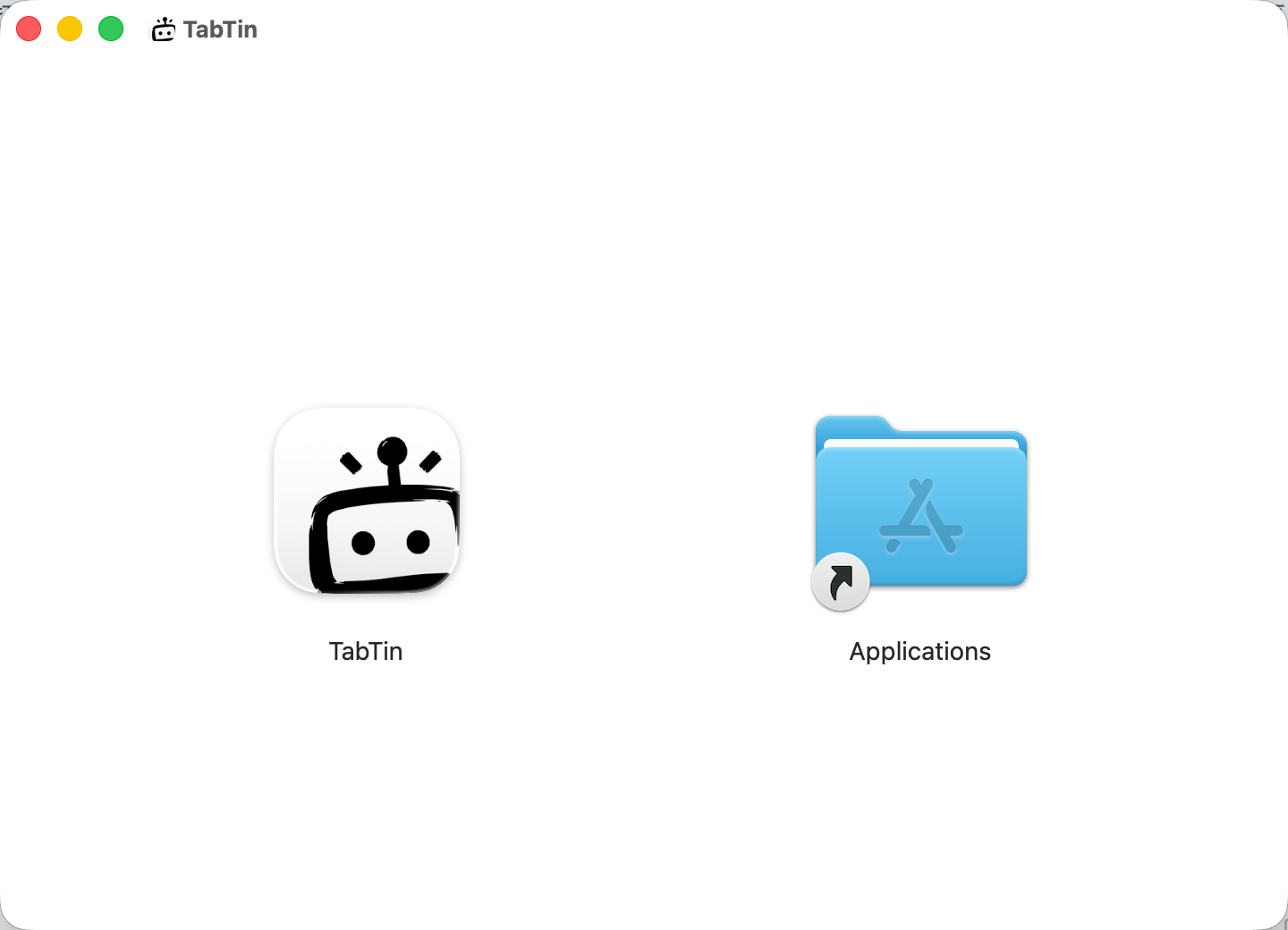
설치 파일을 열고 TabTin을 ‘응용 프로그램’으로 드래그하세요
방금 내려받은 설치 파일을 이중 클릭한 후 TabTin 아이콘을 오른쪽의 ‘응용 프로그램’ 폴더로 드래그하세요. 다른 Mac 앱을 설치하는 것과 같습니다.
‘응용 프로그램’에서 처음 열기
‘응용 프로그램’을 열고 TabTin을 이중 클릭하세요. 보안 알림이 표시되면 먼저 ‘완료’를 누른 뒤, 다음 단계에서 시스템 설정으로 이동해 허용하세요.

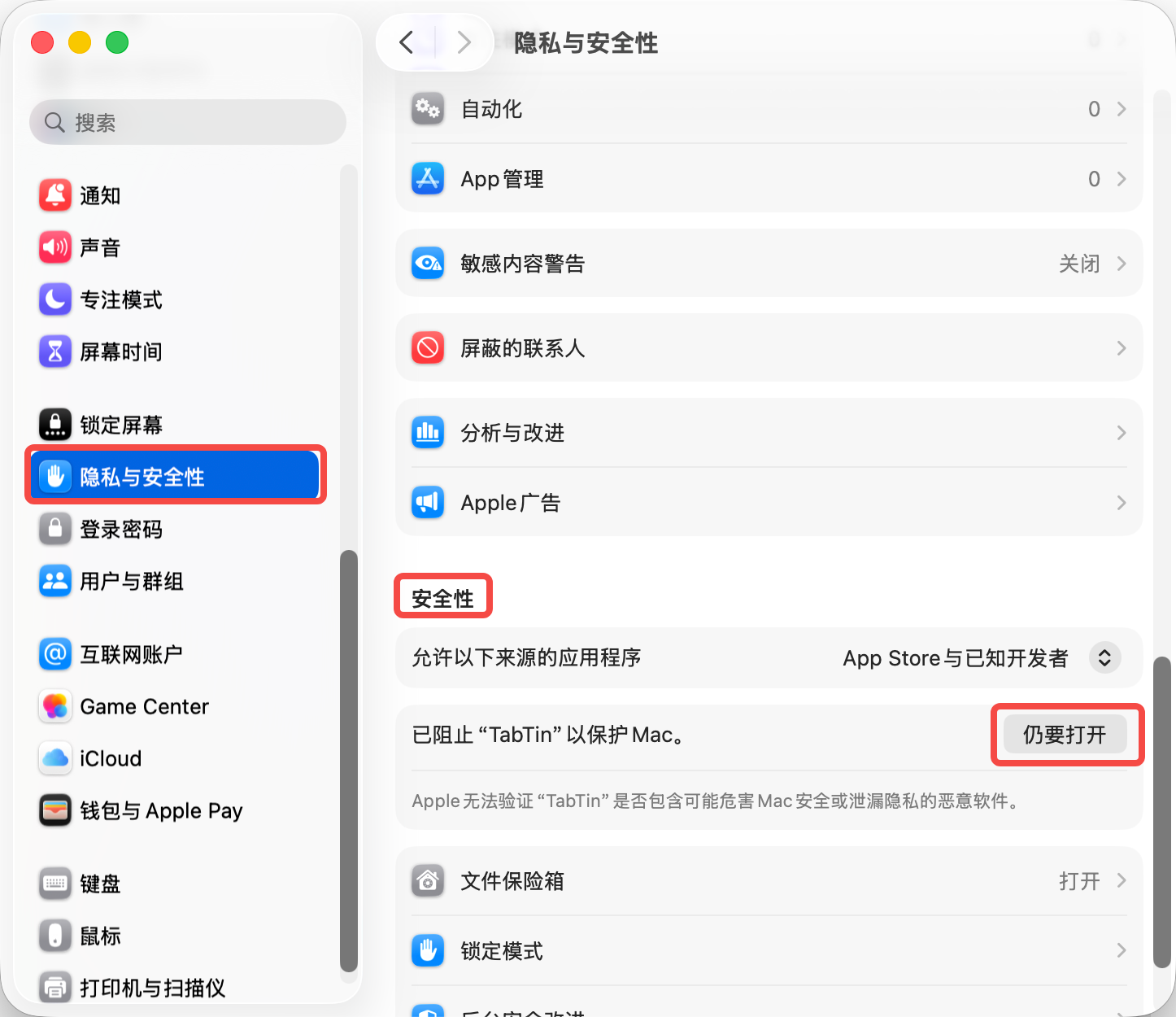
‘개인정보 보호 및 보안’에서 ‘그래도 열기’ 선택
‘시스템 설정’ → ‘개인정보 보호 및 보안’을 열고 ‘보안’ 섹션에서 TabTin을 찾아 ‘그래도 열기’를 선택하세요.
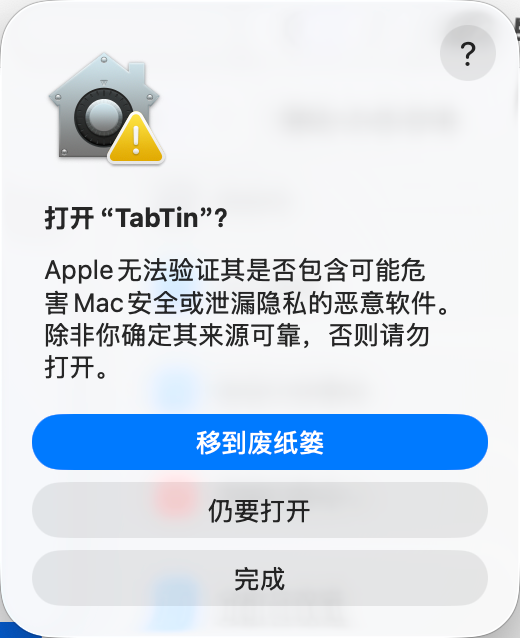
팝업에서 한 번 더 확인
시스템이 다시 확인하면 ‘그래도 열기’를 선택하세요.
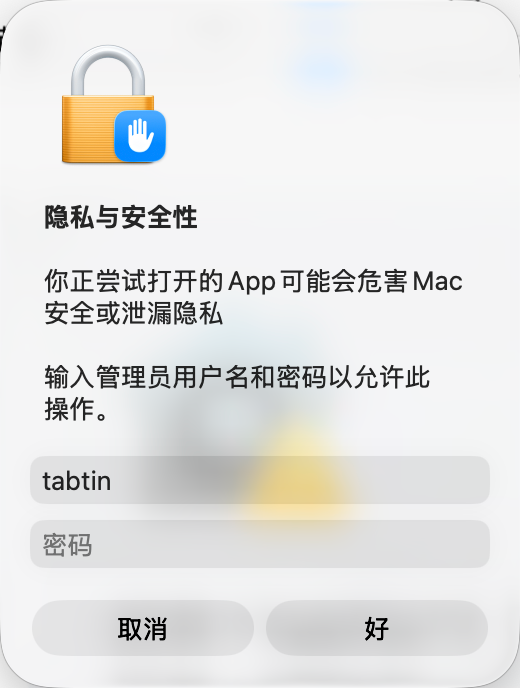
Mac 암호 입력
안내에 따라 이 Mac의 관리자 암호를 입력하여 이번 실행을 허용하세요.
완료, TabTin 시작하기
TabTin이 정상적으로 실행됩니다. 이후에는 ‘응용 프로그램’ 또는 Launchpad에서 열면 되며, 다시 허용할 필요가 없습니다.