설치 및 시작하기 · 약 2분 · 2026-09-04 업데이트
Windows 설치 도움말
설치 프로그램을 다운로드한 뒤 시스템 차단이 나타나면 ‘실행’을 클릭하고 안내에 따라 설치를 마치세요.
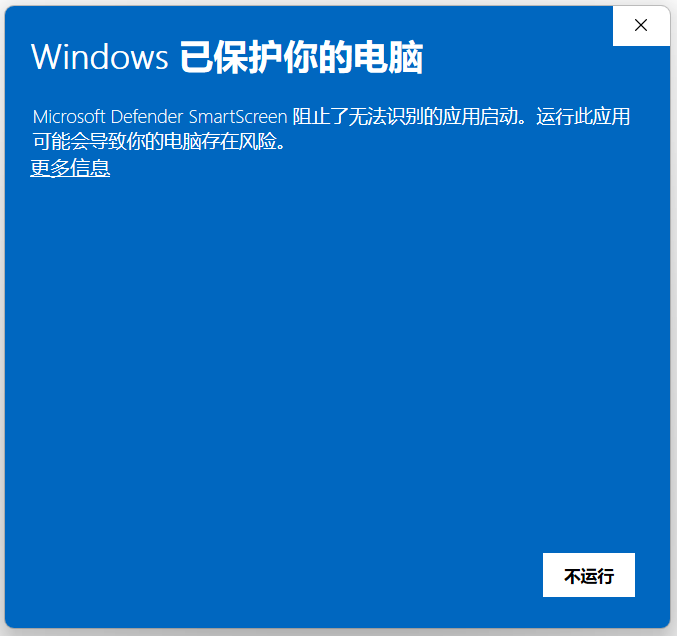
Windows에서 ‘Windows의 PC 보호’ 창이 표시될 수 있습니다. 이는 낯선 앱에 대한 시스템 알림이며 TabTin의 문제가 아닙니다. 공식 웹사이트에서 다운로드한 파일인지 확인한 뒤 ‘추가 정보’ → ‘실행’을 클릭해 설치를 계속하세요.
Windows 설치 프로그램 다운로드
TabTin 다운로드 페이지에서 Windows 64비트 버전을 선택하고 설치 프로그램 다운로드가 완료될 때까지 기다리세요.
설치 프로그램을 두 번 클릭
브라우저 다운로드 목록이나 폴더에서 설치 프로그램을 두 번 클릭해 설치를 시작하세요.
시스템 차단이 나타나도 당황하지 마세요
‘Windows의 PC 보호’ 창이 표시되면누르지 마세요‘실행 안 함’을 누르지 마세요. 이는 SmartScreen의 일반적인 알림입니다.
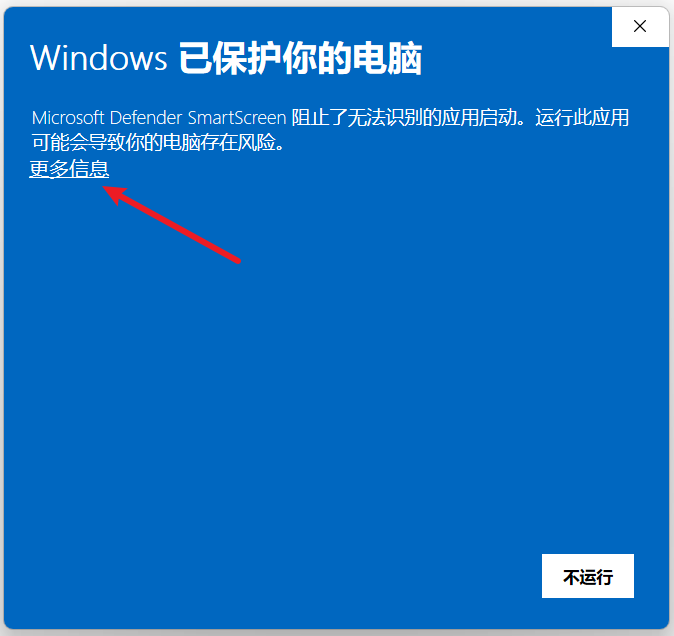
‘추가 정보’를 클릭
창에서 ‘추가 정보’를 클릭하면 설치를 계속하는 버튼이 나타납니다.
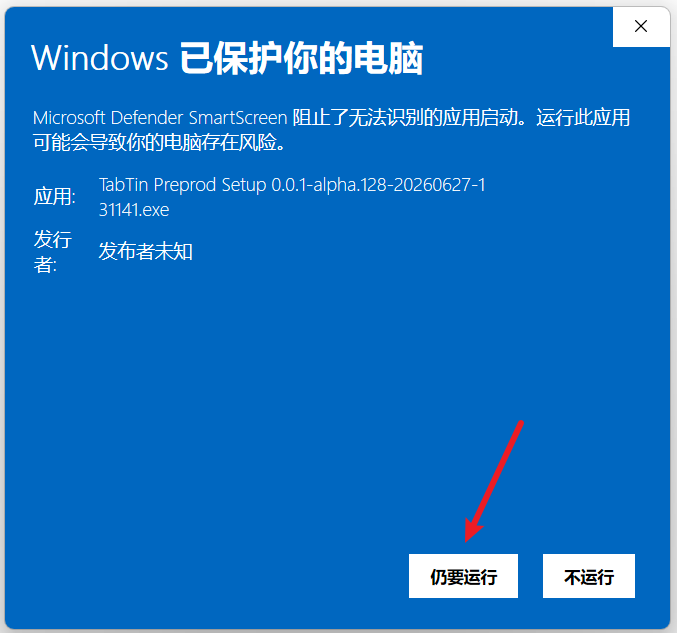
‘실행’을 클릭
‘실행’을 클릭해 설치 프로그램을 계속 진행하세요.
설치 마법사에 따라 완료
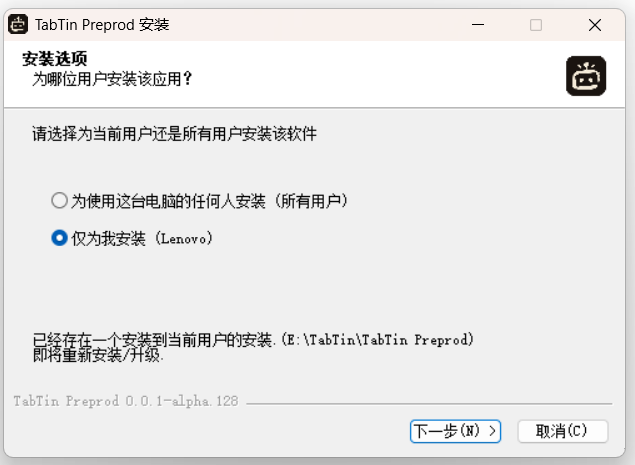
‘다음’을 클릭
마법사의 안내에 따라 진행하세요. 옵션은 보통 기본 설정을 그대로 사용하면 됩니다.
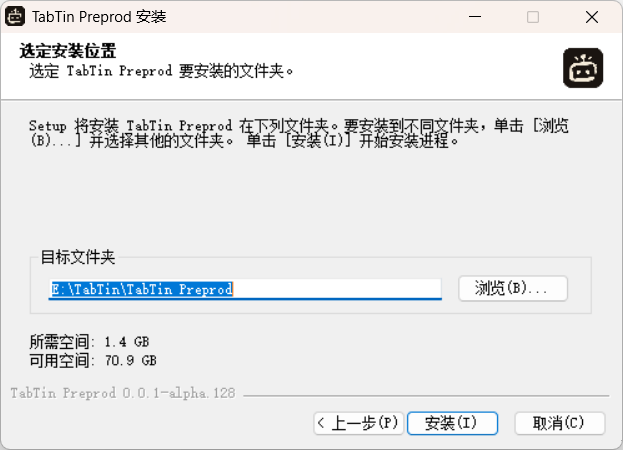
설치 위치를 선택하고 ‘설치’를 클릭
기본 경로를 사용하면 됩니다. 위치를 바꾸려면 ‘찾아보기’를 클릭하세요.
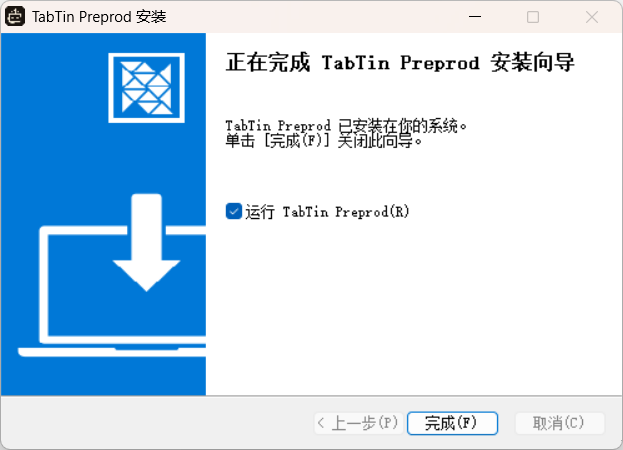
‘마침’을 클릭
설치가 완료되었습니다. ‘마침’을 클릭하면 TabTin을 사용할 수 있습니다.