Installation und Einstieg · 2 Min. Lesezeit · Aktualisiert am 2026-09-04
Mac-Installationshilfe
Lade das Installationsprogramm von der offiziellen Website herunter, ziehe TabTin in den Ordner „Programme“ und bestätige das erste Öffnen.
macOS blockiert TabTin möglicherweise beim ersten Öffnen. Das ist normal und bedeutet nicht, dass das Installationsprogramm fehlerhaft ist. Wenn du es von der offiziellen TabTin-Website heruntergeladen hast, wähle wie unten beschrieben „Dennoch öffnen“. Diese Bestätigung ist nur einmal erforderlich.
Installationshilfe für Windows →
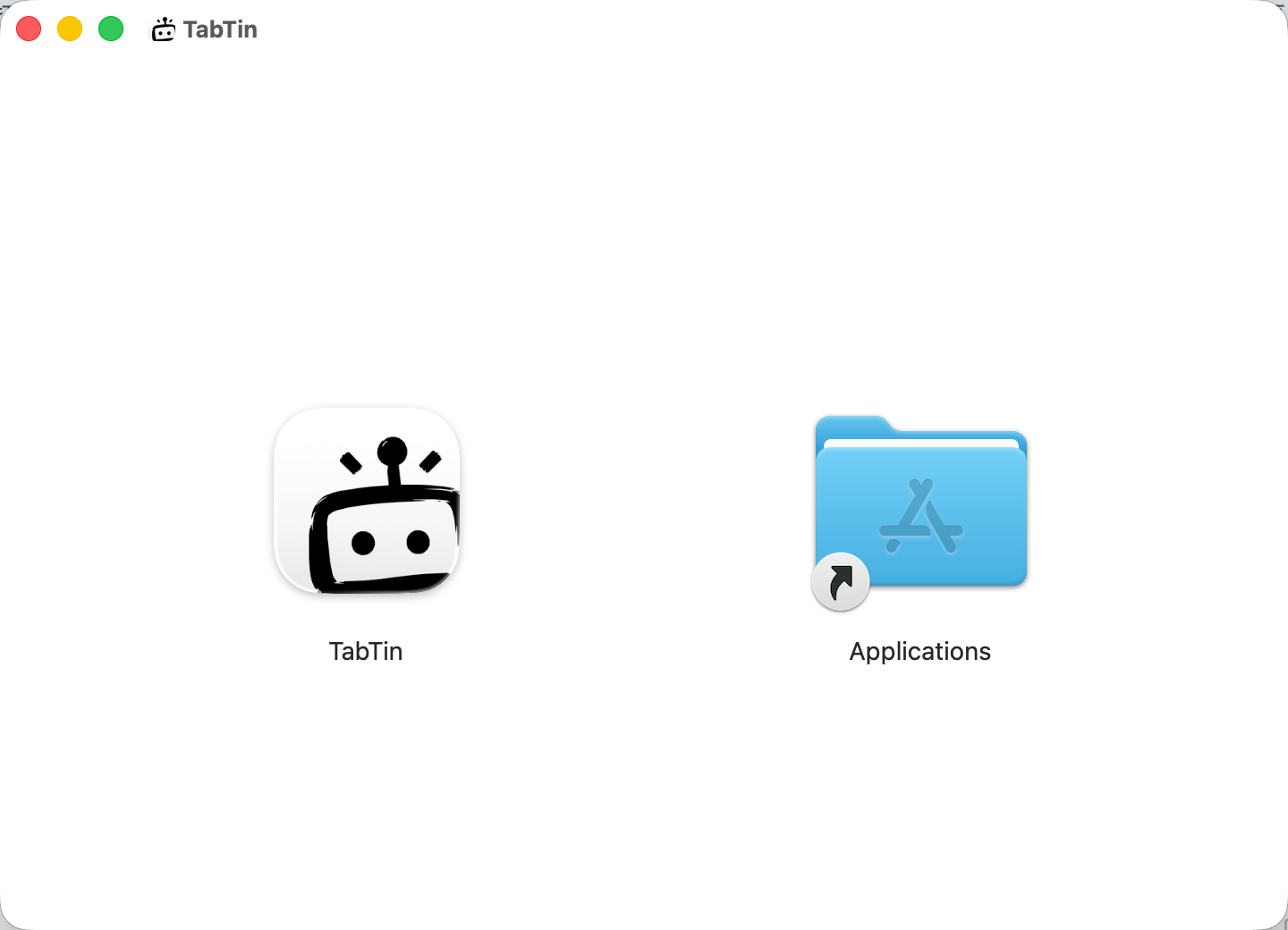
Installationsprogramm öffnen und TabTin in „Programme“ ziehen
Doppelklicke auf das heruntergeladene Installationsprogramm und ziehe das TabTin-Symbol in den Ordner „Programme“ auf der rechten Seite – wie bei jeder anderen Mac-App.
TabTin zum ersten Mal aus „Programme“ öffnen
Öffne „Programme“ und doppelklicke auf TabTin. Wenn ein Sicherheitshinweis erscheint, klicke zunächst auf „Fertig“. Im nächsten Schritt erlaubst du das Öffnen in den Systemeinstellungen.

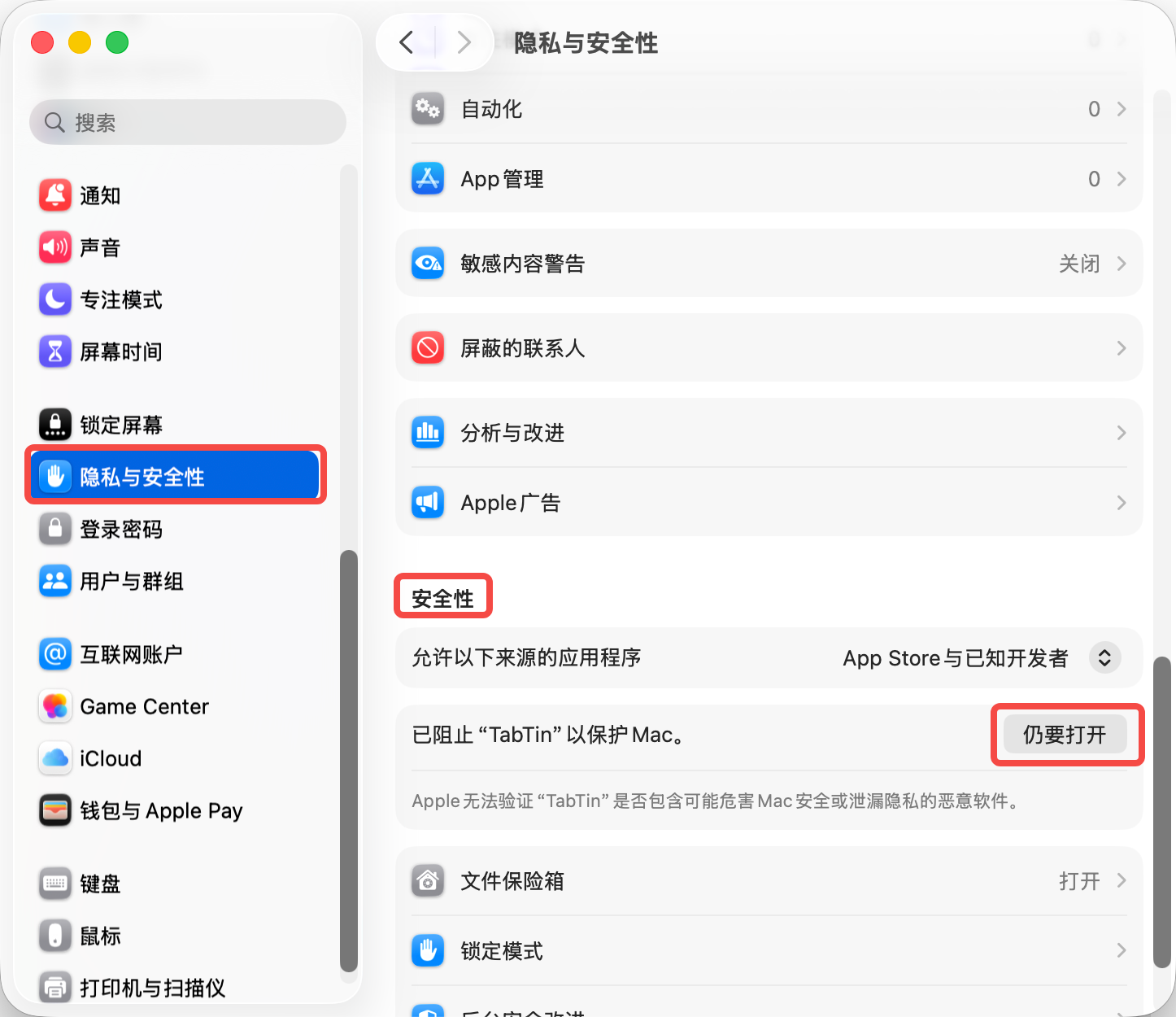
Unter „Datenschutz & Sicherheit“ auf „Dennoch öffnen“ klicken
Öffne „Systemeinstellungen“ → „Datenschutz & Sicherheit“, suche TabTin im Abschnitt „Sicherheit“ und klicke auf „Dennoch öffnen“.
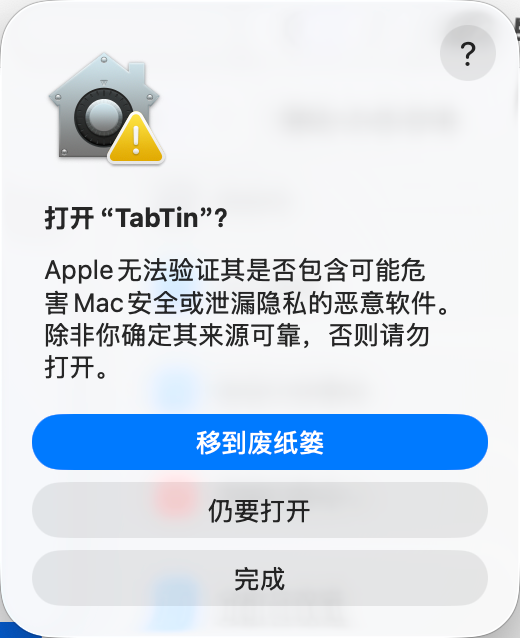
Im Dialog noch einmal bestätigen
macOS fragt ein weiteres Mal nach. Wähle erneut „Dennoch öffnen“.
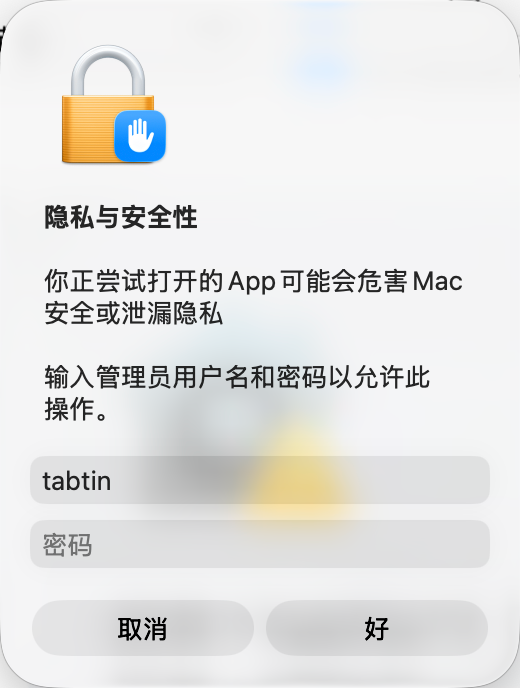
Mac-Passwort eingeben
Gib auf Aufforderung das Administratorpasswort dieses Mac ein, um das Öffnen zu erlauben.
Fertig – TabTin verwenden
TabTin wird nun normal gestartet. Künftig kannst du es aus „Programme“ oder über das Launchpad öffnen, ohne die Freigabe zu wiederholen.