安裝與入門 · 約 2 分鐘 · 更新於 2026-09-04
Mac 安裝幫助
從官網下載安裝程式,拖入「應用程式」資料夾;第一次開啟時允許執行即可。
Mac 第一次開啟 TabTin 時,系統可能會加以阻擋——這是正常的安全機制,並非安裝程式有問題。只要確認是從 TabTin 官網下載,依照下列步驟允許開啟即可。
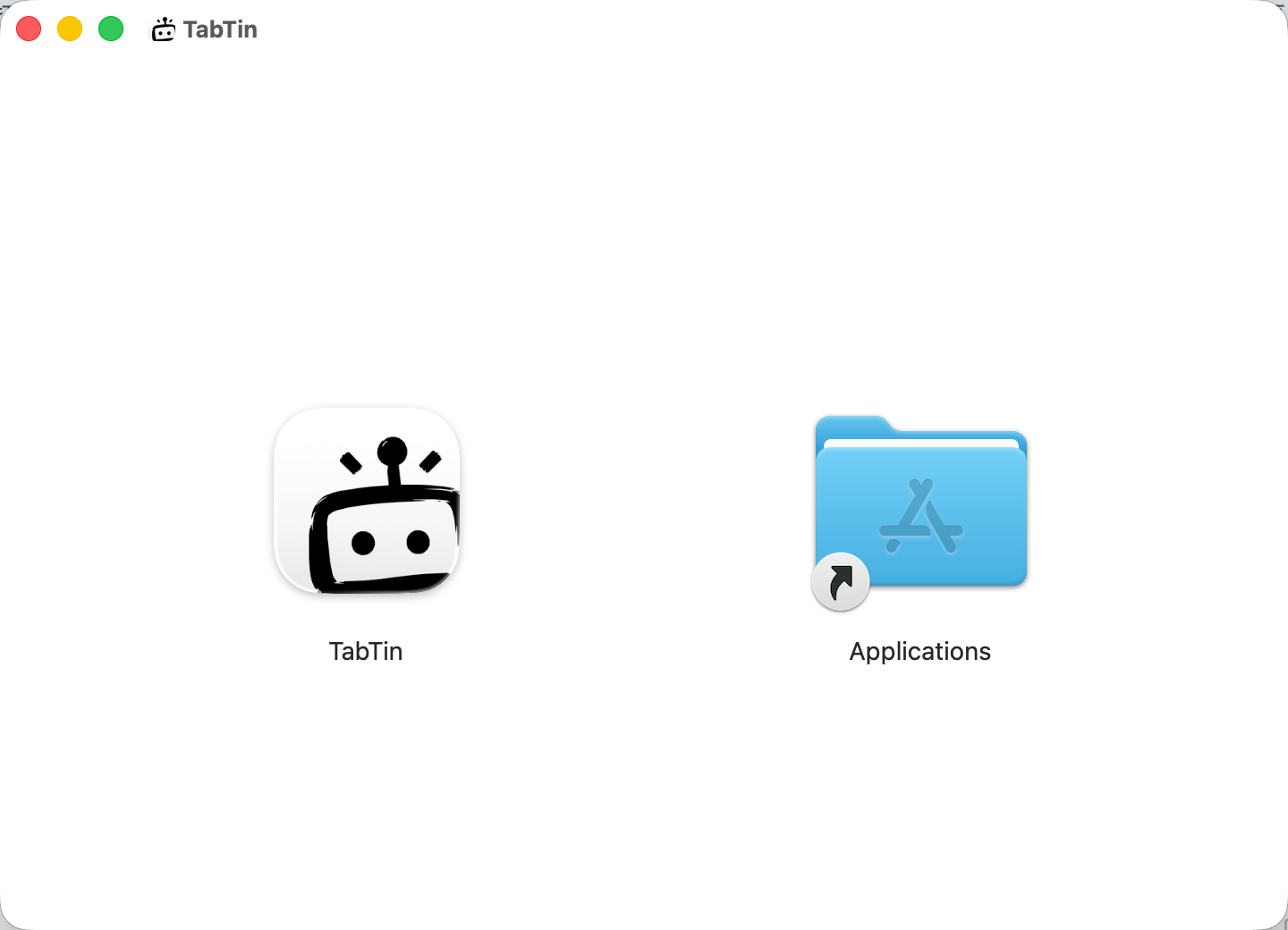
開啟安裝程式,將 TabTin 拖入「應用程式」
按兩下剛下載的安裝程式,再將 TabTin 圖示拖入右側的「應用程式」資料夾,就和安裝其他 Mac 軟體一樣。
第一次從「應用程式」開啟
開啟「應用程式」並按兩下 TabTin。若顯示安全性提示,先點選「完成」,下一步再到「系統設定」中允許開啟。

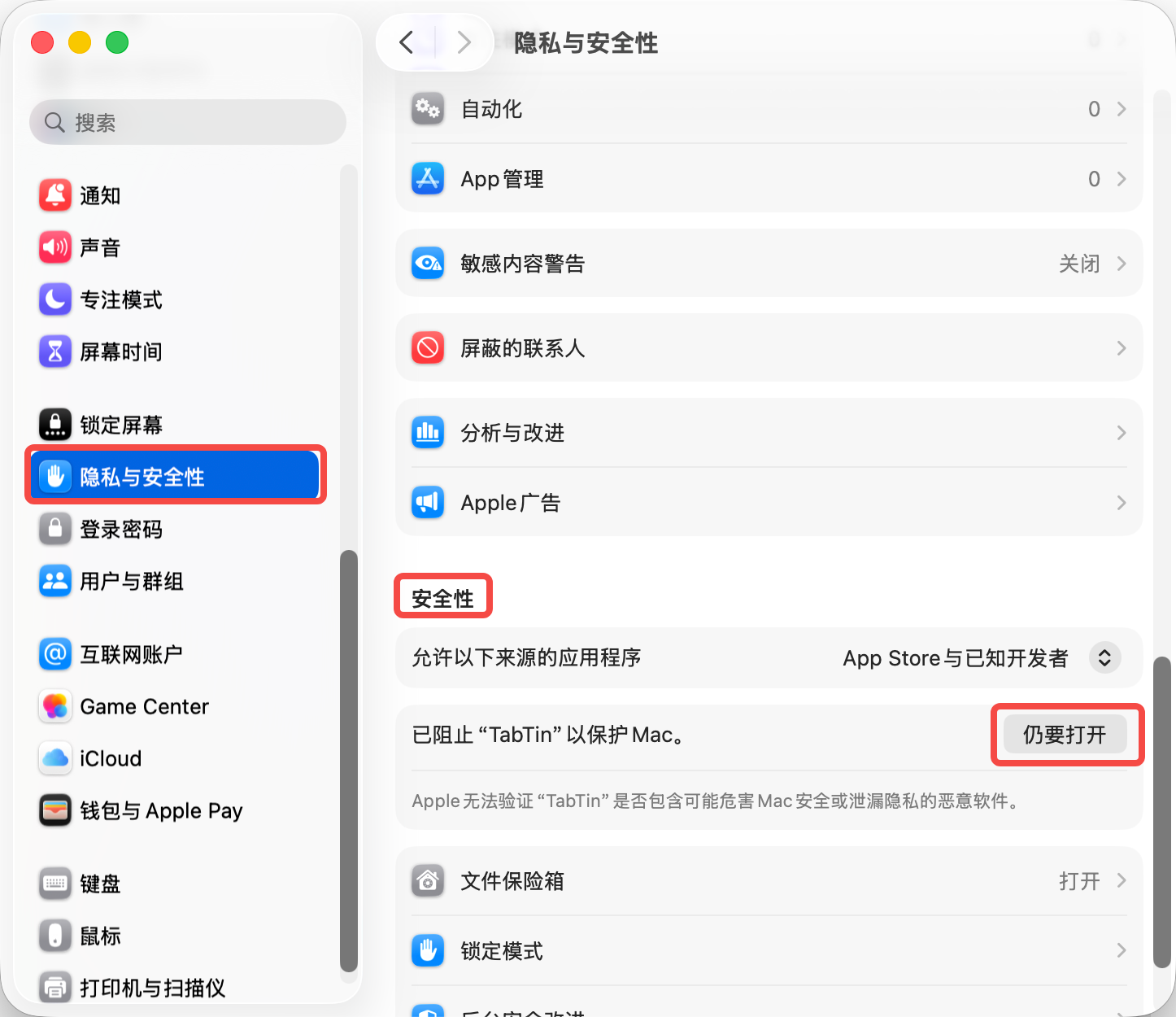
前往「隱私權與安全性」,點選「強制打開」
開啟「系統設定」→「隱私權與安全性」,在「安全性」區段找到 TabTin,再點選「強制打開」。
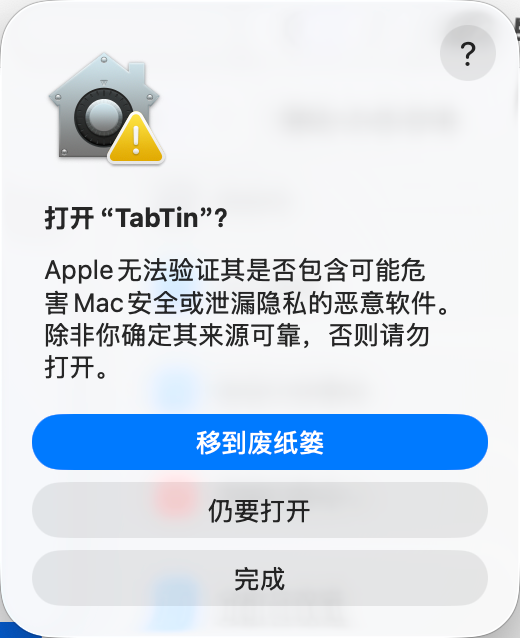
在確認視窗中再次確認
系統會再次詢問,選擇「打開」即可。
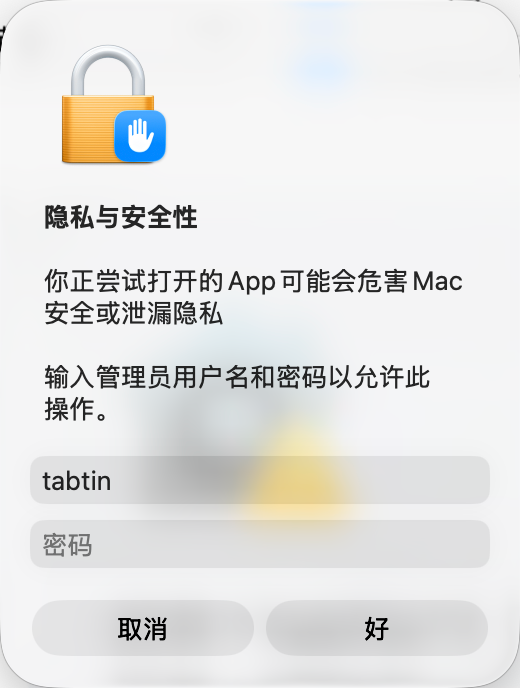
輸入 Mac 密碼
依提示輸入本機管理員密碼,允許這次開啟。
完成,開始使用 TabTin
TabTin 會正常啟動。之後可直接從「應用程式」或「啟動台」開啟,不必再次允許。