安装与上手 · 约 2 分钟 · 更新于 2026-09-04
Mac 安装帮助
从官网下载安装包,拖进应用程序文件夹,首次打开时放行一下就好。
Mac 第一次打开 TabTin,系统可能会拦一下——这是正常现象,不是安装包有问题。只要是从 TabTin 官网下的,按下面几步「仍要打开」就行,以后就不会再问了。
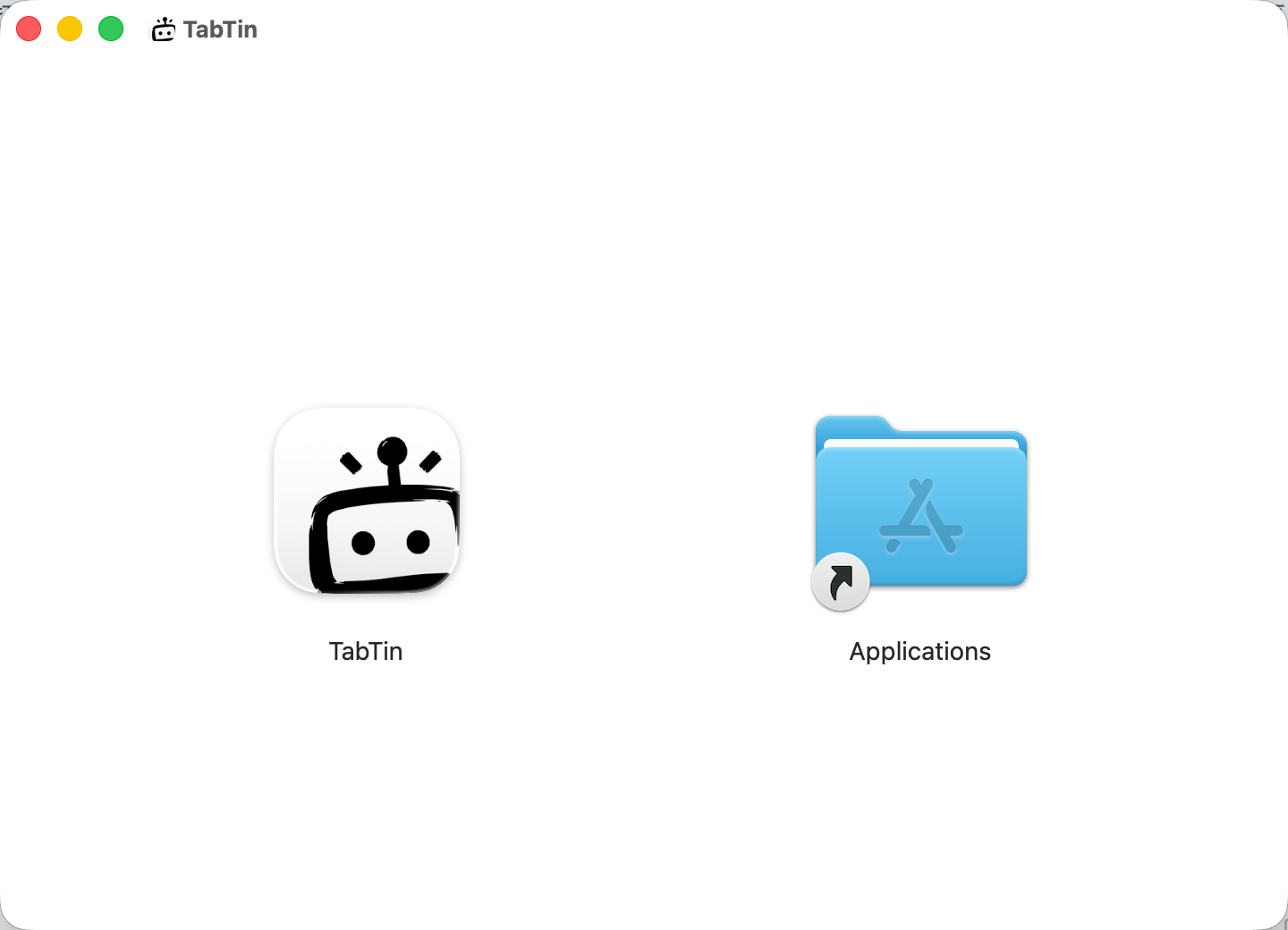
打开安装包,把 TabTin 拖进「应用程序」
双击刚下载的安装包,把 TabTin 图标拖到右侧的「应用程序」文件夹里——跟装其他 Mac 软件一样。
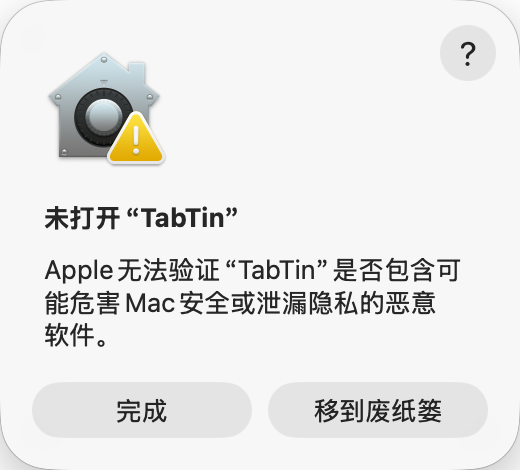
从「应用程序」里第一次打开
打开「应用程序」,双击 TabTin。如果弹出安全提示,先点「完成」——别慌,下一步去系统设置里放行。
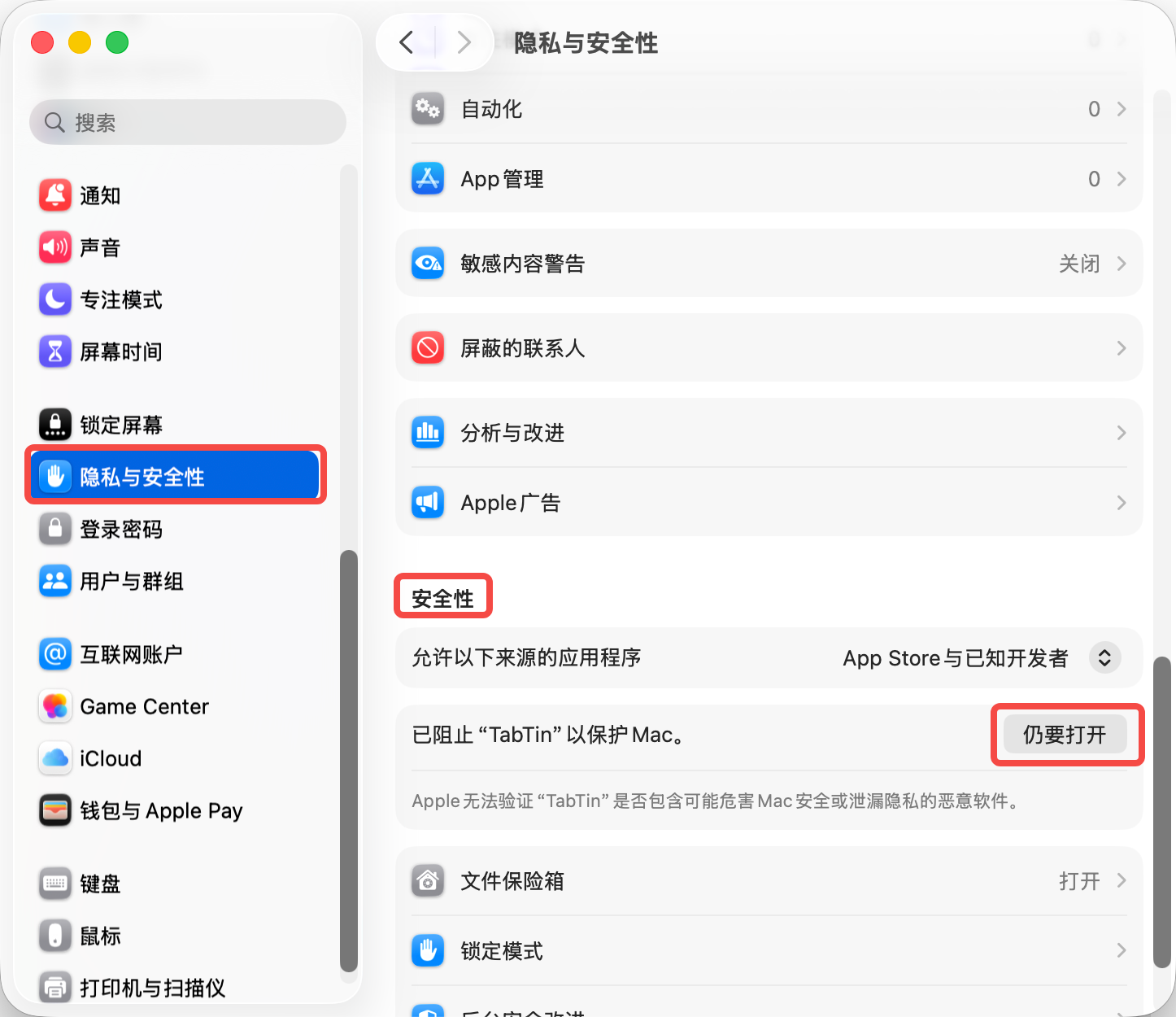
去「隐私与安全性」点「仍要打开」
打开「系统设置」→「隐私与安全性」,在「安全性」一栏找到 TabTin,点「仍要打开」。
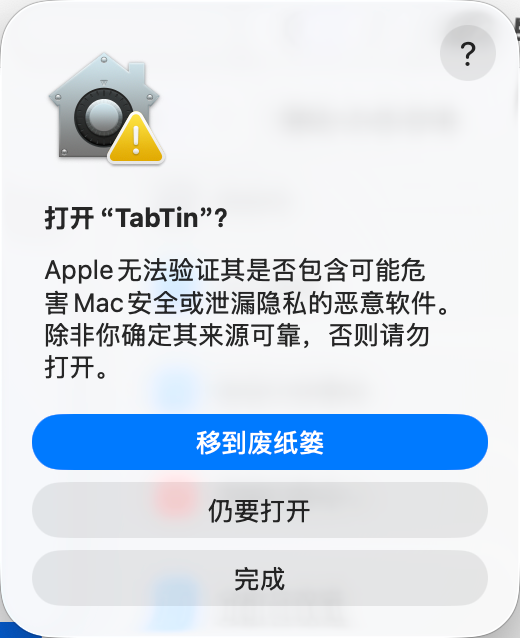
弹窗里再确认一次
系统会再问你一遍,选「仍要打开」就好。
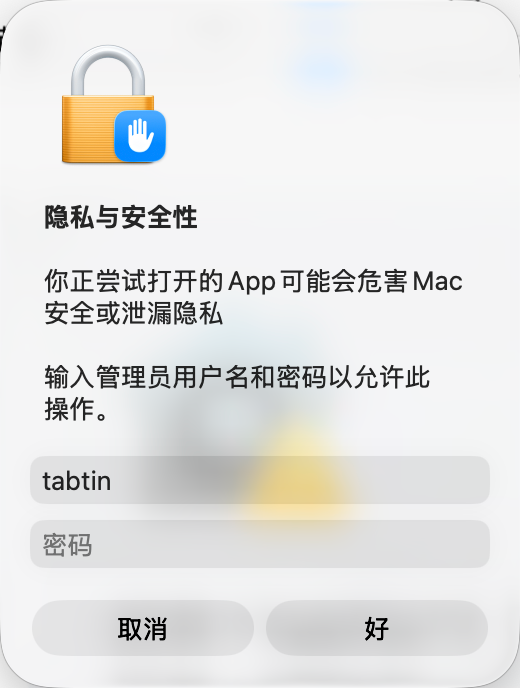
输入 Mac 密码
按提示输入本机管理员密码,授权这次打开。
完成,开始用 TabTin
TabTin 会正常启动。以后从「应用程序」或启动台打开就行,不用再走一遍放行。