Installation et premiers pas · 2 min de lecture · Mis à jour le 2026-09-04
Aide à l’installation sur Mac
Téléchargez le programme d’installation depuis le site officiel, faites glisser TabTin dans le dossier Applications, puis autorisez son ouverture la première fois.
Lors de la première ouverture de TabTin sur Mac, le système peut bloquer l’application — c’est normal et cela ne signifie pas que le programme d’installation pose problème. Si vous l’avez téléchargé depuis le site officiel de TabTin, suivez les étapes ci-dessous et cliquez sur « Ouvrir quand même » ; la question ne vous sera plus posée ensuite.
Utilisateurs Windows, par ici →
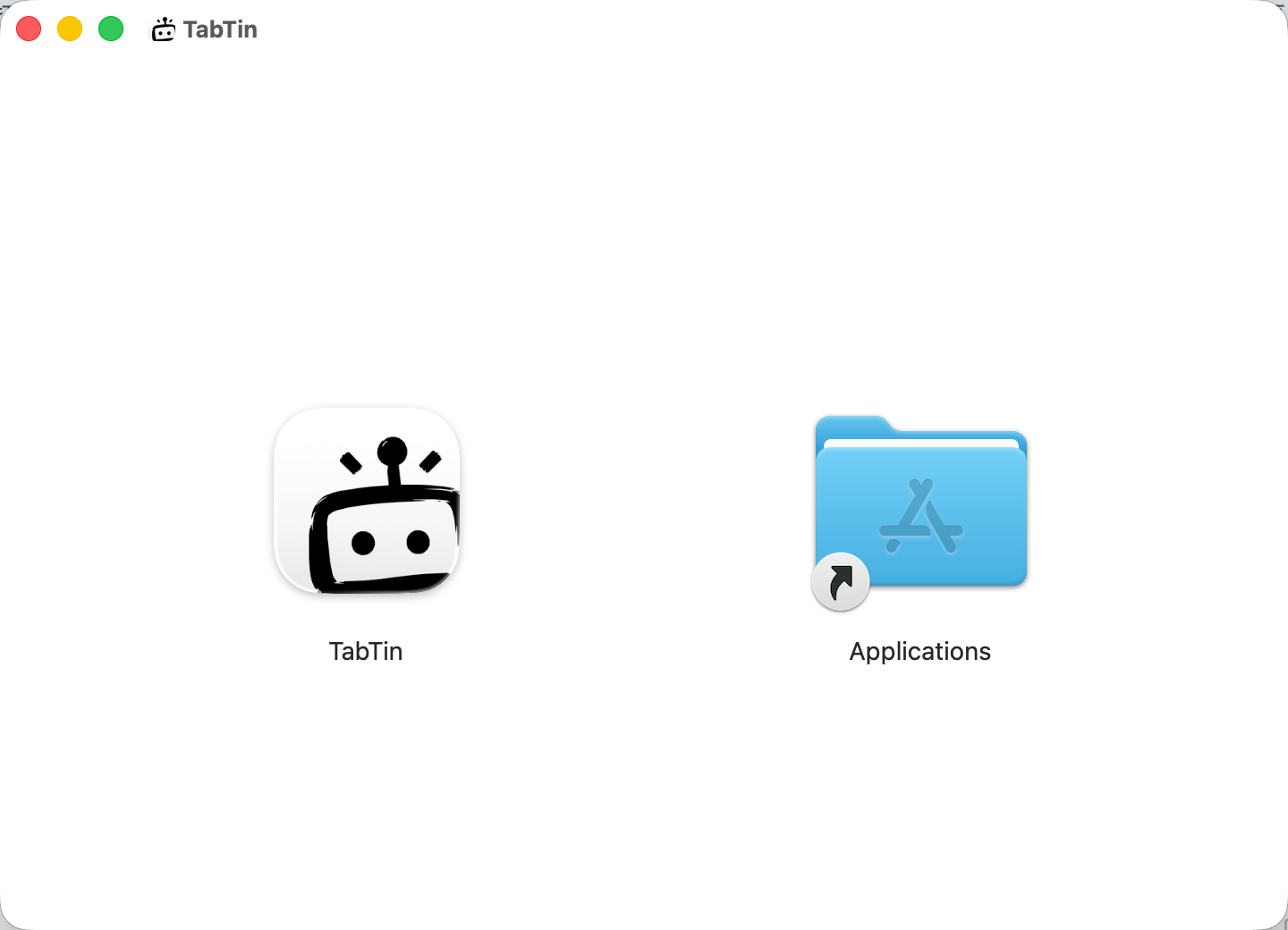
Ouvrez le programme d’installation et faites glisser TabTin dans « Applications »
Double-cliquez sur le programme d’installation que vous venez de télécharger, puis faites glisser l’icône TabTin vers le dossier « Applications » à droite — comme pour installer n’importe quel logiciel Mac.
Ouvrez TabTin pour la première fois depuis « Applications »
Ouvrez « Applications » et double-cliquez sur TabTin. Si une alerte de sécurité apparaît, cliquez d’abord sur « Terminé » — pas d’inquiétude, vous autoriserez l’ouverture dans les réglages système à l’étape suivante.

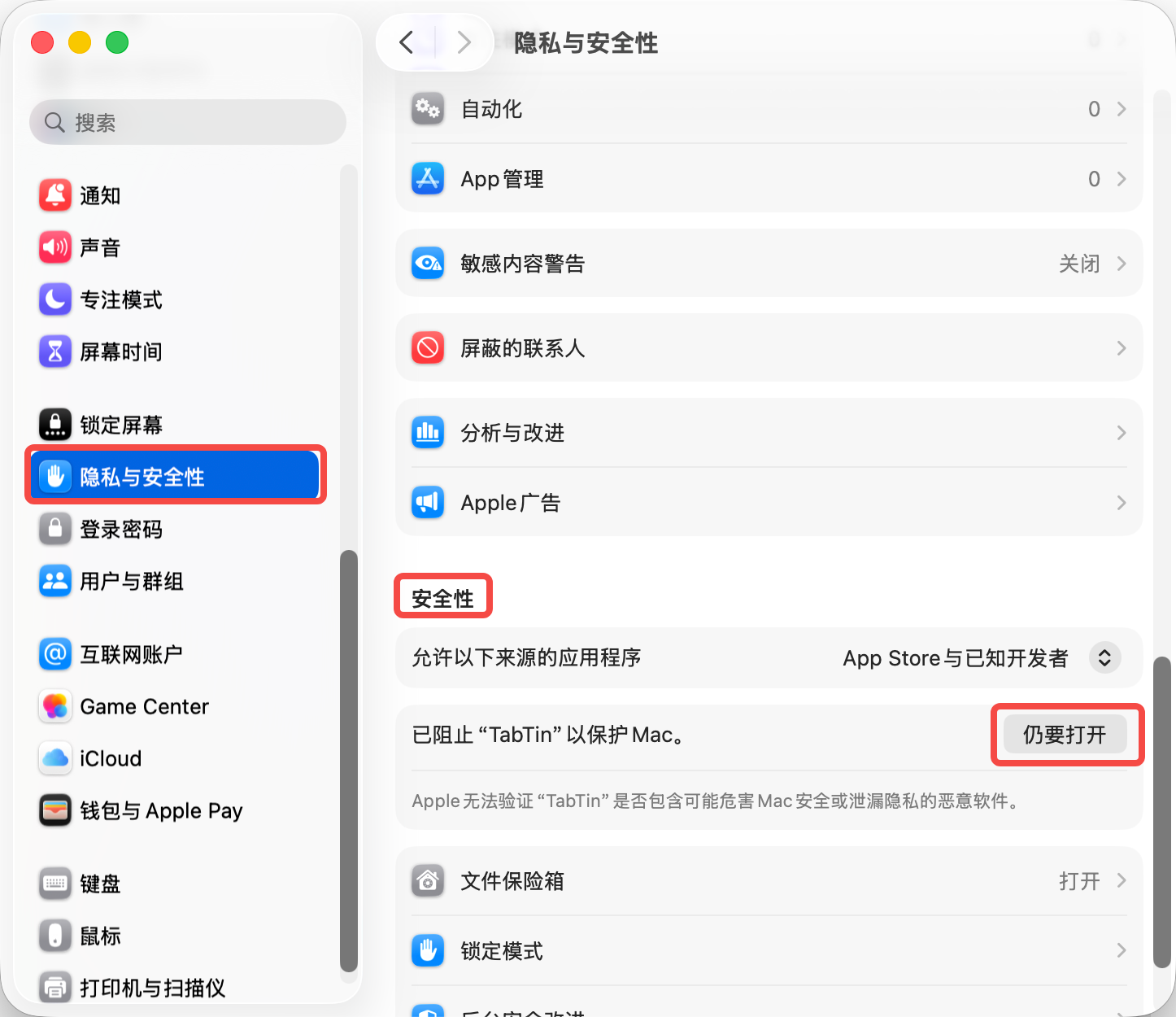
Dans « Confidentialité et sécurité », cliquez sur « Ouvrir quand même »
Ouvrez « Réglages Système » → « Confidentialité et sécurité », repérez TabTin dans la section « Sécurité », puis cliquez sur « Ouvrir quand même ».
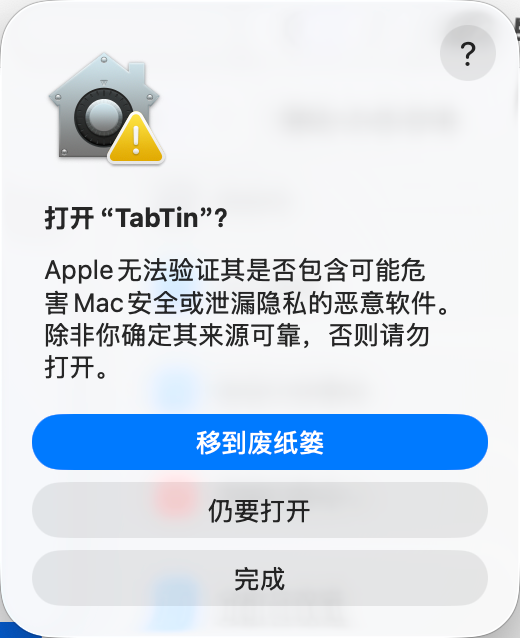
Confirmez une nouvelle fois dans la fenêtre contextuelle
Le système vous le demandera une dernière fois : sélectionnez simplement « Ouvrir quand même ».
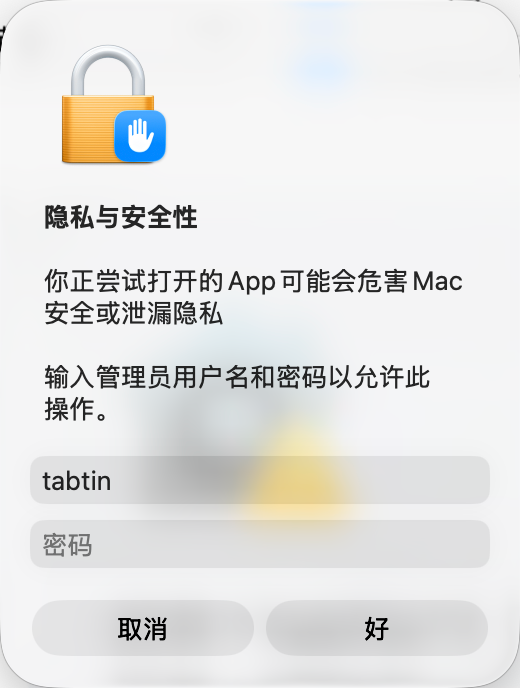
Saisissez le mot de passe du Mac
Suivez les instructions et saisissez le mot de passe administrateur de ce Mac pour autoriser cette ouverture.
C’est terminé, vous pouvez utiliser TabTin
TabTin démarre normalement. Vous pourrez ensuite l’ouvrir depuis « Applications » ou le Launchpad, sans devoir l’autoriser à nouveau.