조직 및 협업 · 약 5분 · 2026-09-08 업데이트
동료 찾기, 그룹 만들기, 자료 보내기: TabTin에서 업무 소통하기
IM은 인스턴트 메시지로, TabTin에서 동료에게 연락하고 그룹을 만들며 업무를 논의하고 자료를 공유하는 기능입니다.
기능 개요
IM은 인스턴트 메시지로, TabTin에서 동료에게 연락하고 그룹을 만들며 업무를 논의하고 자료를 공유하는 기능입니다. 주간 회의 시간을 정하거나 회의 자료를 보내고, 이전에 논의한 내용을 찾을 때 사용할 수 있습니다.
이 글은 주간 회의 알림, 동료 검색, 제품팀 그룹 만들기를 예로 자주 쓰는 메시지 작업을 설명합니다.
사용 방법
1. 메시지 열기
현재 조직을 확인한 뒤 왼쪽 기본 탐색 메뉴의 메시지 아이콘을 클릭합니다. 사이드바에는 최근 대화가, 위쪽에는 연락처,그룹 만들기 및 메시지 검색 기능이 있습니다.
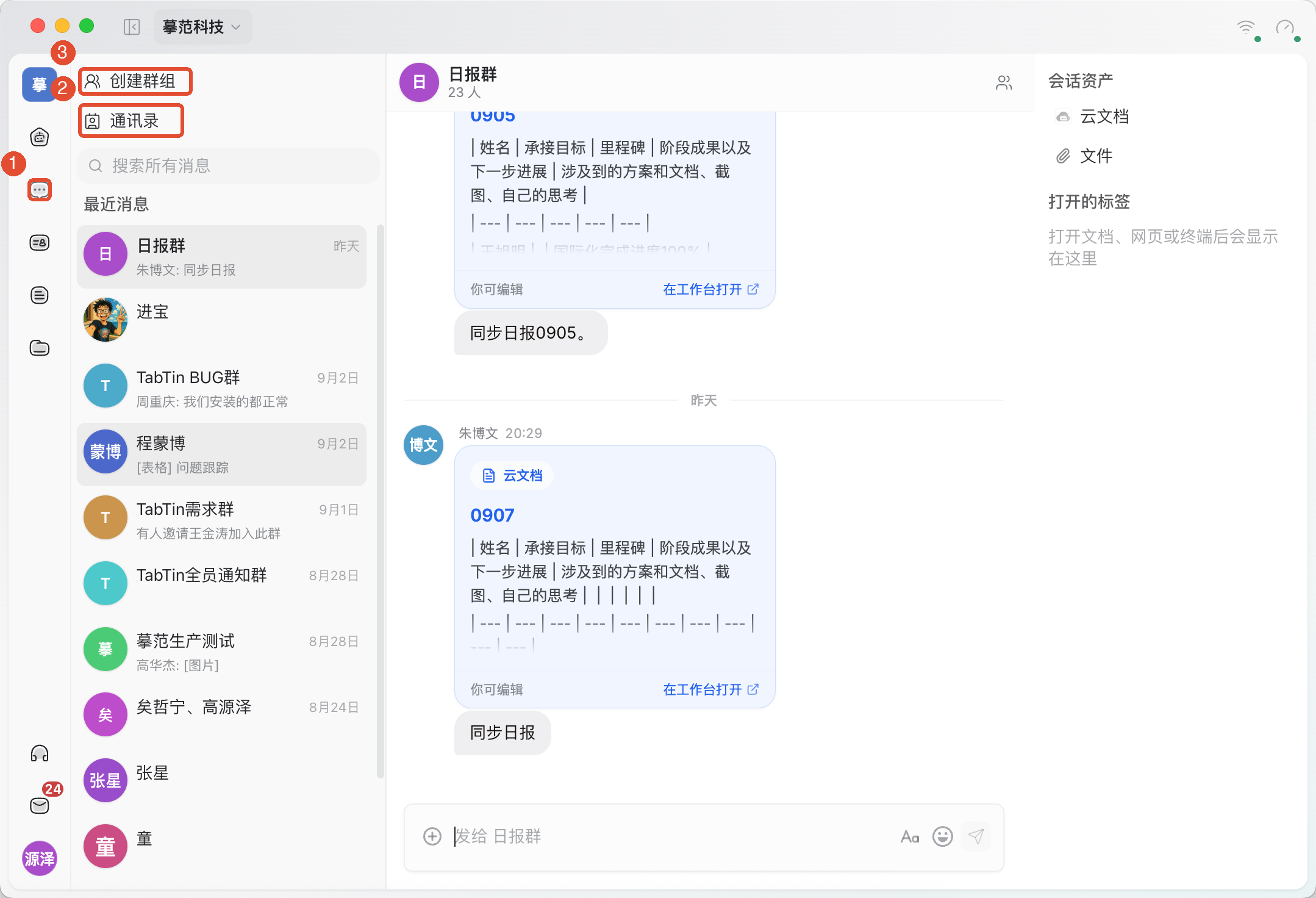
2. 동료를 찾아 개인 메시지 열기
- 클릭:연락처, 위치는조직 구성원에서 동료를 찾습니다.
- 필터 입력란에 상대 이름을 입력하고 검색 결과를 확인해 대상 구성원을 클릭합니다.
- 두 사람의 개인 메시지를 열거나 기존 대화를 사용합니다. 보내기 전에 대화 상대를 다시 확인하세요.
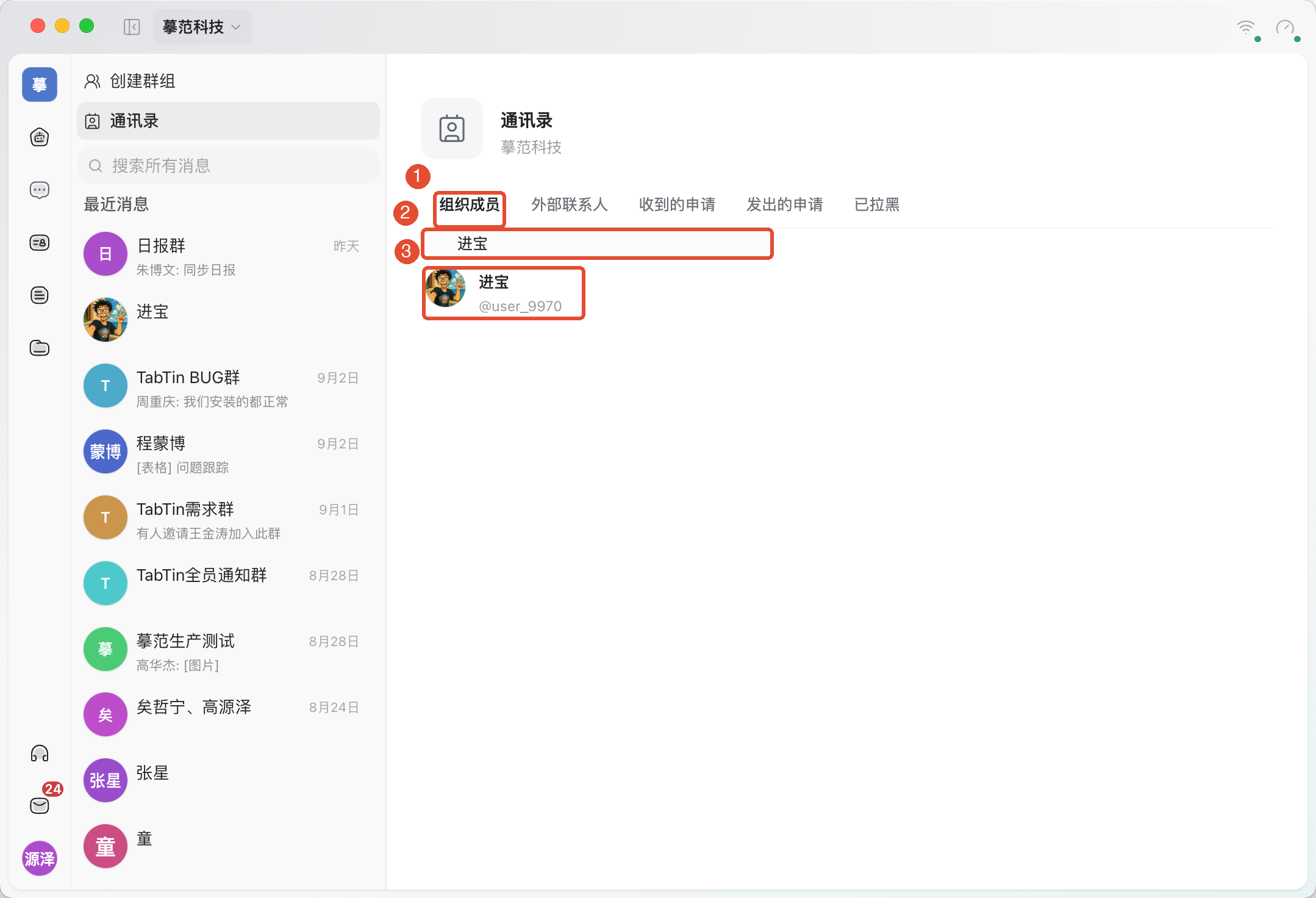
사람을 찾지 못하면 현재 조직과 검색어를 확인하고 필터를 지운 뒤 목록을 보세요. 자신의 구성원 카드로 자신에게 개인 메시지를 시작할 수는 없습니다.
3. 메시지 입력 및 보내기
- 대상 개인 메시지나 그룹을 열고 아래 입력창에 메시지를 씁니다.
- 받는 사람, 글, 첨부 파일을 확인한 뒤 다음을 클릭하세요: 보내기. Enter로도 보낼 수 있으니 긴 내용을 편집할 때 단축키 안내를 확인하세요.
- 메시지 상태를 살펴보세요. 실패가 표시되면 연결을 확인한 뒤 해당 메시지를 재시도하고, 같은 내용을 새 메시지로 반복 전송하지 마세요.
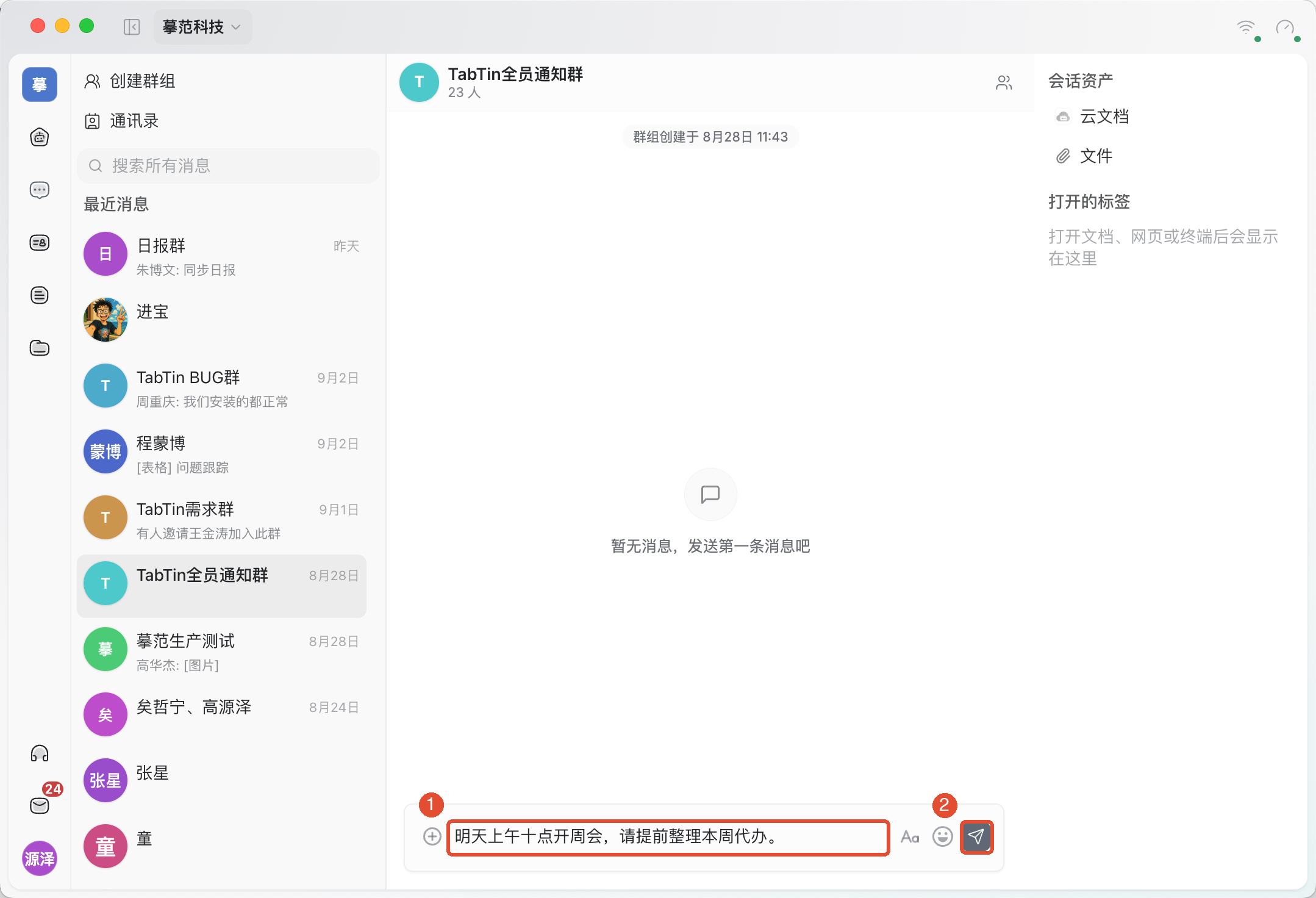
4. 파일 또는 클라우드 자료 공유하기
- 메시지 입력창 왼쪽에서 다음을 클릭하세요: +.
- 컴퓨터의 자료를 공유할 때 선택할 항목은 로컬 파일이며, 기존 클라우드 자료는 클라우드 파일.
- 선택창 안내에 따라 자료를 고르고 이름과 수신자를 확인한 뒤 전송합니다.
- 수신자가 자료를 열어 필요한 권한이 있는지 확인하게 하세요.
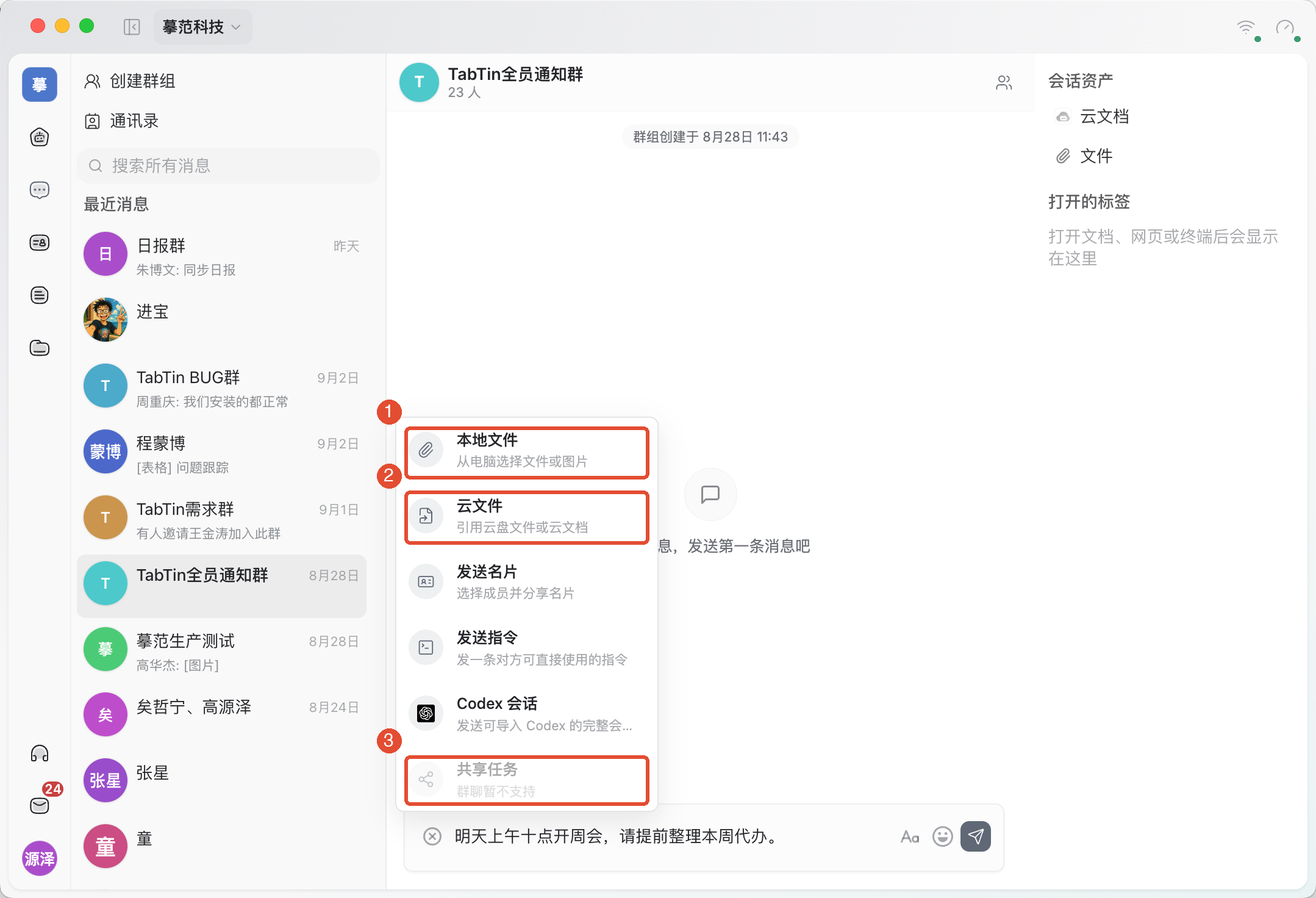
로컬 파일은 입력 영역으로 끌어다 놓을 수도 있습니다. 업로드나 전송 실패 시 실패한 항목별로 처리하세요. 클라우드 리소스 카드는 원본 파일의 접근 권한을 자동으로 우회하지 않습니다.
5. 여러 명이 논의할 그룹 만들기
- 메시지 사이드바 위쪽에서 다음을 클릭하세요: 그룹 만들기.
- '제품팀'처럼 알아보기 쉬운 그룹 이름을 입력합니다.
- 추가할 동료를 검색하고 선택한 뒤 오른쪽에서 그룹 구성원을 확인합니다.
- 그룹 이름과 구성원을 확인한 뒤 다음을 클릭하세요: 그룹 만들기. 새 그룹에서 소통을 시작합니다.
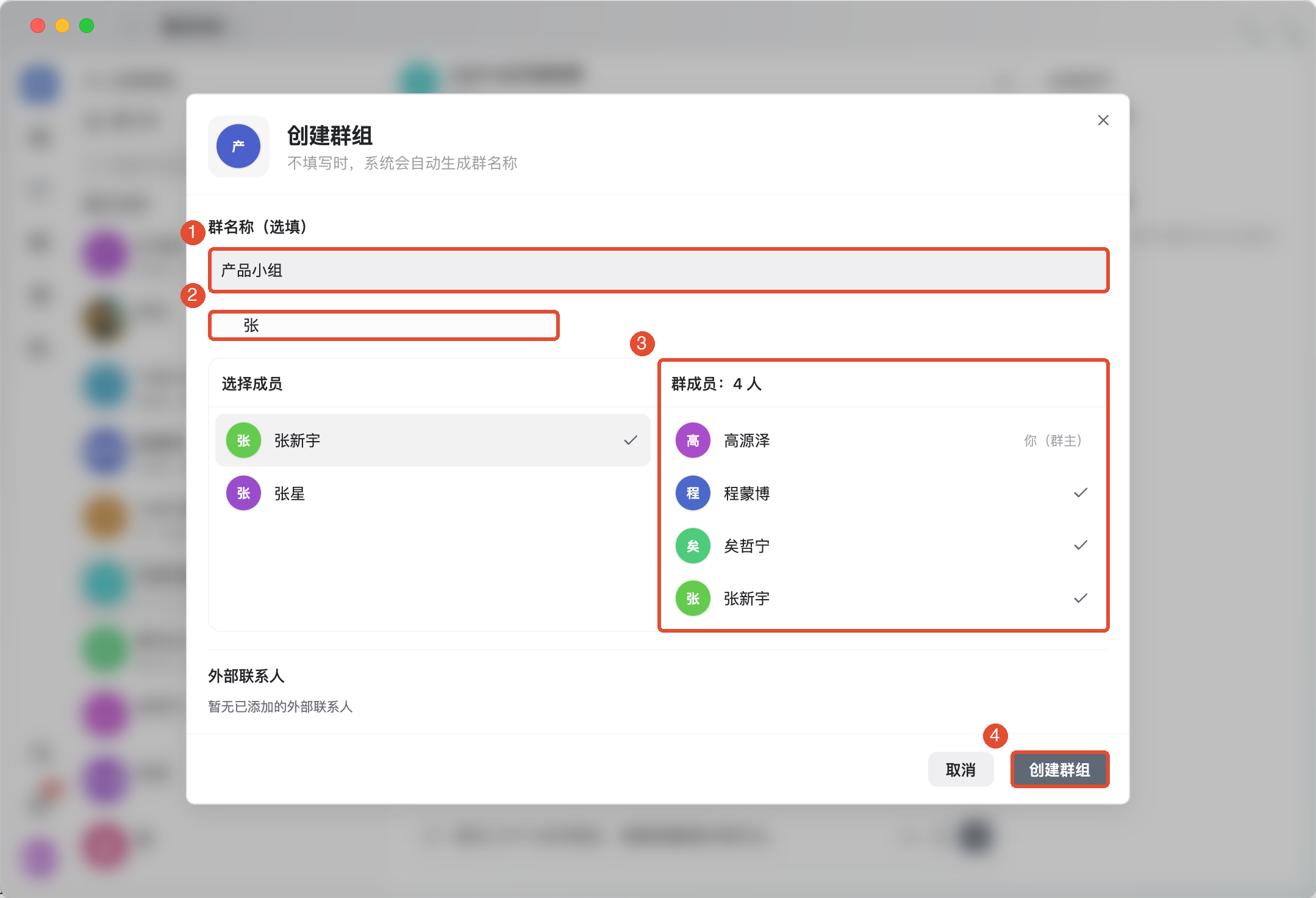
현재 양식에서는 다른 구성원을 선택하지 않고 이름만으로 그룹을 만든 뒤 동료를 추가할 수도 있습니다. 구성원 관리와 그룹 정보 수정에는 해당 역할의 권한이 필요합니다.
자주 쓰는 다른 기능
이전 메시지 찾기
메시지 사이드바의 모든 메시지 검색에 검색어를 입력하고 결과에서 대화나 메시지를 선택해 원래 위치에서 맥락을 봅니다. '주간 회의', '회의록'처럼 기억하기 쉬운 말로 찾을 수 있습니다.
답장과 대화 정리
특정 메시지에 답하려면 해당 메시지의 메뉴에서 다음을 선택하세요: 답장. 그런 다음 기본 입력창에 내용을 씁니다. 답장 상세에서 연결된 내용을 이어 읽을 수 있으며, 계속 보내려면 기본 입력창으로 돌아갑니다.
자주 쓰는 대화를 오른쪽 클릭하면 고정, 알림 끄기, 읽음 표시를 할 수 있습니다. 알림 끄기는 알림에만 영향을 주며 대화에서 나가는 것은 아닙니다.
그룹 정보와 구성원 관리
그룹 채팅을 열고 위쪽의 그룹 정보나 구성원 기능으로 확인합니다. 권한이 있으면 이름 수정이나 구성원 관리가 가능합니다. 먼저 대상을 확인하세요. 잠시 알림만 끄려면 그룹을 나가지 않고 알림 끄기를 쓰면 됩니다.
AI 작업과 함께 사용하기
결과 파일을 보내는 것 외에 작업 페이지에서 IM 연락처나 그룹에 작업을 공유할 수 있습니다. 수신자는 작업을 열고 필요에 따라 분기하거나 인계받아 계속 일할 수 있습니다. 예를 들어 회의록 정리 작업을 동료에게 넘겨 할 일을 보충하게 할 수 있습니다. 작업과 첨부 권한은 별도 관리되므로 공유 전에 필요한 자료에 접근 가능한지 확인하세요.
향후 기능: IM에 Agent가 도입될 예정이지만 아직 출시되지 않았습니다. 따라서 Agent 추가나 그룹에서 Agent에 일을 배정하는 기능은 현재 절차에 포함하지 않습니다.
유의사항
- 보내기 전에 개인 메시지 상대나 그룹 이름을 확인하고, 첨부 이름과 내용도 확인하세요.
- 리소스 카드를 보냈다고 접근 권한이 부여되는 것은 아닙니다. 상대가 열지 못하면 원본 리소스 설정을 확인하세요.
- 연결이 끊기거나 전송이 실패하면 상태와 오류 안내부터 확인하세요. 입력창이 비었다는 사실만으로 상대의 수신을 확인할 수는 없습니다.
- 그룹 정보와 구성원 관리는 역할 권한에 제한됩니다. 기록 지우기, 그룹 나가기 전에는 확인 안내를 읽으세요.
자주 묻는 질문
주소록에서 동료를 찾을 수 없으면 어떻게 하나요?
현재 조직과 이름 철자를 확인하고 필터를 지운 뒤 확인하세요. 연락처가 필요하면 현재 주소록에서 제공하는 연락처 절차를 따릅니다.
파일을 보냈는데 상대가 열 수 없는 이유는 무엇인가요?
업로드나 전송 성공 여부를 확인한 뒤 원본 클라우드 리소스의 접근 권한을 확인하세요. 채팅에 들어갈 수 있어도 파일 권한이 있는 것은 아닙니다.
그룹 채팅의 작업 공유 버튼을 누를 수 없는 이유는 무엇인가요?
그림의 제한은 그룹 채팅 입력창 + 메뉴의 '작업 공유'에 해당합니다. 연락처나 그룹에 작업을 공유하려면 작업 페이지의 공유 기능을 사용하고 수신자와 접근 권한을 확인하세요.