앱과 Skills · 약 6분 · 2026-09-08 업데이트
여러 AI 페르소나에 스킬 설정하기
문서와 데이터 작업의 역할에 따라 스킬을 설정하고 작업에서 맞는 페르소나를 선택하세요.
기능 개요
같은 Skill을 여러 AI 페르소나에서 사용하게 하거나 특정 작업을 맡는 페르소나에만 설정할 수 있습니다. 예를 들어 문서용 페르소나는 회의록과 보고서를 정리하고, 데이터용 페르소나는 표를 분석하게 하면 작업을 시작할 때 적절한 도우미를 고르기 쉽습니다.
이 글에서는 이런 역할 분담을 예로 들어 스킬 사용 범위를 선택하고 설정을 저장한 뒤 작업에서 호출하는 방법을 보여 줍니다. AI 페르소나는 작업 입력창 왼쪽 아래에서 선택할 수 있는 샤오Tin이나 다른 도우미이며, Skill은 이들이 사용할 수 있는 작업 방법입니다. 역할 분담과 작업 자료는 모두 예제이며, 페르소나 이름은 사용자마다 다를 수 있습니다.
사용 방법
1. 함께 사용할 스킬 정하기
작업 내용에 따라 배분하세요. 모든 스킬을 모든 페르소나에 설정할 필요는 없습니다. 아래 구성을 참고하되, 구체적인 스킬은 목록에서 실제 사용할 수 있는 항목을 기준으로 고르세요.
| 작업 방법 | 권장 설정 대상 | 적합한 작업 |
|---|---|---|
| 주간 회의록, 보고 자료 | 문서용 페르소나 | 회의 기록을 회의록이나 보고 개요로 정리하기 |
| 표 분석 | 데이터용 페르소나 | 신청자 수 집계, 비용 확인, 유형별 비교 |
| 팀 공통의 결과 확인 방법 | 실제로 사용해야 하는 여러 페르소나 | 출처, 누락 정보, 출력 형식 확인 |
해당 페르소나가 없다면 먼저 왼쪽 주 탐색에서 AI 페르소나를 열고 새 AI 페르소나로 적합한 페르소나를 만든 뒤 돌아와 스킬을 설정하세요. 기존 페르소나가 있다면 그대로 사용하면 되며, 이 글을 따라 하기 위해 새로 만들 필요는 없습니다.
2. 스킬 목록을 열고 적용 범위 확인하기
왼쪽 주 메뉴에서 작업 → 앱 센터를 클릭하고 상단의 스킬 탭을 선택하세요. 이 글에서는 ‘보고’를 검색하여 보고 자료 및 PPT를 찾는 예를 사용합니다.
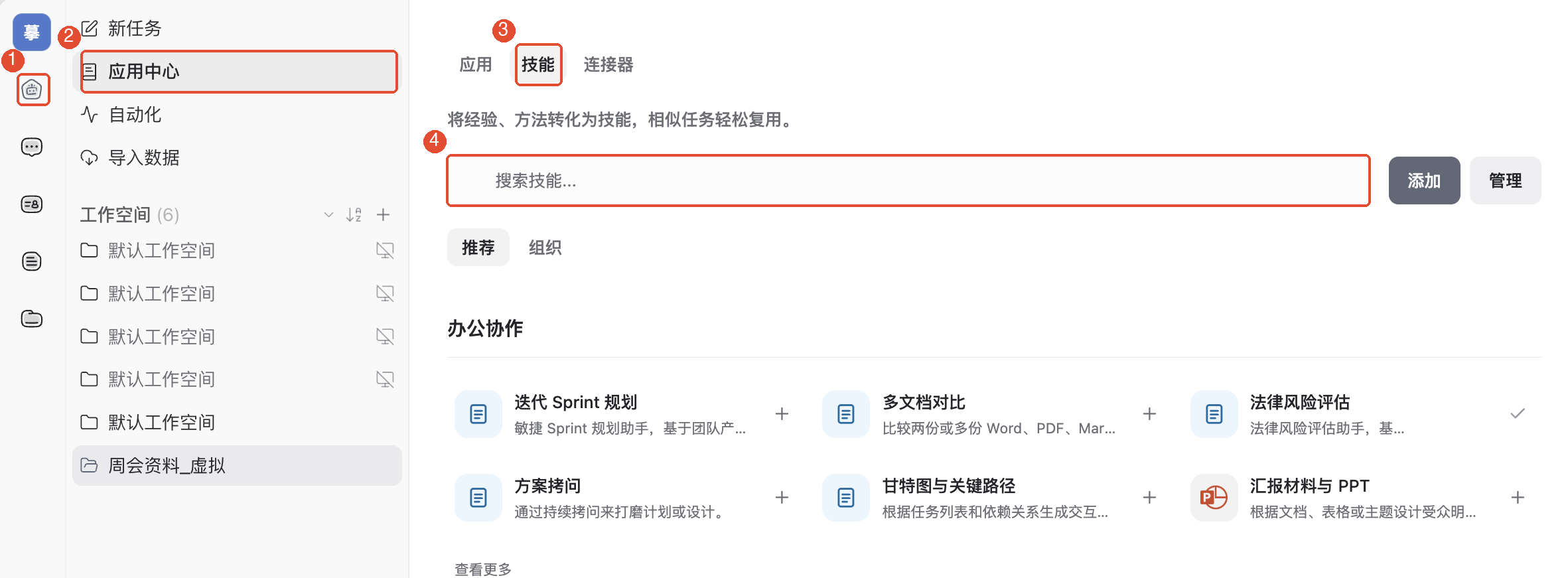
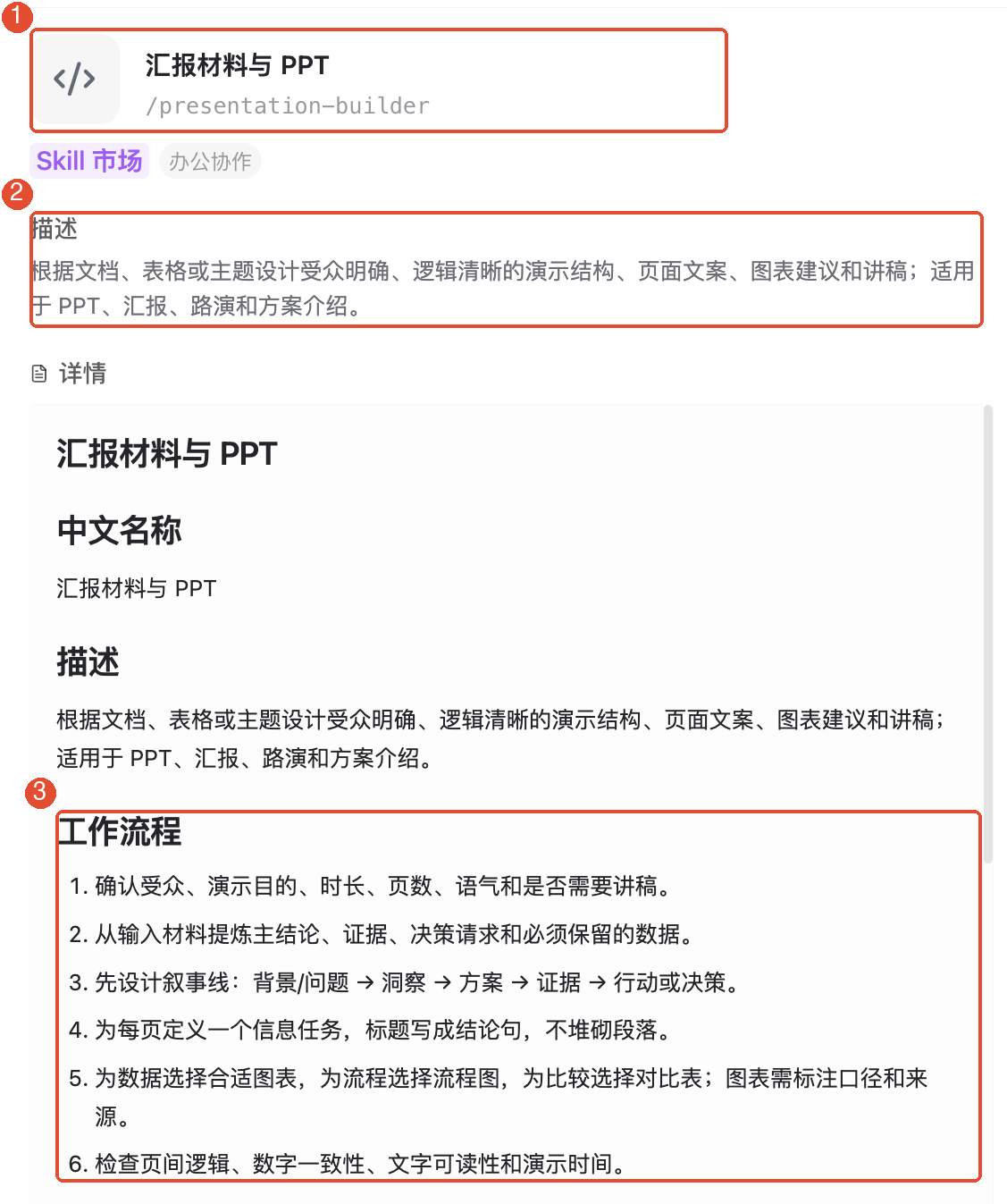
스킬 이름을 클릭하여 설명을 읽고, 적합한 작업과 필요한 입력을 확인하세요. 확인 후 상세 정보를 닫고 목록으로 돌아가 해당 스킬 오른쪽의 +를 클릭하여 ‘스킬 설정’을 여세요.
3. 문서용 페르소나를 지정하고 저장하기
‘스킬 설정’에서 지정한 페르소나를 선택하세요. 이미 모두 선택되어 있다면 먼저 전체 선택 해제를 클릭한 뒤 샤오Tin 문서 버전를 선택하세요. ‘선택됨’ 수가 1인지 확인하고 저장(페르소나 1개).
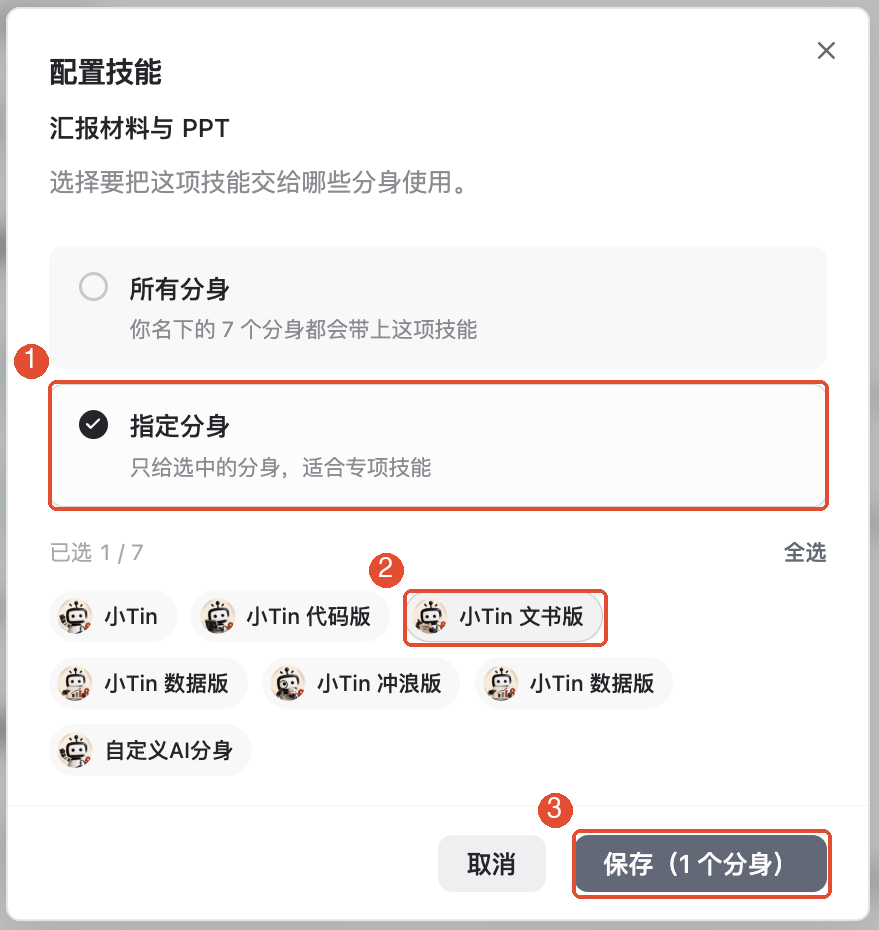
같은 방법으로 표 분석 스킬을 데이터용 페르소나에 설정할 수 있습니다. 실제 사용 가능한 스킬을 찾아 설명을 확인한 뒤 데이터용 페르소나를 선택하여 저장하세요.
함께 사용하려면 지정한 페르소나에서 여러 대상을 선택하세요. 창에 표시된 모든 페르소나에서 사용하려는 것이 맞다면 모든 페르소나를 선택하세요. 저장할 때마다 선택한 대상과 수를 확인하세요.
4. 작업을 시작할 때 방금 설정한 페르소나 선택하기
클릭:새 작업를 열고 입력창 왼쪽 아래의 페르소나 이름을 클릭하여 샤오Tin 문서 버전를 클릭하세요. 입력창에 /를 입력한 뒤 이어서 presentation를 입력하고 후보 중에서 보고 자료 및 PPT.
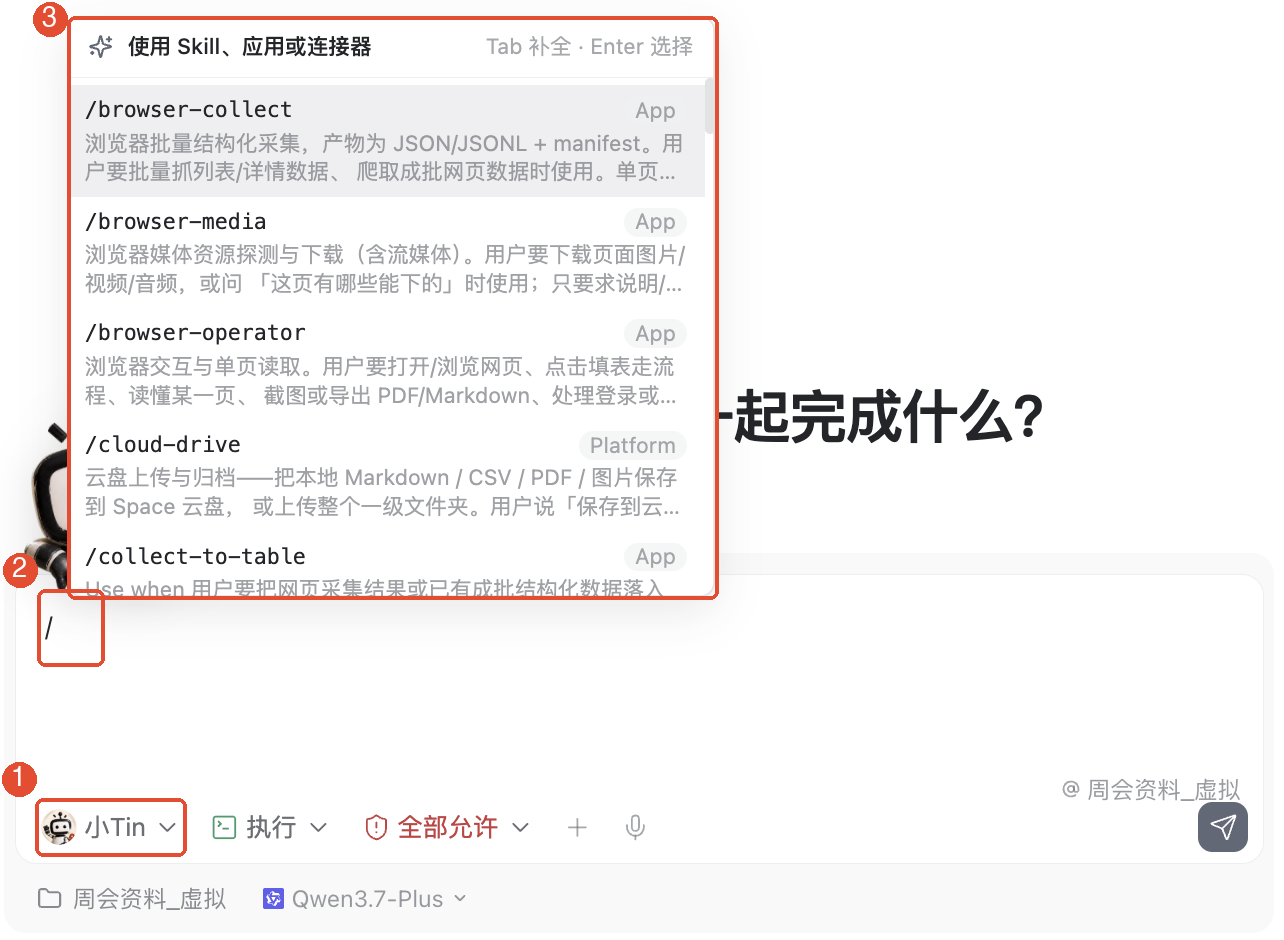
스킬을 선택한 뒤 이번 자료와 요구 사항을 제공하세요. 예를 들면 다음과 같습니다.
이번 주 신청 페이지를 완성하여 120건의 신청을 받았습니다. 포스터 크기는 아직 확인이 필요합니다. 다음 주에 샤오린은 신청자 명단을 정리하고 샤오천은 포스터를 담당하며, 마감일은 확인이 필요합니다. 이번 주 진행 상황, 해결할 문제, 다음 주 행동으로 구성된 3쪽짜리 주간 회의 보고 개요로 정리해 주세요. 원문에 없는 날짜는 추가하지 마세요.
페르소나, 스킬, 자료를 확인한 뒤 전송하세요. 결과를 받으면 세 항목이 모두 있는지, 신청 120건이 정확한지, 빠진 날짜가 여전히 ‘확인 필요’인지 확인하세요.
5. 데이터 작업으로 바꿀 때는 데이터용 페르소나 선택하기
다른 작업을 새로 만들고 분석 스킬이 설정된 데이터용 페르소나로 전환하세요. 해당 스킬을 선택하고 데이터를 제공하세요. 예를 들면 다음과 같습니다.
가상 신청 통계: 온라인 신청 80명, 현장 신청 40명입니다. 전체 인원과 채널별 비율을 계산하고 계산 과정을 적어 주세요. 이 두 데이터만 사용하세요.
전체 인원은 120명, 두 비율은 약 66.7%와 33.3%여야 합니다. 이는 대조 확인용 계산 답안이며, 스킬이 실제 클라이언트에서 성공적으로 실행되었다는 뜻은 아닙니다.
스킬을 배분해도 두 페르소나가 자동으로 작업을 넘겨받지는 않습니다. 분석 결과를 문서용 페르소나에게 전달하여 보고서를 만들려면 문서 작업에 확인한 데이터 결과를 제공하고 원하는 보고 형식을 설명하세요.
자주 쓰는 다른 기능
추가한 스킬 확인하기
에서앱 센터 → 관리 → 스킬에서 기존 스킬을 확인하세요. 작업에서 찾을 수 없다면 스킬 설정으로 돌아가 사용 범위와 저장 상태를 확인하고, 작업의 현재 페르소나도 확인하세요.
좁은 범위부터 설정하기
먼저 한 페르소나에서 사용하여 효과를 확인한 뒤 필요에 따라 다른 페르소나로 확대하세요. 함께 사용하는 것은 일반 방법이어야 하며, 매 작업의 자료와 요구 사항은 따로 제공해야 합니다.
유의사항
- 페르소나 이름은 역할 구분을 돕기 위한 것입니다. ‘문서 버전’, ‘데이터 버전’이라는 이름만으로 판단하지 말고 실제 스킬 설정을 확인하세요.
- 스킬을 설정해도 파일이 자동 제공되거나 파일·외부 서비스 접근 권한이 부여되지는 않습니다.
- 나중에 만든 페르소나가 기존 설정을 자동으로 이어받는다고 가정하지 마세요. 생성 후 사용 범위를 다시 확인하세요.
- 스킬 선택만으로 작업이 자동 시작되지는 않습니다. 자료를 제공하고 목표를 설명한 뒤 전송해야 이번 작업이 시작됩니다.
자주 묻는 질문
같은 스킬을 문서용과 데이터용 페르소나에서 함께 사용할 수 있나요?
‘지정한 페르소나’에서 여러 대상을 선택하고 확인한 뒤 저장할 수 있습니다. 함께 사용할 만한지는 그 방법이 양쪽 작업에 적합한지에 따라 판단하세요.
설정을 마쳤는데 /를 입력해도 찾을 수 없는 이유는 무엇인가요?
먼저 저장이 완료되었는지 확인하고, 현재 작업에서 해당 페르소나를 선택했는지 확인하세요. 스킬 이름이나 호출 식별자를 더 입력하여 후보를 좁히세요.
문서용 페르소나를 선택하면 주간 보고서를 만들려는 의도를 자동으로 아나요?
이번 목표를 설명하고 자료를 제공해야 합니다. 사용할 수 있는 스킬이 여러 개라면 입력창에서 필요한 스킬을 명확히 선택하면 확인하기 더 쉽습니다.
문서용 페르소나가 데이터용 페르소나의 작업을 바로 이어갈 수 있나요?
이 글의 스킬 설정은 이전 작업의 결과를 자동 전달하지 않습니다. 확인한 결과를 문서 작업에 제공하고 다음에 무엇을 할지 설명하세요.