Apps und Skills · 6 Min. Lesezeit · Aktualisiert am 2026-09-08
Skills für verschiedene KI-Personas konfigurieren
Skills nach Schreib- und Datenarbeit verteilen und die richtige Persona wählen.
Funktionsübersicht
Ein Skill kann mehrere oder nur spezialisierte Personas unterstützen. Schreibpersonas ordnen Protokolle und Berichte, Datenpersonas analysieren Tabellen; so fällt die Aufgabenwahl leichter.
Dieses Beispiel zeigt Umfang, Speichern und Aufruf. KI-Persona ist XiaoTin oder ein Assistent unten links, Skill dessen Arbeitsmethode. Rollen und Daten sind Beispiele; deine Namen können abweichen.
Verwendung
1. Gemeinsam genutzte Skills bestimmen
Nach Arbeitsinhalt verteilen, nicht alles jeder Persona geben. Die folgende Aufteilung ist ein Beispiel; maßgeblich sind verfügbare Skills.
| Arbeitsmethode | Empfohlene Personas | Passende Aufgaben |
|---|---|---|
| Wochenprotokolle und Berichtsmaterial | Schreibpersona | Notizen in Protokolle oder Berichtsgliederung umwandeln |
| Tabellenanalyse | Datenpersona | Anmeldungen summieren, Ausgaben prüfen, Kategorien vergleichen |
| Einheitliche Team-Ergebnisprüfung | Mehrere Personas mit tatsächlichem Bedarf | Quellen, Lücken und Ausgabeformat prüfen |
Fehlt eine passende Persona, öffne links Agent-Profil und über Agent-Profil anlegen eine geeignete erstellen, dann Skills konfigurieren. Vorhandene Personas genügen; kein neuer Satz allein für die Anleitung nötig.
2. Skill-Liste und Eignung prüfen
Klicke links in der Hauptnavigation auf Aufgaben → App-Center und oben auf den Reiter Skills-Reiter. Beispiel: Bericht suchen und Berichtsmaterial und PPT finden.
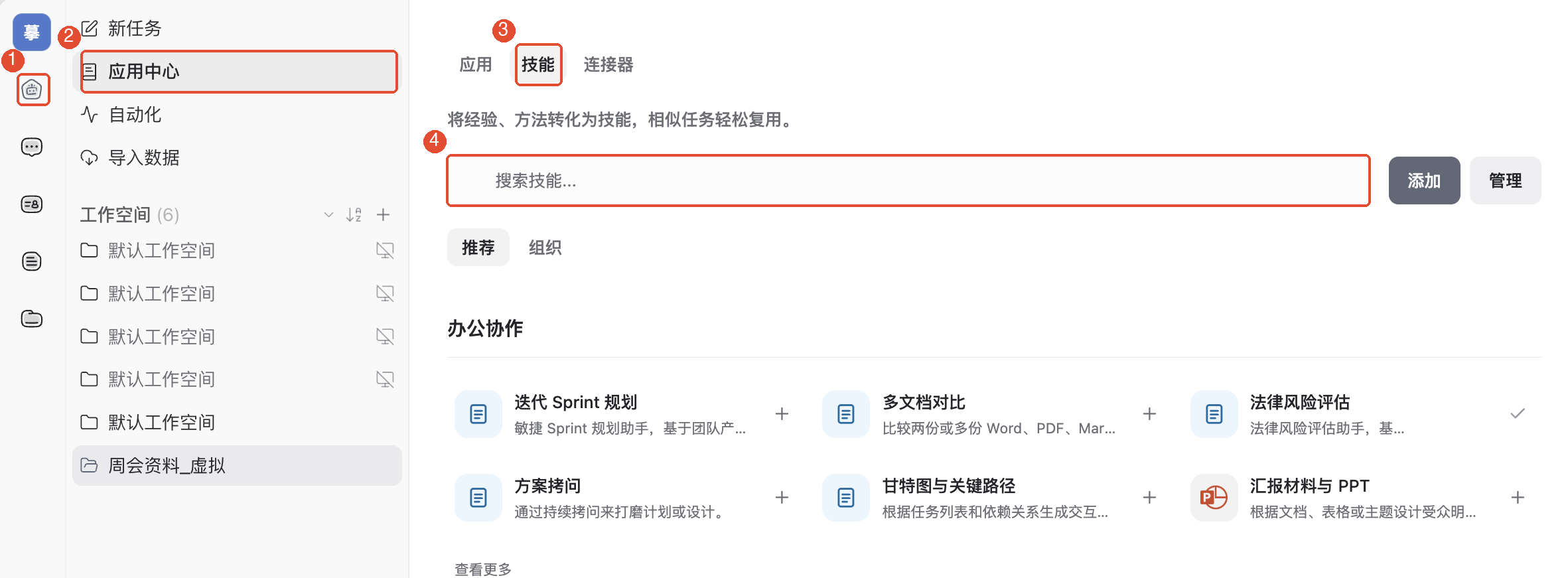
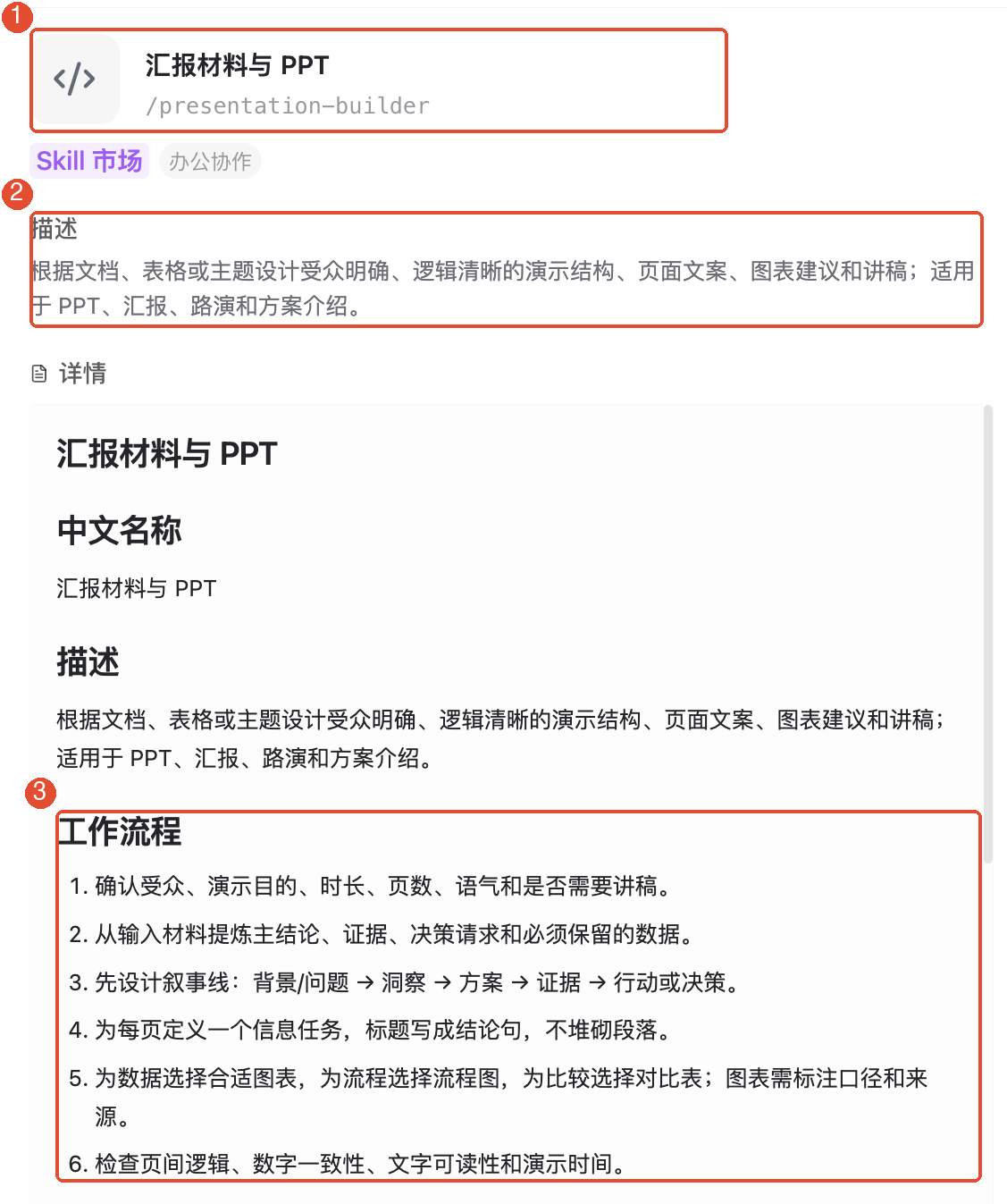
Namen anklicken, Zweck und Eingaben lesen, Details schließen und rechts neben dem Skill auf + klicken, um Skill konfigurieren zu öffnen.
3. Der Schreibpersona zuweisen und speichern
Wähle im Konfigurationsfenster Bestimmte Personas. Bei Gesamtauswahl zuerst Alle abwählen, dann XiaoTin Schreibversion markieren. Ausgewählt muss 1 sein; klicke Speichern (1 Persona).
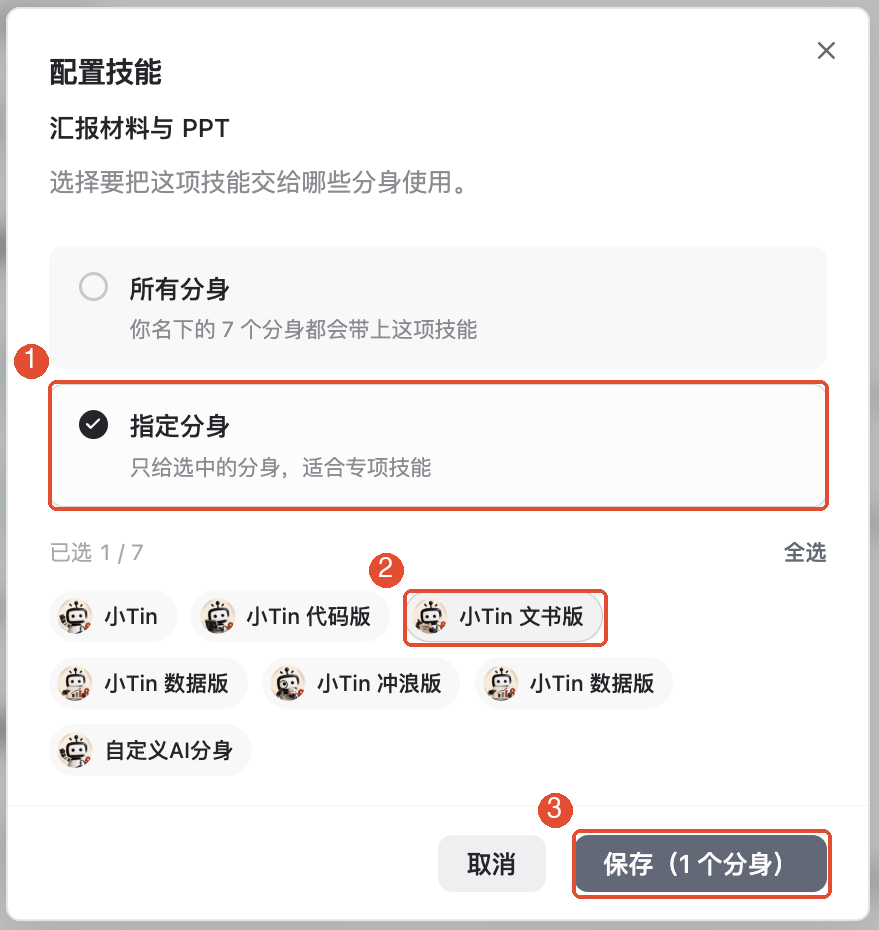
Genauso Tabellenanalyse der Datenpersona zuweisen: verfügbaren Skill suchen, Beschreibung prüfen, Persona wählen und speichern.
Für gemeinsame Nutzung unter Bestimmte Personas mehrere auswählen; für sämtliche im Fenster gelisteten Personas Alle Personas wählen. Vor jedem Speichern Auswahl und Anzahl prüfen.
4. Bei Aufgabenstart die konfigurierte Persona wählen
Klicke auf Neue Aufgabe, unten links Personanamen klicken und XiaoTin Schreibversion klicken. In der Eingabe /, anschließend presentation tippen und aus den Treffern Berichtsmaterial und PPT.
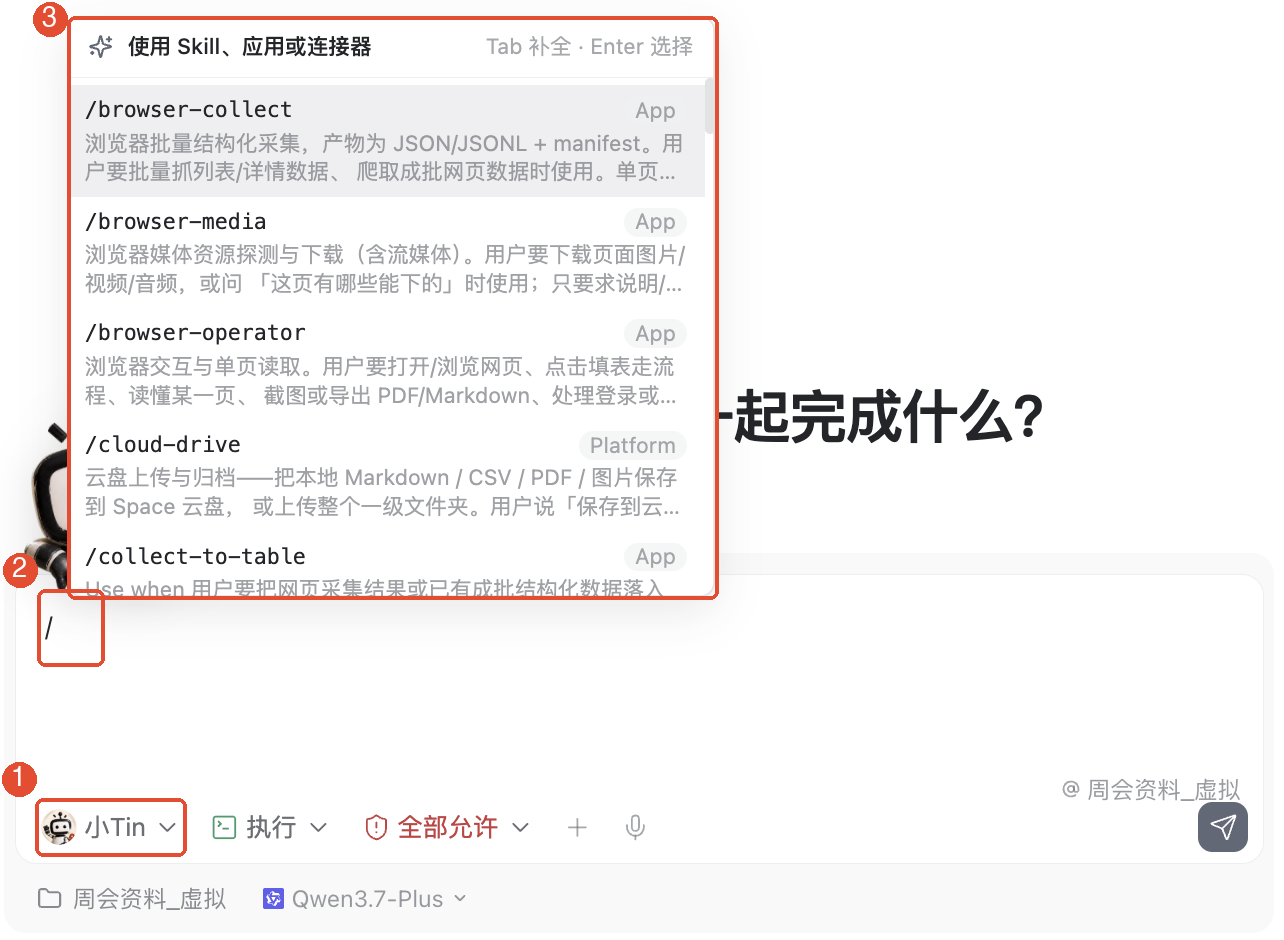
Nach Auswahl des Skills liefere die aktuellen Materialien und Anforderungen, etwa:
Anmeldeseite fertig, 120 Anmeldungen; Plakatmaße noch offen. Nächste Woche ordnet Lin die Liste, Chen verfolgt das Plakat; Termine offen. Erstelle drei Folien: Fortschritt, offene Probleme, nächste Schritte. Keine zusätzlichen Daten erfinden.
Persona, Skill und Material prüfen und senden. Drei Rubriken, richtige 120 und fehlende Termine als Zu bestätigen kontrollieren.
5. Für Datenaufgaben die Datenpersona wählen
Neue Aufgabe öffnen, konfigurierte Datenpersona und Analyseskill wählen und Daten liefern, etwa:
Fiktive Anmeldungen: online 80, vor Ort 40. Gesamtzahl und Kanalanteile mit Rechenweg berechnen; nur diese zwei Werte verwenden.
Soll: 120 insgesamt, etwa 66,7 % und 33,3 %. Das sind Prüfergebnisse, kein Nachweis erfolgreicher Ausführung in deinem Client.
Skill-Zuweisung erzeugt keine automatische Staffel zwischen Personas. Für einen Bericht gib der Schreibaufgabe geprüfte Analyseergebnisse und das gewünschte Format.
Weitere häufige Funktionen
Hinzugefügte Skills prüfen
Unter App-Center → Verwalten → Skills zeigt vorhandene Skills. Fehlen sie in Aufgaben, Umfang und Speicherung in der Konfiguration sowie aktuelle Persona prüfen.
Mit kleinem Umfang beginnen
Zuerst eine Persona testen, danach bei Bedarf erweitern. Allgemeine Methoden teilen, aktuelles Material und Anforderungen jeweils neu liefern.
Hinweise
- Personanamen helfen bei Rollen, ersetzen aber keine Konfigurationsprüfung. Schreib- oder Datenversion allein beweist keine Skills.
- Skill-Konfiguration liefert weder Dateien noch Datei-/Dienstrechte automatisch.
- Neue Personas erben bestehende Einstellungen nicht unbedingt; Umfang nach Erstellung prüfen.
- Skill-Auswahl startet noch keine Arbeit. Material, Ziel und Senden beginnen die Aufgabe.
Häufige Fragen
Kann derselbe Skill Schreib- und Datenpersona dienen?
Unter Bestimmte Personas mehrere markieren, prüfen und speichern. Ob sinnvoll, hängt von der Eignung der Methode für beide Aufgabenarten ab.
Warum finde ich nach Konfiguration nichts mit /?
Speichererfolg und passende Persona prüfen, dann Namen oder Aufrufkennung zur Eingrenzung ergänzen.
Weiß die Schreibpersona automatisch, dass ich einen Wochenbericht will?
Ziel und Material weiterhin nennen. Bei mehreren Skills explizite Auswahl erleichtert die Prüfung.
Kann die Schreibpersona direkt die Datenarbeit fortsetzen?
Diese Konfiguration überträgt keine vorherigen Ergebnisse automatisch. Gib geprüfte Ergebnisse in die Schreibaufgabe und beschreibe den nächsten Schritt.