アプリとSkills · 約6分 · 更新日 2026-09-08
AI分身ごとにスキルを設定する
文書とデータの分担に合わせて設定し、タスクで適切な分身を選ぶ。
機能の概要
同じSkillを複数のAI分身に使わせることも、特定の仕事をする分身だけに設定することもできます。たとえば文書用分身は議事録や報告、データ用分身は表の分析を担当させると、開始時に選びやすくなります。
本記事はこの分担を例に、スキルの使用範囲の選択、設定の保存、タスクでの呼び出しを示します。AI分身は入力欄左下で選べる小Tinなどのアシスタント、Skillは使える作業方法です。分担と資料は例であり、分身名は環境によって異なります。
使い方
1. 共用するスキルを決める
仕事内容で分け、すべての分身にすべてのスキルを設定する必要はありません。次を参考に、実際の一覧で使えるスキルを選んでください。
| 作業方法 | おすすめの設定先 | 適したタスク |
|---|---|---|
| 週次会議議事録、報告資料 | 文書用分身 | 会議記録を議事録や報告の構成案に整理する |
| 表の分析 | データ用分身 | 申込人数の集計、費用の照合、分類間の比較 |
| チーム共通の結果確認方法 | 実際に必要な複数の分身 | 出典、不足情報、出力形式の確認 |
該当する分身がなければ、まず左側のメインナビゲーションで AIペルソナを開き、新しいAIペルソナから適した分身を作って戻り、スキルを設定します。既存の分身をそのまま使ってもよく、本記事のために新しくそろえる必要はありません。
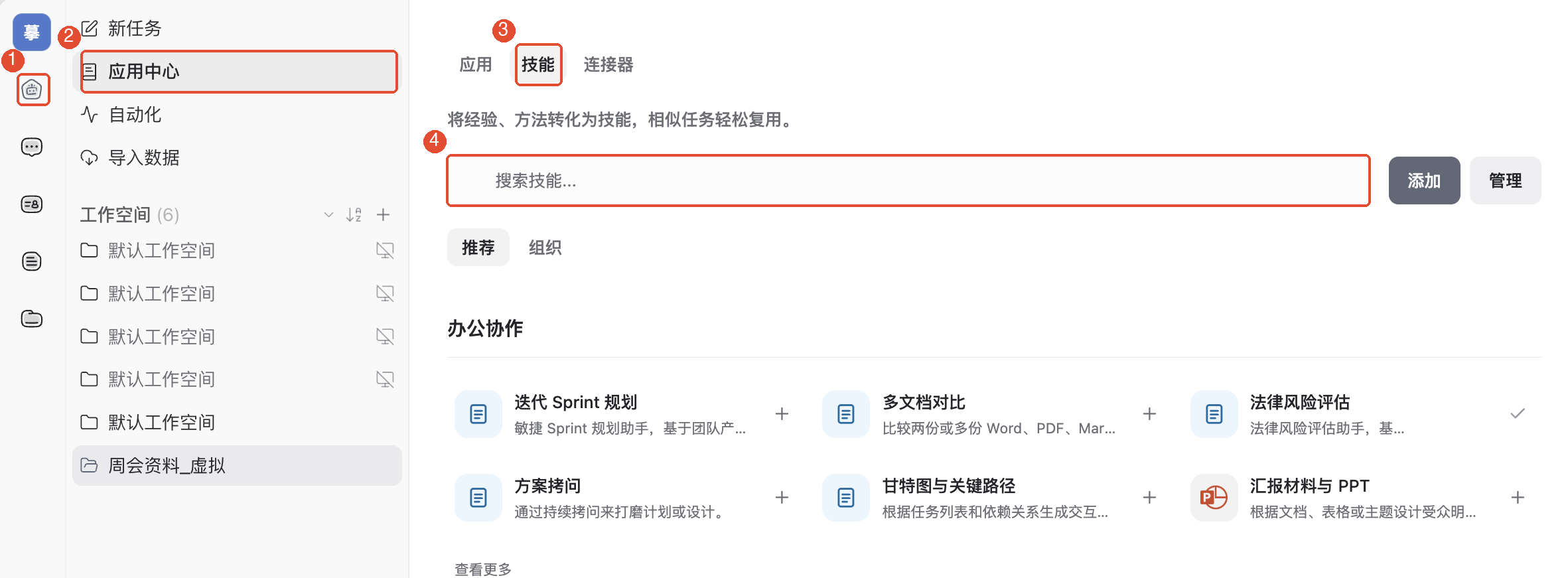
2. スキル一覧を開いて適用範囲を確認する
左側のメインナビゲーションでクリックするのはタスク → アプリセンターを開き、上部のスキルタブを選びます。本記事では「報告」を検索して報告資料とPPTを見つける例を使います。
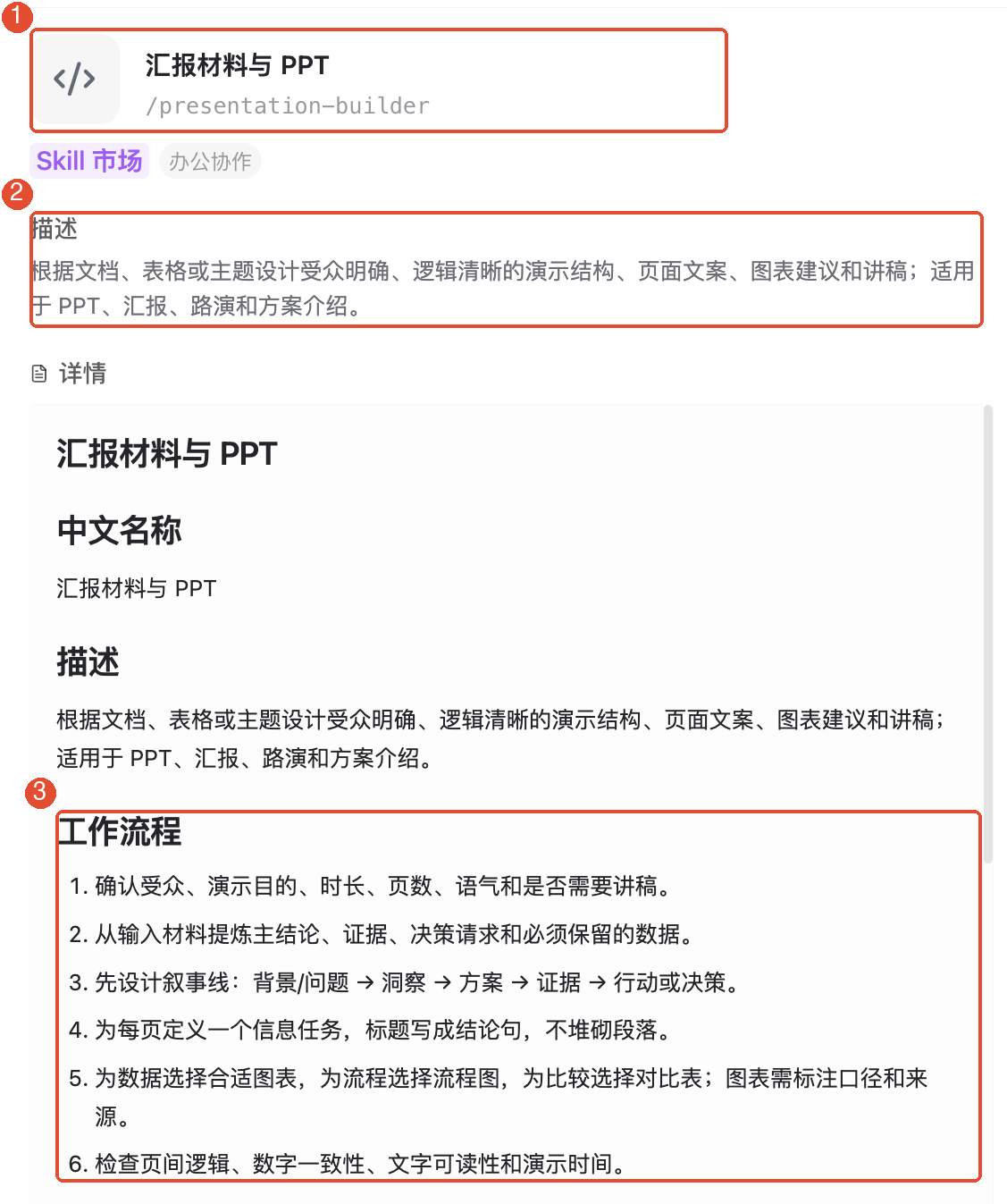
名前をクリックして説明を読み、用途と必要な入力を確認します。確認後は詳細を閉じて一覧に戻り、そのスキル右側の +をクリックして「スキルを設定」を開きます。
3. 文書用分身を指定して保存する
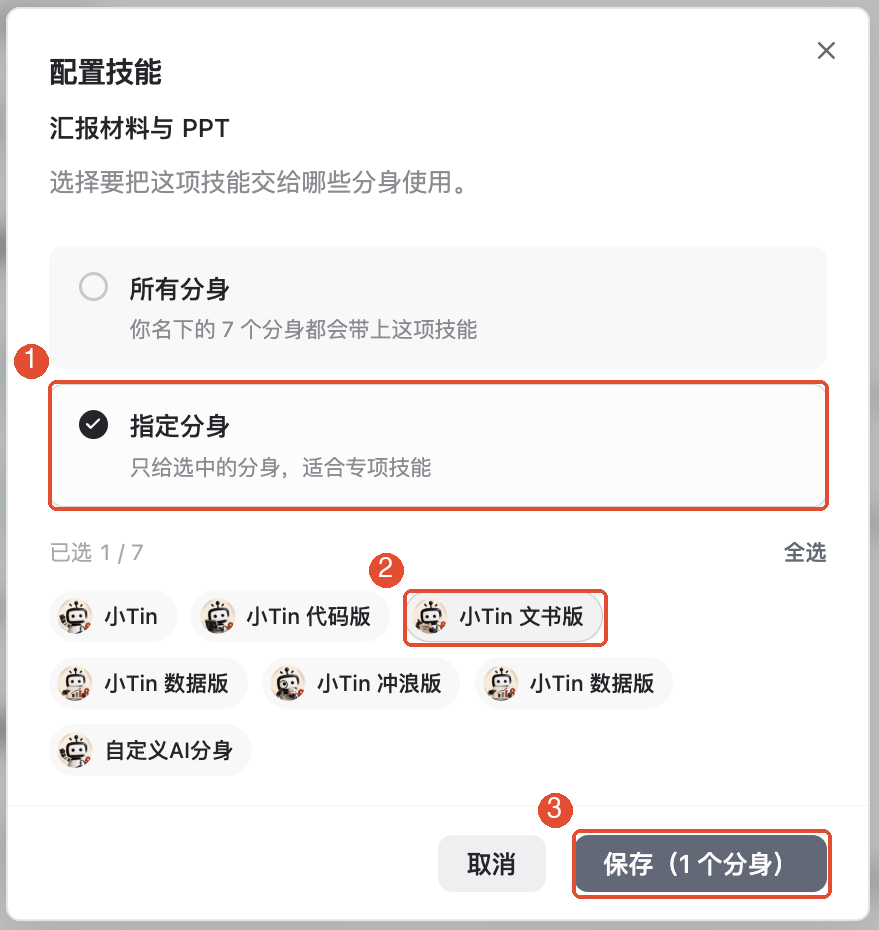
「スキルを設定」で選ぶのは分身を指定です。全選択済みなら、先にクリックするのはすべての選択を解除です。続いてチェックするのは小Tin文書版です。「選択済み」が1か確認してクリックするのは保存(1体の分身)。
同じ方法で表分析系スキルをデータ用分身に設定できます。実際に使えるスキルを探して説明を確認し、データ用分身を選んで保存してください。
共用する場合は、分身を指定で複数を選びます。画面にあるすべての分身に使わせたい場合に選ぶのはすべての分身です。毎回保存前に、選んだ対象と数を確認してください。
4. タスクを始めるときに設定した分身を選ぶ
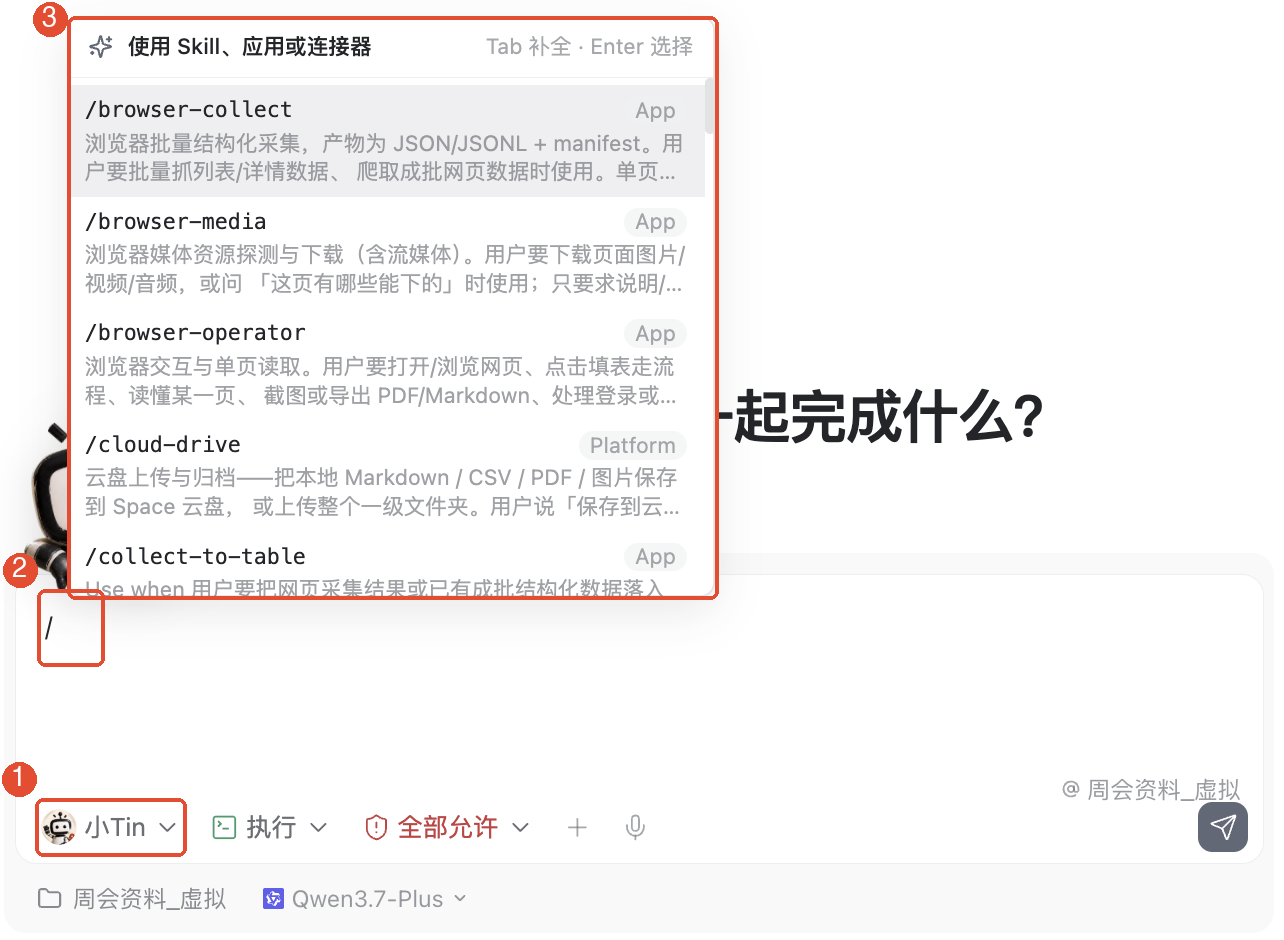
次に「新しいタスクを開き、入力欄左下の分身名をクリックして選ぶのは小Tin文書版です。入力欄に入力するのは /です。続けて入力するのは presentationです。候補から選ぶのは報告資料とPPT。
スキルを選んだら、今回の資料と要件を渡します。たとえば:
今週は申込ページが完成し、120件の申込がありました。ポスター寸法はまだ確認が必要です。来週、林さんは申込者一覧を整理し、陳さんはポスターを進めます。期限は要確認です。今週の進捗、未解決事項、来週の行動の3ページの週次会議報告構成案にしてください。原文にない日付は補わないでください。
分身、スキル、資料を確認して送信します。結果では3つの欄がそろい、120件が正確で、不足する日付が「要確認」のままか確認してください。
5. データのタスクに変わったらデータ用分身を選ぶ
別のタスクを作り、分析スキルを設定したデータ用分身に切り替え、対応するスキルを選んでデータを渡します。たとえば:
架空の申込統計:オンライン80人、現地40人です。総人数と各経路の割合を計算し、計算過程を示してください。この2つのデータだけを使ってください。
総人数は120人、割合は約66.7%と33.3%になるはずです。これは照合用の計算結果であり、自分のクライアントでスキルの実行に成功したことを示すものではありません。
スキルの割り当てだけでは、2つの分身が自動で引き継ぎません。分析結果を文書用分身に渡して報告を作る場合は、文書タスクに確認済みデータを渡し、必要な報告形式を伝えてください。
その他のよく使う機能
追加済みのスキルを確認する
TabTin提供モデルアプリセンター → 管理 → スキル既存スキルを確認できます。タスクで見つからなければ、設定に戻って使用範囲と保存状況を確認し、タスクの現在の分身も確かめてください。
小さな範囲から設定する
まず1つの分身に使わせて効果を確認し、必要に応じて他へ広げます。共用するのは一般的な方法で、毎回の資料と要件は別途渡してください。
注意事項
- 分身名は分担を見分ける助けにすぎません。「文書版」「データ版」という名前だけで判断せず、実際のスキル設定を確認してください。
- スキルの設定はファイルの自動提供でも、ファイルや外部サービスのアクセス権付与でもありません。
- 後で作った分身が既存設定を自動継承するとは考えず、作成後に使用範囲を確認してください。
- スキル選択だけでは仕事は始まりません。資料を渡し、目標を説明して送信してから今回のタスクが始まります。
よくある質問
同じスキルを文書用とデータ用の分身で共用できますか?
「分身を指定」で複数を選び、確認して保存できます。共用する価値があるかは、その方法が両方のタスクに適するかによります。
設定後も「/」で見つからないのはなぜですか?
保存成功を確認し、現在のタスクで対応する分身を選んでいるか確認します。スキル名や呼び出し識別子を続けて入力して候補を絞ってください。
文書用分身を選べば、週報を作りたいと自動でわかりますか?
今回の目標と資料を伝える必要があります。複数のスキルが使える場合は、入力欄で必要なものを明示的に選ぶと確認しやすくなります。
文書用分身はデータ用分身の仕事を直接続けられますか?
本記事の設定では前のタスクの結果を自動で渡しません。確認済みの結果を文書タスクに提供し、次に何をするかを説明してください。