應用與 Skills · 約 6 分鐘 · 更新於 2026-09-08
給不同 AI 分身配置技能
按文書與資料工作的分工配置技能,在任務中選對分身。
功能概述
同一套 Skill 可以交給多個 AI 分身使用,也可以只配置給處理某類工作的分身。例如,讓文書分身整理紀要和彙報,讓資料分身分析表格,發起任務時就更容易選對助手。
本文用這個分工演示如何選擇技能範圍、儲存配置,並在任務中調用。AI 分身是任務輸入框左下方可以選擇的小Tin或其他助手;Skill 是它可以使用的工作方法。本文的分工和任務資料均為示例,你的分身名稱可能不同。
如何使用
1. 先確定哪些技能共用
按工作內容分配,不必把所有技能都配給每個分身。可以參考下面的安排;具體技能以你的列表中實際可用的項目為準。
| 工作方法 | 建議配置對象 | 適合的任務 |
|---|---|---|
| 周會紀要、彙報材料 | 文書分身 | 把會議記錄整理成紀要或彙報大綱 |
| 表格分析 | 資料分身 | 匯總報名人數、核對費用、比較不同類別 |
| 團隊統一的結果檢查方法 | 確實需要使用的多個分身 | 核對來源、缺失資訊和輸出格式 |
還沒有對應分身時,先在左側主導航打開 AI 分身,通過開新分身創建合適的分身,再回來配置技能。已有分身可以直接使用,不必為了本文再建一套。
2. 打開技能列表,查看適用範圍
點選左側主導航的任務 → 應用中心,選擇頂部的技能頁簽。本文以搜索“彙報”、找到彙報材料與 PPT為例。
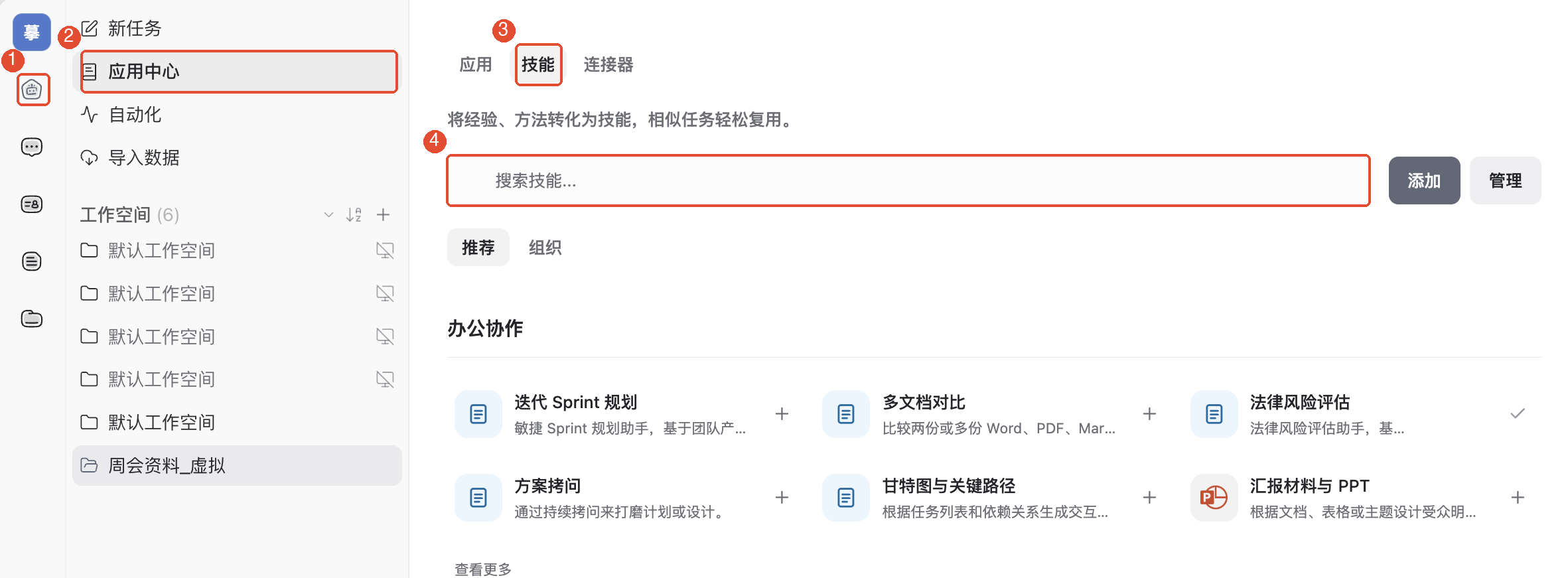
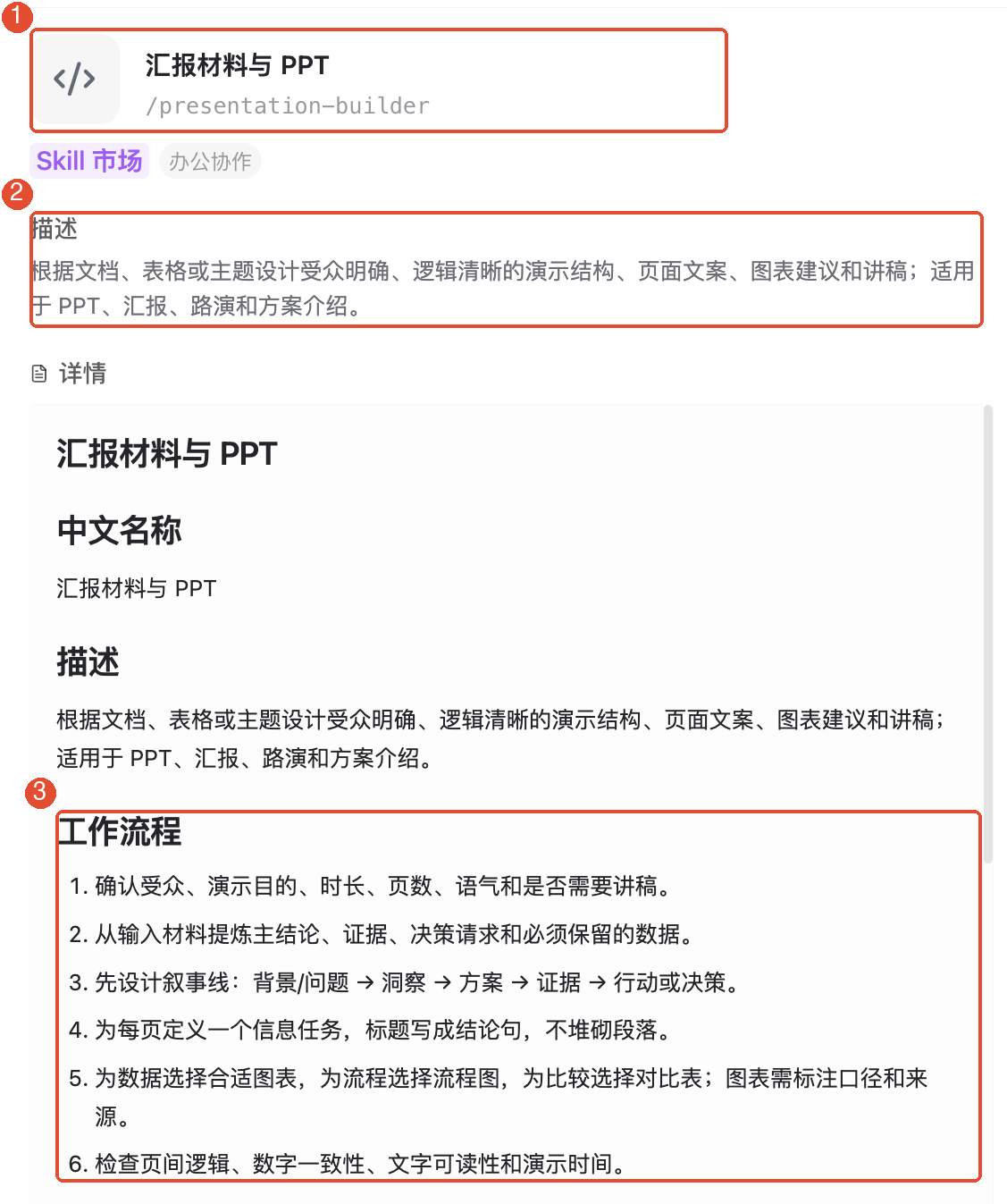
點選技能名稱查看描述,確認它適合做什麼、需要哪些輸入。確認後關閉詳情,回到列表,點選該技能右側的 +,打開“配置技能”。
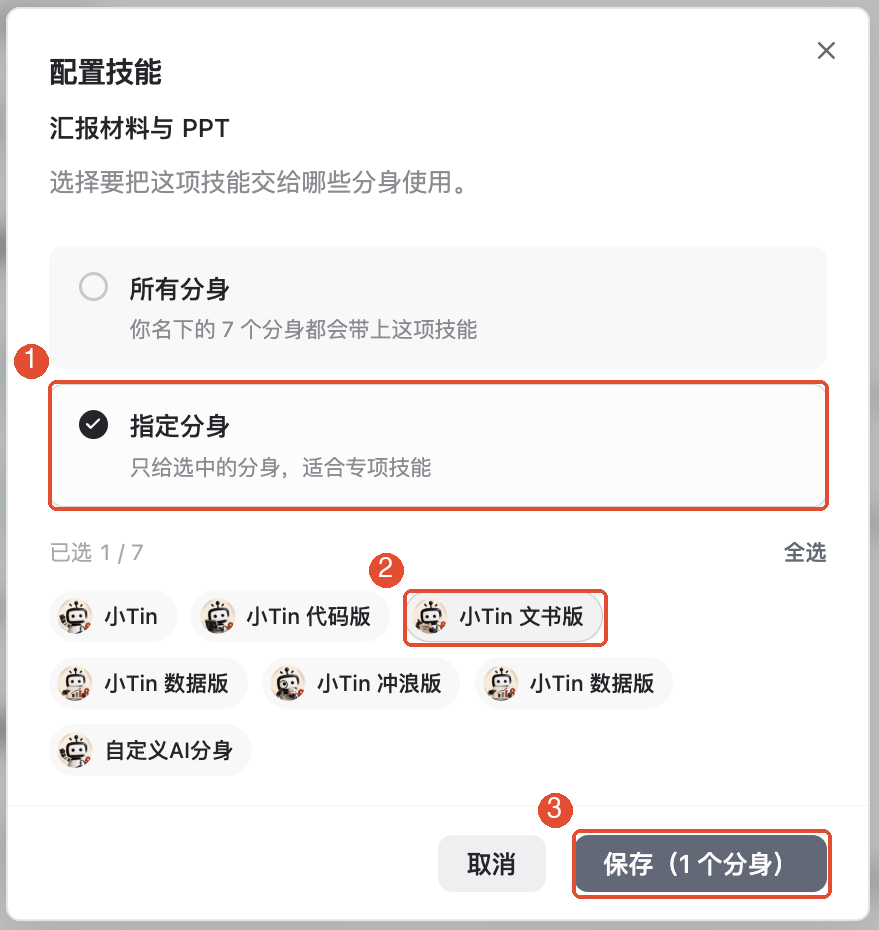
3. 指定給文書分身並儲存
在“配置技能”中選擇指定分身。如果已經全選,先點選取消全選,再勾選小Tin 文書版,核對“已選”數量為1,點選儲存(1個分身)。
同樣的方法可以把表格分析類技能配置給資料分身:先查找實際可用的技能、核對描述,再選擇資料分身並儲存。
需要共用時,在指定分身中勾選多個對象;確實希望窗口中列出的全部分身使用時,選擇所有分身。每次儲存前檢查勾選對象和數量。
4. 發起任務時,選擇剛才配置的分身
點選新任務,點選輸入框左下方的分身名稱,選擇小Tin 文書版。在輸入框輸入 /,繼續輸入 presentation,從候選中選擇彙報材料與 PPT。
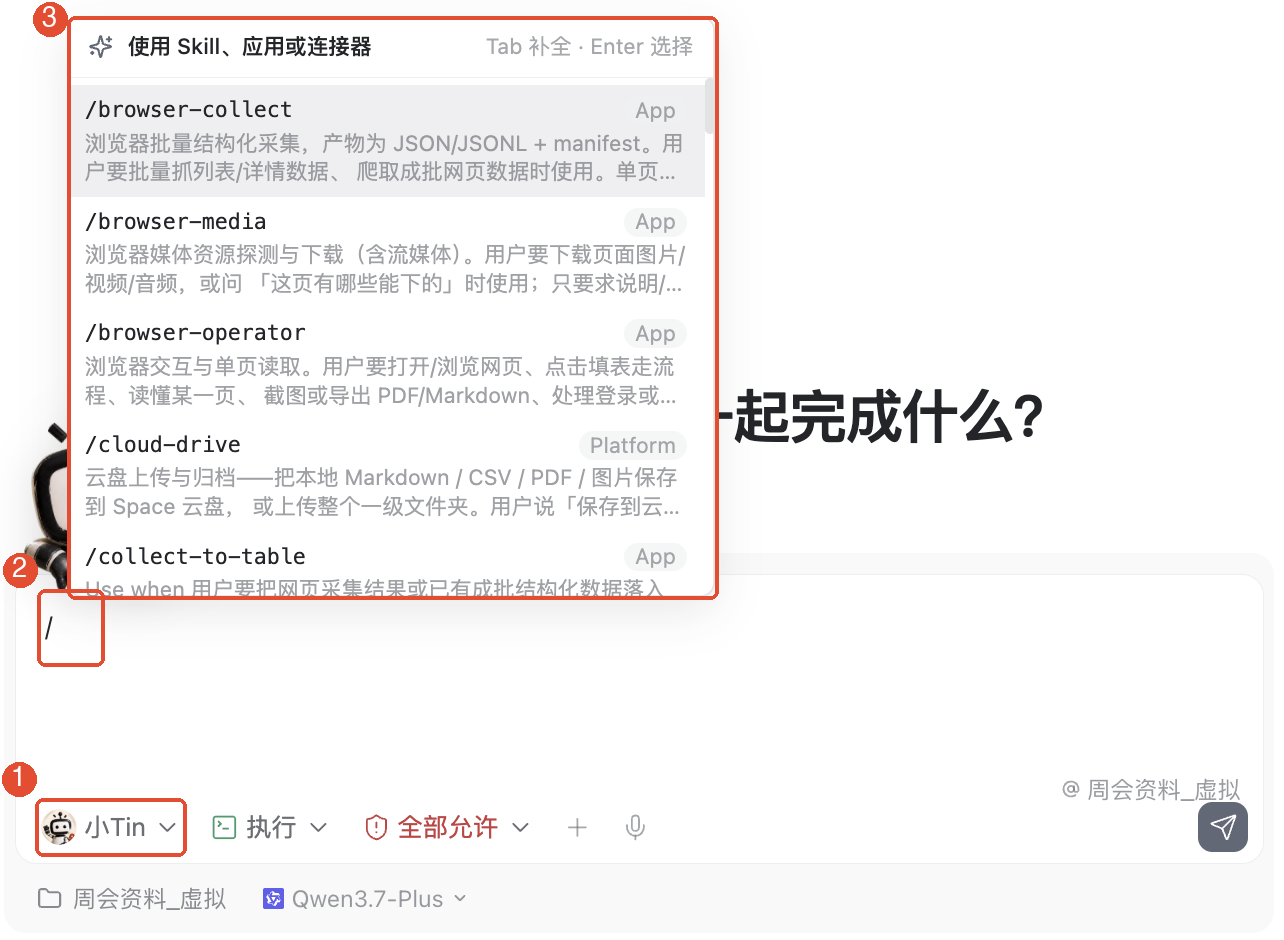
選中技能後,提供本次資料和要求。例如:
本週報名頁已完成,收到120份報名;海報尺寸仍需確認。小林下周整理報名名單,小陳跟進海報,截止日期待確認。請整理成3頁周會彙報大綱:本週進展、待解決問題、下周行動。不要補寫原文沒有的日期。
核對分身、技能和資料後發送。收到結果後,檢查三個欄目是否完整、120份報名是否準確、缺失日期是否仍為“待確認”。
5. 換成資料任務時,再選資料分身
新建另一個任務,切換到已配置分析技能的資料分身,選擇對應技能,並提供資料。例如:
虛擬報名統計:線上報名80人,現場報名40人。請計算總人數和各渠道佔比,列出計算過程。只使用這兩項資料。
檢查總人數應為120人,兩項佔比約為66.7%和33.3%。這是供你核對的計算答案,不表示技能已經在你的客戶端執行成功。
分配技能不會讓兩個分身自動接力。如果需要把分析結果交給文書分身做彙報,在文書任務中提供已核對的資料結果,再說明所需彙報形式。
其他常用功能
檢查已添加的技能
在應用中心 → 管理 → 技能查看已有技能。任務中找不到時,回到技能配置核對使用範圍和儲存情況,再檢查任務中的當前分身。
從小範圍開始配置
先讓一個分身使用並檢查效果,再按需要擴大到其他分身。共用的應是通用方法,每次任務的資料和要求仍單獨提供。
注意事項
- 分身名稱只幫助你識別分工;仍需核對實際技能配置,不能只憑“文書版”“資料版”的名字判斷。
- 配置技能不會自動提供檔案,也不等於授予檔案或外部服務的訪問權限。
- 不要假設後來新建的分身會自動繼承已有配置;創建後重新檢查使用範圍。
- 選擇技能不會自動開始工作。提供資料、說明目標併發送後,才開始本次任務。
常見問題
同一個技能能給文書和資料分身一起用嗎?
可以在“指定分身”中勾選多個對象,核對後儲存。是否值得共用,取決於它的方法是否適合雙方的任務。
配置完成後,為什麼輸入 / 找不到?
先檢查是否儲存成功,再核對當前任務選擇的是不是對應分身。繼續輸入技能名稱或調用標識縮小候選範圍。
選了文書分身,就會自動知道我想做周報嗎?
仍需要說明本次目標並提供資料。有多個可用技能時,在輸入框明確選擇所需技能,更便於核對。
文書分身能直接繼續資料分身的工作嗎?
本文的技能配置不會自動傳遞前一個任務的結果。請將已核對的結果提供給文書任務,再說明下一步要做什麼。