Applications et Skills · 6 min de lecture · Mis à jour le 2026-09-08
Attribuer des compétences à différents avatars IA
Configurer les compétences selon les rôles rédaction et données, puis choisir le bon avatar dans la tâche.
Présentation de la fonction
Un même Skill peut être attribué à plusieurs avatars ou seulement à ceux d’un type de travail. Par exemple, confiez comptes rendus et présentations au rédacteur, tableaux à l’analyste : le choix de l’assistant sera plus clair.
Cette répartition illustre portée, enregistrement et invocation. L’avatar est Petit Tin ou un autre assistant en bas à gauche du champ ; le Skill est sa méthode. Rôles et documents sont des exemples et vos avatars peuvent porter d’autres noms.
Utilisation
1. Déterminer les compétences communes
Attribuez selon le travail ; inutile de tout donner à chaque avatar. Inspirez-vous du tableau, en utilisant les compétences réellement disponibles.
| Méthode | Avatars conseillés | Tâches adaptées |
|---|---|---|
| Comptes rendus hebdomadaires, supports de présentation | Avatar rédacteur | Transformer des notes en compte rendu ou plan de présentation |
| Analyse de tableaux | Avatar analyste | Totaliser des inscriptions, vérifier des frais, comparer des catégories |
| Méthode commune de vérification des résultats | Plusieurs avatars qui en ont réellement besoin | Vérifier sources, lacunes et format |
Sans avatar adapté, ouvrez d’abord à gauche Profil d’Agent et utilisez Créer un profil d’Agent pour le créer, puis revenez configurer les compétences. Réutilisez les avatars existants ; inutile d’en recréer pour ce tutoriel.
2. Ouvrir les compétences et examiner leur portée
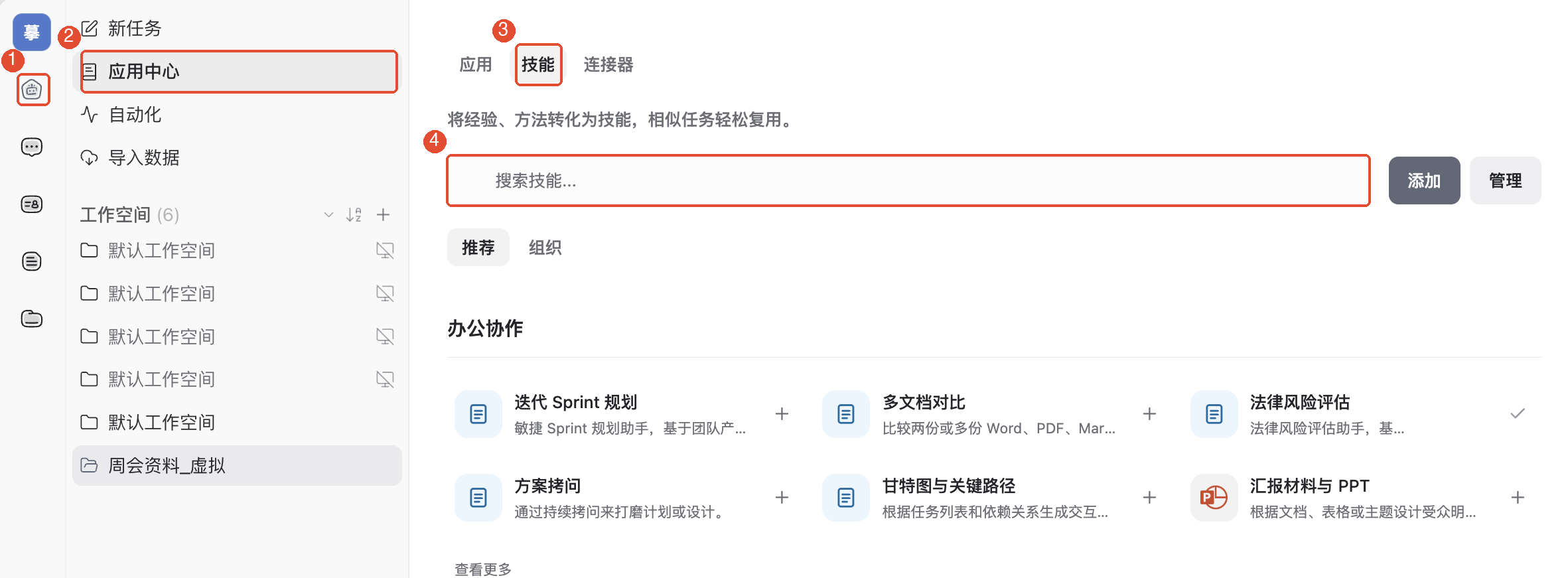
Dans la navigation principale à gauche, cliquez sur Tâches → Centre d’applications, et choisissez en haut l’onglet Compétences. L’exemple recherche « présentation » pour trouver Supports de présentation et PPT.
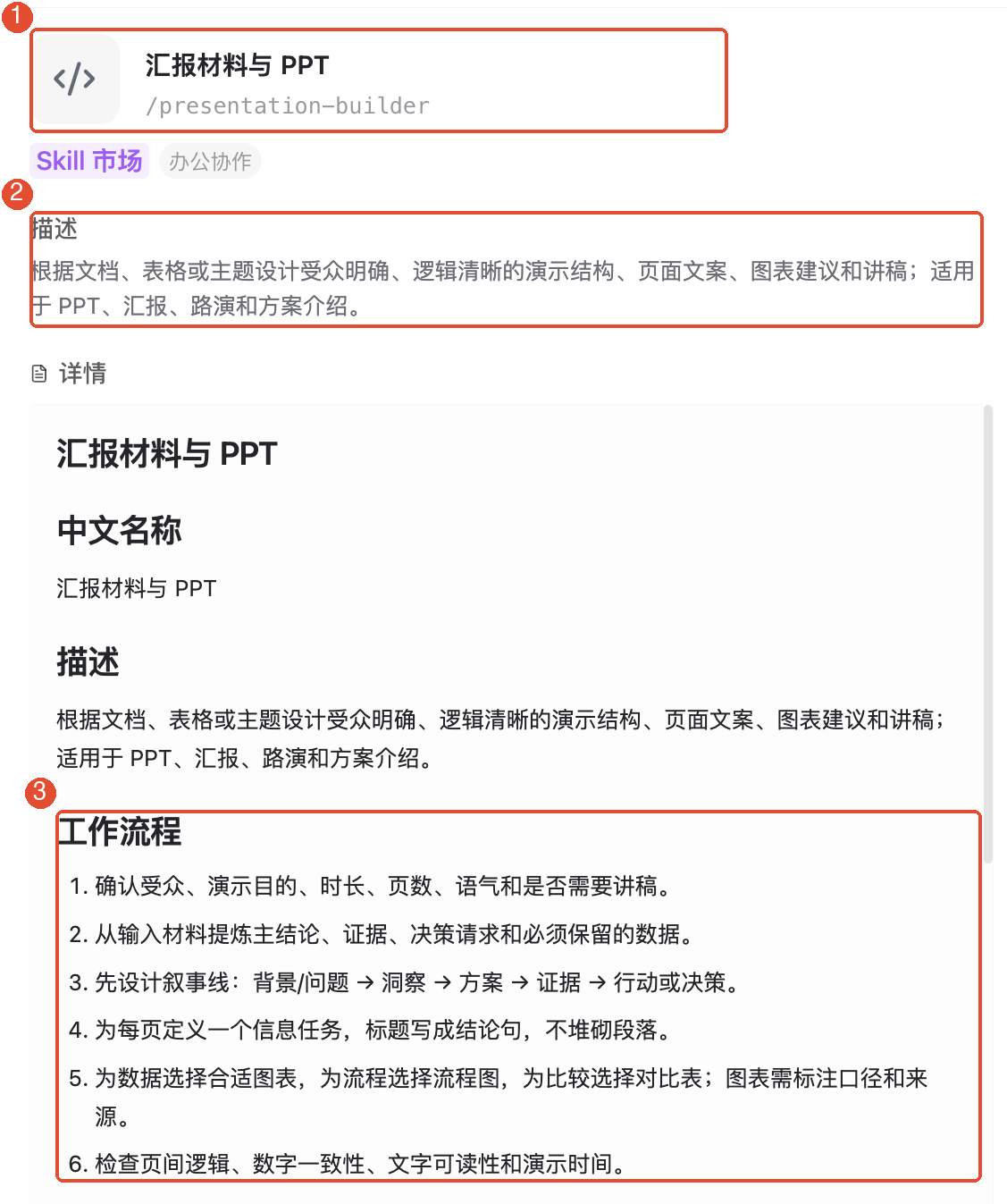
Cliquez sur le nom, lisez la description, l’usage et les entrées nécessaires. Fermez les détails, revenez à la liste et cliquez à droite sur + pour ouvrir « Configurer la compétence ».
3. Attribuer au rédacteur et enregistrer
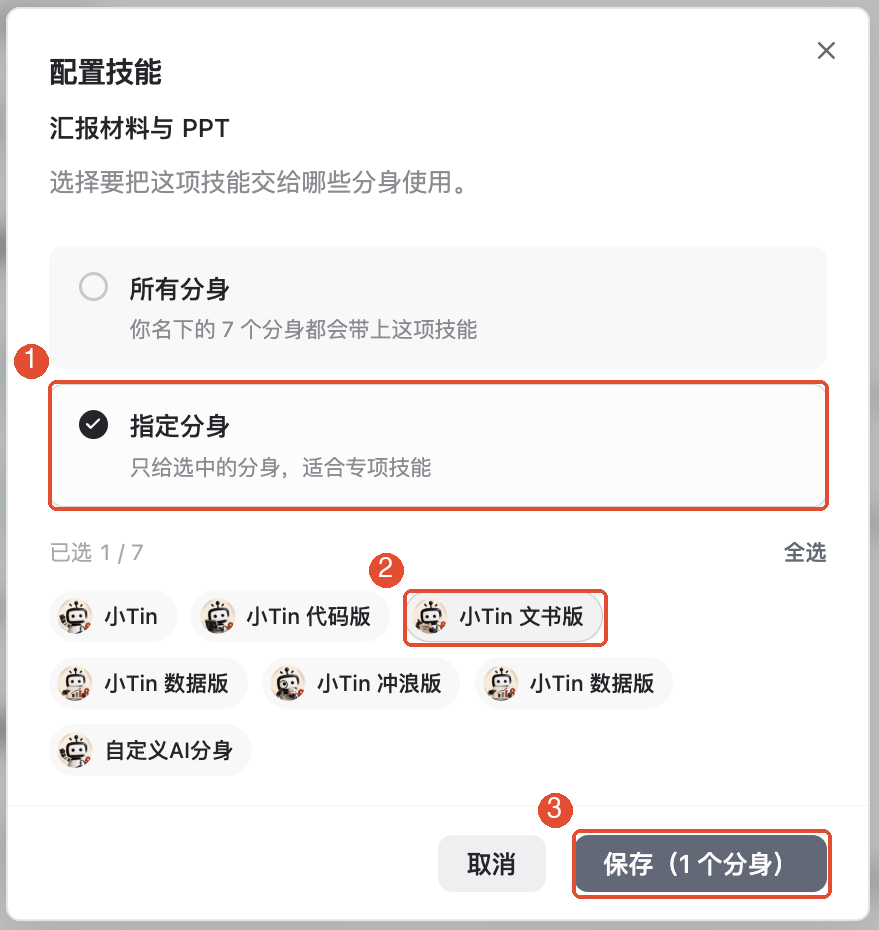
Dans Configurer la compétence, choisissez Avatars spécifiques. Si tout est sélectionné, cliquez d’abord sur Tout désélectionner, puis cochez Petit Tin rédacteur, vérifiez un seul avatar sélectionné et cliquez sur Enregistrer (1 avatar).
Appliquez la même méthode à l’analyste : trouvez une compétence de tableaux disponible, vérifiez la description, sélectionnez l’avatar analyste et enregistrez.
Pour partager la compétence, dans Avatars spécifiques, cochez plusieurs avatars ; pour tous ceux listés dans la fenêtre, choisissez Tous les avatars. Vérifiez personnes et nombre avant chaque enregistrement.
4. Choisir l’avatar configuré au lancement
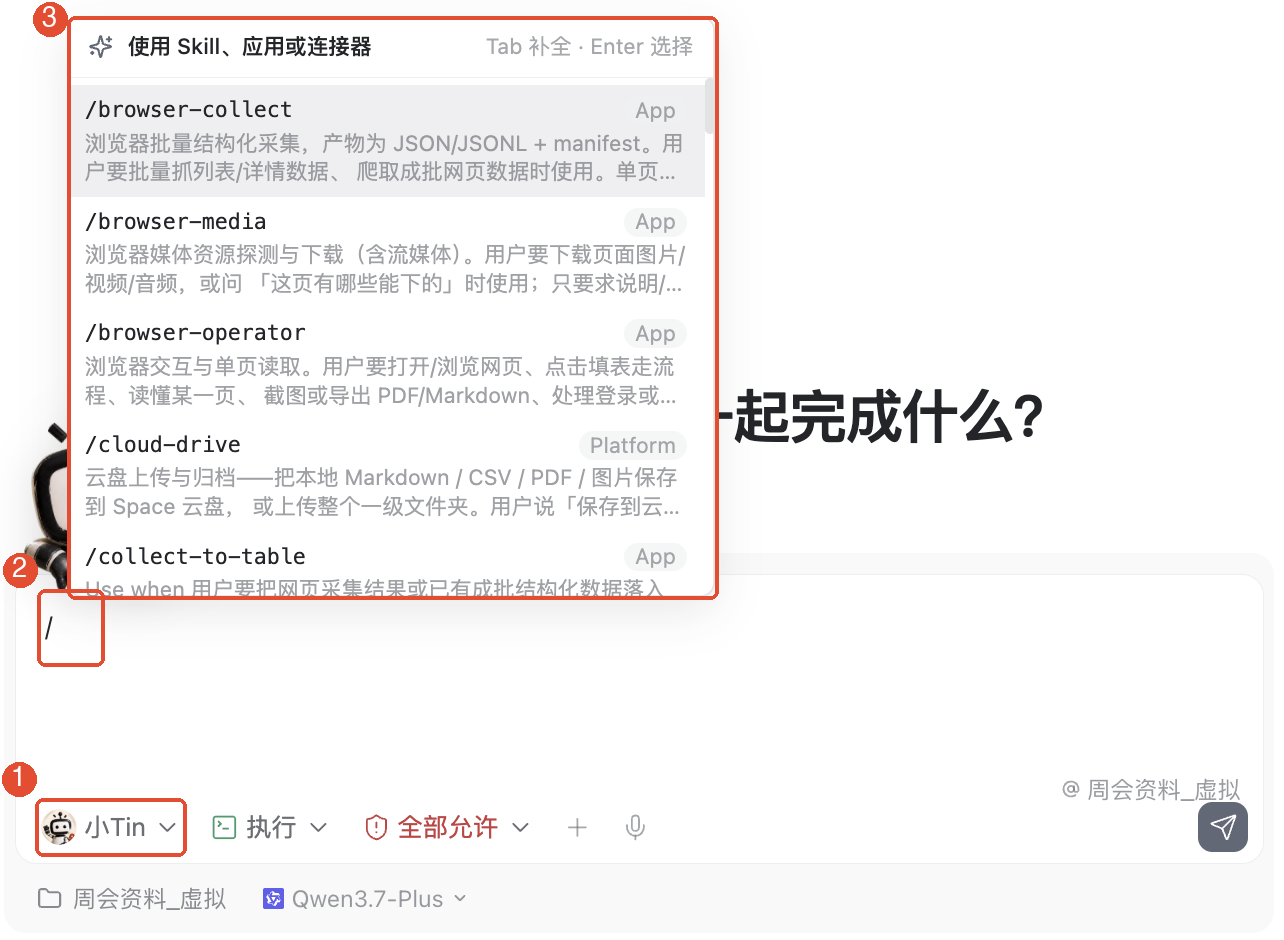
Cliquez sur Nouvelle tâche, cliquez sur le nom en bas à gauche et choisissez Petit Tin rédacteur. Dans le champ, saisissez /, puis presentation et choisissez dans les suggestions Supports de présentation et PPT.
Après sélection de la compétence, fournissez sources et instructions, par exemple :
La page d’inscription est terminée, avec 120 inscriptions ; les dimensions de l’affiche restent à confirmer. La semaine prochaine, Lin organise les inscrits et Chen suit l’affiche, sans échéance confirmée. Crée un plan de présentation hebdomadaire de 3 diapositives : avancement, problèmes ouverts, actions suivantes. N’ajoute aucune date absente.
Vérifiez avatar, compétence et sources, puis envoyez. Contrôlez les trois rubriques, les 120 inscriptions et les dates toujours À confirmer.
5. Pour une tâche de données, choisir l’analyste
Créez une autre tâche, passez à l’avatar équipé de la compétence d’analyse, sélectionnez-la et fournissez les données, par exemple :
Inscriptions fictives : 80 en ligne et 40 sur place. Calcule le total et la part de chaque canal, en détaillant le calcul. Utilise seulement ces deux données.
Le total attendu est 120 personnes, avec environ 66,7 % et 33,3 %. Ce résultat sert à vérifier le calcul ; il ne prouve pas une exécution réussie dans votre client.
L’attribution de compétences n’organise pas un relais automatique. Pour faire présenter l’analyse par le rédacteur, fournissez les résultats vérifiés dans sa tâche et précisez la présentation souhaitée.
Autres fonctions courantes
Vérifier les compétences ajoutées
Dans Centre d’applications → Gérer → Compétences Consultez les compétences existantes. Si elles manquent dans une tâche, vérifiez portée et enregistrement dans leur configuration, puis l’avatar actuel.
Commencer avec une portée limitée
Testez d’abord sur un avatar, puis élargissez selon le besoin. Partagez les méthodes générales ; fournissez séparément données et instructions de chaque tâche.
Points à prendre en compte
- Le nom de l’avatar aide à reconnaître son rôle, mais ne garantit pas ses compétences. Vérifiez la configuration réelle, pas seulement « Rédacteur » ou « Analyste ».
- Configurer une compétence ne fournit pas les fichiers et n’accorde pas l’accès aux fichiers ou services externes.
- Ne supposez pas qu’un nouvel avatar hérite automatiquement des réglages existants ; vérifiez sa portée après création.
- Choisir une compétence ne lance pas le travail. Fournissez sources et objectif, puis envoyez pour commencer.
Questions fréquentes
Un Skill peut-il servir au rédacteur et à l’analyste ?
Oui, cochez plusieurs avatars dans Avatars spécifiques, vérifiez et enregistrez. L’intérêt du partage dépend de l’adéquation de la méthode à leurs tâches.
Pourquoi la compétence configurée reste-t-elle introuvable avec / ?
Vérifiez l’enregistrement, puis l’avatar de la tâche. Ajoutez le nom ou l’identifiant pour réduire les suggestions.
Choisir le rédacteur lui dit-il automatiquement de faire un rapport ?
Non, précisez l’objectif et les sources. S’il dispose de plusieurs compétences, choisissez explicitement celle souhaitée pour faciliter la vérification.
Le rédacteur peut-il reprendre directement le travail de l’analyste ?
La configuration décrite ne transmet pas automatiquement le résultat précédent. Fournissez les résultats vérifiés dans la tâche de rédaction et précisez la suite.