Installation et premiers pas · 2 min de lecture · Mis à jour le 2026-09-04
Aide à l’installation sous Windows
Téléchargez le programme d’installation, cliquez sur « Exécuter quand même » si Windows bloque l’installation, puis suivez l’assistant jusqu’au bout.
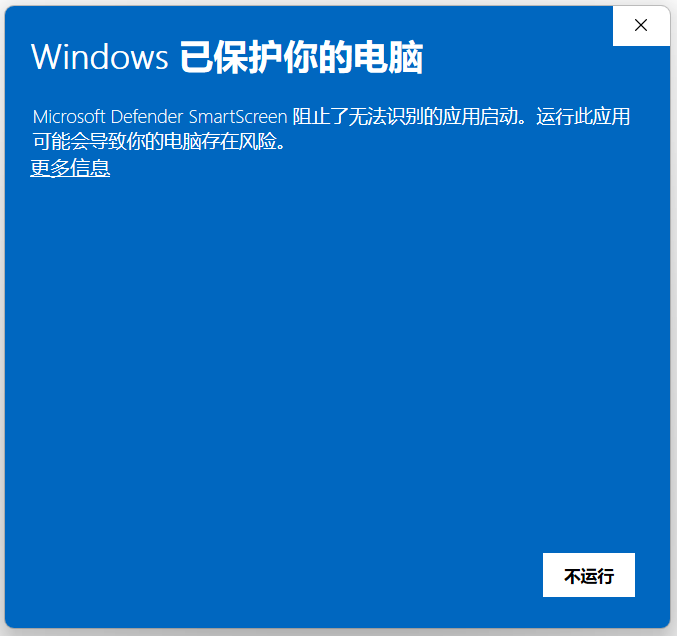
Windows peut parfois afficher « Windows a protégé votre ordinateur » — il s’agit d’un avertissement du système concernant les applications inconnues, et non d’un problème avec TabTin. Après avoir vérifié que le téléchargement provient du site officiel, cliquez sur « Informations complémentaires » → « Exécuter quand même » pour poursuivre l’installation.
Télécharger le programme d’installation pour Windows
Sur la page de téléchargement de TabTin, choisissez la version Windows 64 bits et attendez la fin du téléchargement.
Double-cliquer sur le programme d’installation
Double-cliquez sur le fichier dans la liste des téléchargements du navigateur ou dans un dossier pour commencer l’installation.
Pas de panique si Windows bloque l’installation
Si le message « Windows a protégé votre ordinateur » s’affiche,ne cliquez pas sur « Ne pas exécuter » — il s’agit d’un avertissement habituel de SmartScreen.
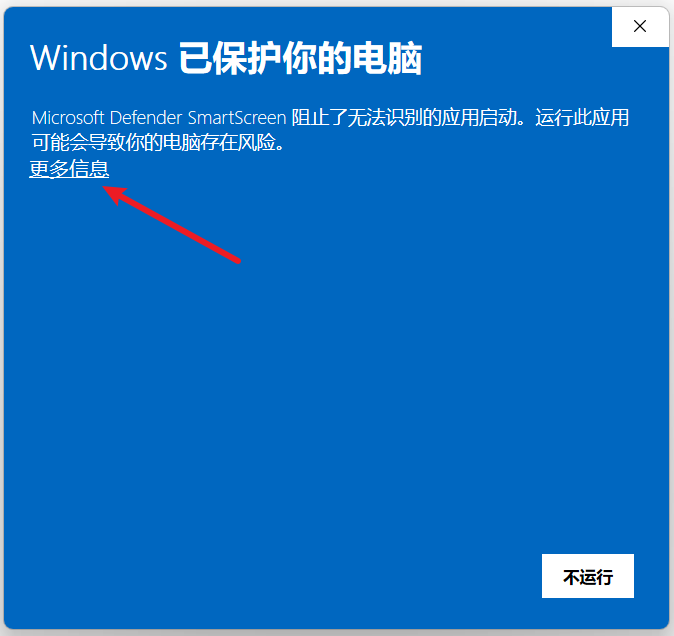
Cliquer sur « Informations complémentaires »
Dans la fenêtre, cliquez sur « Informations complémentaires » ; le bouton permettant de poursuivre l’installation apparaît.
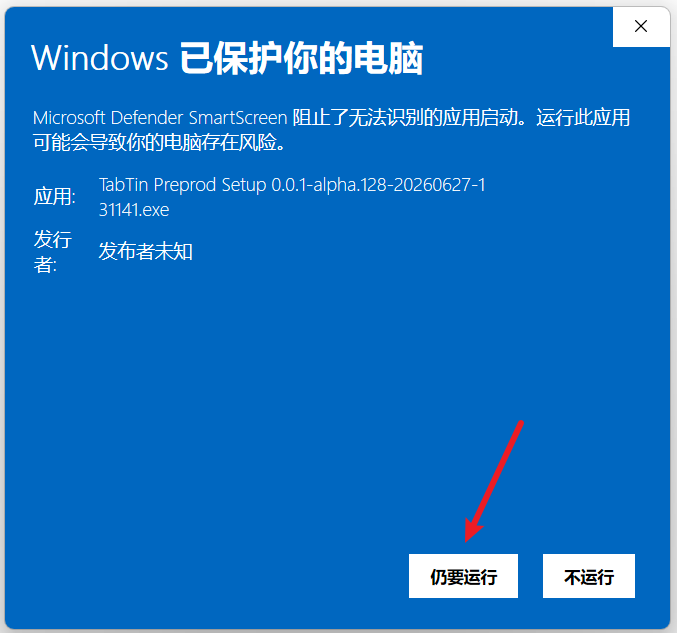
Cliquer sur « Exécuter quand même »
Cliquez sur « Exécuter quand même » pour poursuivre l’installation.
Suivre l’assistant d’installation jusqu’au bout
Cliquer sur « Suivant »
Suivez les indications de l’assistant ; les options par défaut conviennent généralement.
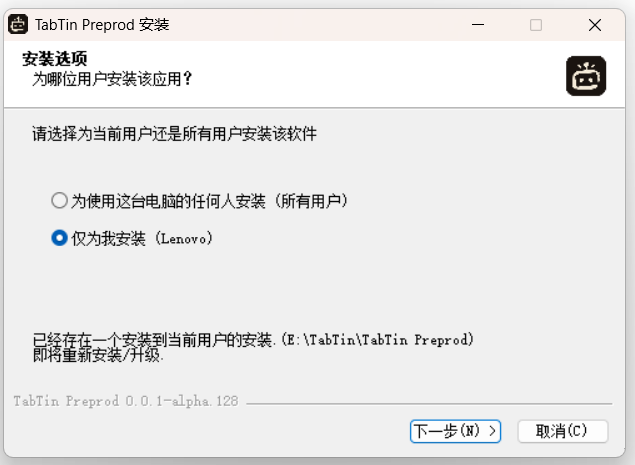
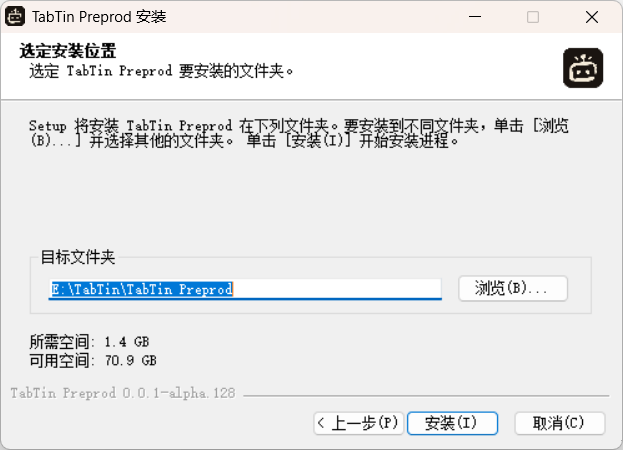
Choisir l’emplacement d’installation, puis cliquer sur « Installer »
L’emplacement par défaut convient ; pour en choisir un autre, cliquez sur « Parcourir ».
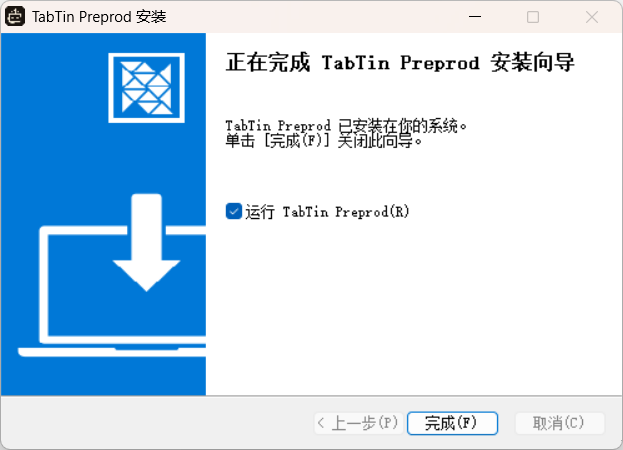
Cliquer sur « Terminer »
L’installation est terminée. Cliquez sur « Terminer » pour commencer à utiliser TabTin.