Installation und Einstieg · 2 Min. Lesezeit · Aktualisiert am 2026-09-04
Windows-Installationshilfe
Lade das Installationsprogramm herunter, wähle bei einer Windows-Warnung „Trotzdem ausführen“ und folge dem Installationsassistenten.
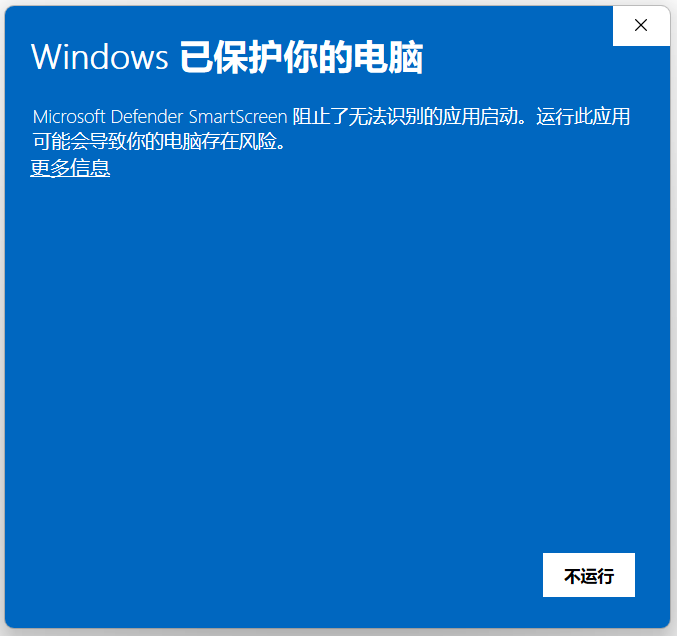
Windows zeigt möglicherweise „Der Computer wurde durch Windows geschützt“ an. Das ist ein normaler Hinweis für eine unbekannte App und kein Problem mit TabTin. Wenn du das Installationsprogramm von der offiziellen Website heruntergeladen hast, wähle „Weitere Informationen“ → „Trotzdem ausführen“, um fortzufahren.
Installationshilfe für den Mac →
Installationsprogramm für Windows herunterladen
Wähle auf der TabTin-Downloadseite die 64-Bit-Version für Windows und warte, bis der Download abgeschlossen ist.
Installationsprogramm öffnen
Doppelklicke in der Downloadliste des Browsers oder im Downloadordner auf das Installationsprogramm.
Wenn Windows das Installationsprogramm blockiert
Wenn „Der Computer wurde durch Windows geschützt“ erscheint, klicke nicht auf „Nicht ausführen“. Dies ist ein üblicher SmartScreen-Hinweis.
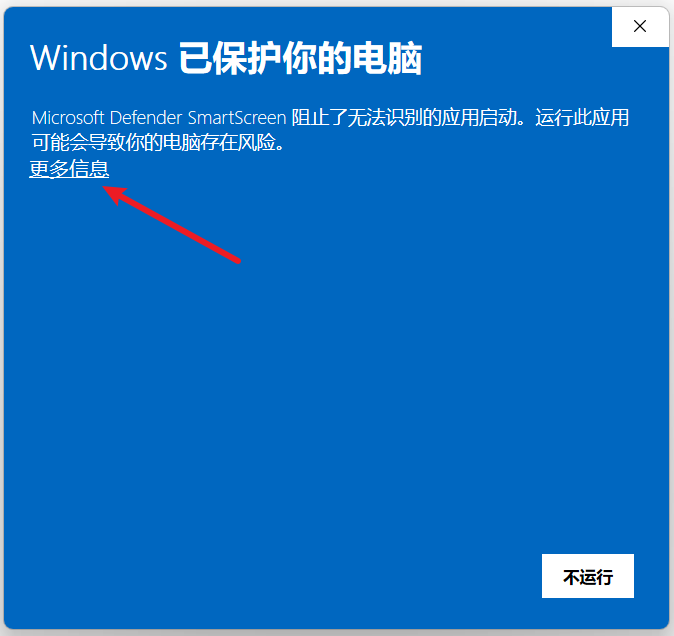
Auf „Weitere Informationen“ klicken
Klicke im Warnfenster auf „Weitere Informationen“. Daraufhin erscheint die Option zum Fortfahren.
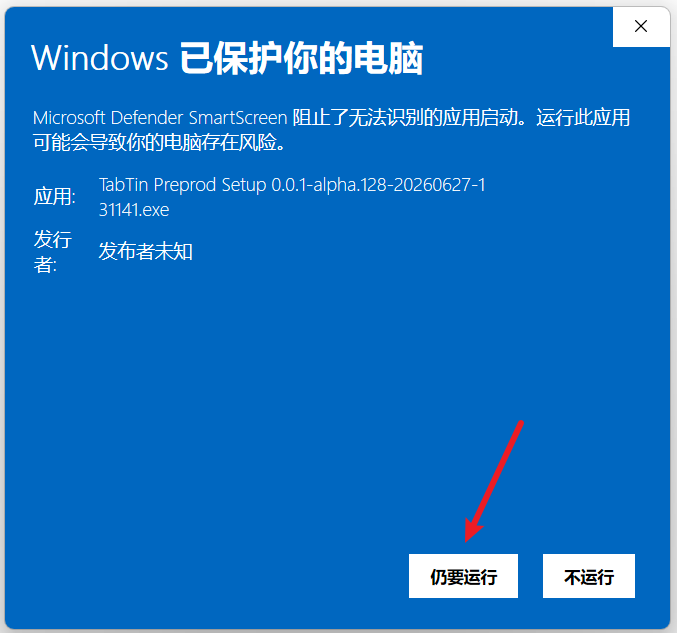
Auf „Trotzdem ausführen“ klicken
Klicke auf „Trotzdem ausführen“, damit das Installationsprogramm fortgesetzt wird.
Installationsassistenten abschließen
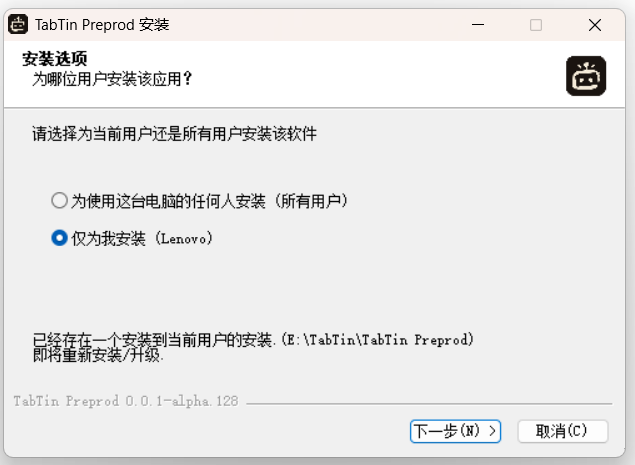
Auf „Weiter“ klicken
Folge den Anweisungen des Assistenten. Die Standardeinstellungen sind in der Regel geeignet.
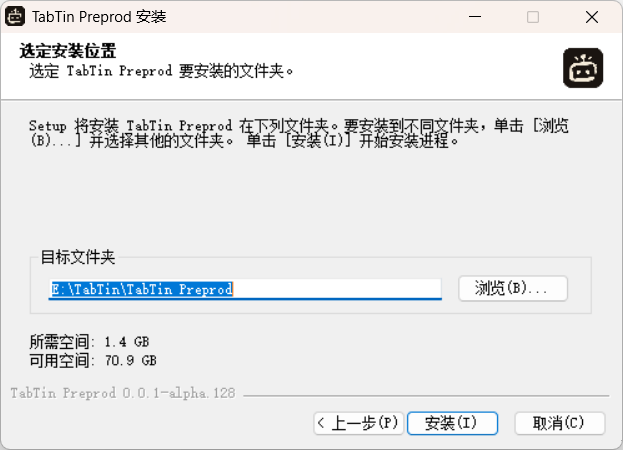
Installationsort auswählen und auf „Installieren“ klicken
Der Standardpfad ist geeignet. Klicke auf „Durchsuchen“, wenn du einen anderen Speicherort auswählen möchtest.
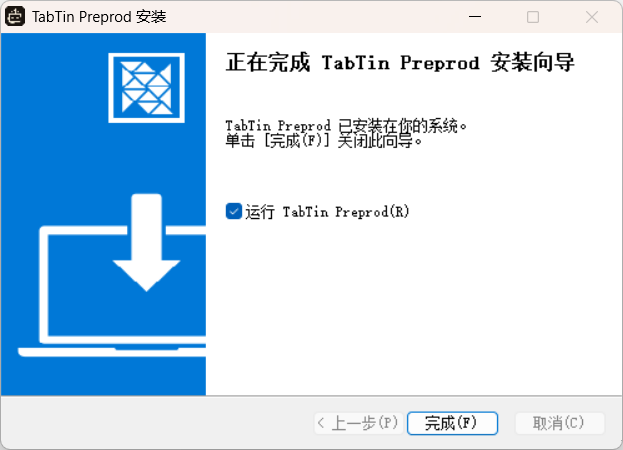
Auf „Fertig stellen“ klicken
Klicke nach Abschluss der Installation auf „Fertig stellen“. TabTin ist nun einsatzbereit.