安装与上手 · 约 2 分钟 · 更新于 2026-09-04
Windows 安装帮助
下载安装包,遇到系统拦截时点「仍要运行」,跟着向导走完就好。
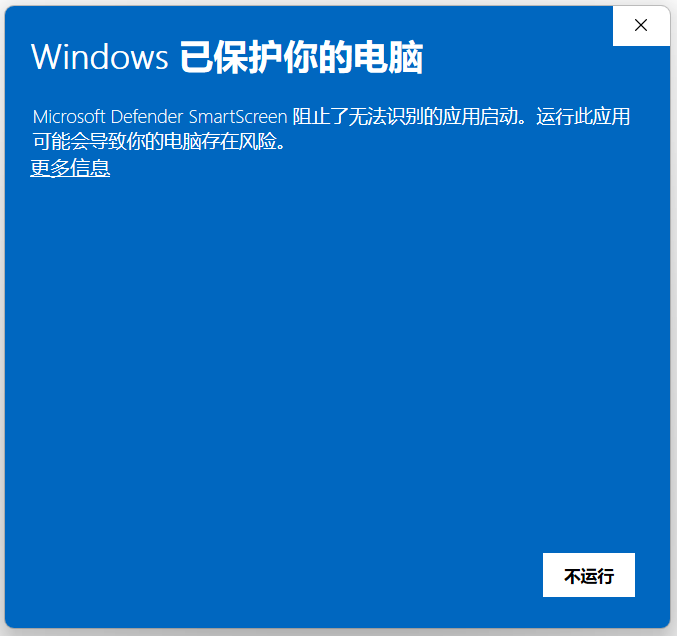
Windows 有时会弹出「已保护你的电脑」——这是系统对陌生应用的提醒,不是 TabTin 有问题。确认是从官网下载的,点「更多信息」→「仍要运行」,继续安装即可。
下载 Windows 版安装包
在 TabTin 下载页选 Windows 64 位版,等安装包下完。
双击安装包
在浏览器下载列表或文件夹里双击,开始安装。
遇到系统拦截别慌
如果弹出「Windows 已保护你的电脑」,不要点「不运行」——这是 SmartScreen 的常规提醒。
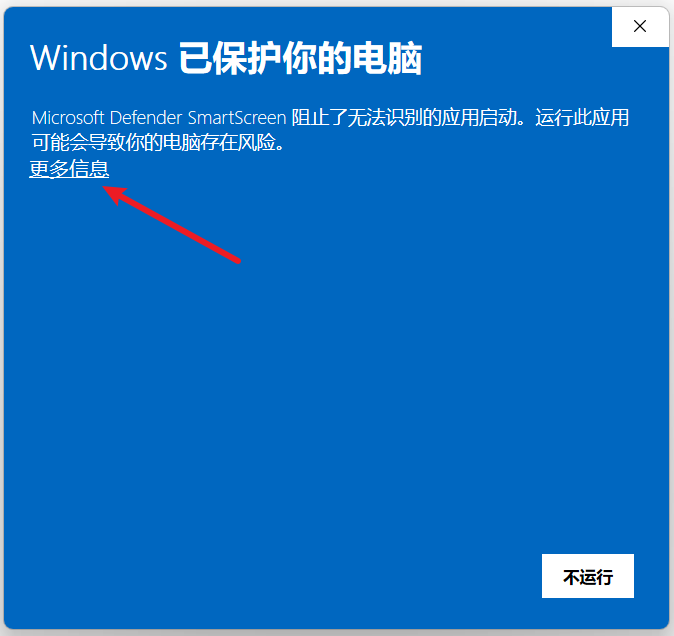
点「更多信息」
在窗口里点「更多信息」,会出现继续安装的按钮。
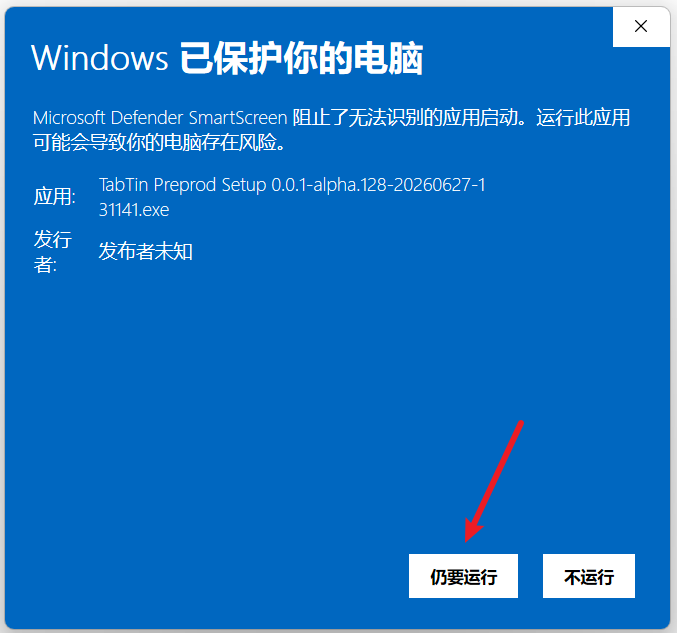
点「仍要运行」
点「仍要运行」,让安装程序继续。
跟着安装向导走完
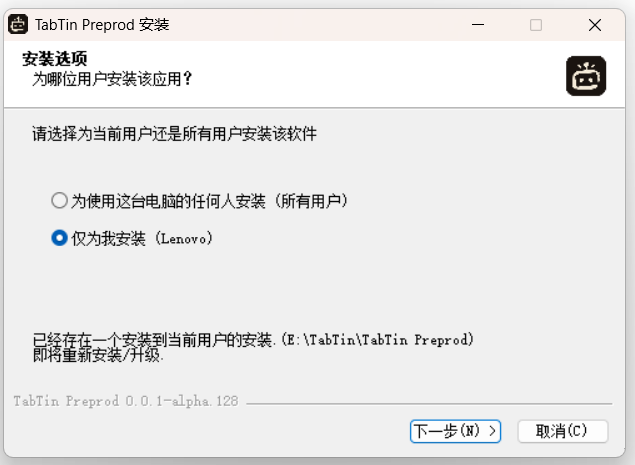
点「下一步」
按向导提示走,选项一般默认就好。
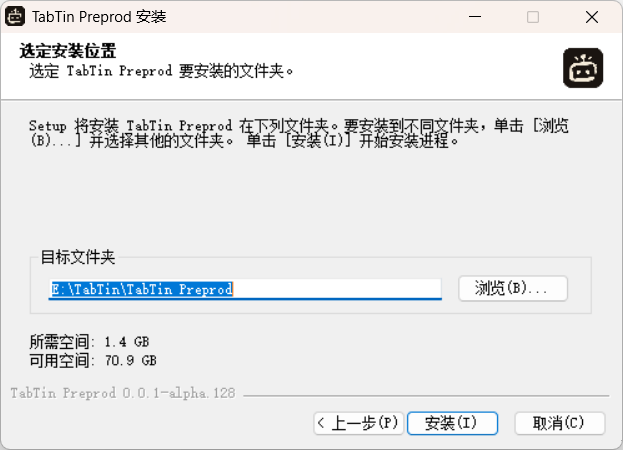
选安装位置,点「安装」
默认路径就行;想换地方可以点「浏览」。
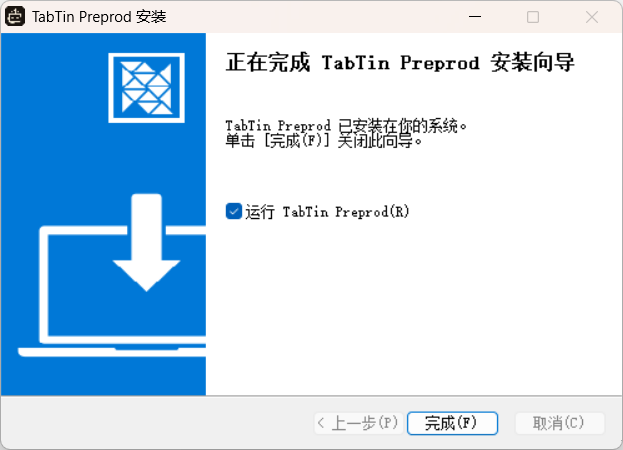
点「完成」
装好了,点「完成」,TabTin 就可以用了。