安裝與入門 · 約 2 分鐘 · 更新於 2026-09-04
Windows 安裝幫助
下載安裝程式;若系統加以阻擋,請點選「仍要執行」,再依照安裝精靈完成安裝。
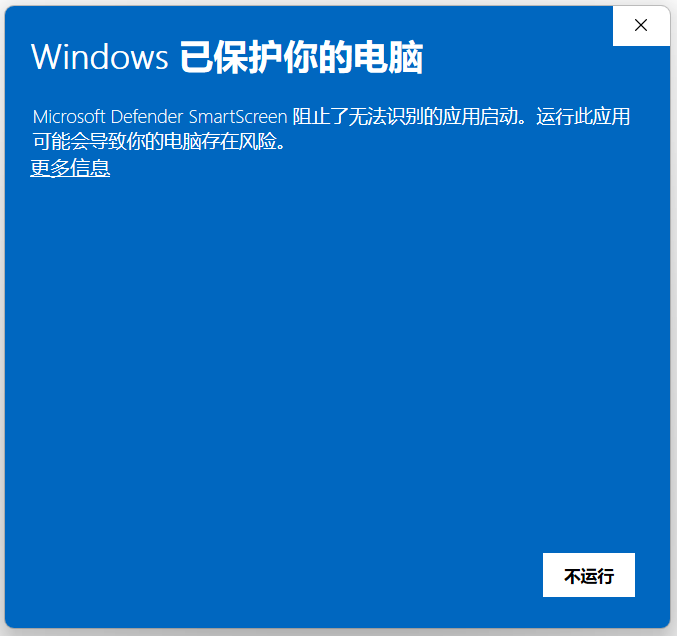
Windows 有時會顯示「Windows 已保護您的電腦」——這是系統針對未知應用程式的提醒,並非 TabTin 發生問題。確認安裝程式來自官網後,依序點選「其他資訊」→「仍要執行」即可繼續。
下載 Windows 版安裝程式
在 TabTin 下載頁選擇 Windows 64 位元版,等待安裝程式下載完成。
按兩下安裝程式
在瀏覽器的下載清單或資料夾中按兩下安裝程式,開始安裝。
遇到系統阻擋時別擔心
若顯示「Windows 已保護您的電腦」,不要請勿點選「不要執行」——這只是 SmartScreen 的例行提醒。
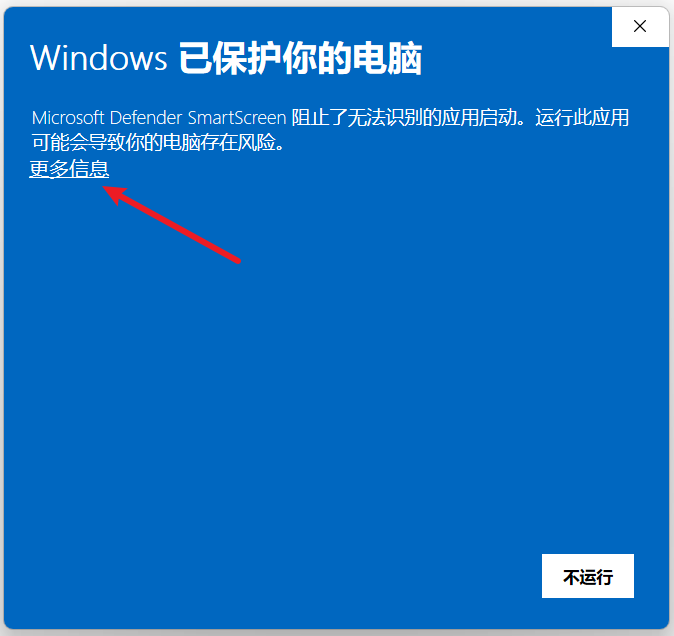
點選「其他資訊」
在視窗中點選「其他資訊」,即可看到繼續安裝的按鈕。
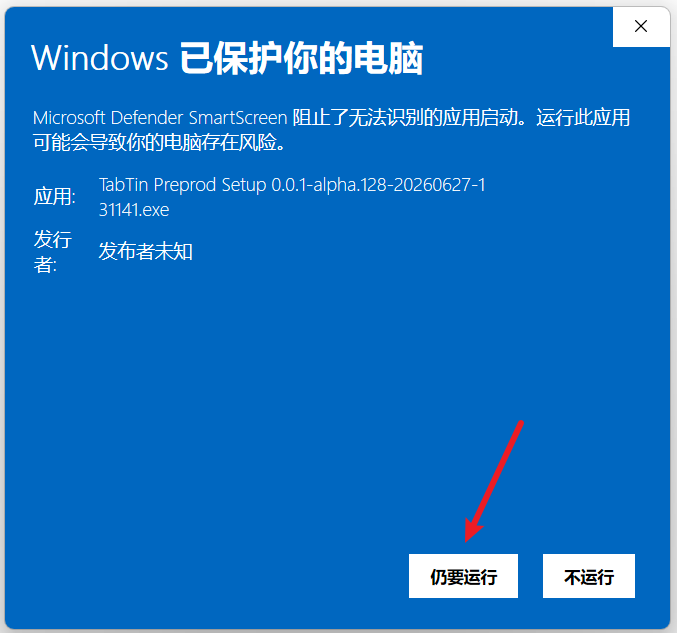
點選「仍要執行」
點選「仍要執行」,讓安裝程式繼續。
依照安裝精靈完成安裝
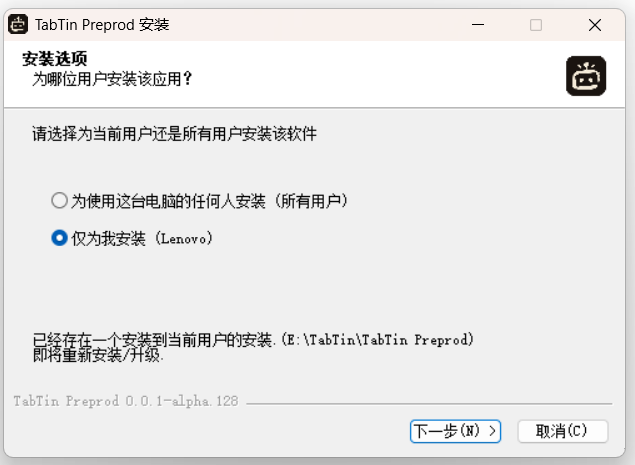
點選「下一步」
依照安裝精靈的提示操作,通常保留預設選項即可。
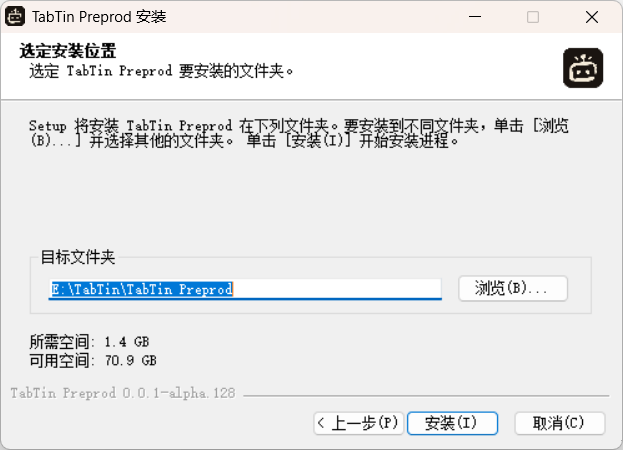
選擇安裝位置,再點選「安裝」
使用預設路徑即可;若要更換位置,請點選「瀏覽」。
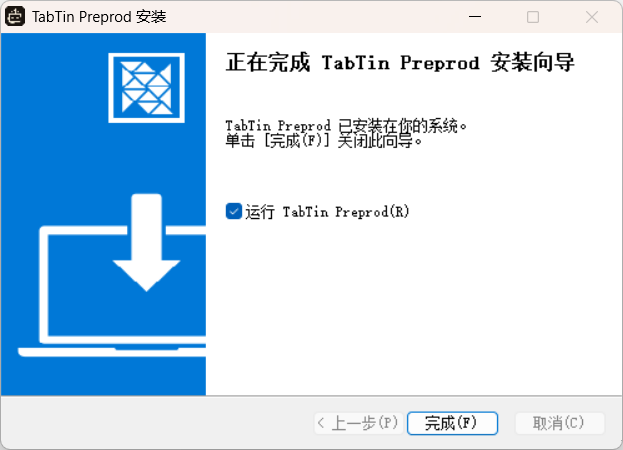
點選「完成」
安裝完成後點選「完成」,即可開始使用 TabTin。