组织与协作 · 约 5 分钟 · 更新于 2026-09-08
找同事、建群、发资料:在 TabTin 里沟通工作
IM 就是即时消息,用于在 TabTin 中联系同事、建立群组、沟通工作和分享资料。
功能概述
IM 就是即时消息,用于在 TabTin 中联系同事、建立群组、沟通工作和分享资料。例如约定周会时间、发送会议材料,或找到之前讨论过的内容。
本文以通知周会、查找同事和建立产品小组为例,说明消息的常用操作。
如何使用
1. 打开消息
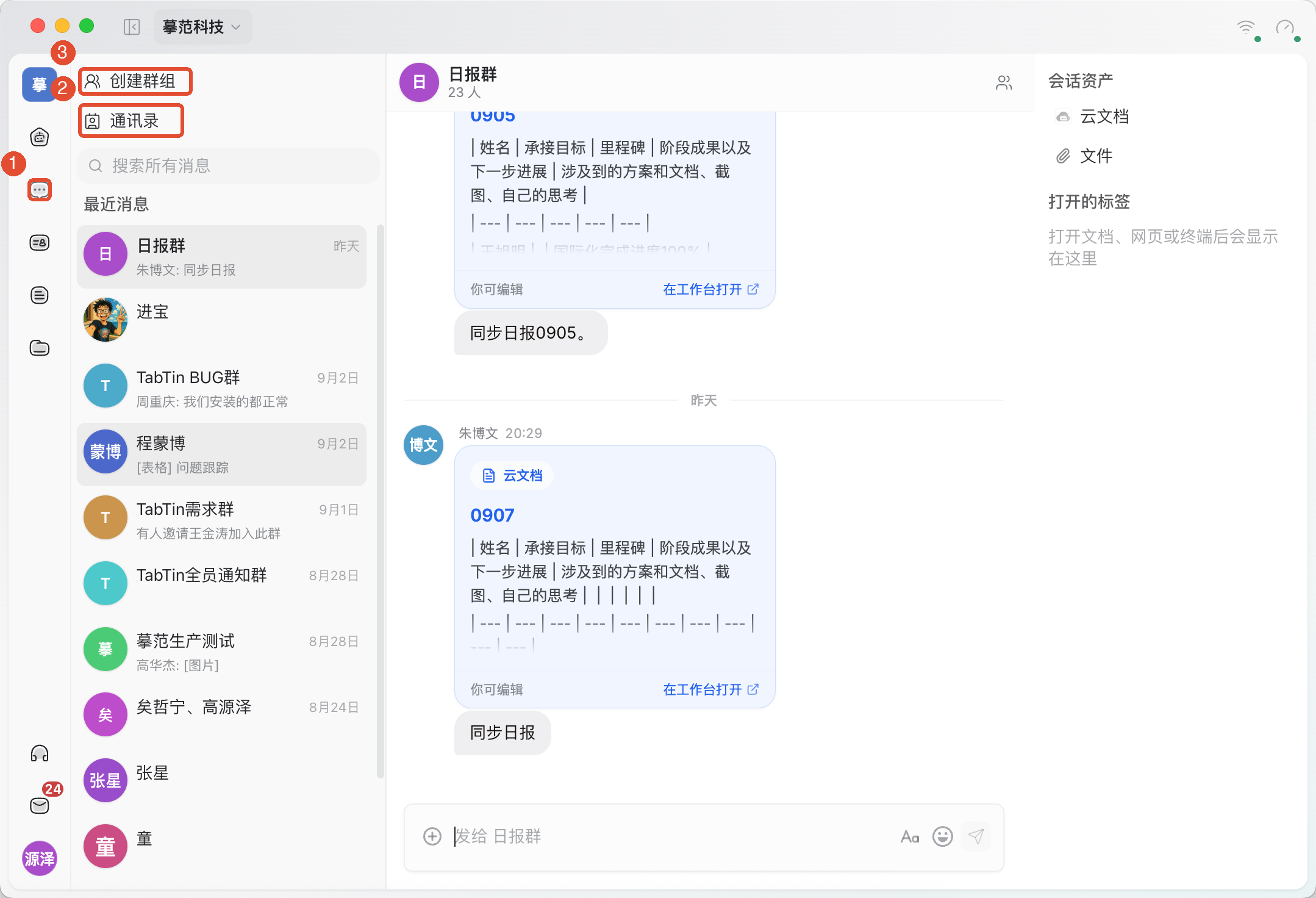
确认当前组织后,点击左侧主导航中的消息图标。侧栏显示最近会话,上方提供通讯录、创建群组和消息搜索入口。
2. 找到同事,打开私信
- 点击通讯录,在组织成员中查找同事。
- 在过滤框输入对方名称,核对搜索结果后点击目标成员。
- 进入或复用双方的私信,发送前再次确认会话对象。
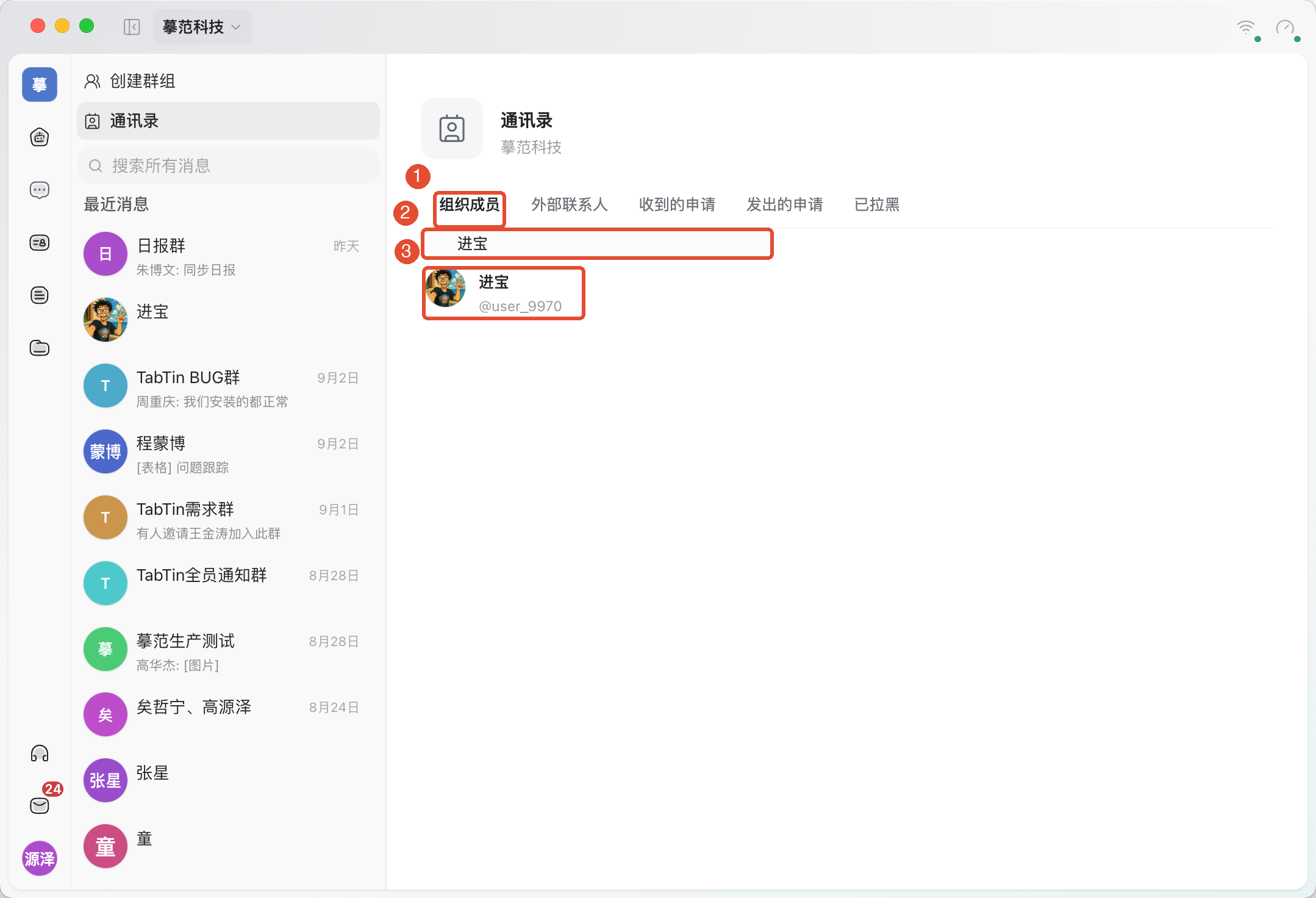
找不到人时,先检查当前组织和关键词,清空筛选后再查看列表。自己的成员卡片不能用来发起给自己的私信。
3. 输入并发送消息
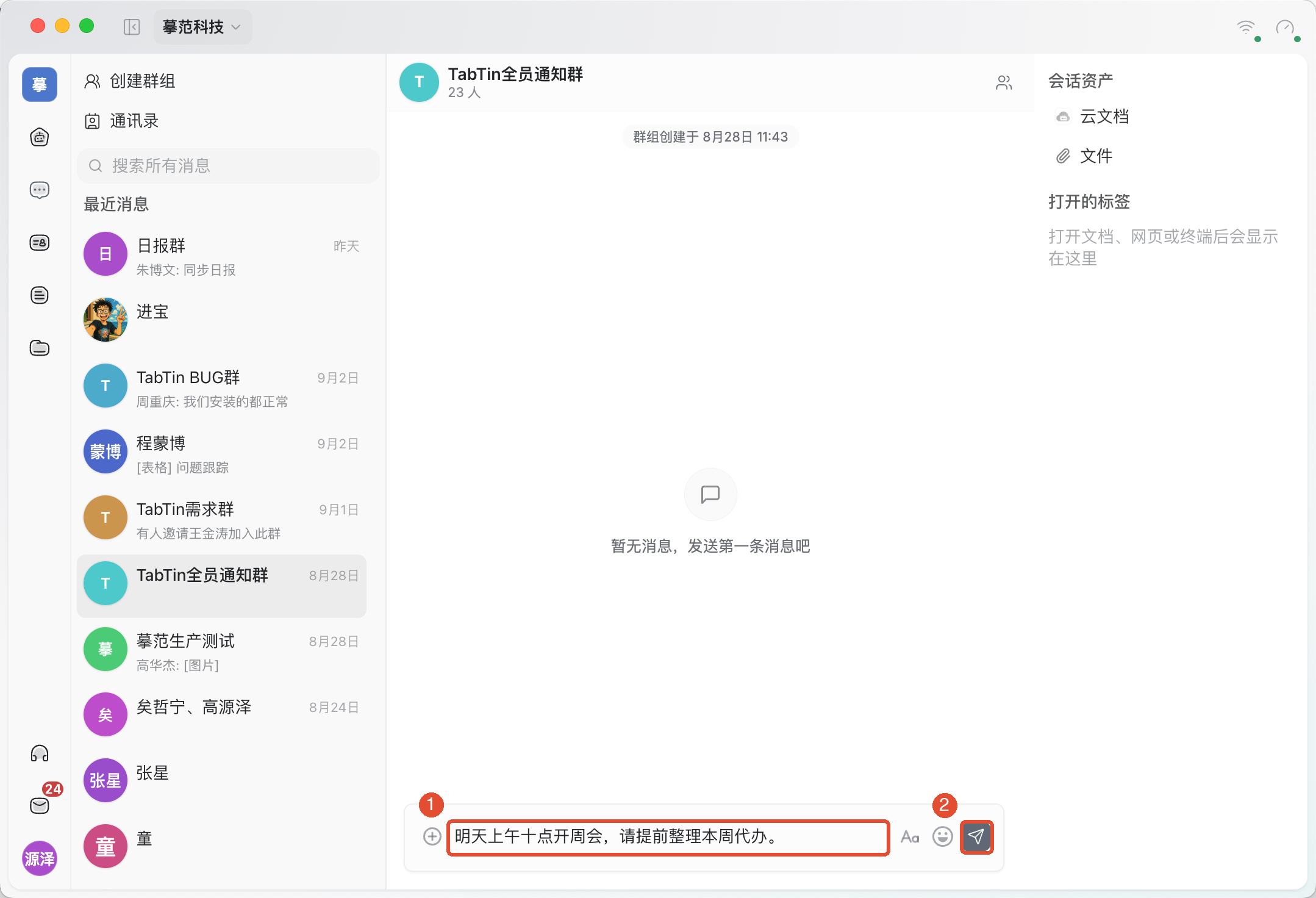
- 打开目标私信或群组,在底部输入框写消息。
- 核对接收对象、文字及附件,点击发送。输入区也支持回车发送,编辑长内容时留意快捷键提示。
- 观察消息状态。出现失败提示时,检查连接后重试该条消息,不要反复新发同一内容。
4. 分享文件或云资料
- 在消息输入框左侧点击+。
- 分享电脑上的资料时选择本地文件;分享已有云资料时选择云文件。
- 按选择器提示选择目标资料,核对名称和接收对象,再完成发送。
- 让接收者打开资料,确认其有相应权限。
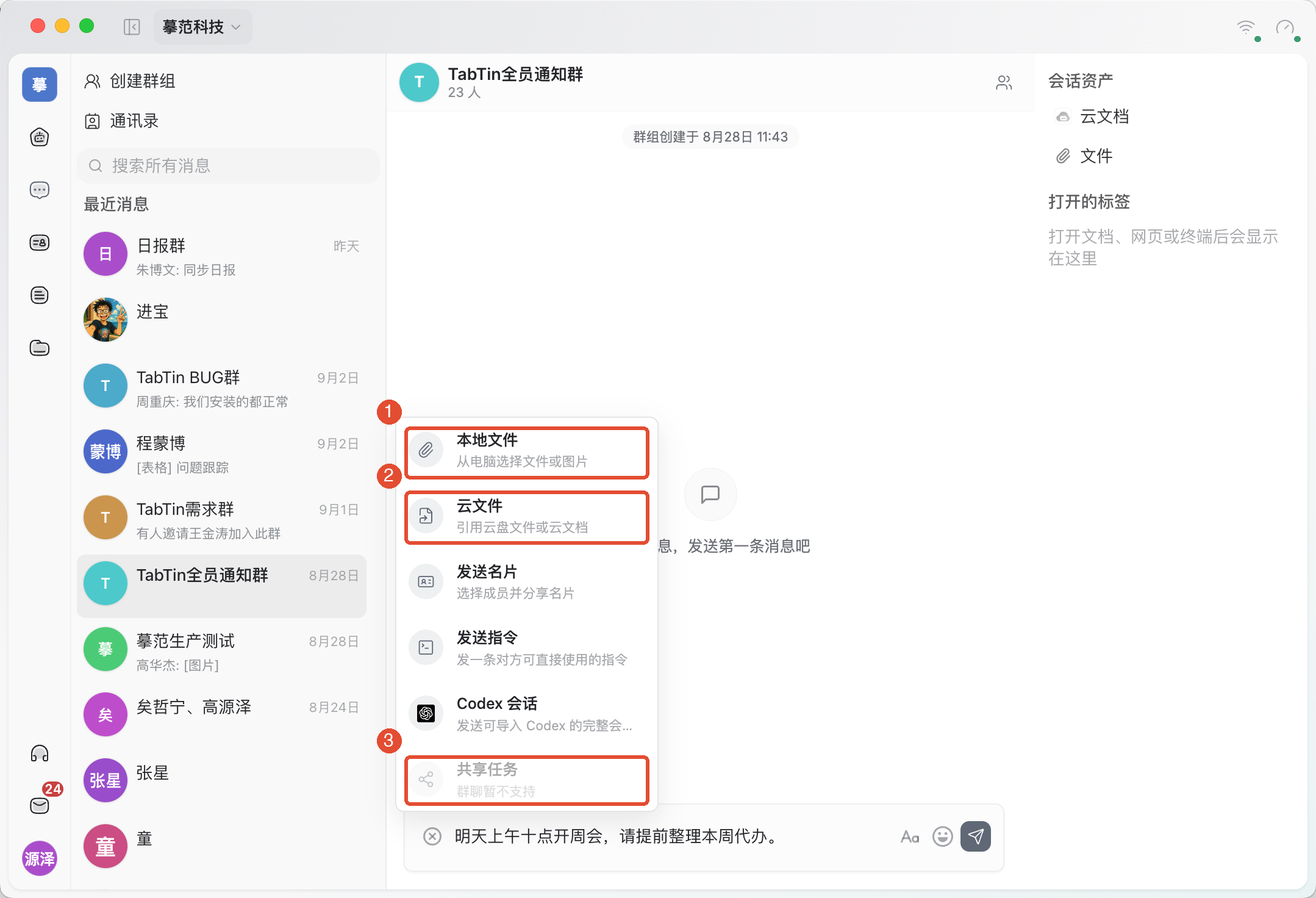
本地文件也可以拖入输入区。上传或发送失败时,按具体失败项处理;云资源卡片不会自动绕过原文件的访问权限。
5. 建立多人讨论群
- 点击消息侧栏顶部的创建群组。
- 填写便于辨认的群名,例如“产品小组”。
- 搜索并选择要加入的同事,在右侧核对群成员。
- 确认群名和成员后点击创建群组,在新群里开始沟通。
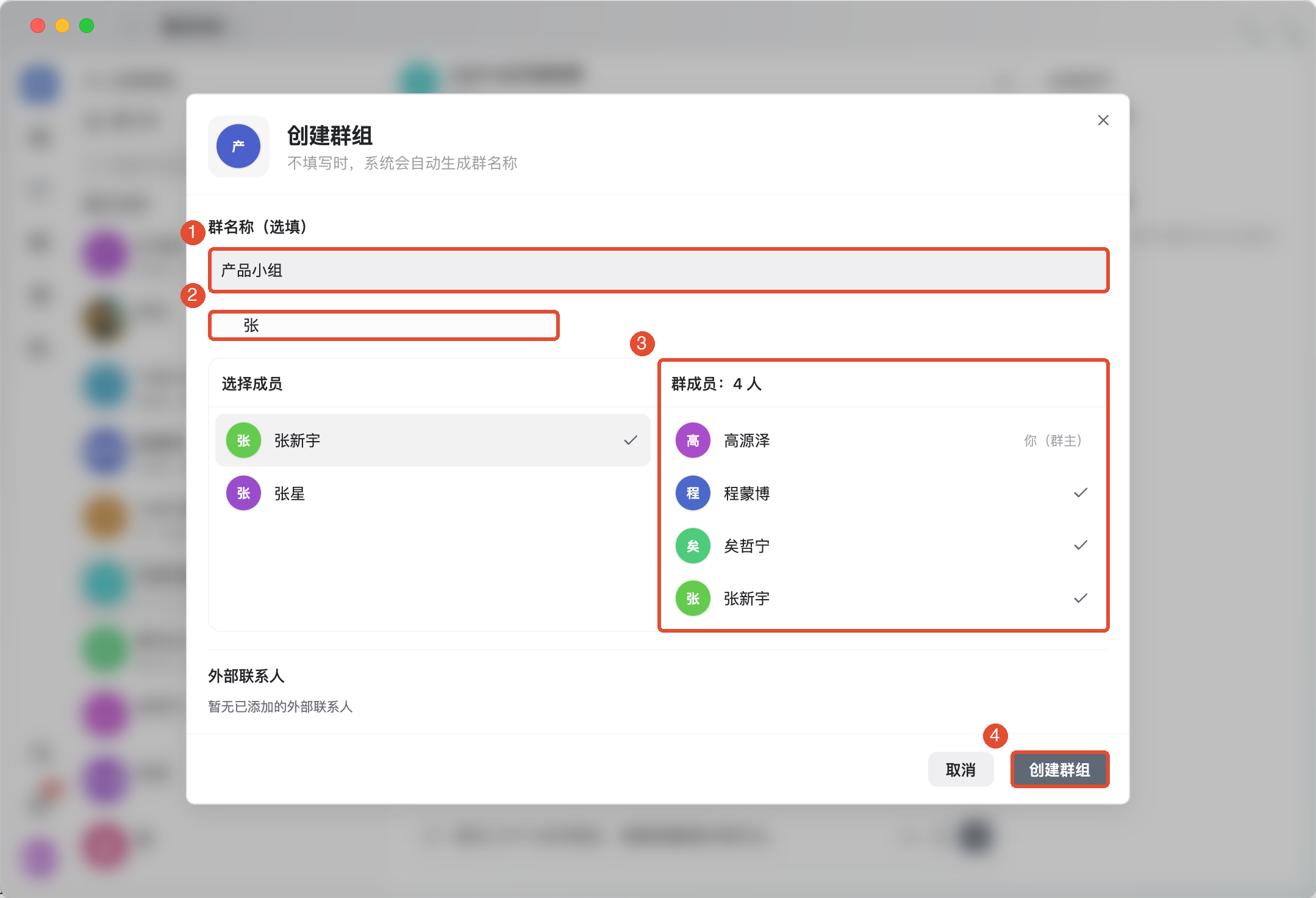
当前表单也允许不选其他成员、先填写群名创建,再添加同事。成员管理和群资料修改需要相应角色权限。
其他常用功能
查找以前的消息
在消息侧栏的搜索所有消息中输入关键词,从结果中选择会话或消息,回到原位置查看上下文。可以用“周会”“会议纪要”等容易记住的词查找。
回复和整理会话
需要针对某条消息回应时,打开该消息的操作菜单,选择回复,再在主输入区填写内容。查看回复详情可以连续阅读关联内容;返回主输入区继续发送。
对常用会话右键打开菜单,可按提供的入口置顶、设置免打扰或标为已读。免打扰影响提醒,不代表退出会话。
管理群资料和成员
打开群聊,点击顶部的群信息或成员入口,查看成员和群资料。具备权限时可以修改名称或管理成员;操作前核对对象。暂时不想接收提醒可用免打扰,不必退出群组。
与 AI 任务配合
除了发送结果文件,也可以从任务页面把任务分享给 IM 联系人或群组。接收者可以打开任务,按需要分叉或通过交接继续工作。例如,把周会纪要整理任务交给同事继续补充待办。任务与附件的权限分别管理,分享前确认对方能访问所需资料。
后续能力:IM 将引入 Agent,但目前尚未上线。本文不将加入 Agent、在群里给 Agent 派活等作为当前操作步骤。
注意事项
- 发送前确认私信对象或群名;附件也需要核对名称和内容。
- 发出资源卡片不等于授予资源权限,对方打不开时需检查原资源设置。
- 网络断开或发送失败时,先看状态和错误提示。输入框清空不能单独证明对方已经收到。
- 群资料和成员管理受角色权限限制;清空历史、退出群组等操作先阅读确认提示。
常见问题
通讯录里找不到同事怎么办?
检查当前组织和名称拼写,清空筛选后查看。需要联系人时,按当前通讯录提供的联系人流程处理。
文件发出去了,对方为什么打不开?
检查上传或发送是否成功,再检查原云资源的访问权限。对方能进入聊天,不代表有文件权限。
为什么群聊里的共享任务按钮不能点?
截图中的限制针对群聊输入框加号菜单里的“共享任务”入口。要把任务分享给联系人或群组,请从任务页面的分享入口操作,并核对接收对象和访问权限。