Organisation und Zusammenarbeit · 5 Min. Lesezeit · Aktualisiert am 2026-09-08
Kollegen finden, Gruppen bilden, Unterlagen senden: Kommunikation in TabTin
IM bedeutet Instant Messaging und dient in TabTin dem Kontakt, Gruppen, Arbeitsgesprächen und Materialaustausch.
Funktionsübersicht
IM bedeutet Instant Messaging und dient in TabTin dem Kontakt, Gruppen, Arbeitsgesprächen und Materialaustausch, etwa Terminabsprachen, Besprechungsmaterial oder dem Wiederfinden früherer Diskussionen.
Die Beispiele Wochenbesprechung ankündigen, Kollegen finden und Produktgruppe erstellen zeigen häufige Nachrichtenaktionen.
Verwendung
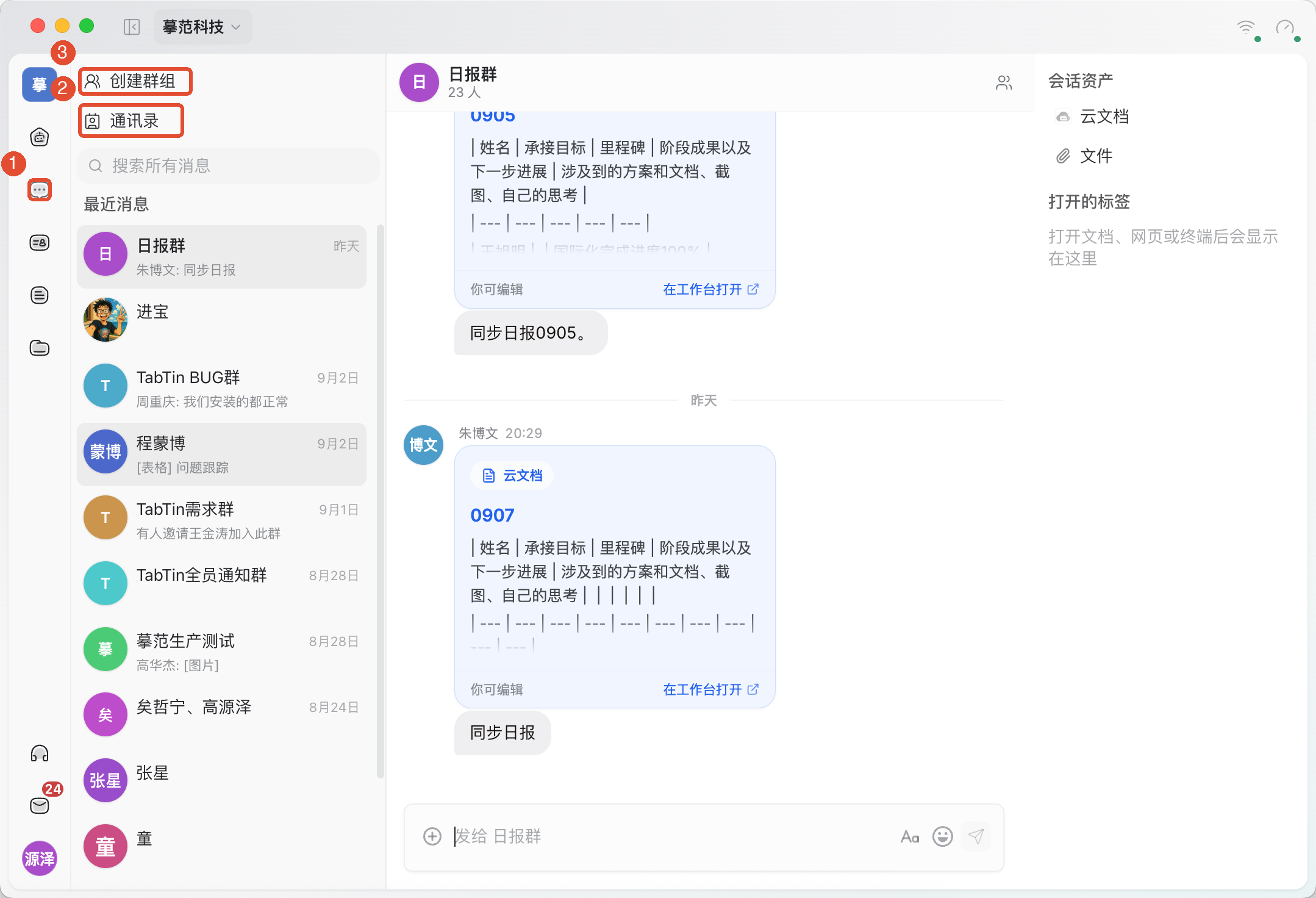
1. Nachrichten öffnen
Prüfe die Organisation und klicke links auf das Symbol Nachrichten. Die Seitenleiste zeigt letzte Gespräche sowie oben Kontakte, Gruppe erstellen und Nachrichtensuche.
2. Kollegen finden und Direktgespräch öffnen
- Klicke auf Kontakte, zu finden unter Organisationsmitglieder nach Kollegen suchen.
- Gib den Namen im Filter ein, prüfe Ergebnisse und klicke das richtige Mitglied.
- Öffne oder verwende eure vorhandene Direktunterhaltung und prüfe vor dem Senden nochmals den Empfänger.
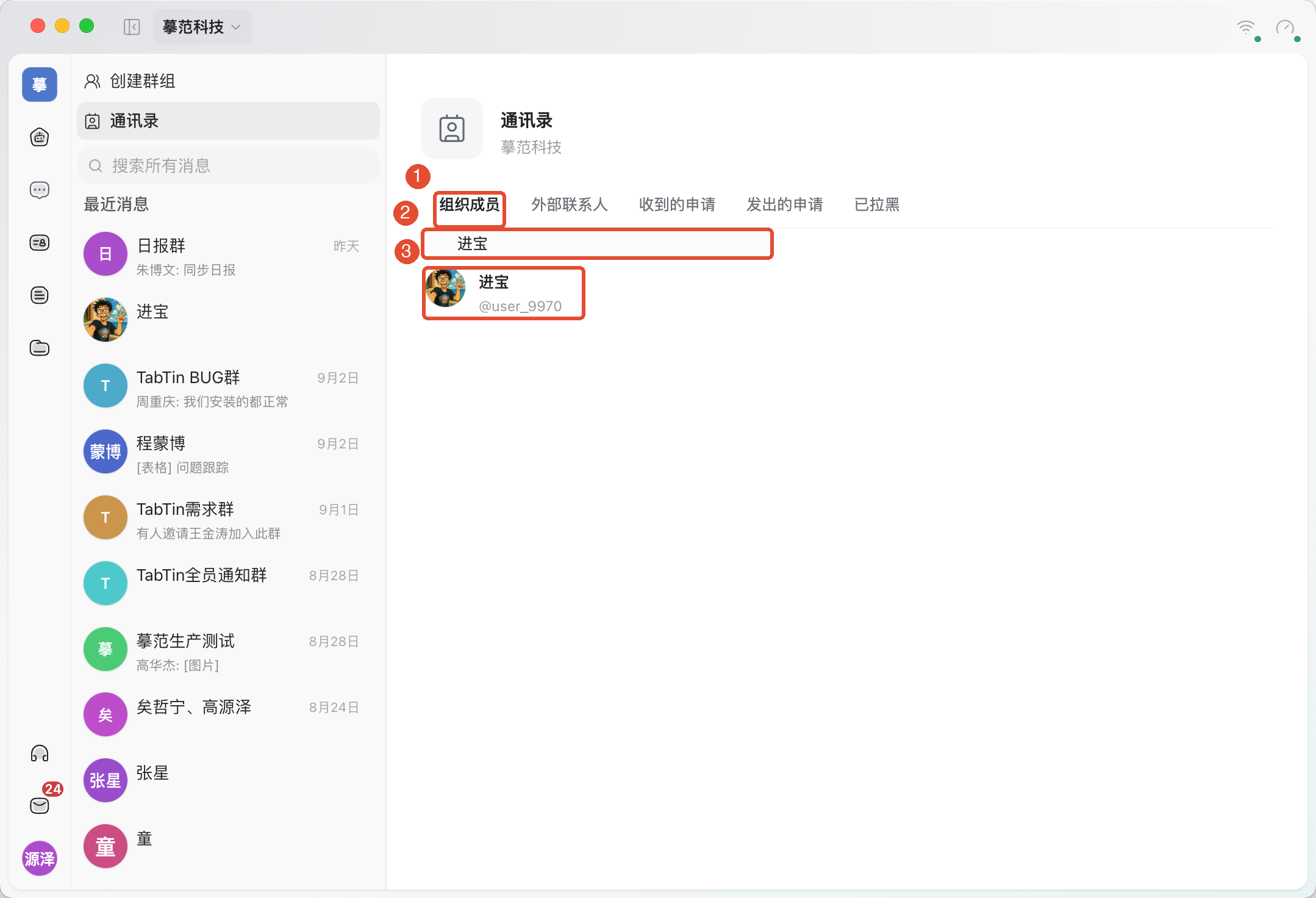
Fehlt jemand, prüfe Organisation und Suchbegriff und leere den Filter. Deine eigene Mitgliedskarte startet keine Unterhaltung mit dir selbst.
3. Nachricht schreiben und senden
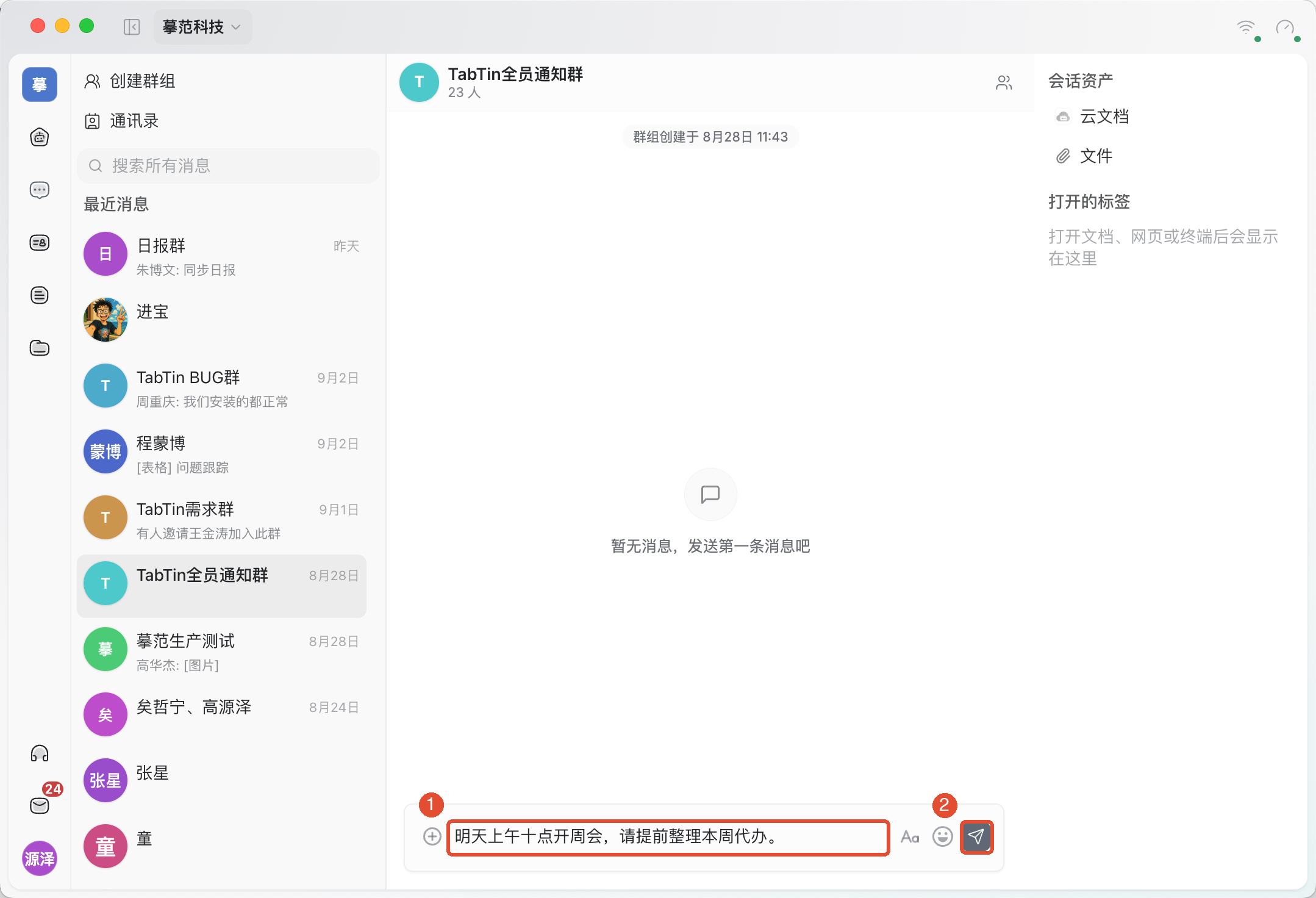
- Öffne Direktgespräch oder Gruppe und schreibe unten in die Eingabe.
- Prüfe Empfänger, Text und Anhänge und klicke Senden. Auch Enter sendet; beachte bei langen Texten den Tastaturhinweis.
- Beobachte den Nachrichtenstatus. Bei Fehlern Verbindung prüfen und dieselbe Nachricht erneut senden, statt mehrfach neue Kopien zu erstellen.
4. Dateien oder Cloud-Material teilen
- Klicke links an der Nachrichteneingabe auf +.
- Für Material vom Computer wähle Lokale Datei, für vorhandenes Cloud-Material Cloud-Datei.
- Wähle die Unterlagen, prüfe Namen und Empfänger und schließe das Senden ab.
- Lasse den Empfänger die Unterlagen öffnen und Rechte prüfen.
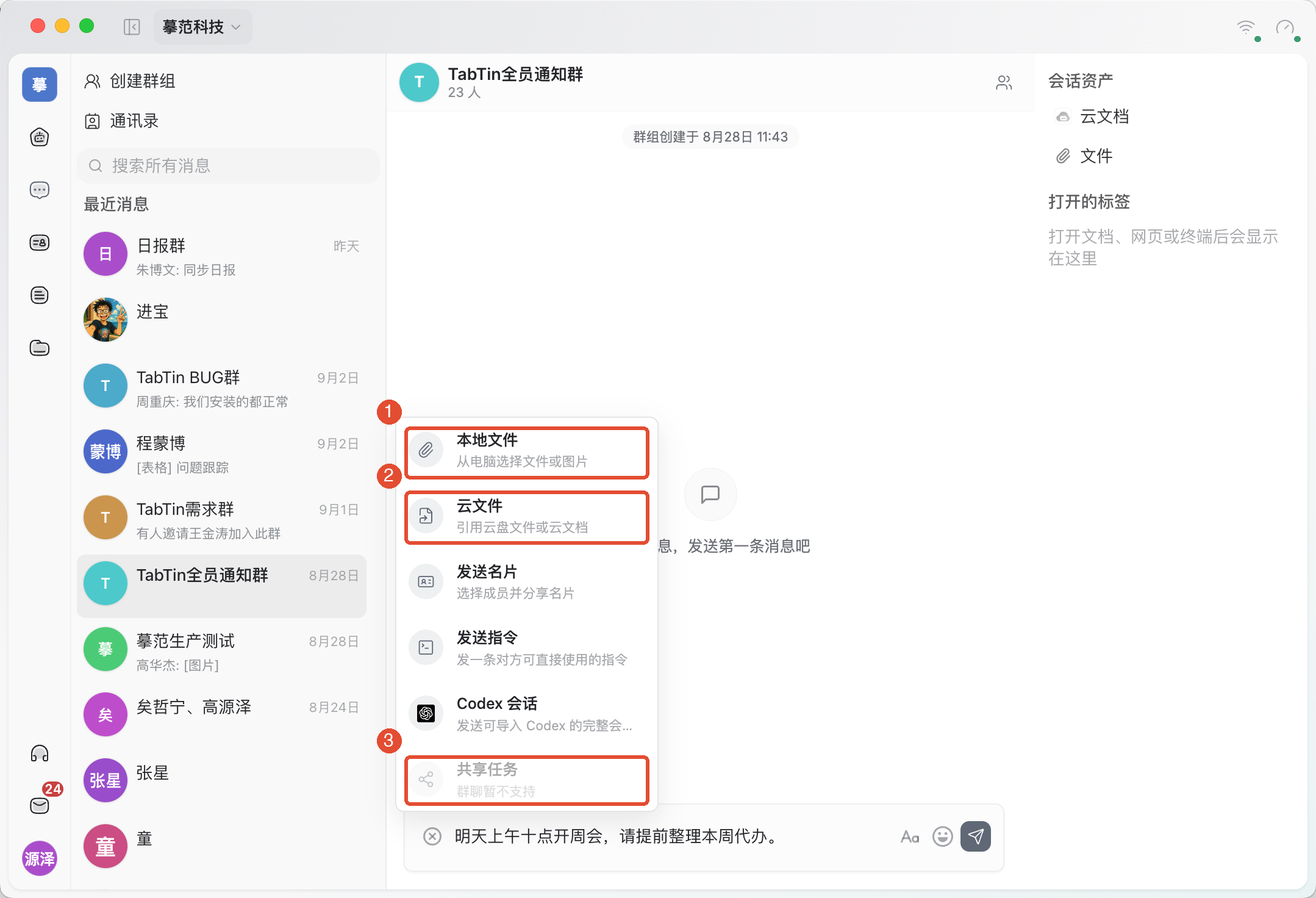
Lokale Dateien kannst du hineinziehen. Behandle Upload- und Sendefehler am betroffenen Eintrag. Cloud-Karten umgehen keine Rechte der Originaldatei.
5. Diskussionsgruppe erstellen
- Klicke oben in der Nachrichtenseitenleiste auf Gruppe erstellen.
- Gib einen erkennbaren Namen wie Produktteam ein.
- Suche und wähle Kollegen und kontrolliere rechts die Mitglieder.
- Prüfe Gruppenname und Mitglieder und klicke Gruppe erstellen, um in der neuen Gruppe zu kommunizieren.
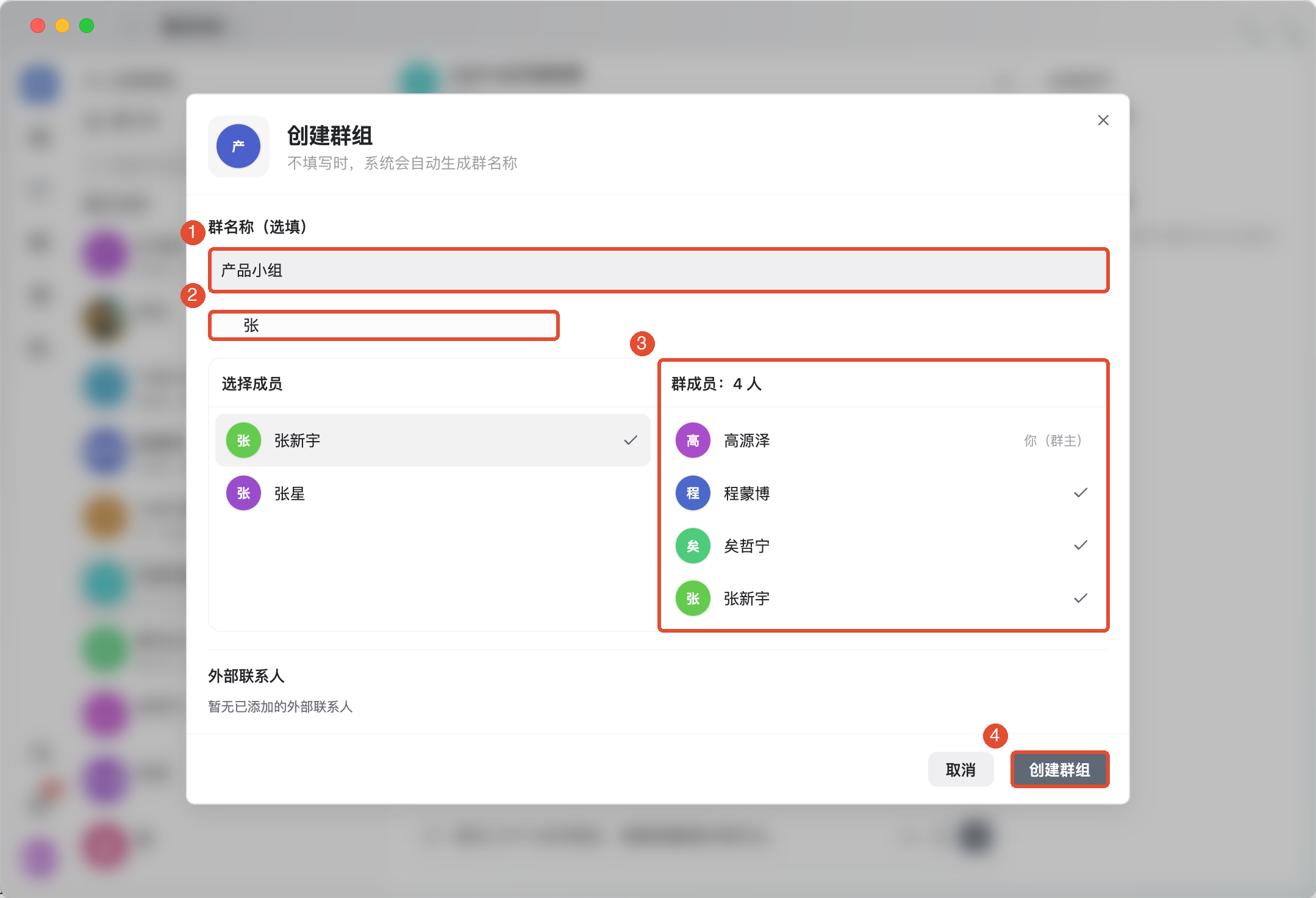
Das aktuelle Formular erlaubt zunächst nur einen Namen ohne weitere Mitglieder; Kollegen können später folgen. Mitglieder- und Gruppenverwaltung erfordern passende Rollenrechte.
Weitere häufige Funktionen
Frühere Nachrichten finden
Gib in der Nachrichtenseitenleiste unter Alle Nachrichten durchsuchen Stichwörter ein und wähle Gespräch oder Nachricht, um den ursprünglichen Kontext zu öffnen. Merkwörter wie Wochenmeeting oder Protokoll helfen.
Antworten und Gespräche ordnen
Für eine bestimmte Nachricht öffne ihr Aktionsmenü und wähle Antworten. Schreibe dann in der Haupteingabe. Antwortdetails zeigen zusammengehörige Inhalte; kehre zum Weitersenden zur Haupteingabe zurück.
Per Rechtsklick auf häufige Gespräche kannst du anheften, Nicht stören setzen oder als gelesen markieren. Nicht stören verändert Hinweise, verlässt aber kein Gespräch.
Gruppendaten und Mitglieder verwalten
Öffne die Gruppe und oben Informationen oder Mitglieder. Mit passenden Rechten kannst du Namen ändern und Mitglieder verwalten; prüfe vorher die betroffenen Personen. Für Ruhe genügt Nicht stören statt Austritt.
Mit KI-Aufgaben zusammenarbeiten
Neben Ergebnisdateien lassen sich Aufgaben von der Aufgabenseite an IM-Kontakte oder Gruppen teilen. Empfänger können öffnen, abzweigen oder per Übergabe fortsetzen, etwa Aufgaben in einem Wochenprotokoll ergänzen. Aufgaben- und Anhangsrechte sind getrennt; prüfe benötigten Zugriff vorab.
Künftig: Agenten kommen zu IM, sind aber noch nicht verfügbar. Hinzufügen und Beauftragen in Gruppen sind daher keine aktuellen Schritte dieser Anleitung.
Hinweise
- Prüfe vor dem Senden Direktpartner oder Gruppenname sowie Namen und Inhalt der Anhänge.
- Eine Ressourcenkarte gewährt keine Rechte. Bei Zugriffsproblemen Originaleinstellungen prüfen.
- Bei Netztrennung oder Sendefehlern Status und Meldung lesen. Ein leeres Eingabefeld allein beweist keinen Empfang.
- Gruppen- und Mitgliederverwaltung hängen von Rollen ab. Lies Bestätigungen vor Verlaufslöschung, Gruppenaustritt und ähnlichen Aktionen.
Häufige Fragen
Was tun, wenn ein Kollege im Verzeichnis fehlt?
Prüfe Organisation und Schreibweise, dann entferne Filter. Für zusätzliche Kontakte folge dem verfügbaren Kontaktprozess.
Warum kann der Empfänger eine gesendete Datei nicht öffnen?
Prüfe Upload-/Sendeerfolg und danach Rechte der Cloud-Originalressource. Chatzugang ist kein Dateizugang.
Warum ist Aufgabe teilen im Gruppenchat deaktiviert?
Die Einschränkung betrifft Aufgabe teilen im Plusmenü der Gruppeneingabe. Teile über die Aufgabenseite an Kontakte oder Gruppen und prüfe Empfänger sowie Rechte.