組織與協作 · 約 5 分鐘 · 更新於 2026-09-08
找同事、建群、發資料:在 TabTin 里溝通工作
IM 就是即時消息,用於在 TabTin 中聯繫同事、建立群組、溝通工作和分享資料。
功能概述
IM 就是即時消息,用於在 TabTin 中聯繫同事、建立群組、溝通工作和分享資料。例如約定周會時間、發送會議材料,或找到之前討論過的內容。
本文以通知周會、查找同事和建立產品小組為例,說明消息的常用操作。
如何使用
1. 打開消息
確認當前組織後,點選左側主導航中的消息圖標。側欄顯示最近會話,上方提供通訊錄、建立群組和消息搜索入口。
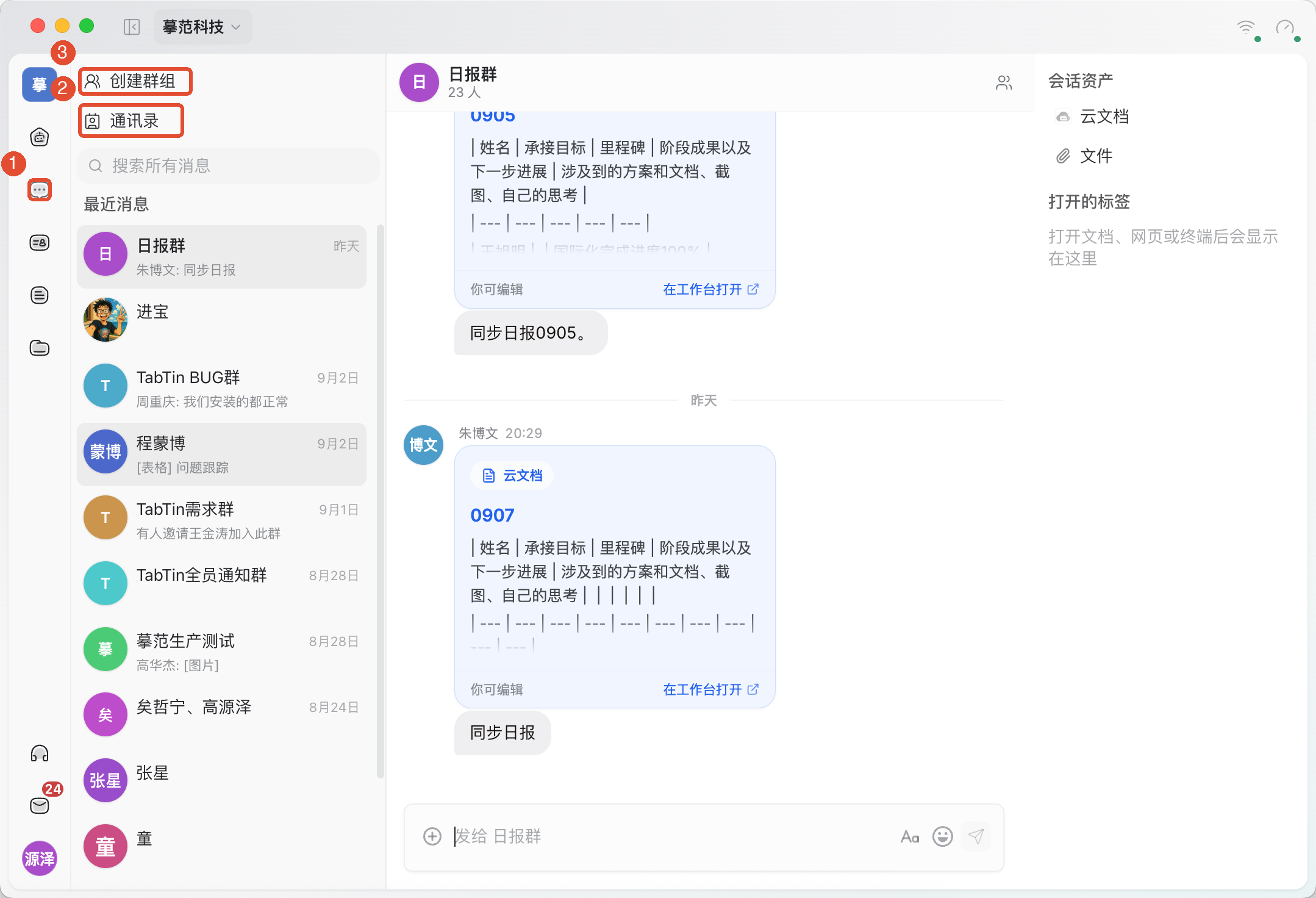
2. 找到同事,打開私信
- 點選通訊錄,在組織成員中查找同事。
- 在過濾框輸入對方名稱,核對搜索結果後點選目標成員。
- 進入或復用雙方的私信,發送前再次確認會話對象。
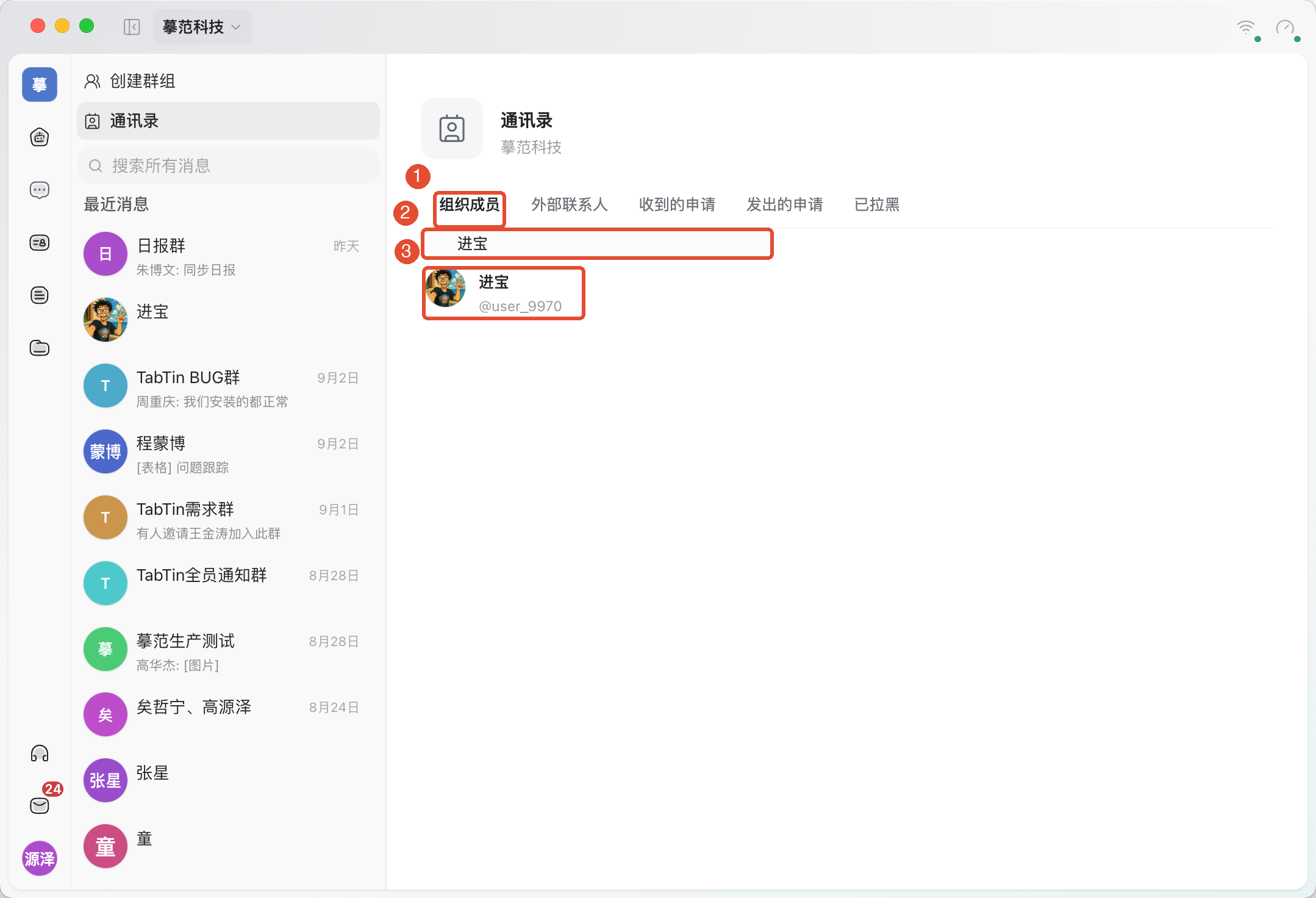
找不到人時,先檢查當前組織和關鍵詞,清空篩選後再查看列表。自己的成員卡片不能用來發起給自己的私信。
3. 輸入併發送消息
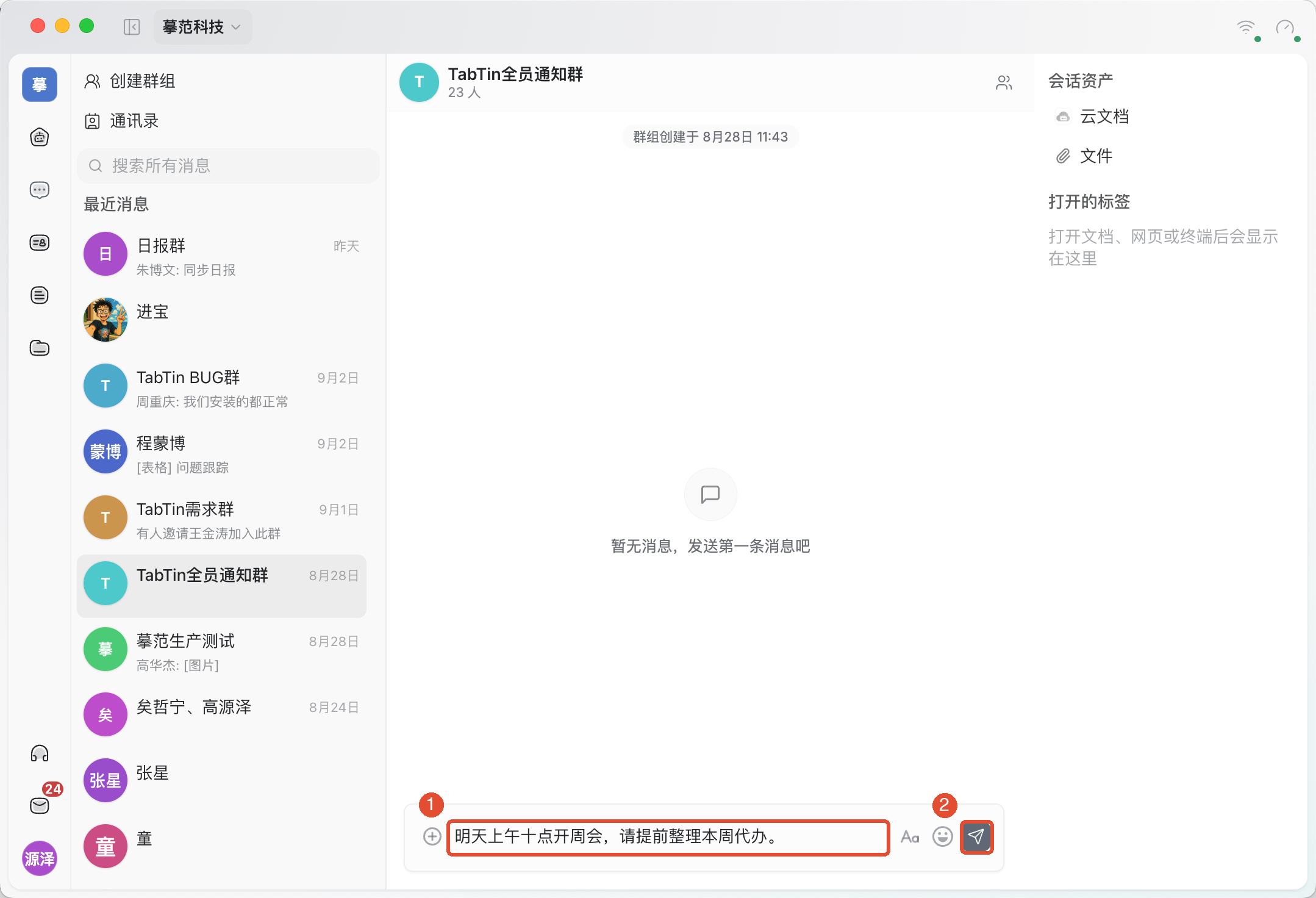
- 打開目標私信或群組,在底部輸入框寫消息。
- 核對接收對象、文字及附件,點選發送。輸入區也支援Enter發送,編輯長內容時留意快捷鍵提示。
- 觀察消息狀態。出現失敗提示時,檢查連接後重試該條消息,不要反復新發同一內容。
4. 分享檔案或雲資料
- 在消息輸入框左側點選+。
- 分享電腦上的資料時選擇本地檔案;分享已有雲資料時選擇雲檔案。
- 按選擇器提示選擇目標資料,核對名稱和接收對象,再完成發送。
- 讓接收者打開資料,確認其有相應權限。
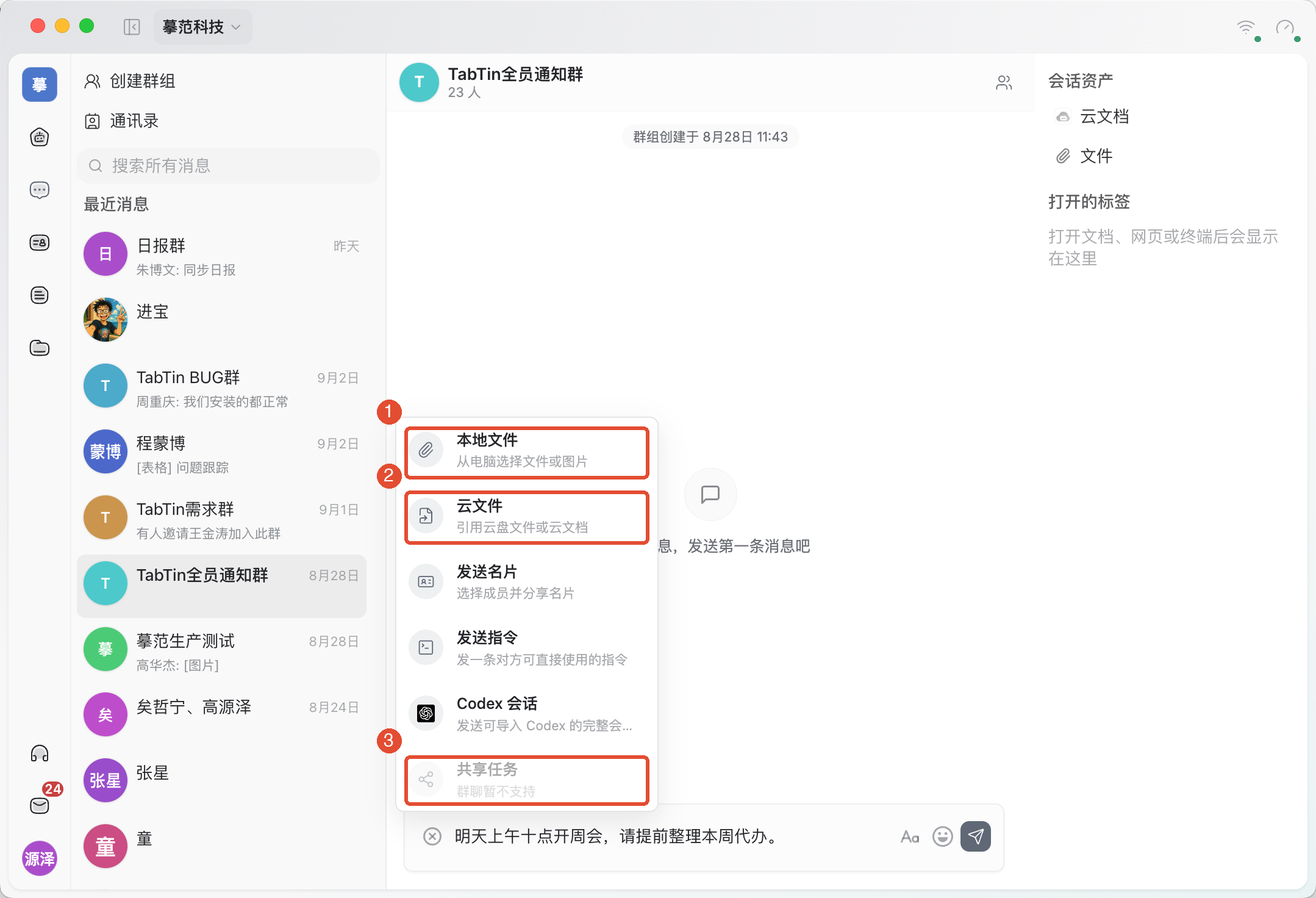
本地檔案也可以拖入輸入區。上傳或發送失敗時,按具體失敗項處理;雲資源卡片不會自動繞過原檔案的訪問權限。
5. 建立多人討論群
- 點選消息側欄頂部的建立群組。
- 填寫便於辨認的群名,例如“產品小組”。
- 搜索並選擇要加入的同事,在右側核對群成員。
- 確認群名和成員後點選建立群組,在新群里開始溝通。
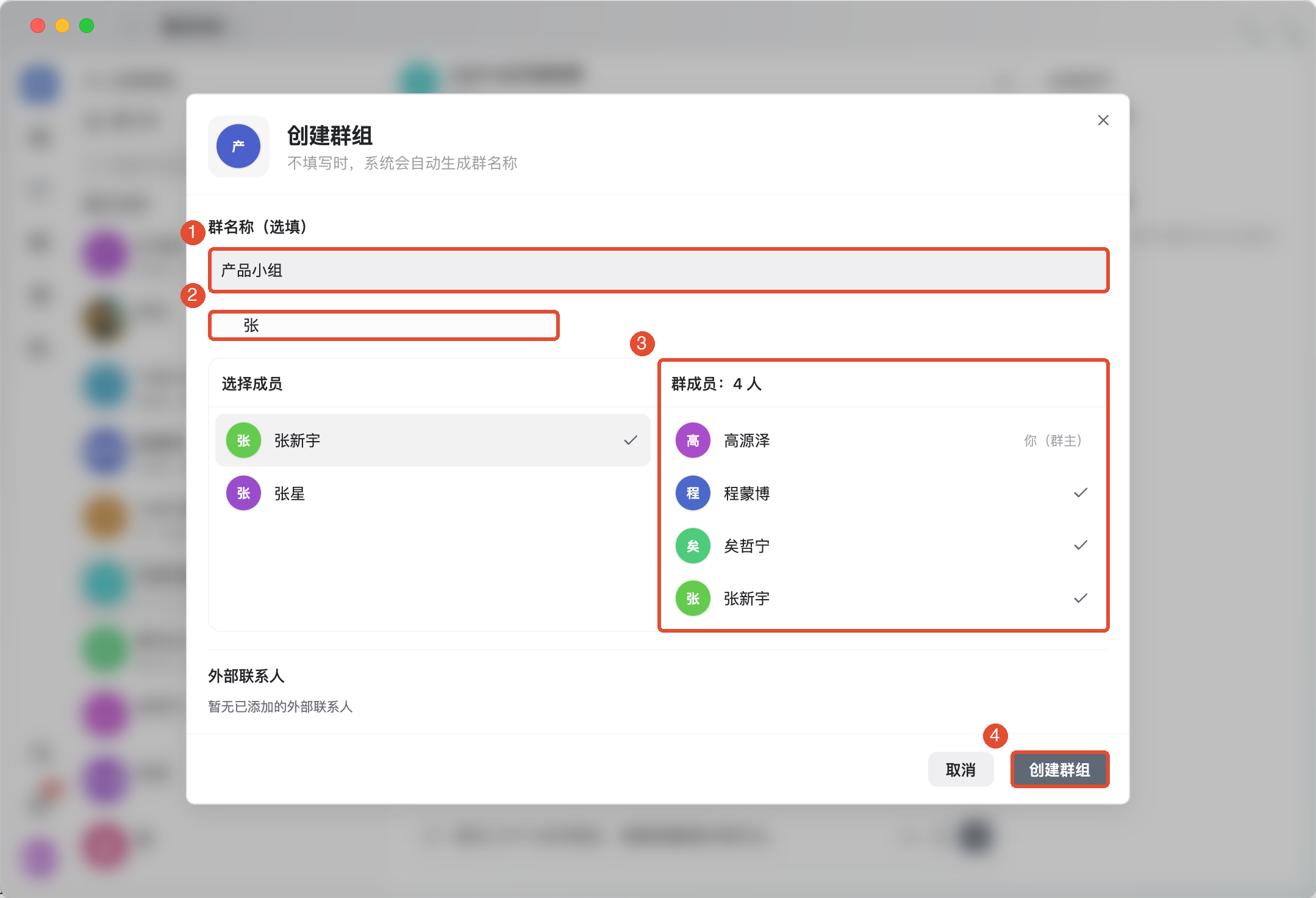
當前表單也允許不選其他成員、先填寫群名創建,再添加同事。成員管理和群資料修改需要相應角色權限。
其他常用功能
查找以前的消息
在消息側欄的搜尋所有訊息中輸入關鍵詞,從結果中選擇會話或消息,回到原位置查看上下文。可以用“周會”“會議紀要”等容易記住的詞查找。
回復和整理會話
需要針對某條消息回應時,打開該消息的操作菜單,選擇回復,再在主輸入區填寫內容。查看回復詳情可以連續閱讀關聯內容;返回主輸入區繼續發送。
對常用會話右鍵打開菜單,可按提供的入口置頂、設置免打擾或標為已讀。免打擾影響提醒,不代表退出會話。
管理群資料和成員
打開群聊,點選頂部的群資訊或成員入口,查看成員和群資料。具備權限時可以修改名稱或管理成員;操作前核對對象。暫時不想接收提醒可用免打擾,不必退出群組。
與 AI 任務配合
除了發送結果檔案,也可以從任務頁面把任務分享給 IM 聯繫人或群組。接收者可以打開任務,按需要分叉或通過交接繼續工作。例如,把周會紀要整理任務交給同事繼續補充待辦。任務與附件的權限分別管理,分享前確認對方能訪問所需資料。
後續能力:IM 將引入 Agent,但目前尚未上線。本文不將加入 Agent、在群里給 Agent 派活等作為當前操作步驟。
注意事項
- 發送前確認私信對象或群名;附件也需要核對名稱和內容。
- 發出資源卡片不等於授予資源權限,對方打不開時需檢查原資源設置。
- 網路斷開或發送失敗時,先看狀態和錯誤提示。輸入框清空不能單獨證明對方已經收到。
- 群資料和成員管理受角色權限限制;清空歷史、退出群組等操作先閱讀確認提示。
常見問題
通訊錄里找不到同事怎麼辦?
檢查當前組織和名稱拼寫,清空篩選後查看。需要聯繫人時,按當前通訊錄提供的聯繫人流程處理。
檔案發出去了,對方為什麼打不開?
檢查上傳或發送是否成功,再檢查原雲資源的訪問權限。對方能進入聊天,不代表有檔案權限。
為什麼群聊里的共享任務按鈕不能點?
螢幕截圖中的限制針對群聊輸入框加號菜單里的“共享任務”入口。要把任務分享給聯繫人或群組,請從任務頁面的分享入口操作,並核對接收對象和訪問權限。