Organisation et collaboration · 5 min de lecture · Mis à jour le 2026-09-08
Trouver des collègues, créer un groupe et partager des documents dans TabTin
IM est la messagerie instantanée de TabTin pour contacter les collègues, créer des groupes, communiquer et partager des documents.
Présentation de la fonction
IM est la messagerie instantanée de TabTin pour contacter les collègues, créer des groupes, communiquer et partager des documents, par exemple fixer une réunion, envoyer ses supports ou retrouver une ancienne discussion.
Cet article présente les opérations courantes à travers une annonce de réunion, la recherche d’un collègue et la création d’un groupe produit.
Utilisation
1. Ouvrir les messages
Vérifiez l’organisation actuelle, puis cliquez dans la navigation à gauche sur l’icône Messages. La barre latérale affiche les conversations récentes ; en haut se trouvent Contacts, Créer un groupe et la recherche de messages.
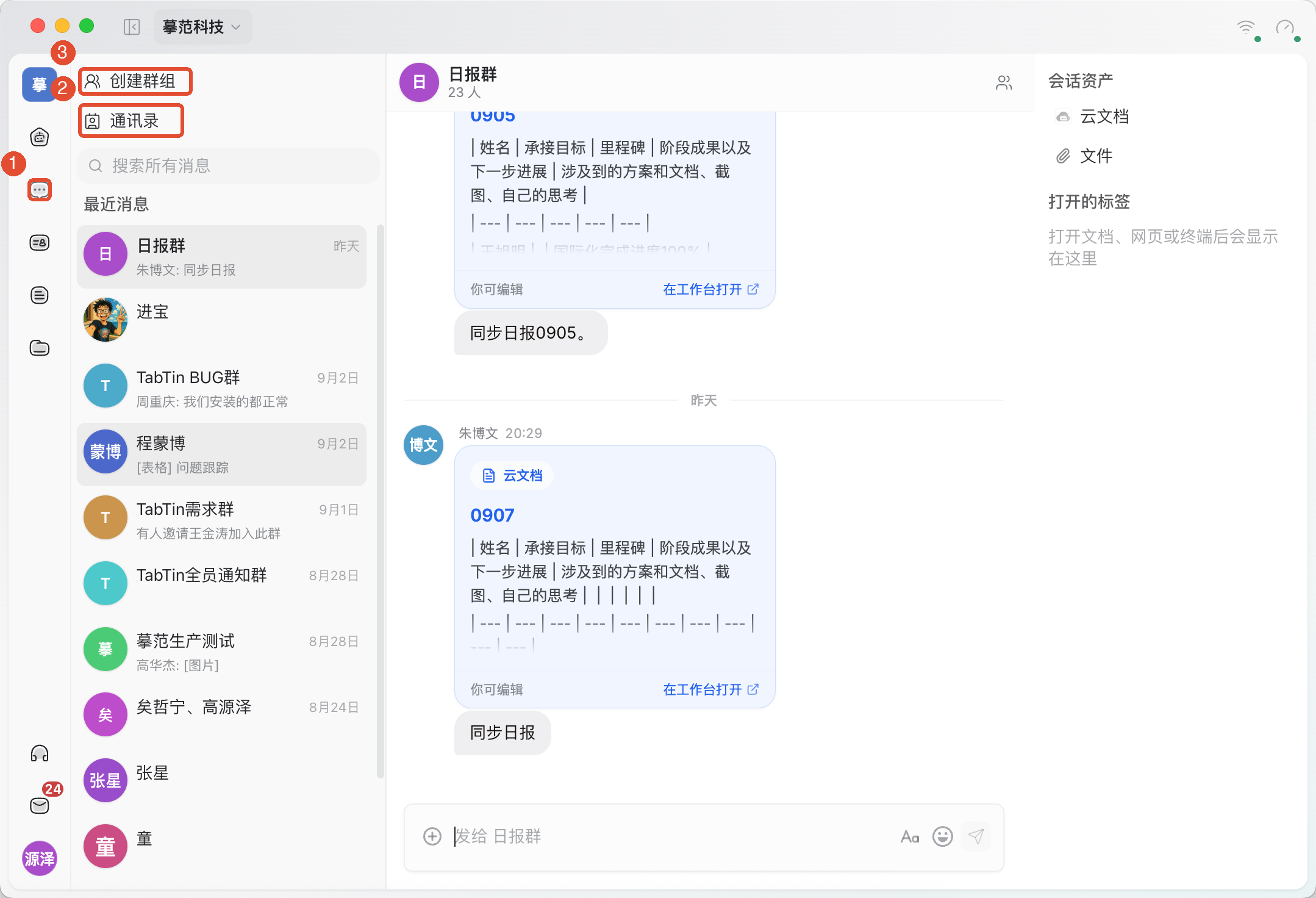
2. Trouver un collègue et ouvrir une conversation privée
- Cliquez sur Contacts, dans Membres de l’organisation pour rechercher un collègue.
- Saisissez son nom dans le filtre, vérifiez les résultats et cliquez sur le membre souhaité.
- Ouvrez ou réutilisez votre conversation privée et vérifiez à nouveau le destinataire avant l’envoi.
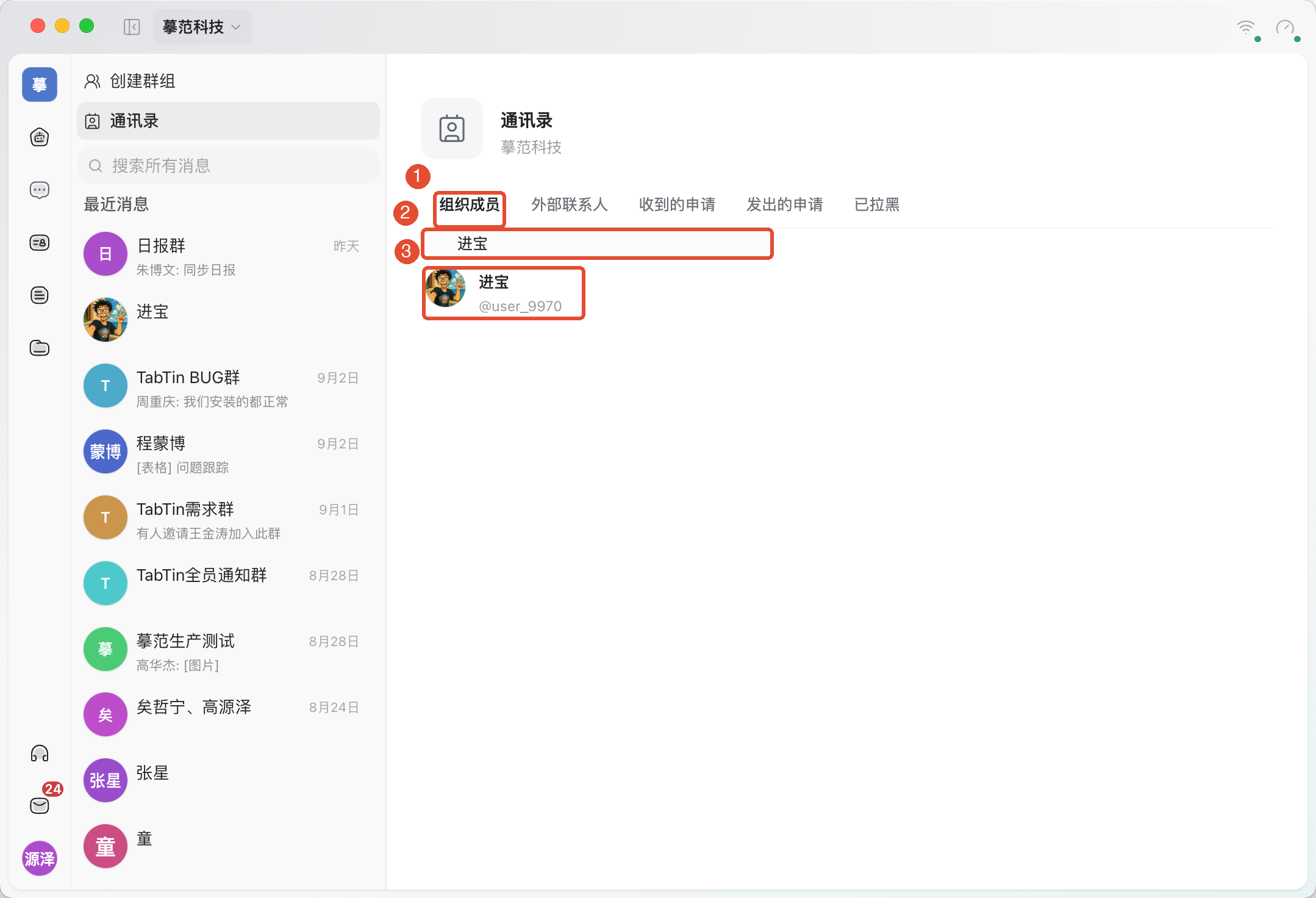
Si la personne est introuvable, vérifiez l’organisation et les mots-clés, puis effacez le filtre. Votre propre fiche ne permet pas de créer une conversation privée avec vous-même.
3. Saisir et envoyer un message
- Ouvrez la conversation privée ou le groupe et écrivez dans le champ du bas.
- Vérifiez destinataire, texte et pièces jointes, puis cliquez sur Envoyer. Entrée permet également l’envoi ; pour un texte long, consultez les raccourcis indiqués.
- Surveillez l’état du message. En cas d’échec, vérifiez la connexion et renvoyez ce message plutôt que d’en créer plusieurs identiques.
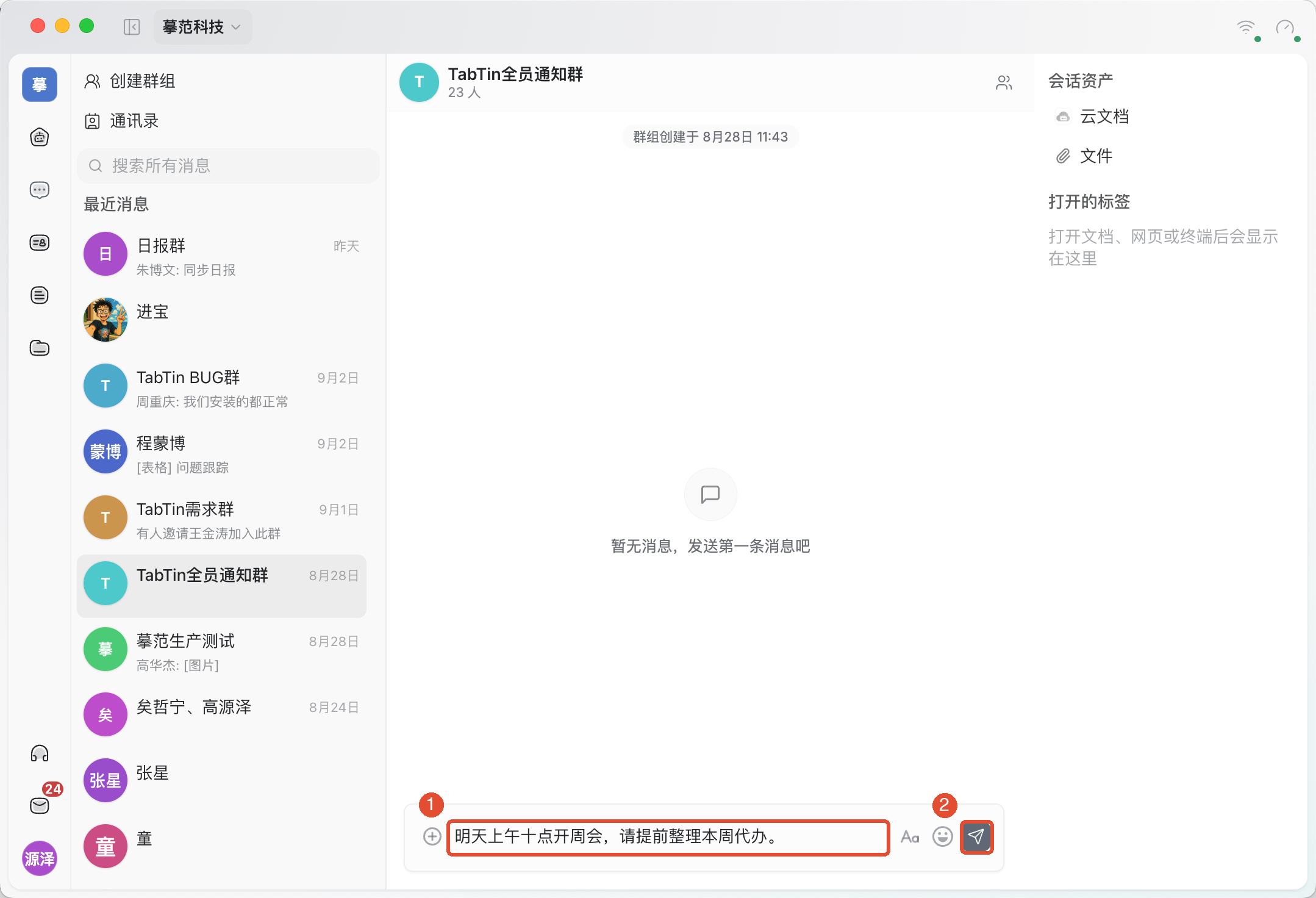
4. Partager des fichiers ou des documents cloud
- À gauche du champ, cliquez sur +.
- Pour des documents de l’ordinateur, choisissez Fichier local ; pour des documents cloud existants, choisissez Fichier cloud.
- Sélectionnez les documents selon les indications, vérifiez noms et destinataire, puis envoyez.
- Demandez au destinataire de les ouvrir pour vérifier ses droits.
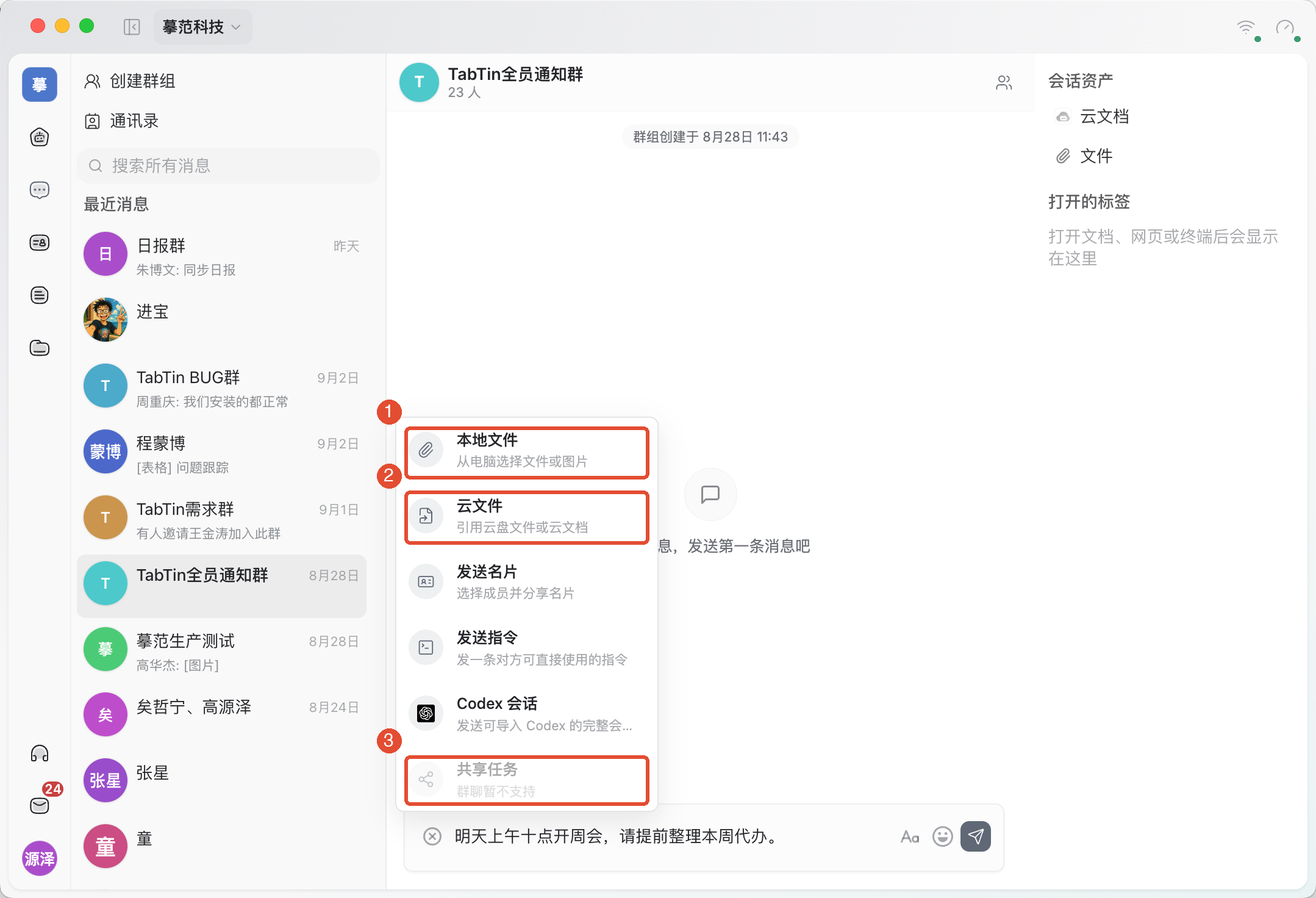
Vous pouvez aussi déposer des fichiers locaux dans le champ. Traitez individuellement les échecs d’importation ou d’envoi ; une carte cloud ne contourne pas les droits du fichier d’origine.
5. Créer un groupe de discussion
- En haut de la barre latérale des messages, cliquez sur Créer un groupe.
- Saisissez un nom identifiable, par exemple « Groupe produit ».
- Recherchez et sélectionnez les collègues, puis vérifiez les membres à droite.
- Après vérification du nom et des membres, cliquez sur Créer un groupe et commencez à discuter dans le nouveau groupe.
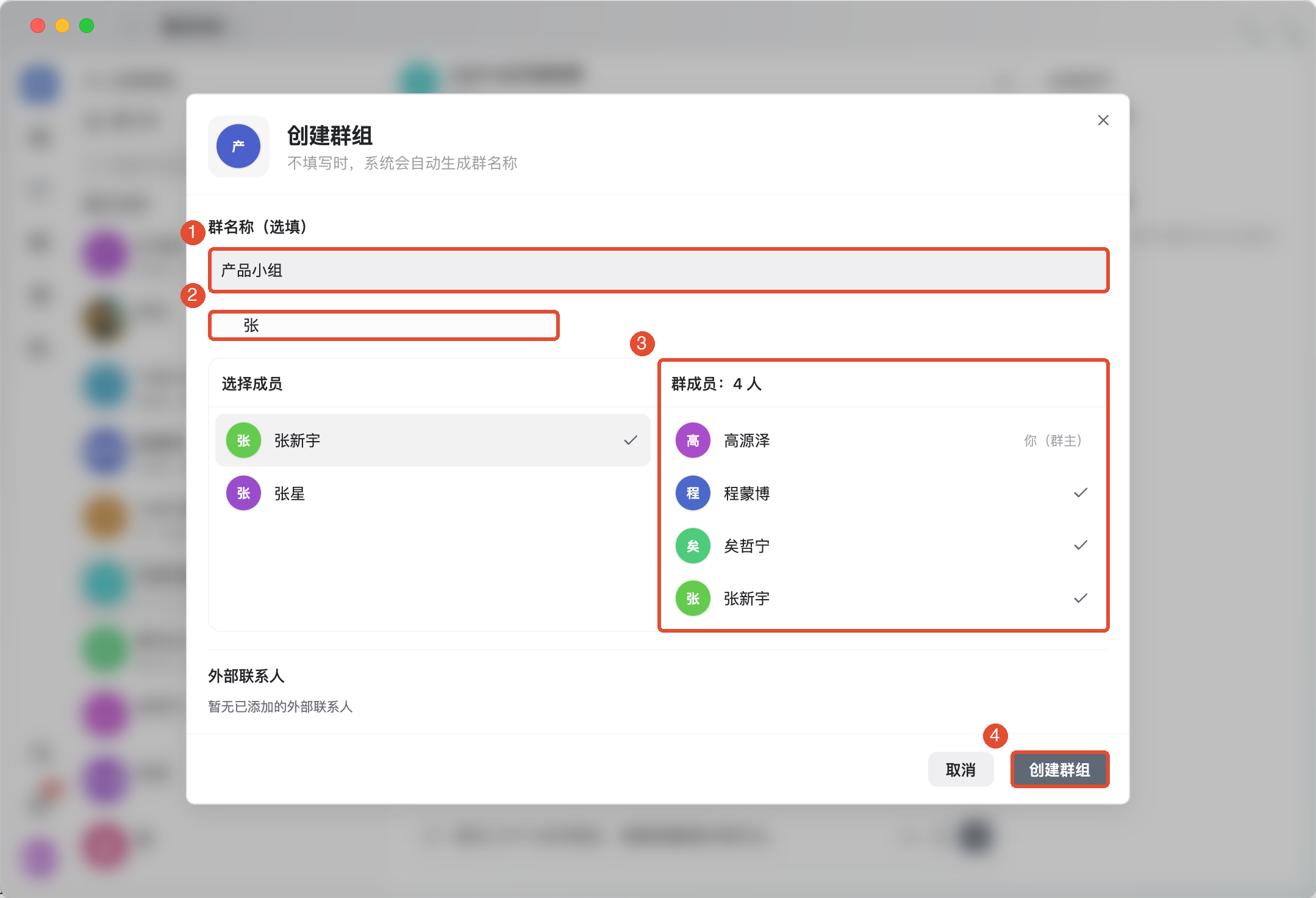
Le formulaire permet aussi de créer un groupe nommé sans autre membre, puis d’ajouter les collègues. La gestion des membres et des informations nécessite les droits du rôle approprié.
Autres fonctions courantes
Retrouver d’anciens messages
Dans la barre latérale, saisissez un mot-clé dans Rechercher dans tous les messages, choisissez une conversation ou un message et revenez à son emplacement pour lire le contexte. Utilisez des mots mémorables comme « réunion hebdomadaire » ou « compte rendu ».
Répondre et organiser les conversations
Pour répondre à un message précis, ouvrez son menu et choisissez Répondre, puis écrivez dans le champ principal. Les détails des réponses permettent de lire les échanges liés ; revenez au champ principal pour envoyer la suite.
Un clic droit sur une conversation permet notamment de l’épingler, d’activer Ne pas déranger ou de la marquer comme lue. Ne pas déranger modifie les notifications sans quitter la conversation.
Gérer les informations et les membres d’un groupe
Ouvrez le groupe et cliquez sur ses informations ou membres en haut. Selon vos droits, modifiez le nom ou gérez les membres, en vérifiant les personnes concernées. Pour suspendre les alertes, utilisez Ne pas déranger sans quitter le groupe.
Combiner messagerie et tâches IA
Outre les fichiers finaux, vous pouvez partager une tâche depuis sa page avec des contacts ou groupes IM. Le destinataire peut l’ouvrir et poursuivre par branche ou transmission, par exemple pour compléter les actions d’un compte rendu. Les droits de tâche et de pièces jointes sont séparés : vérifiez l’accès aux documents nécessaires avant le partage.
Fonction à venir :IM intégrera les Agents, mais cette capacité n’est pas encore disponible. Cet article ne présente donc pas l’ajout d’un Agent ou l’attribution de tâches dans un groupe comme des opérations actuelles.
Points à prendre en compte
- Avant l’envoi, vérifiez le destinataire privé ou le groupe, ainsi que le nom et le contenu des pièces jointes.
- Envoyer une carte de ressource n’accorde pas ses droits. Si elle ne s’ouvre pas, vérifiez les paramètres de la ressource d’origine.
- En cas de déconnexion ou d’échec, lisez l’état et l’erreur. Un champ vidé ne prouve pas à lui seul que le destinataire a reçu le message.
- La gestion des groupes et membres dépend du rôle. Lisez les confirmations avant d’effacer l’historique, de quitter un groupe ou d’effectuer une action similaire.
Questions fréquentes
Un collègue est introuvable dans l’annuaire ?
Vérifiez l’organisation et l’orthographe, puis effacez le filtre. Pour un contact, suivez le parcours proposé par l’annuaire actuel.
Pourquoi le destinataire ne peut-il pas ouvrir le fichier envoyé ?
Vérifiez la réussite de l’importation ou de l’envoi, puis les droits de la ressource cloud d’origine. L’accès au chat ne donne pas les droits du fichier.
Pourquoi le bouton de partage de tâche du groupe est-il désactivé ?
La restriction illustrée concerne « Partager une tâche » dans le menu + du champ du groupe. Pour partager avec des contacts ou groupes, utilisez le partage de la page de tâche et vérifiez destinataires et droits.