組織と共同作業 · 約5分 · 更新日 2026-09-08
同僚を探す、グループを作る、資料を送る:TabTinで仕事の連絡をする
IMはインスタントメッセージで、TabTinで同僚に連絡し、グループを作り、仕事を相談し、資料を共有する機能です。
機能の概要
IMはインスタントメッセージで、TabTinで同僚に連絡し、グループを作り、仕事を相談し、資料を共有する機能です。たとえば週次会議の日程調整、会議資料の送信、過去の議論の検索に使えます。
本記事では、週次会議の案内、同僚の検索、プロダクトチームのグループ作成を例に、基本的なメッセージ操作を説明します。
使い方
1. メッセージを開く
現在の組織を確認し、左側のメインナビゲーションのメッセージアイコンをクリックします。サイドバーには最近の会話が並び、上部には連絡先、グループを作成とメッセージ検索の入口があります。
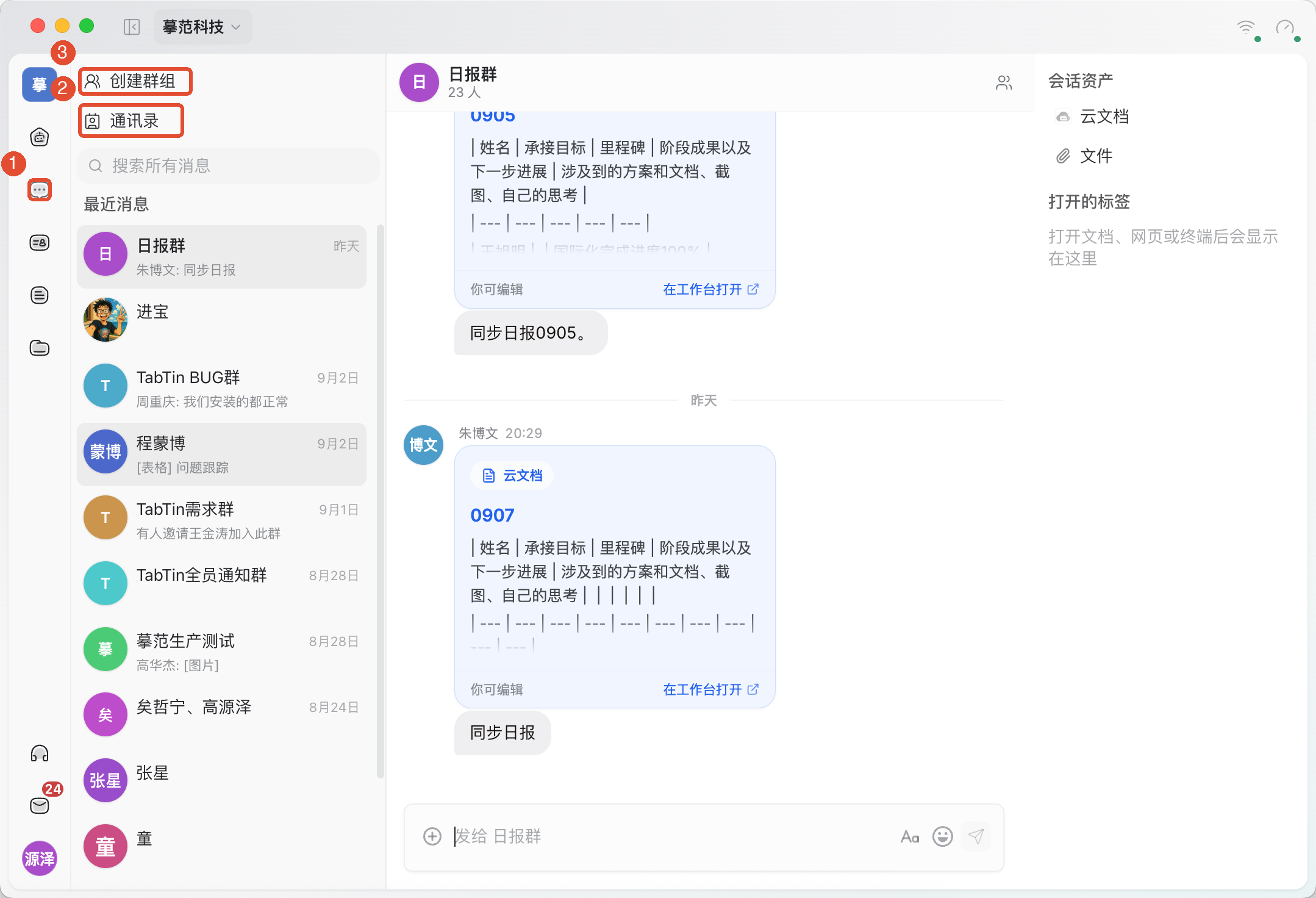
2. 同僚を探してダイレクトメッセージを開く
- 次に「連絡先。組織メンバーで同僚を探します。
- フィルター欄に相手の名前を入力し、結果を確認して対象メンバーをクリックします。
- 2人のダイレクトメッセージを開くか再利用し、送信前に会話相手をもう一度確認します。
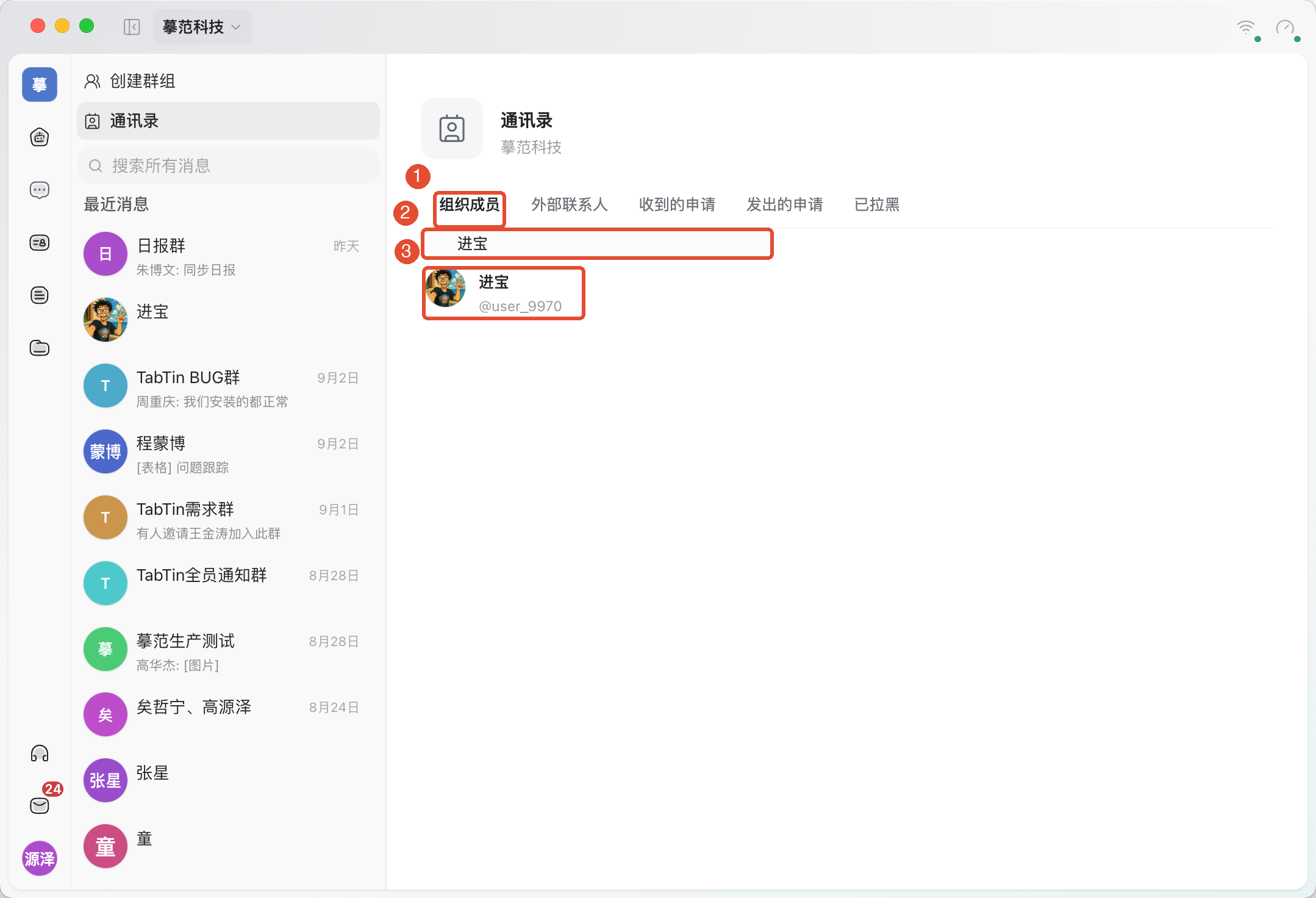
見つからない場合は現在の組織とキーワードを確認し、フィルターをクリアして一覧を見直します。自分のメンバーカードから自分宛てのダイレクトメッセージは開始できません。
3. メッセージを入力して送信する
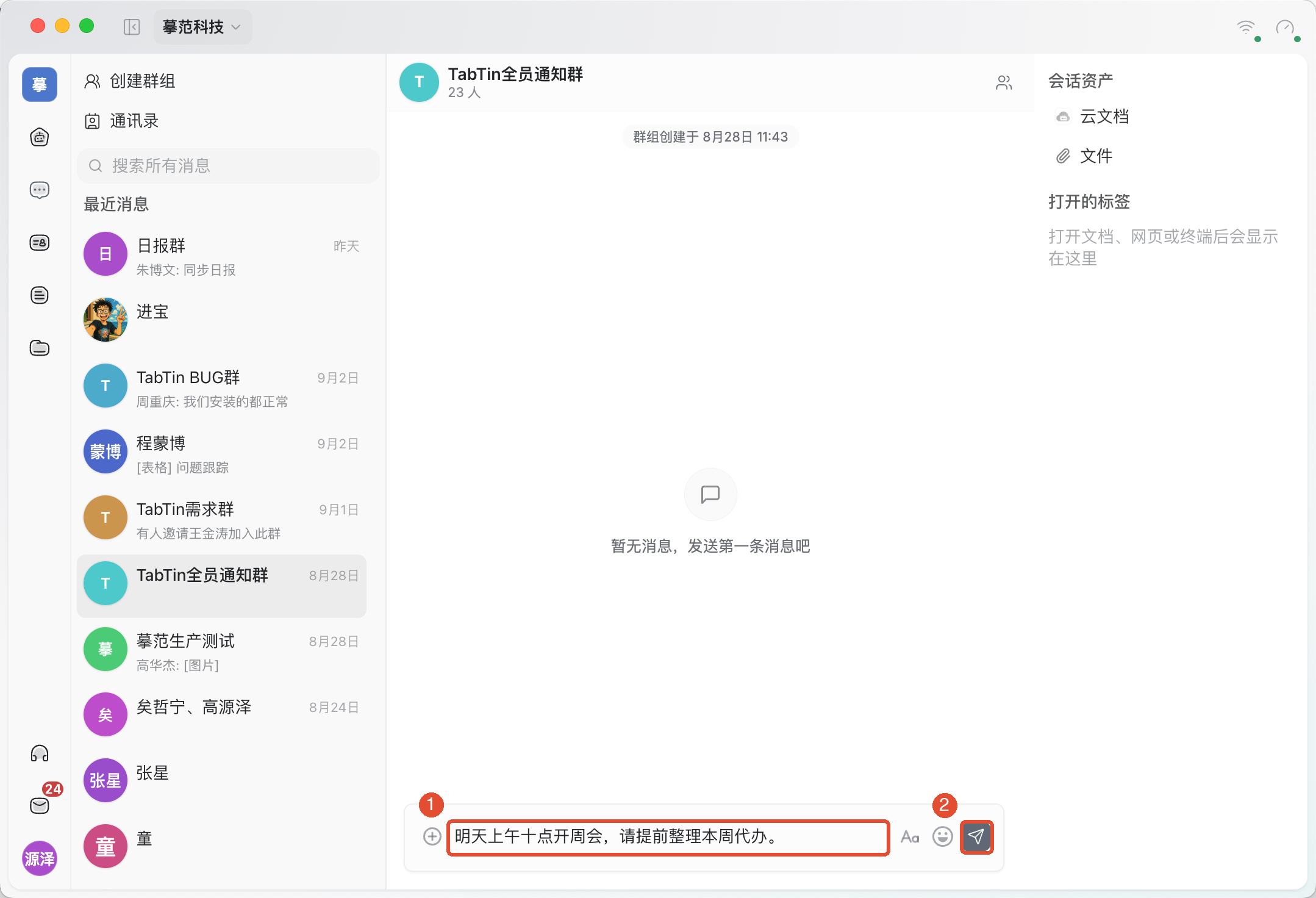
- 対象のダイレクトメッセージやグループを開き、下部の入力欄にメッセージを書きます。
- 送信先、文章、添付を確認してクリックするのは送信です。Enterキーでも送信できます。長文を編集するときはショートカットの表示に注意してください。
- メッセージの状態を確認します。失敗と出たら接続を確認してそのメッセージを再試行し、同じ内容を何度も新規送信しないでください。
4. ファイルやクラウド資料を共有する
- メッセージ入力欄の左側でクリックするのは+。
- パソコンの資料を共有する場合に選ぶのはローカルファイルです。既存のクラウド資料を共有する場合はクラウドファイル。
- 選択画面に従って資料を選び、名前と送信先を確認して送信します。
- 受信者に資料を開いてもらい、必要な権限があるか確認します。
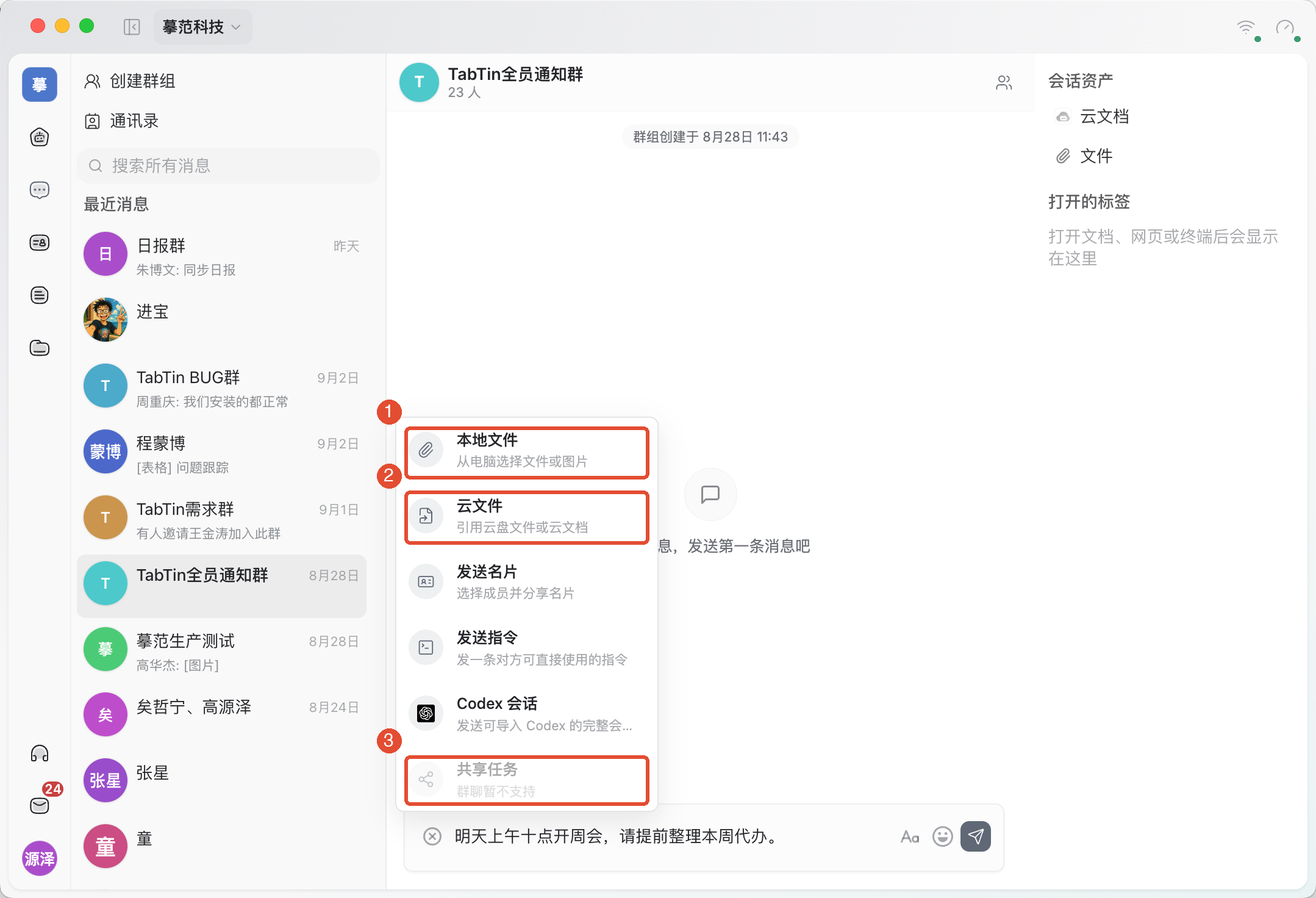
ローカルファイルは入力エリアへドラッグすることもできます。アップロードや送信が失敗した場合は該当項目に対処してください。クラウドリソースカードで元ファイルのアクセス権限を回避することはできません。
5. 複数人の相談グループを作る
- メッセージサイドバー上部でクリックするのはグループを作成。
- 「プロダクトチーム」など、わかりやすいグループ名を入力します。
- 追加する同僚を検索して選び、右側でメンバーを確認します。
- グループ名とメンバーを確認してクリックするのはグループを作成です。新しいグループで連絡を始められます。
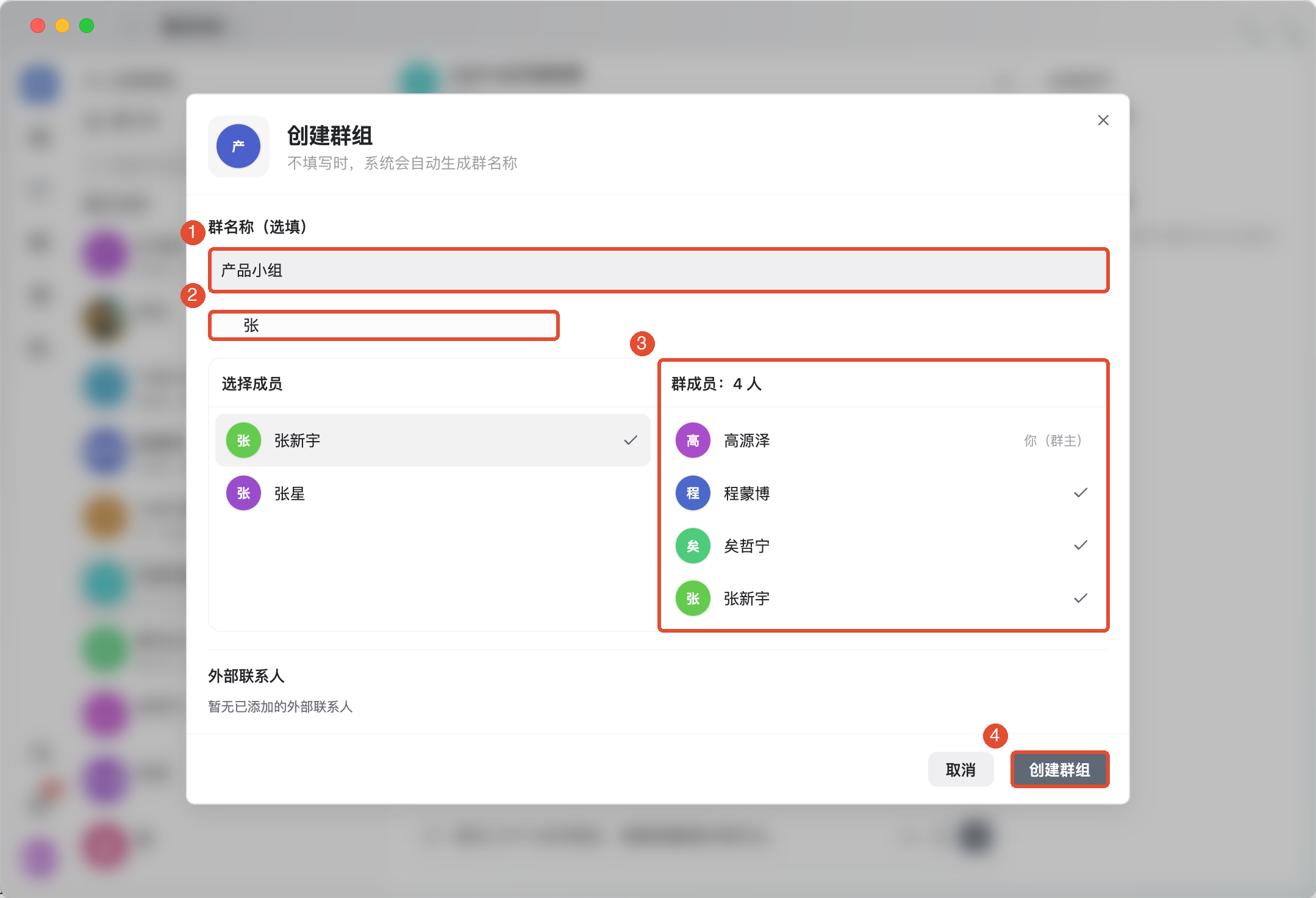
現在のフォームでは、他のメンバーを選ばず、名前だけで作成してから同僚を追加することもできます。メンバー管理とグループ情報の編集には、役割に応じた権限が必要です。
その他のよく使う機能
過去のメッセージを探す
メッセージサイドバーのすべてのメッセージを検索にキーワードを入力し、結果から会話やメッセージを選んで元の位置で文脈を確認します。「週次会議」「議事録」など覚えやすい言葉で探せます。
返信と会話の整理
特定のメッセージに返答するときは、その操作メニューから返信を選び、メイン入力欄に書きます。返信の詳細では関連内容を続けて読めます。さらに送信する場合はメイン入力欄に戻ります。
よく使う会話を右クリックすると、メニューからピン留め、通知オフ、既読への変更ができます。通知オフは通知だけに影響し、会話から退出するわけではありません。
グループ情報とメンバーを管理する
グループチャットを開き、上部のグループ情報やメンバーの入口から確認します。権限があれば名前の変更やメンバー管理ができます。操作前に対象を確認してください。一時的に通知を止めたいだけなら、退出せずに通知オフを使えます。
AIタスクと組み合わせる
結果ファイルを送るほか、タスクページからIMの連絡先やグループにタスクを共有できます。受信者はタスクを開き、必要に応じて分岐や引き継ぎで作業を続けられます。たとえば議事録整理タスクを同僚に渡して、やることを補ってもらえます。タスクと添付の権限は別管理なので、共有前に必要な資料へアクセスできるか確認してください。
今後の機能:IMへのAgent導入は予定されていますが、まだ公開されていません。本記事ではAgentの追加やグループ内での作業依頼を、現在の操作手順には含めていません。
注意事項
- 送信前にダイレクトメッセージの相手やグループ名を確認し、添付の名前と内容も照合してください。
- リソースカードの送信は権限付与ではありません。相手が開けない場合は、元のリソースの設定を確認してください。
- ネットワーク切断や送信失敗時は、まず状態とエラー表示を確認します。入力欄が空になっただけでは、相手が受信した証拠にはなりません。
- グループ情報とメンバー管理は役割の権限で制限されます。履歴の消去やグループ退出などは、先に確認メッセージを読んでください。
よくある質問
連絡先一覧に同僚が見つからない場合は?
現在の組織と名前の表記を確認し、フィルターをクリアして見直します。連絡先が必要な場合は、現在の連絡先一覧に用意された手順に従ってください。
送ったファイルを相手が開けないのはなぜですか?
アップロードや送信が成功したか確認し、次に元のクラウドリソースのアクセス権限を確認します。チャットに入れても、ファイルへの権限があるとは限りません。
グループチャットのタスク共有ボタンを押せないのはなぜですか?
画像の制限は、グループチャット入力欄の+メニューにある「タスクを共有」が対象です。連絡先やグループにタスクを共有するには、タスクページの共有入口を使い、送信先とアクセス権限を確認してください。