モデルとAI · 約5分 · 更新日 2026-09-08
初めて使うときは、どのモデルを選べばよいですか?
まずはプラットフォームモデルをそのまま使えます。他社の有料プランやAPI Keyをお持ちなら、自分の利用枠を接続することもできます。
TabTinを初めて使うときは、プラットフォームが提供するモデルから始められます。他社の有料プランを購入したり、API Keyを入力したりする必要はありません。モデルを選べば、小Tinとの共同作業を始められます。
他社のモデルの有料プランやAPI Keyをすでにお持ちなら、接続して自分の利用枠を使うこともできます。
1. まずはプラットフォームモデルを使う
モデル選択リストを開く
- TabTinの左側でクリックする項目は 「新しいタスク」。
- タスク入力欄の下にあるモデル名をクリックします。ここには現在のモデル名が表示されており、必ずしも「モデルを選択」とは書かれていません。
- 表示されたリストで、次のラベルが付いたグループを探します。 「プラットフォームモデル」 その中から利用可能なモデルを1つ選びます。モデルが多い場合は、スクロールするか上部の「モデルを検索」を使えます。
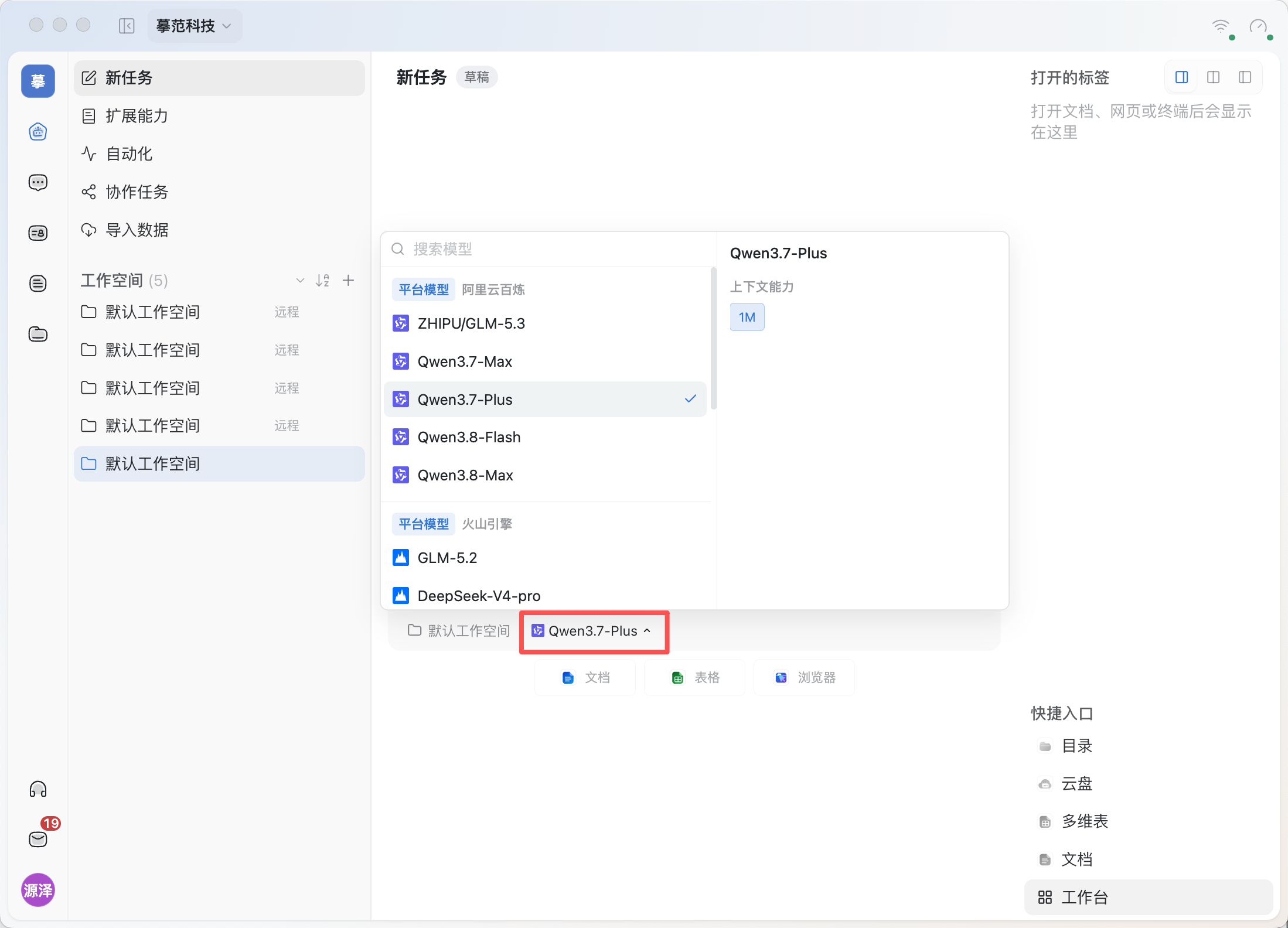
プラットフォームモデルはTabTinが接続を提供するため、利用時に自分でキーを入力する必要はありません。「プラットフォームモデル」の下にある阿里雲百錬や火山エンジンなどの名称はサービス提供元を示しており、それらのサービスに別途登録・設定する必要があるという意味ではありません。
そのまま使えることは、永久に無料という意味ではありません。 プラットフォームモデルでは、プラットフォームが提供する利用枠や組織のクレジットを使用します。利用可能な枠、課金、プランの制限については、現在の組織のサブスクリプションと請求情報、およびクライアントの表示を確認してください。
選択を確認してからタスクを始める
選択すると、入力欄の下に選んだモデル名が表示されます。名前が変わったことを確認してから、タスクの依頼を入力してください。
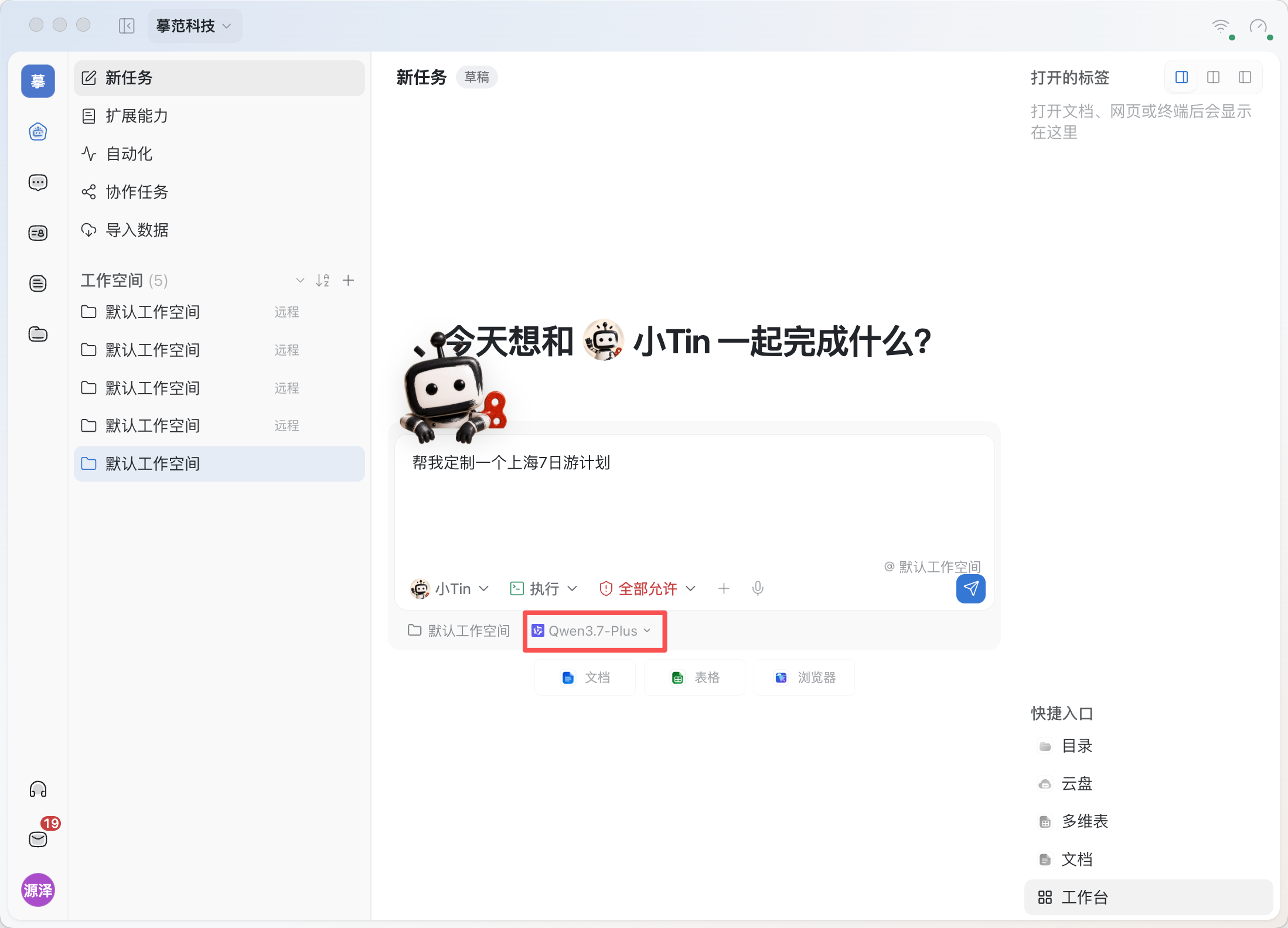
図のモデルは操作位置を示すための例であり、同じモデルを選ぶ必要はありません。スクリーンショットのワークスペース、権限、作業モードもデモ環境の状態を示すもので、モデル選択に必須の設定ではありません。
最初は、次のような簡単な依頼を送ってみてください。
次の文章を3つの要点にまとめてください。今日の会議で初稿の納期が金曜日に決まりました。デザイン案は王さんが担当し、不足しているデータは李さんが補う必要があります。
小Tinにファイルの読み取り、表の処理、結果の保存を依頼する場合は、適切な作業モードを選び、関連する操作を許可する必要があります。続きはこちらをご覧ください。 質問、実行、計画、PMO:4つのモードはどう使い分ける?。
2. モデルがたくさんあるとき、まず何を見ればよいですか?
最初は利用可能なプラットフォームモデルを1つ使って小さなタスクを終え、その結果に応じて調整するとよいでしょう。すべてのモデルのパラメーターを先に理解する必要はありません。
選ぶときは、まず次の2点を確認してください。
- 希望する提供元かどうか。 TabTinが提供するモデルを使いたい場合は「プラットフォームモデル」グループから選びます。「組織BYOK」などのグループは、自分で接続したモデルの経路を示します。KimiやMiniMaxなどのモデル名だけで利用枠の提供元を判断することはできません。
- 現在のタスクに適した機能を持っているかどうか。 現在のクライアントでは、一部のモデルに「会話のみ」と表示され、ツール呼び出しに対応していないことが示されます。小Tinに検索や表の操作などのツールを使わせたい場合は、必要なツール機能に対応するモデルを選んでください。
モデルをさらに比較したい場合はこちらをご覧ください。 モデルにはどのような違いがあり、それぞれどんなタスクに向いていますか?。
3. 他社の有料プランやAPI Keyも接続できます
これは任意の方法です。自分の有料プランやキーがなくても、前述の手順でプラットフォームモデルから使い始められます。
接続に対応するCodingプランを購入済みの場合や、従量課金のAPIアカウントがある場合は、TabTinに接続できます。接続後、該当する経路を選択すると、そのプラットフォームのプランの利用枠やAPI残高を使って会話します。
Codingプランと従量課金APIのキーは通常、相互に流用できません。また、通常のチャット用有料プランにAPIやCodingの利用権が含まれているとは限りません。 ChatGPT Codexはアカウントへのログインで認証します。接続条件と手順は詳しいガイドをご覧ください。
👉 各プラットフォームの接続ガイド:Kimi、火山方舟、MiniMax、ChatGPT Codexなど
接続後はタスクのモデルリストに戻り、対応する持ち込みモデルを選んでください。接続が完了しただけでは、現在のタスクのモデルは切り替わりません。持ち込みモデルでの会話と組織クレジットの関係、その他の機能の料金についても接続ガイドをご覧ください。
4. こんなときはどうすればよいですか?
モデル名がスクリーンショットと違う場合
問題ありません。モデルリストは更新され、現在の組織の設定によっても変わります。「プラットフォームモデル」グループと機能の表示を見て選んでください。スクリーンショットと同じ名前のモデルを探す必要はありません。
利用枠が足りない、またはモデルを利用できないと表示される場合
まず、現在のモデルがプラットフォームモデルか持ち込み経路かを確認します。プラットフォームモデルの場合は現在の組織の利用可能枠と請求情報を確認し、必要に応じて組織管理者に連絡してください。持ち込み経路の場合は、接続先のプラン、残高、認証状態を確認します。こちらも参考にしてください。 有料プランに加入しているのに、Agentに「利用枠なし」や「レート制限」と表示されるのはなぜですか?。
会話はできるのに、ファイルや表を操作できない場合
まずモデルに「会話のみ」と表示されていないかを確認し、次に現在の作業モード、権限、ワークスペースを確認してください。モデルの選択は準備段階であり、具体的なタスクを実行できるかはこれらの条件にも左右されます。
本記事のスクリーンショットはTabTinのMacクライアントで撮影し、モデルリストを開く、プラットフォームモデルを見分ける、選択後にモデル名が表示されるという手順を確認しています。サンプルタスクは読者が試すためのもので、すべてのモデルについて実際のタスクの成果を検証したものではありません。