アプリとSkills · 約6分 · 更新日 2026-09-08
既存Skillを改善する:週報を簡潔に、要点が伝わる内容に
ルールを調整して保存し、同じ資料で効果を確認する。
機能の概要
Skillを使っても週報が長く、要点が段落に埋もれていませんか?再利用するルールを変更すれば、次回の週報も新しい要件で整理できます。目の前の週報を短くする依頼だけでは、スキルは更新されません。
本記事は架空のイベント準備の週報で、「問題の発見 → ルール調整 → 保存 → 同じ資料で再確認」を示します。自分で作成し編集できるスキルの改善に適しています。
使い方
1. 元のスキルとテスト資料を用意する
TabTinの左側で開くのはタスク → アプリセンター → 管理 → スキルです。変更するスキル名を確認し、元の作成会話、スキルファイル、ディレクトリを用意して、何を変更するかを作成ツールに伝えます。「週報を直して」だけでは今回の出力しか直さない可能性があります。
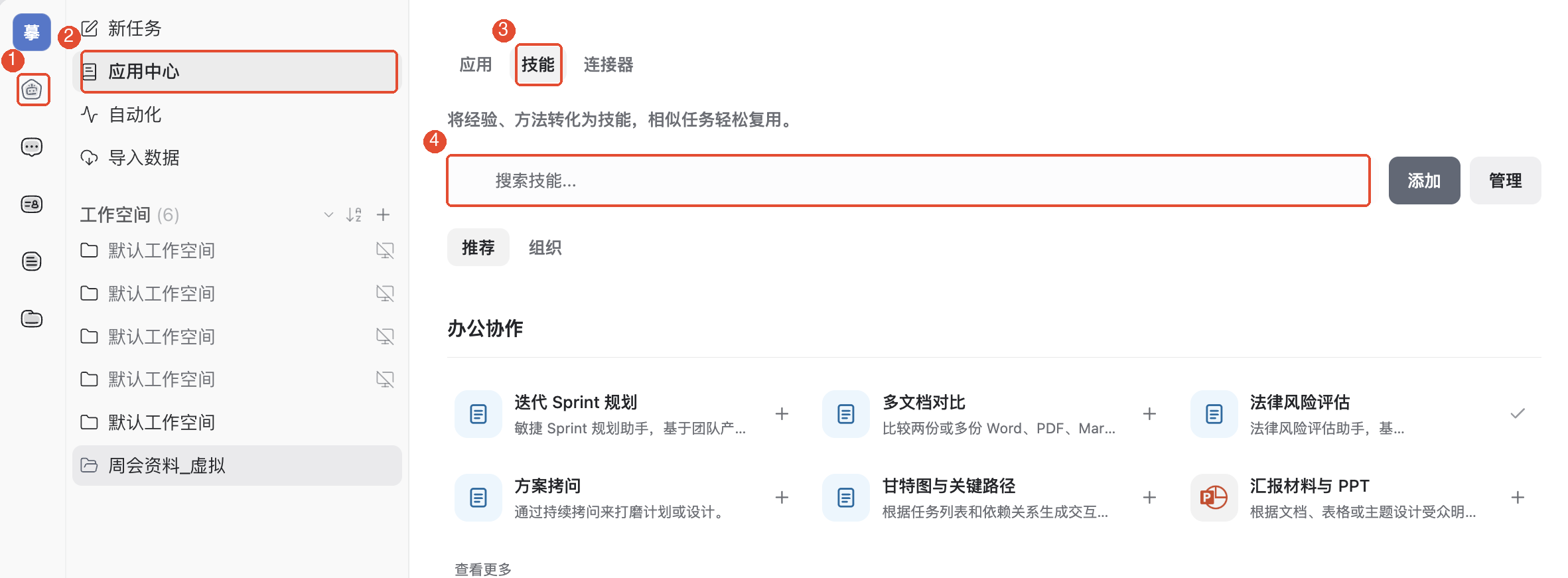
この例は自作の「週報整理」スキルがある前提です。まだない場合は、まずこちらをご覧ください。よく使う作業方法をSkillにする。次の資料を変更前後の比較に使います。両方とも同じ資料を使ってください。
今週イベント申込ページを公開し、120件の申込がありました。ポスターの初稿は完成しましたが、会場側がブース寸法を未確認のため確定できません。陳さんが寸法を確認し、期限は未定です。来週は林さんが申込者一覧を整理し、陳さんが確定した寸法に合わせてポスターを修正します。会議で抽選会の追加提案がありましたが、未決定です。
まず元のスキルで1回整理して出力を残します。「導入が長すぎる、ポスターの停滞が目立たない、同じ進捗が繰り返される」など具体的に指摘します。
2. スキル作成ツールを開き、変更を具体的に説明する
次に「新しいタスクを開き、入力欄に入力するのは /skill-creatorです。候補から選ぶのはスキル作成ツールです。手順1で見つけたスキルファイルか、アクセス可能なディレクトリを示し、原資料と不満のある出力を添えます。
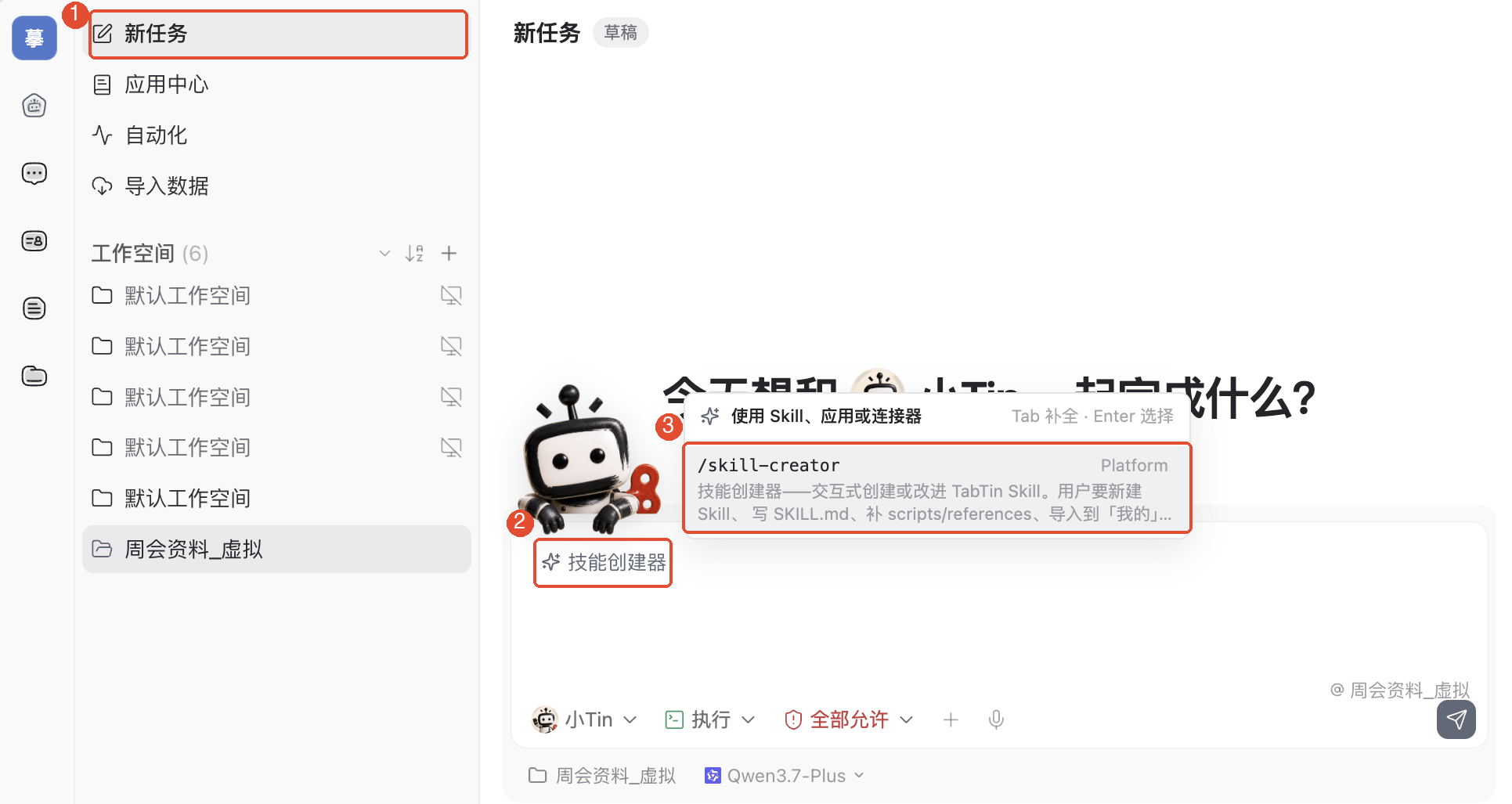
次の依頼をそのままコピーできます。
提供した「週報整理」Skillを改善してください。元の事実照合要件は残し、出力ルールを次に変えてください。本文は結論、未解決事項、来週の行動の順で、500字以内、各欄は最大3点とし、形式的な導入と重複した進捗を削除します。未解決事項には影響、担当者、確認が必要な内容を明記し、不足情報は「要確認」、日付は作らないでください。議論中の提案を決定事項にしないでください。組版後に1ページ以内を目指します。まず変更後のルールと変更説明を示し、確認後にこのスキルへ保存してください。
「1ページ」は用紙、フォント、行間に左右されます。500字は確認しやすい長さの制約です。文書を納品するときは、実際のページで1ページ以内か確認してください。
3. ルールを確認して元のスキルに保存する
返信が来たら、長期的なルールの変更であり、「申込120件」など今週の事実を書き込んでいないか確認します。結論優先、長さ制限、障害の強調、不足情報の扱いの4点を確認してください。
確認後は「先ほど渡したスキルに保存し、変更前の版を残して、更新したファイルを教えてください」と続けます。返された保存・インポートの案内に従い、草案だけなら保存まで続けます。変更不可と出たらアクセスと編集権限を確認してください。
4. 新しいタスクで同じ資料を使って再確認する
新しいタスクを作り、設定済みの分身を選んで入力するのは / です。更新後のスキルを探して選び、手順1と同じ資料を貼ります。今回は「週報整理スキルに従って週報を作ってください」とだけ依頼し、新ルールを繰り返さないことで、実際に有効か判断しやすくなります。
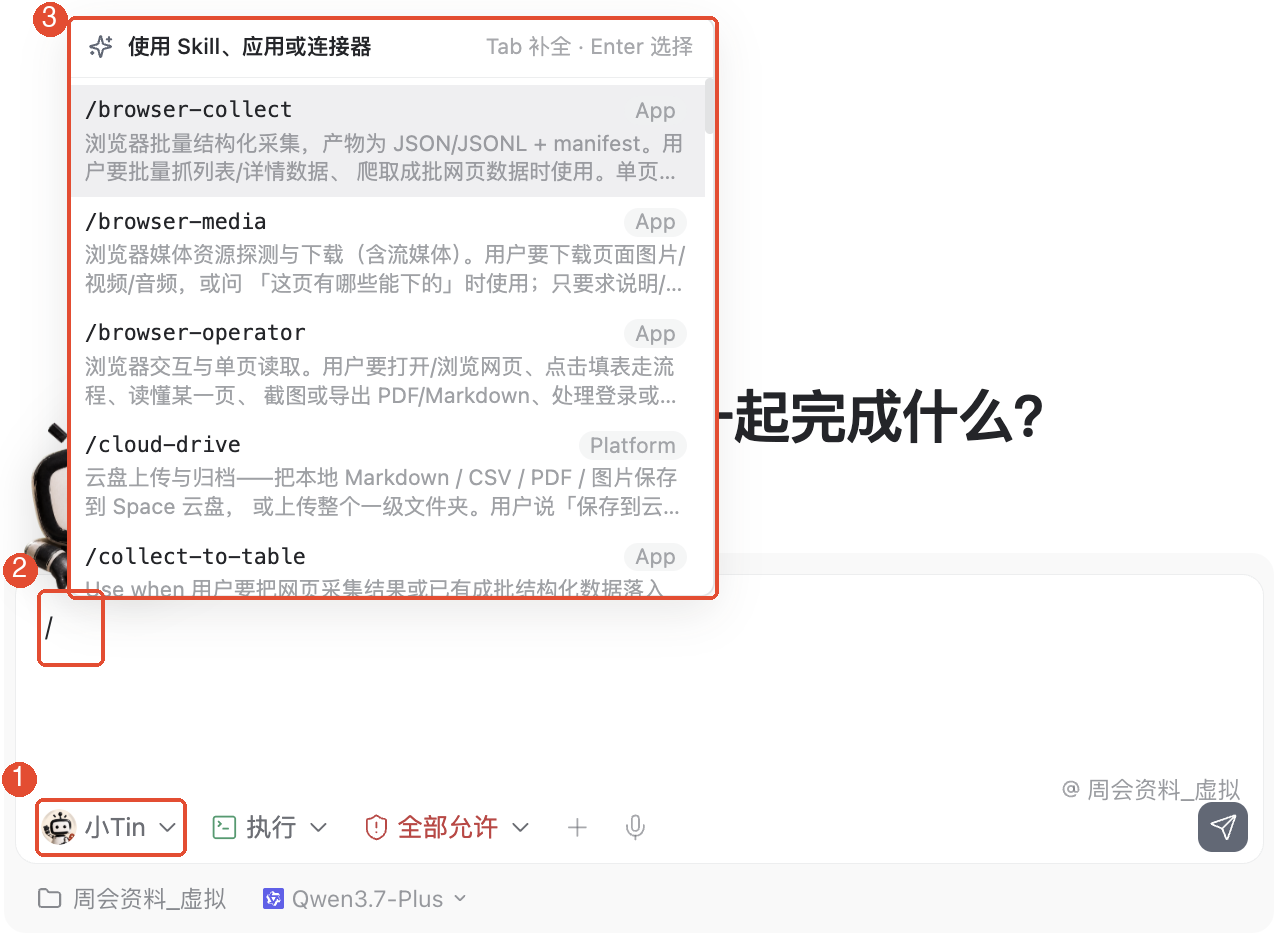
以下は比較用の目標形式で、クライアントでの実行結果ではありません。
今週の結論:申込ページを公開し、120件の申込がありました。ポスターはブース寸法が未確認のため、まだ確定できません。
未解決事項:陳さんがブース寸法を確認する必要があり、期限は要確認です。寸法がポスターの確定に影響しています。抽選会の追加は未決定です。
来週の行動:林さんは申込者一覧を整理し、陳さんは寸法確定後にポスターを修正します。両方の期限は要確認です。
確認点:結論が先頭か、120件が正確か、ポスターの停滞が明確か、未定の日付が「要確認」か、抽選会が未決定のままか。最後に字数を確認し、1ページの文書が必要なら実際のファイルのページ数も確認します。
5. 問題があれば1か所を調整して再確認する
まだ長ければ項目数を絞るか重複ルールを削り、短すぎて障害を落とすなら「来週の計画に影響する未解決事項は省略しない」を加えます。毎回具体的な問題を伝え、保存後に同じ資料で再確認します。合格したら新しい資料でも試し、この例だけに合う状態を避けてください。
その他のよく使う機能
変更前の版を残す
変更前に元のスキルをバックアップするか、作成ツールに改善版を別名保存させます。新版に重要な抜けがあれば、元ルールと比較して復元できます。テストで間違えないよう、区別できる名前を付けてください。
今回だけの要件と長期ルールを区別する
「今週は上司に見せるので200字に」は今回のタスクに書けます。「今後すべての週報は結論を先に」はSkillへの保存に適しています。
注意事項
- まず変更するファイルとスキル名を確認します。編集できない他人のスキルは、許可された範囲で方法を参考にして自分の版を作れます。
- 短くしても事実は変えないでください。数値、障害、要確認事項を1つずつ照合する必要があります。
- スキルの設定はファイルのアクセス権限ではありません。作成ツールが読めない場合は、アクセス可能なファイルやディレクトリを提供してください。
よくある質問
変更したのに新しいタスクが元の形式になるのはなぜですか?
会話の出力だけを直していないか、新ルールを保存・インポートしたか、新しいタスクで正しい分身とスキルの版を選んだか確認してください。
同じ資料で再確認する必要があるのはなぜですか?
資料とルールを同時に変えると、効果の変化の原因がわかりません。まず同じ資料で比較し、次に新しい資料で汎用性を確認します。
500字以内なら必ず1ページになりますか?
必ずしもそうではありません。表、見出し、行間もページ数に影響します。実際に渡すファイルのページを基準にしてください。