アプリとSkills · 約6分 · 更新日 2026-09-08
小Tinにスキルを追加する:タスクに合うSkillを探す
Skill(スキル)は再利用できる作業方法で、特定のタスクをどんな手順で処理し、結果に何を含めるかをAIに伝えます。
機能の概要
Skill(スキル)は再利用できる作業方法で、特定のタスクをどんな手順で処理し、結果に何を含めるかをAIに伝えます。報告書、文書整理、表の分析などに適したスキルを選ぶと、説明の繰り返しを減らせます。
本記事は「週次会議記録を報告の構成案にする」を例にします。スキルを探して使いたいAI分身に設定し、タスクで選んで資料を渡せば使えます。AI分身は入力欄左下で選べる小Tinなどのアシスタントです。
使い方
1. スキル一覧を開く
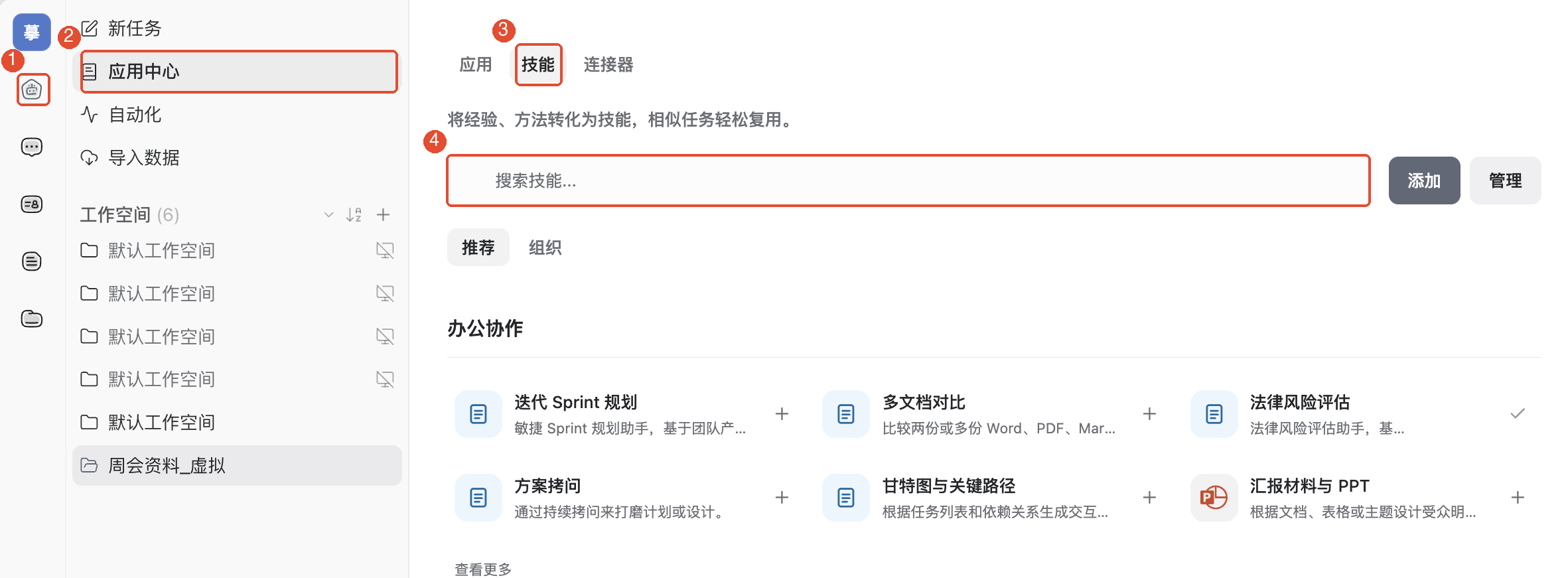
TabTinを開き、左上の現在の組織を確認します。左側のメインナビゲーションでクリックするのはタスクです。次にサイドバーのアプリセンターを開き、上部のスキルタブを選びます。右側のワークベンチを先に開く必要はありません。
2. 今回のタスクに合うスキルを探す
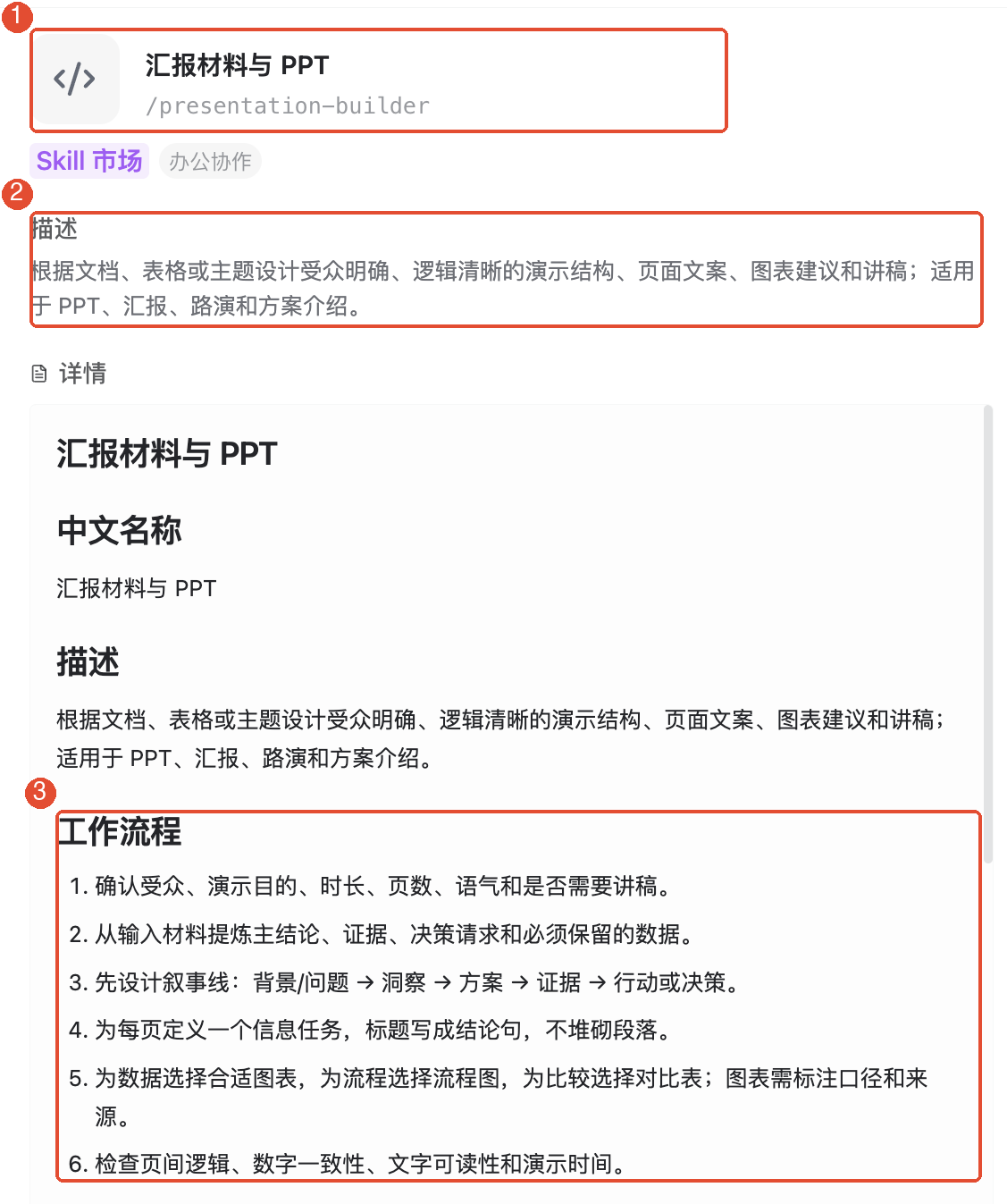
検索欄に「報告」と入力して探すのは報告資料とPPTです。名前をクリックして詳細を見ます。
説明を読み、報告の準備に適しているか確認します。次に作業手順を読み、対象者、所要時間、原資料など、何を渡す必要があるかを把握します。名前の下の/presentation-builderはこのスキルの呼び出し識別子で、後でタスク内の検索に使えます。
3. 使いたい分身に設定する
詳細を閉じてスキル一覧に戻り、報告資料とPPTの右側にある+をクリックして「スキルを設定」を開きます。
この例では選ぶのは分身を指定です。使わせるのは小Tin文書版だけにします。すべての分身が選択済みなら、まずクリックするのはすべての選択を解除です。その後「小Tin文書版」を選び、「選択済み」が1であることを確認してクリックするのは保存(1体の分身)。
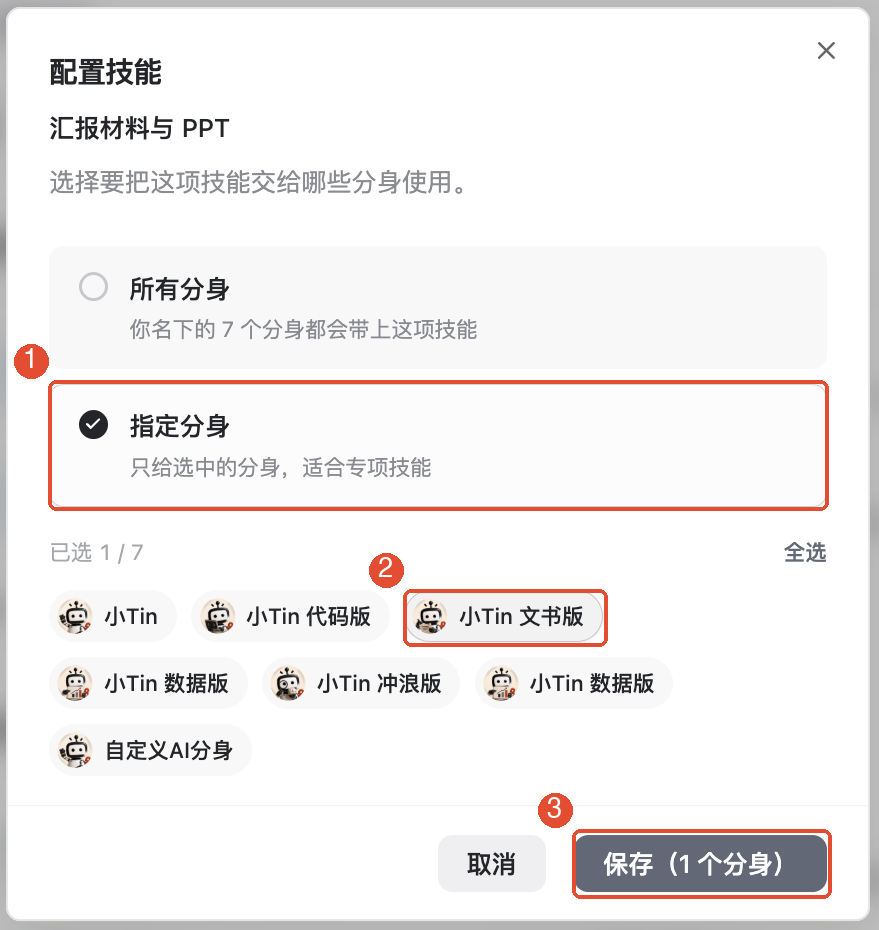
複数の分身に使わせる場合は複数選択できます。画面にあるすべての分身に使わせたい場合に選ぶのはすべての分身です。保存後は一覧の表示を確認し、設定に成功したか確かめてください。
4. タスクで同じ分身とスキルを選ぶ
- サイドバーでクリックするのは新しいタスク。
- 入力欄左下の分身名をクリックし、先ほど設定した小Tin文書版。
- 入力欄をクリックして入力するのは/です。続けて入力するのはpresentationで、スキルを探します。
- 候補の名前を確認して選ぶのは報告資料とPPTです。選択後、今回の要件を補います。
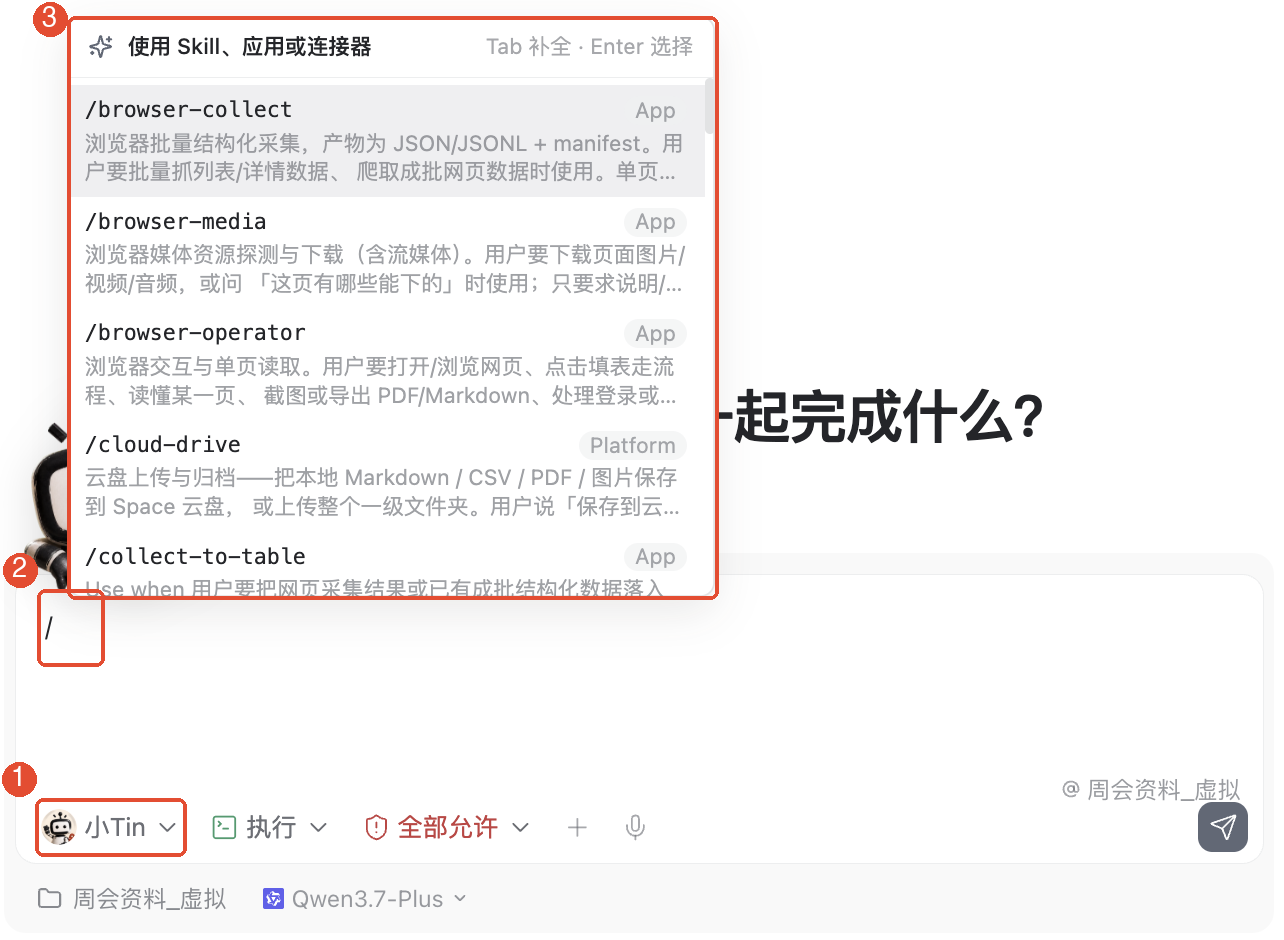
候補にはアプリや組み込み機能も出る場合があります。先頭を選ぶのではなく、スキル名と呼び出し識別子で選んでください。見つからなければ、現在の分身が手順3と同じか、設定が保存済みか確認します。
5. 資料を渡し、今回の要件を説明する
スキルを選んでも、今回何を処理するかをAIに伝える必要があります。入力欄横の+で会議記録ファイルを追加するか、記録の文字を直接貼り付けます。
次の架空の記録で練習できます。
「今週はイベント申込ページの初稿が完成しました。告知ポスターはまだ確認が必要です。来週はポスターを完成させて申込を開始する予定です。林さんがページ、陳さんがポスターを担当し、期限は要確認です。」
続けて要件を補います。
「この記録を5ページの週次会議報告の構成案にしてください。対象はチームの同僚で、発表は5分程度です。今週の進捗、未解決事項、来週の予定を含め、各ページに発表原稿を付けてください。原文にない事実は補わず、不足情報は要確認としてください。」
分身、選択済みスキル、資料、要件を確認して送信します。スキルの選択は処理方法を決めるだけで、原資料を提供する代わりにはなりません。
6. 結果を確認して編集を続ける
結果が5ページの構成案になっているか、各ページに原稿があるか、担当者と進捗が原記録と一致するかを確認します。原文にない期限は「要確認」のままにします。
調整するなら同じタスクで「3ページ目を担当者別のやることリストにし、他のページは残してください」と追加します。タスクの作り直しや同じスキルの再追加は不要です。
その他のよく使う機能
追加済みスキルを管理する
アプリセンターの右上でクリックするのは管理です。「ローカルアプリ」に入り、選ぶのはスキルです。既存の項目を確認できます。他のスキルを探す場合は、マーケットを見るからカタログに戻ります。
タスクに応じてスキルを使い分ける
報告の準備は報告系、2つのファイルの比較は複数文書比較、表の結論整理は表分析のスキルを探します。名前だけで判断せず、説明と適用範囲を読んで選んでください。
注意事項
- 設定した分身をタスクでも選んでください。スキルの詳細を開くだけでは設定済みになりません。
- Skillは処理方法を提供しますが、自動でファイルを取得しません。処理する資料は添付、貼り付け、アクセス可能なリソースで渡してください。
- 名前にPPTがあっても、毎回自動でPPTファイルを生成するとは限りません。この例は構成案と発表原稿を求めています。ファイルが必要なら明示し、開けるファイルが届いたか確認してください。
- スキルの出力も、事実、数値、不足情報の照合が必要です。原資料が不完全な場合、AIが補った内容をそのまま事実としないでください。
よくある質問
追加したのに「/」を入力してもスキルが見つからないのはなぜですか?
手順3の保存成功を確認し、入力欄左下で対応する分身を選んでいるか確認します。スキル名や呼び出し識別子のキーワードを続けて入力し、絞り込んでください。
毎回追加し直す必要がありますか?
設定を保存すれば、毎回追加し直す必要はありません。次回は対応する分身を使い、タスクで必要なスキルを選んで新しい資料を渡せば使えます。
スキル選択後も要件を書くのはなぜですか?
スキルが保存するのは一般的な方法です。今回の資料、対象者、長さ、納品形式は自分で説明する必要があります。
構成案だけでPPTファイルがないのはなぜですか?
この例の依頼は構成案と発表原稿です。PPTが必要ならファイル生成を明示してください。最終的に生成できるかは、現在使えるファイル生成ツールにも左右されます。