ワークベンチ · 約6分 · 更新日 2026-09-08
ターミナルの使い方:コマンド実行から結果確認まで
ターミナルは、パソコンでコマンドを入力し、実行結果を見る場所です。
機能の概要
ターミナルは、パソコンでコマンドを入力し、実行結果を見る場所です。TabTinではワークベンチ内にあり、ファイルの確認、スクリプトの実行、ログ表示、AIのコマンド実行時の出力確認に使えます。
本記事は「経費精算資料がそろっているか確認する」を例にします。ファイル名と結果は架空で、コマンドはMacで一般的なターミナル用です。実際のパスとファイル名は自分のものに置き換えてください。
使い方
まずワークベンチを開く
TabTinを開き、左側のタスクページに戻り、クリックするのは新しいタスクに入ります。新しいタスクページ右下の「クイックアクセス」でクリックするのはワークベンチです。アプリの入口一覧が開きます。
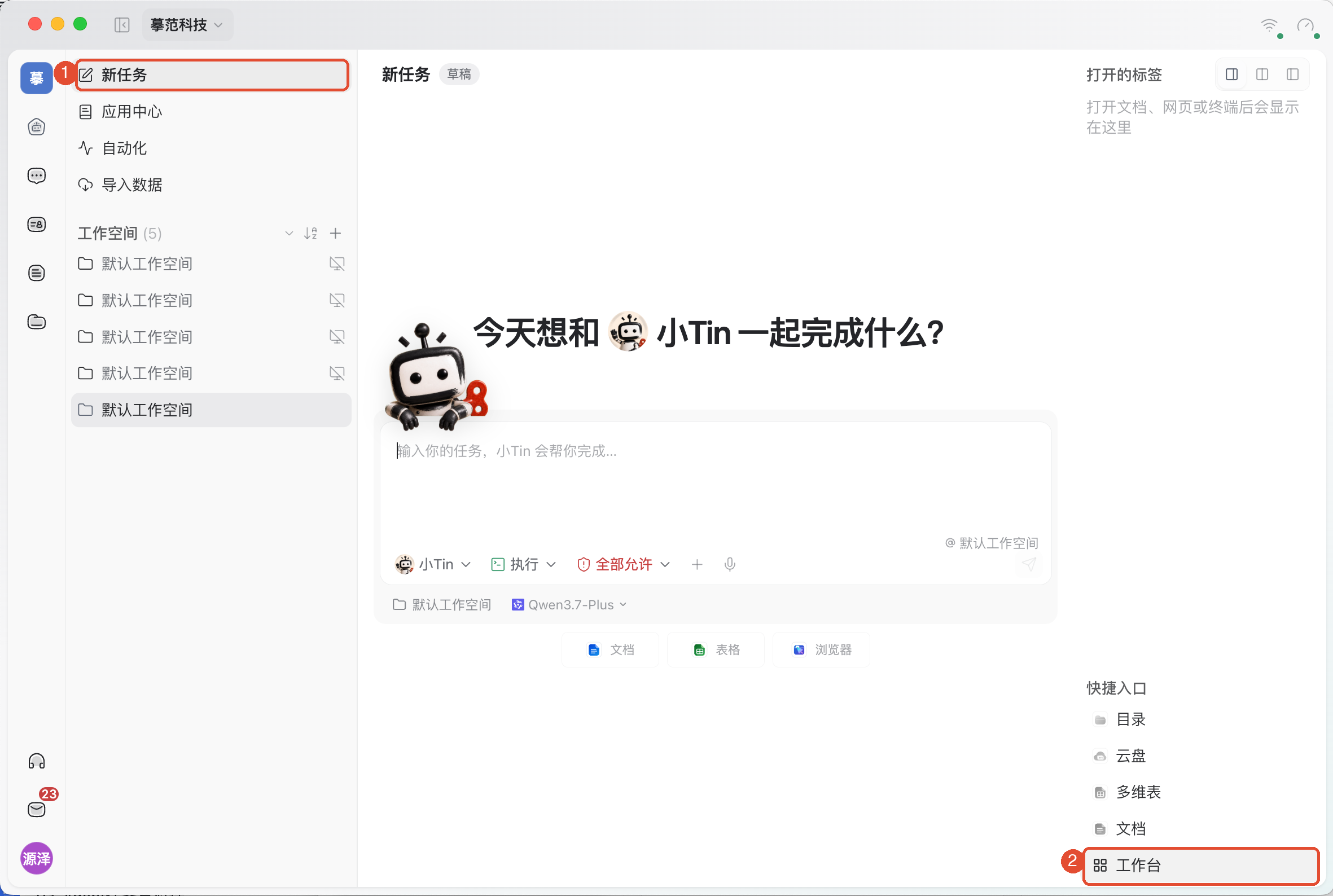
入ったら、以下の手順で該当アプリを開きます。上部に「ワークベンチ」タブが見えている場合は、それをクリックするとアプリの入口一覧に戻れます。
1. ターミナルを開く
- タスクのワークベンチでクリックするのはターミナルを開くを選びます。「すべてのアプリ」の「ターミナル」からも開けます。
- コマンドを入力できる文字列とカーソルが現れるのを待ちます。この行は通常、プロンプト。
- ターミナル領域をクリックし、コマンドを入力してEnterで実行します。
実行デバイスがオフラインと出たら、そのデバイスを起動するか利用可能なワークスペースに切り替えてください。画面が空、ディレクトリがない、アクセス権がない場合は、先に表示に対処してから入力を続けます。
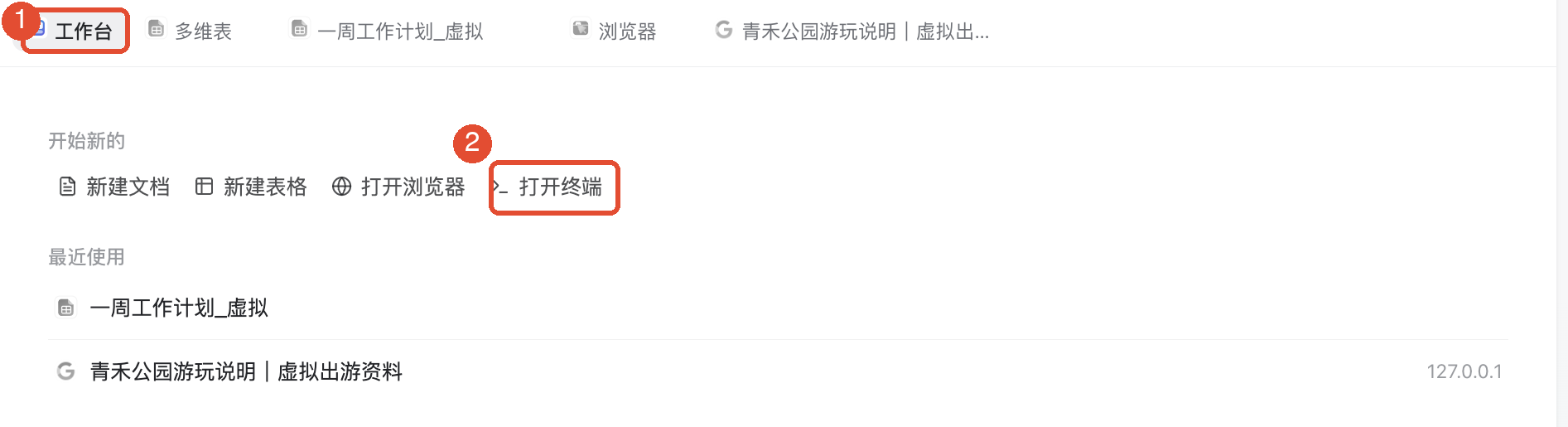
2. 操作しているフォルダーを確認する
ターミナルに次のコマンドを入力し、Enterを押します。
pwd
現在のフォルダーのフルパスが出力されます。ターミナルは通常ワークスペースのディレクトリから始まりますが、確認したい資料フォルダーとは限りません。
場所を変える場合は、 cd、スペース、対象フォルダーのパスを入力します。パスはローカルディレクトリの「パスをコピー」で取得できます。スペースを含むパスは半角ダブルクォートで囲みます。以下は書式例です。実行前に引用符内を自分のパスに置き換えてください。
cd "/あなたの実際のパス/経費精算資料"
もう一度実行するのは pwdです。対象フォルダーに入ったか確認してください。パスが違う場合は先に修正し、後続コマンドを実行しないでください。

3. ファイルを一覧し、資料がそろっているか確認する
次のコマンドを入力し、現在のフォルダー内のファイルとサブフォルダーを一覧します。
ls
たとえば「报销说明.txt」「费用明细.txt」「行程安排.txt」の3つが必要なら、一覧と照合できます。3つのファイル名を一度に指定することもできます。
ls "报销说明.txt" "费用明细.txt" "行程安排.txt"
存在すれば名前が表示され、なければエラーに不足ファイルが示されます。たとえば「费用明细.txt: No such file or directory」は現在の場所にそのファイルがないという意味です。名前とパスを確認してから、資料を補うかコマンドを調整してください。
上のコマンドは確認のみで、ファイルの内容は変更しません。既存スクリプトを動かす場合は、用途、必要な環境、現在のディレクトリを確認してから実行します。終了後は出力を確認し、ファイル生成タスクなら結果ファイルも開いて照合してください。

4. 出力を検索、コピー、閲覧する
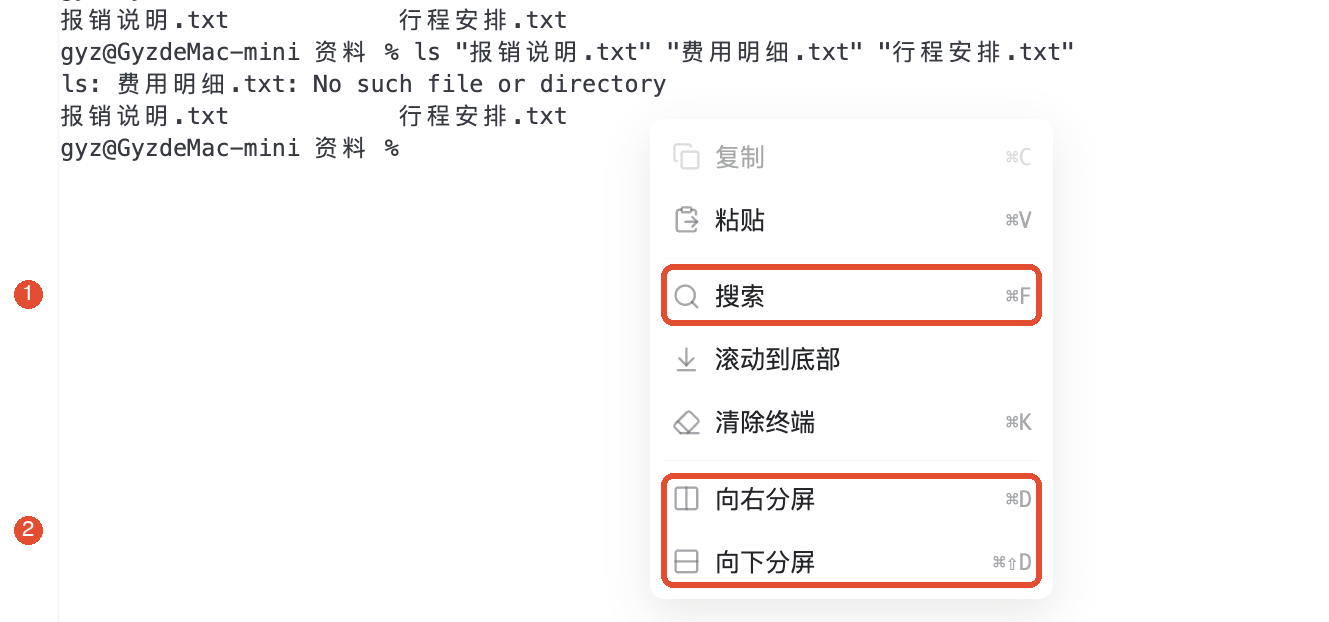
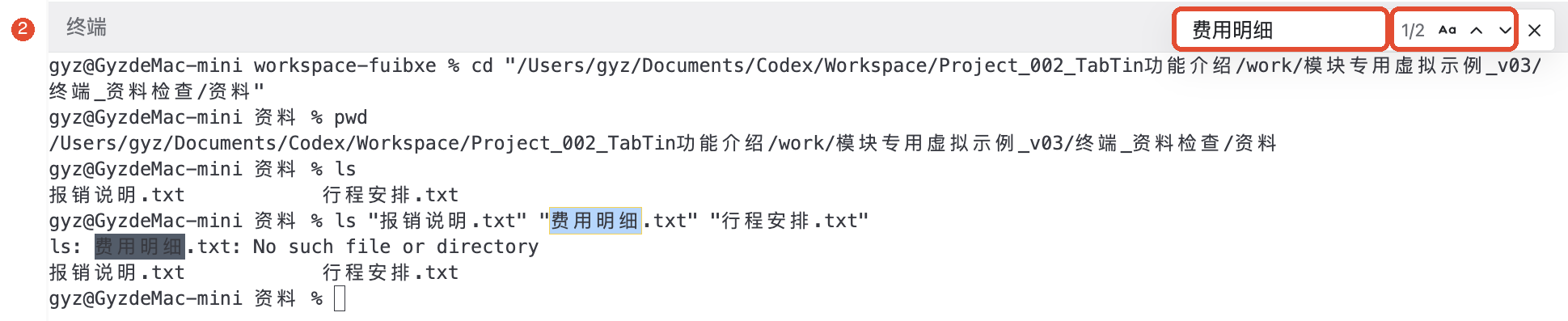
- ターミナル領域を右クリックして選ぶのは検索。
- 探す語、たとえば「费用明细」を入力し、前へ・次へボタンで出力箇所を探します。
- 残したい内容が見つかったら、文字を選択して右クリックで再度コピー。
検索対象は現在のペイン内の出力だけで、パソコン内の全ファイルを自動検索するわけではありません。スクロールして古い内容を見た後は、右クリックで一番下までスクロールを選ぶと最新の出力に戻れます。表示を消したい場合に選ぶのはターミナルをクリア。
5. 画面を分割して2つの結果を比較する
確認結果を残しながら他のコマンドを動かしたい場合は、右クリックで右に分割または下に分割を選びます。新しいペインは独立したターミナルです。クリックしてからコマンドを入力してください。
新しいペインを開いたら、まず実行するのは pwdです。他のペインで変更したディレクトリに追従するとは限らないので、必要なら再度実行するのは cdです。区切り線のドラッグで大きさを変えられ、タイトル部分には最大化や閉じる操作もあります。

6. コマンドを止める、またはやり直す
現在のフォアグラウンドコマンドを止めるには、該当ペインをクリックして押すキーは Ctrl+Cです。プログラムが止まり、プロンプトが戻るか確認します。MacでもここはCtrlで、⌘ではありません。
「プロセスが終了しました」と表示されたら、タイトル部分の再起動から新しいターミナルを開始し、ディレクトリを再確認します。ペインを閉じる前に、動かし続ける必要のあるタスクがないか確認してください。
その他のよく使う機能
コマンドやファイルパスを貼り付ける
ターミナルの右クリックメニューには貼り付けがあります。改行で実行される場合があるため、複数行を貼る前に各行の働きを確認してください。ファイルをドラッグしてパスを入力することもできます。パスの表示はアドレスの挿入であり、アップロードやファイル実行ではありません。
画像を貼ると、クライアントが利用可能なファイルとして保存し、パスを挿入することがあります。使う前に実際のパスとファイルの存在を確認してください。
AIのコマンド実行結果を見る
AIにターミナルを使わせるときは、ディレクトリ、目標、許可する操作を伝えます。例:「経費精算資料フォルダーに精算説明、費用明細、日程表があるか確認し、不足ファイルを一覧してください。ファイルは変更しないでください。」
会話のターミナルカードには出力と実行状態が表示されます。「実行中」「バックグラウンドで継続」「失敗」「終了」を区別してください。長いタスクで一時的に出力がなくても、同じタスクの状態を先に確認し、重複起動を避けます。
終了コードが表示される場合、通常0は正常終了、0以外はエラー文と併せて判断します。プロンプトが戻っても、業務上の結果が要件を満たすか確認してください。
注意事項
- ターミナルのコマンドは現在の実行デバイスとディレクトリに作用します。特に削除、上書き、移動コマンドの前は、場所を確認してください。
- ターミナルのクリアは表示を消すだけで、実行中のプログラムは停止しません。タブを切り替えても終了にはなりません。
- 各ペインは独立して動きます。入力前に選択中のペインを確認してください。1つのタブのペイン数には上限があります。
- 開き直して古い出力が見えても、以前のプログラムが動いているとは限りません。現在の状態とプロンプトを基準にしてください。
よくある質問
ファイルが見つからない場合は?
pwdでディレクトリ、lsで実際のファイル名を確認します。スペース、拡張子、パスを確認して修正後に再実行してください。
command not foundとは何ですか?
パソコンがそのコマンドを見つけられないという意味です。綴り、必要なプログラムのインストール状況、現在のOSに適したコマンドかを確認してください。
出力がずっとないときは、止まっていますか?
常に出力しないプログラムや、入力待ちの場合もあります。実行状態とタスクの特性から判断し、止める場合は該当ペインでCtrl+Cを押してください。
ショートカットが反応しない場合は?
まずターミナルをクリックしてフォーカスを合わせてから操作します。検索やコピーは右クリックメニューからも使えます。