組織と共同作業 · 約5分 · 更新日 2026-09-08
一緒に進める?同僚に引き継ぐ?AIタスクの共同作業方法
タスクの共同作業では、同僚が既存のAI会話を引き継いで一緒に働けるので、背景を最初から説明し直す必要がありません。
機能の概要
タスクの共同作業では、同僚が既存のAI会話を引き継いで一緒に働けるので、背景を最初から説明し直す必要がありません。リアルタイムに招待することも、既存の文脈を渡して相手自身のタスクで続けてもらうこともできます。
自分で別案を試したいときは、元の会話を残してタスクを分岐し、独立して編集できます。本記事では架空のプロジェクト会議記録を使い、整理結果を共有してやることを補う方法を示します。
使い方
1. 共有したいタスクを開く
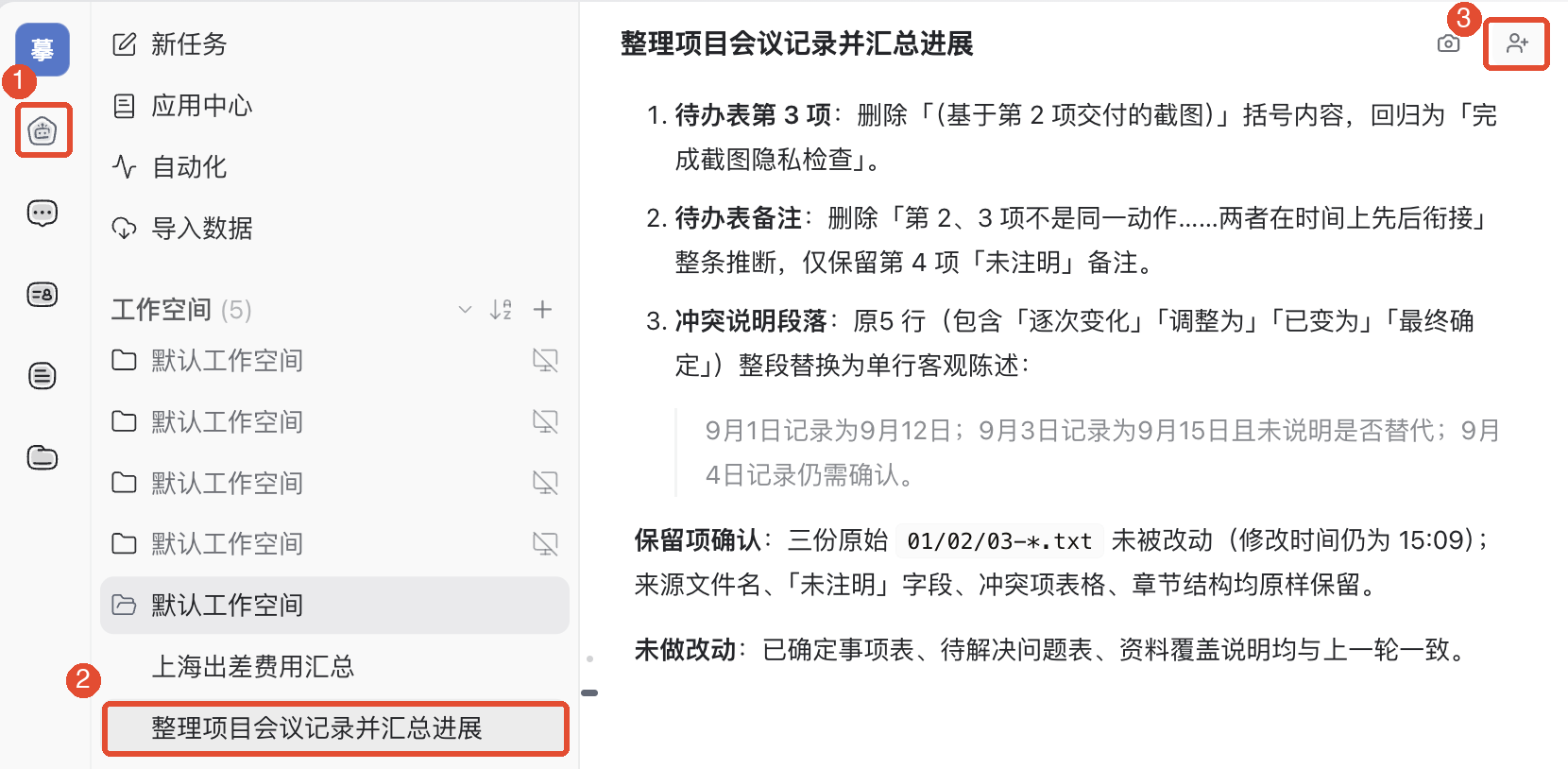
左側のメインナビゲーションでクリックするのはタスクを開き、該当ワークスペースを展開して共有したい会話を開きます。タスク名と最新の内容を確認し、会話タイトル右側の同僚に共有アイコンをクリックして「タスクを共有」を開きます。
2. 同僚を検索して選ぶ
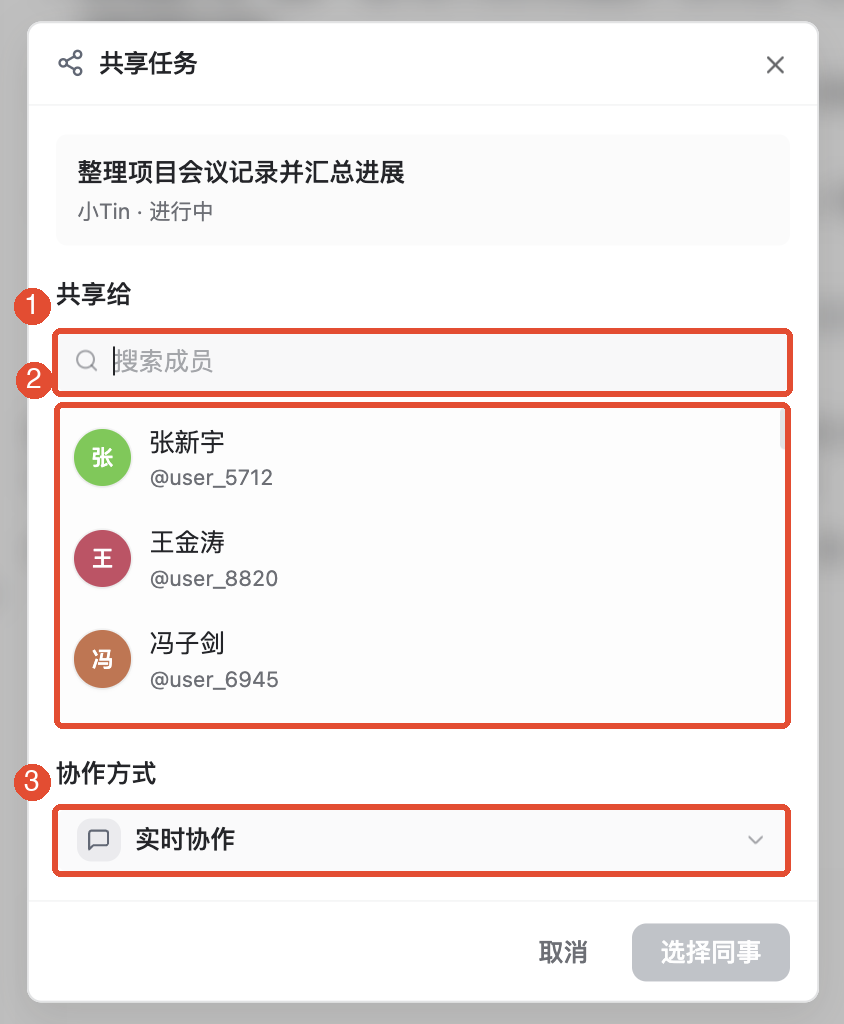
「共有先」の下にあるメンバーを検索に同僚の名前を入力し、一覧の名前とアカウントを確認して対象メンバーをクリックします。選ぶと送信先のカードが表示されます。間違えた場合はカード右側の×で選び直してください。
3. リアルタイム共同作業か同僚への引き継ぎを選ぶ
開く共同作業の方法のドロップダウンで、相手にしてほしいことに合わせて選びます。
- リアルタイム共同作業:同僚に元のタスクで要件を補い、一緒に進めてほしい場合。たとえば会議の結論を一緒に確認します。共同作業者は発言してAgentを動かせますが、実行、承認、費用は引き続き元のタスク側が担当します。
- 同僚に引き継ぐ:相手に既存の内容から独立して作業を完成させてほしい場合。たとえば同僚がやることを補います。既存の文脈を固定し、相手自身のタスクを作成します。
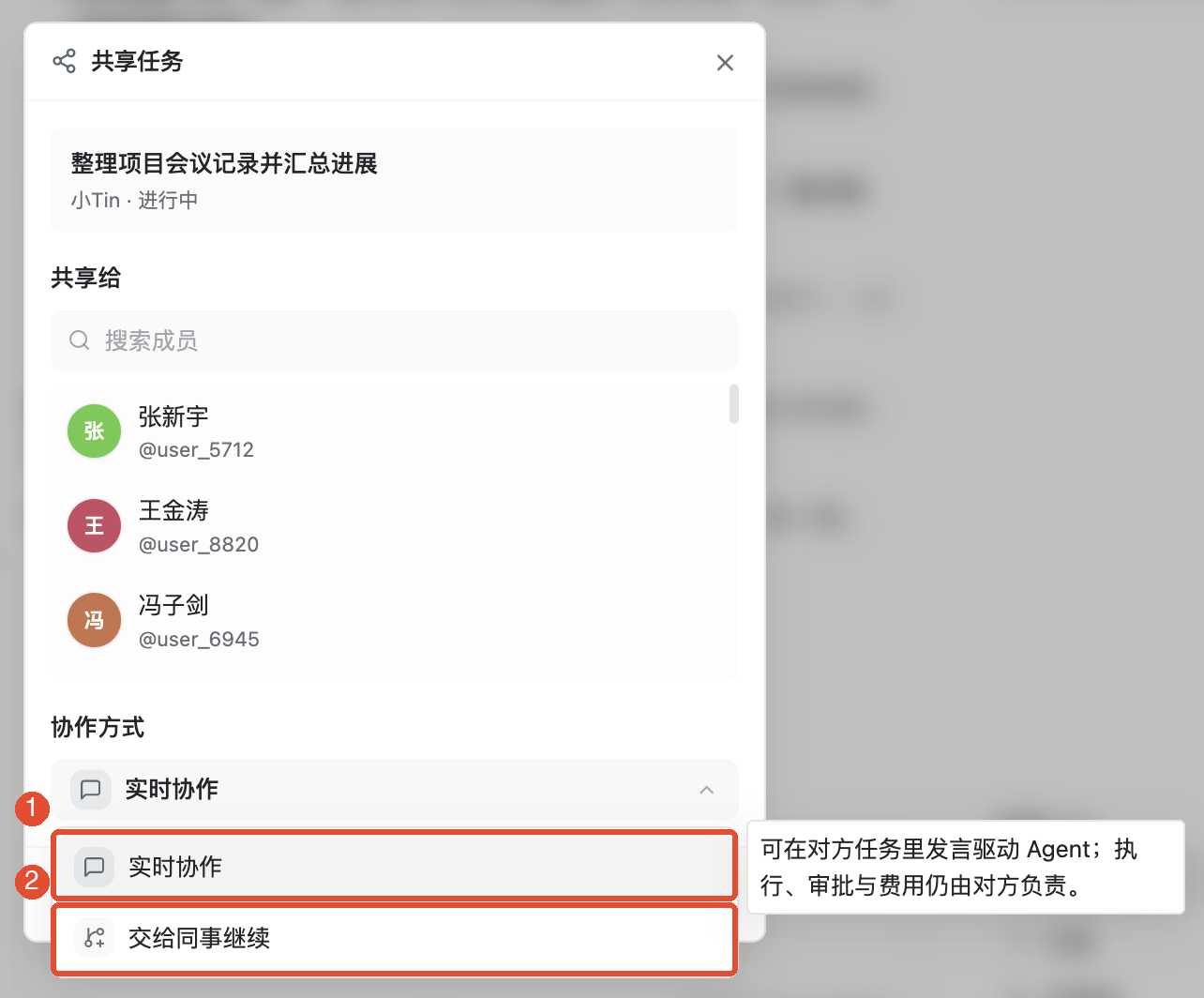
2つの方法の主な違いは、元のタスクを続けるか、相手自身のタスクで続けるかです。決めたら、送信先とタスク名を再確認します。
4. 共有を確定し、同僚にメッセージから開いてもらう
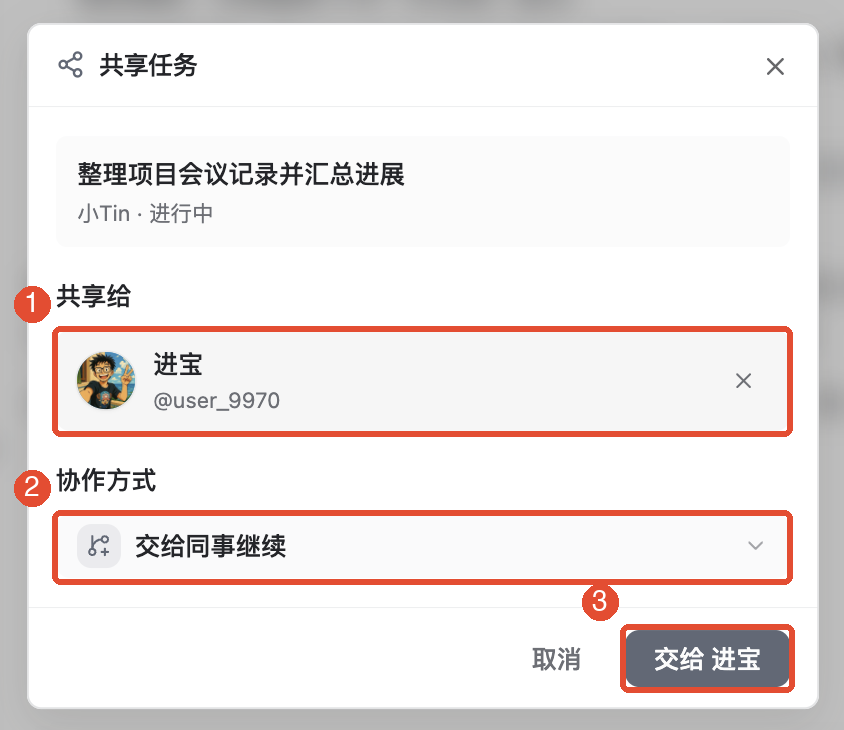
引き継ぎを例にすると、同僚に引き継ぐを選択後、確認ボタンには引き継ぐ+同僚の名前と表示されます。送信先、共同作業の方法、タスクを確認して確定をクリックします。
共有後に完了表示を確認し、同僚に2人のIMダイレクトメッセージでタスクカードを探してもらいます。相手は開いたら、タスクの出所と既存内容を読んでから続けます。リアルタイム共同作業では元のタスク、独立した引き継ぎでは自分のタスクに入っているか確認してください。
素早く引き継げるよう、私信に一言添えてもよいでしょう。「会議記録は集計済みです。項目、担当者、期限の整理を続け、不明な情報は要確認としてください。」
5. 自分で分岐して別の案を試す
分岐は、既存の会話をもとに独立したタスクを作る機能です。現在の案を残しつつ、別の整理方法を試す場合に適しています。
- 左側のタスク一覧で、対象タスクを右クリックします。
- 選択する方式がタスクを分岐。
- 作成の完了を待ち、新しいタスクに入ったことを確認してから新しい依頼を入力します。例:「既存の会議記録をもとに、担当者別のやることリストを別途作成してください。」
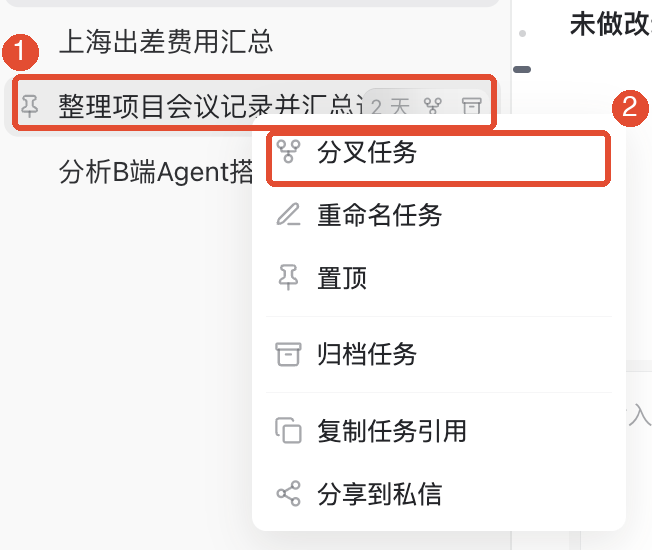
分岐後の会話と元の会話は別々に続き、その後のメッセージは自動統合されません。両方で同じクラウドドキュメントを参照する場合は、同じファイルを編集していることに注意してください。
その他のよく使う機能
特定のメッセージから分岐する
会話のある段階までだけを再利用したい場合は、対象メッセージの操作欄でここから分岐を使います。そのメッセージとそれ以前をコピーし、後のメッセージは含めません。必要な結論を漏らさないよう、選ぶ前に起点を確認してください。
タスクメニューから共有する
タスクを右クリックして、次を選ぶこともできます。ダイレクトメッセージに共有すると共有画面が開き、同僚と共同作業の方法を選べます。共有のためにタスクを作り直す必要はありません。
成果ファイルだけを送る
同僚が最終ファイルだけを必要とするなら、文書や添付を直接共有できます。作業過程の理解、要件の追加、実行の継続が必要なときはタスクの共同作業を使ってください。メッセージと添付の操作はこちらです。『IMメッセージ』。
注意事項
- リアルタイム共同作業では、相手が発言して元のタスクのAgentを動かせます。送信前に相手と方法を確認してください。実行、承認、費用の担当は自動で移りません。
- 引き継ぎや分岐で、相手に文書、ファイル、コネクターの権限が自動付与されることはありません。自分のローカルパスが同僚からアクセス可能とは限りません。
- 本ページの共有画面は、組織メンバーから送信先を選びます。グループチャットの+メニューに「グループチャットは未対応」と出る場合は、こちらの同僚への共有入口を使ってください。
- 引き継ぎ後の元タスクの新しいメッセージは、固定済みの文脈には自動追加されません。後から増えた資料は受信者に別途補ってください。
よくある質問
リアルタイム共同作業と同僚への引き継ぎ、どちらを選べばよいですか?
同じタスクを一緒に進めるならリアルタイム共同作業、同僚が自分のタスクで独立して完成させるなら同僚への引き継ぎを選びます。
同僚を検索できないのはなぜですか?
現在の組織、名前、アカウントを確認し、キーワードをクリアしてメンバー一覧を見ます。読み込み失敗時は再試行し、メンバーがいないと判断しないでください。
同僚はタスクを開けるのに、中のファイルを開けないのはなぜですか?
タスクとリソースのアクセス権限は別々に判定されます。元のファイルが共有済みか、自分のパソコンにしかないかを確認してください。
分岐をクリックしても新しいタスクに入らないのはなぜですか?
まず作成結果を待ち、タスク一覧とエラー表示を確認します。失敗を確認してから再試行し、連続クリックで重複タスクを作らないようにしてください。
同僚に渡すと、私のパソコンを操作されますか?
同僚への引き継ぎは、固定された文脈をもとに相手自身のタスクを作ります。元のタスクのパソコン上のディレクトリ、アカウント、承認権限を渡すことではありません。
共同作業者ができること、実行とリソースの権限の範囲はこちらをご覧ください。Agentタスクを同僚に共有すると、相手には何が見える?。