ワークベンチ · 約7分 · 更新日 2026-09-08
1つの表で仕事を計画し、ボードとカレンダーで進捗を追う
表は、業務計画の整理、やることの追跡、資料の集計に適しています。
機能の概要
表は、業務計画の整理、やることの追跡、資料の集計に適しています。1件ずつ行にして状態や日付を入力すると、行列で確認し、状態別に進捗を見たり、日付別に予定を見たりできます。
本記事は「1週間の業務計画」を例にし、タスク、人物、日付は架空です。自分の日常のやることに置き換えられます。まず「タスク、状態、期限」の3列を用意すれば十分です。
使い方
まずワークベンチを開く
TabTinを開き、左側のタスクページに戻り、クリックするのは新しいタスクに入ります。新しいタスクページ右下の「クイックアクセス」でクリックするのはワークベンチです。アプリの入口一覧が開きます。
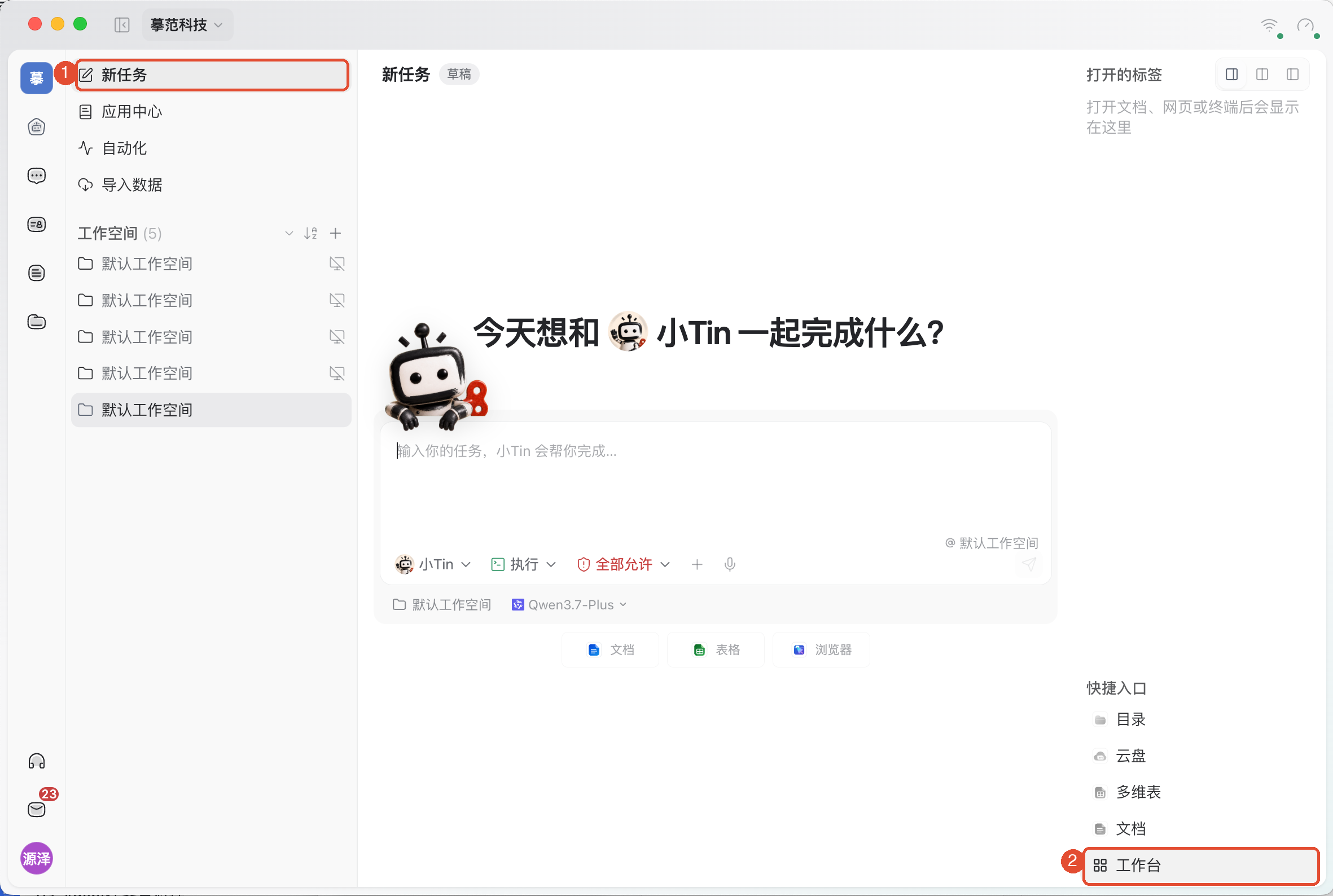
入ったら、以下の手順で該当アプリを開きます。上部に「ワークベンチ」タブが見えている場合は、それをクリックするとアプリの入口一覧に戻れます。
1. 表を開く、または新しく作る
タスクのワークベンチでクリックするのは新しい表です。既存の内容を開く場合は、ワークベンチの多次元テーブルから対象の表を選びます。開いた表は上部のタブとして表示され、クリックして戻れます。
「多次元テーブル」は表リソースの入口です。入力前に表の名前をクリックし、「1週間の業務計画」などわかりやすい名前に変更してください。
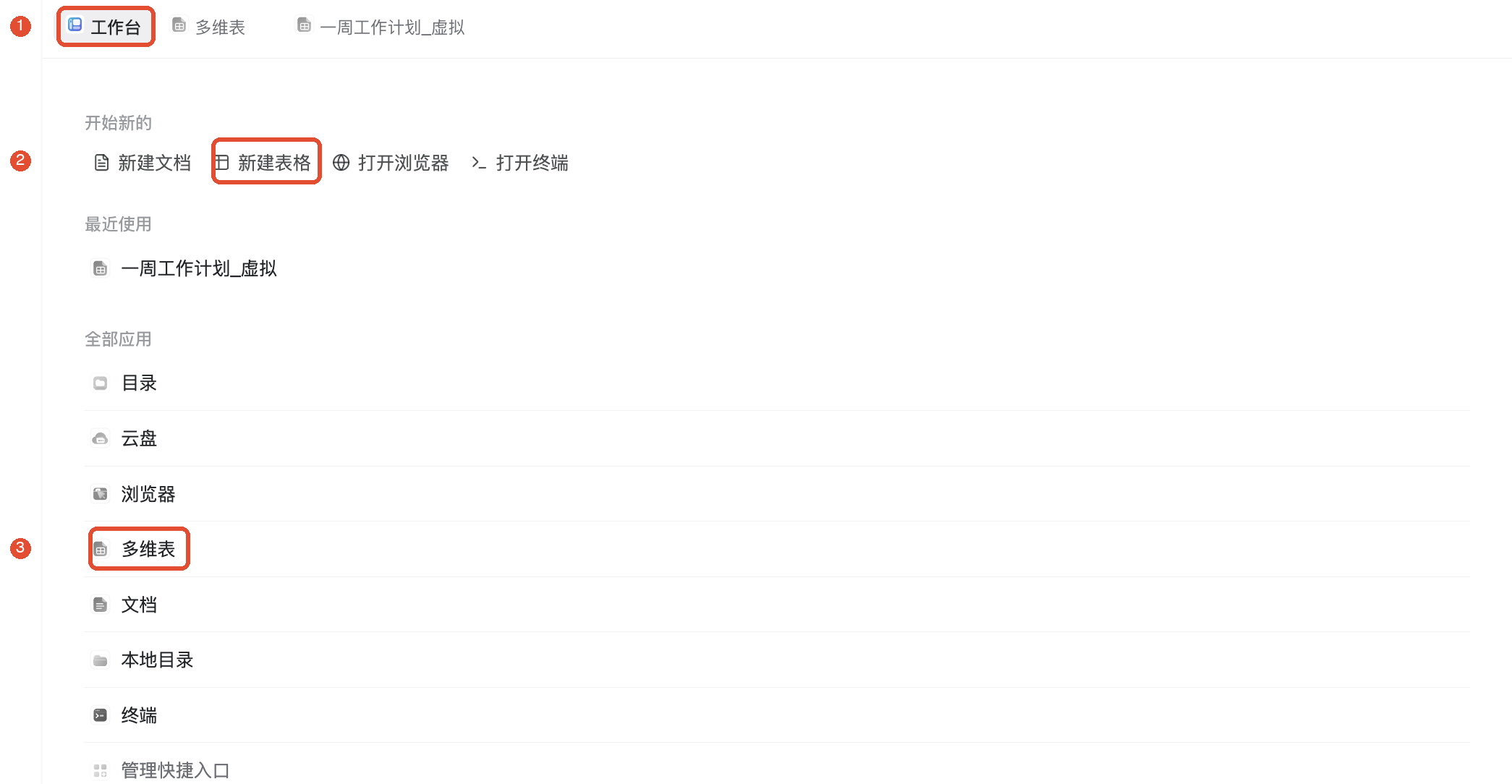
2. 列を設定し、各作業を入力する
フィールドは1列の情報、レコードは1行の内容です。たとえば「タスク」列に「週次会議の資料準備」、「状態」に「進行中」、「期限」に完了予定日を入力します。
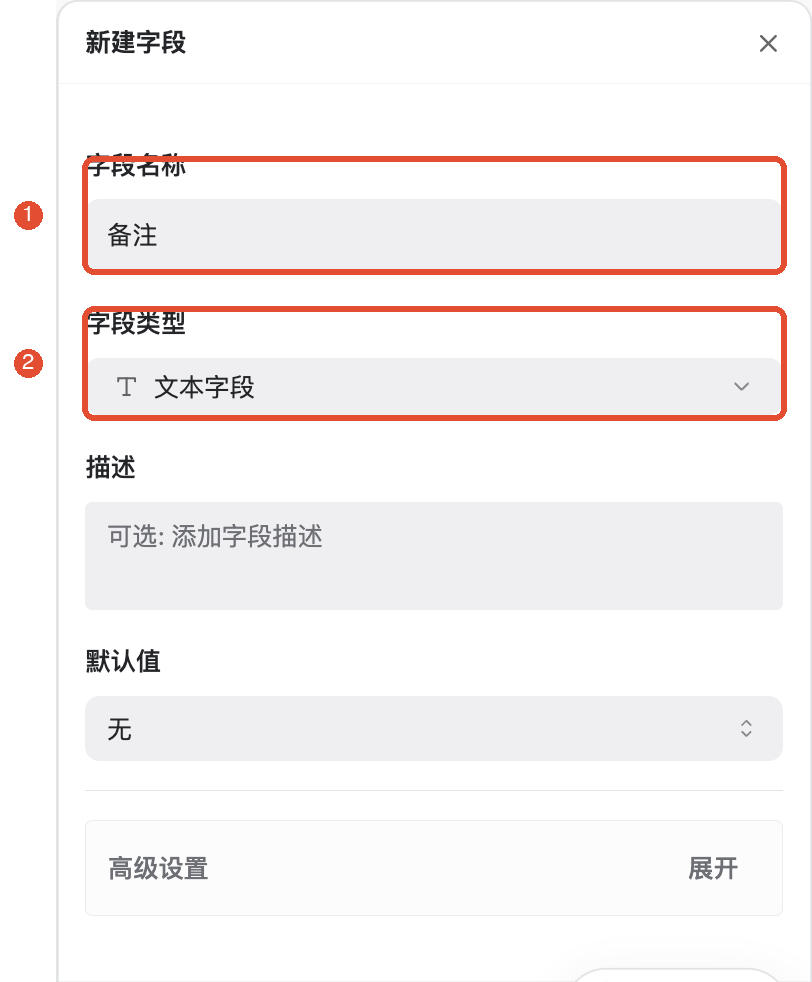
ツールバーでクリックするのはフィールドを追加です。列名(下図①)と種類(下図②)を設定します。タスク名はテキスト、状態は単一選択、期限は日付、予定工数は数値にできます。設定後にパネル下部でクリックするのは作成。
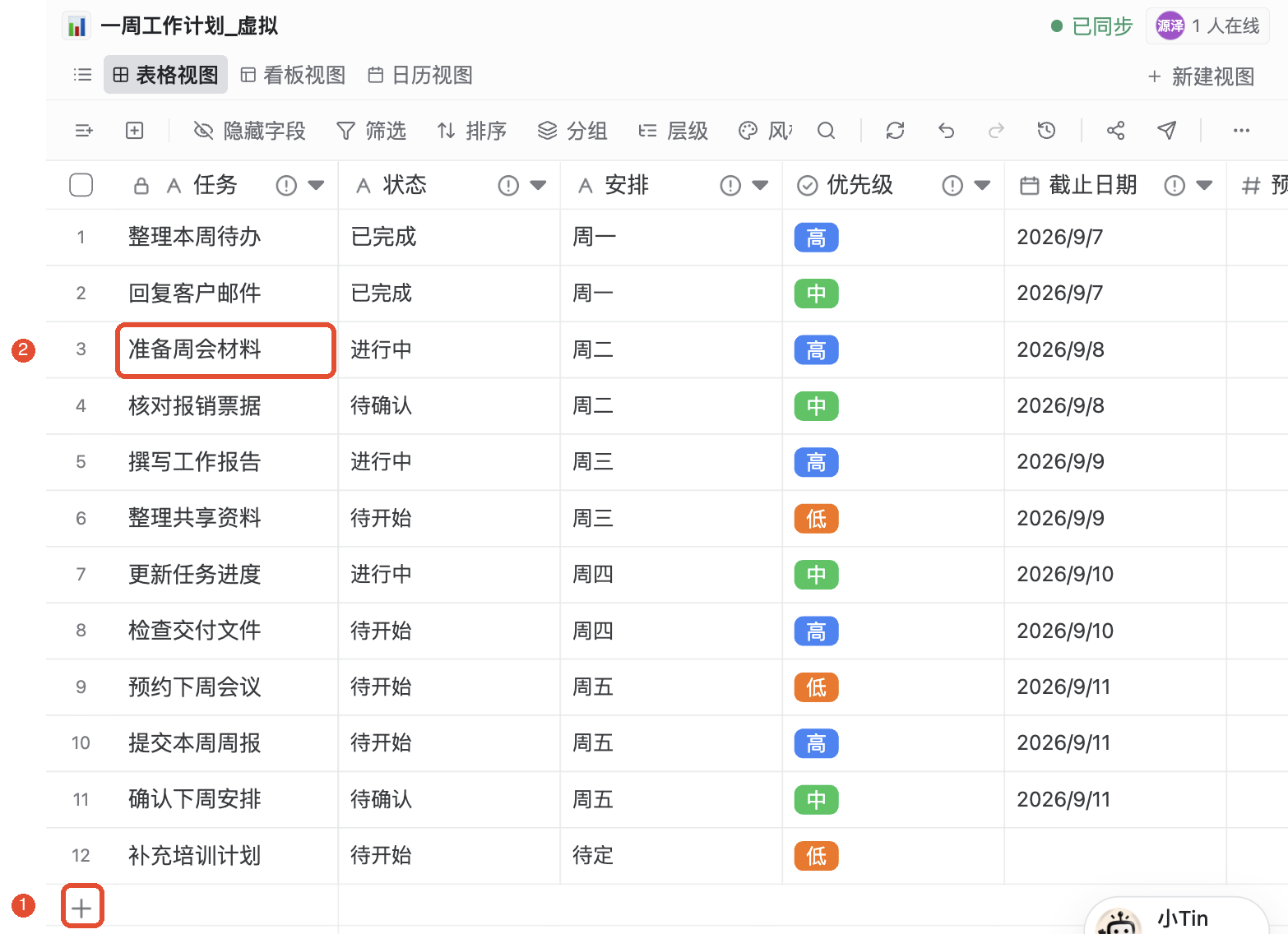
列の設定後、ツールバーでクリックするのはレコードを追加(下図①)です。1行追加し、該当セル(下図②)をダブルクリックして内容を入力・変更します。完了後は右上の同期状態が「同期済み」か確認します。
既存の列を変更するときは、列見出しを右クリックして選ぶのはフィールドを編集です。たとえば工数が星評価で表示される場合は種類を「数値」に変更し、変換の案内と元の値を確認します。一時的に列を非表示にする場合に使うのはフィールドを非表示です。フィールドを削除すると、その列のデータにも影響します。
3. ボードで仕事の進捗を見る
完了した仕事と進行中の仕事を素早く区別したい場合は、ボードを作れます。
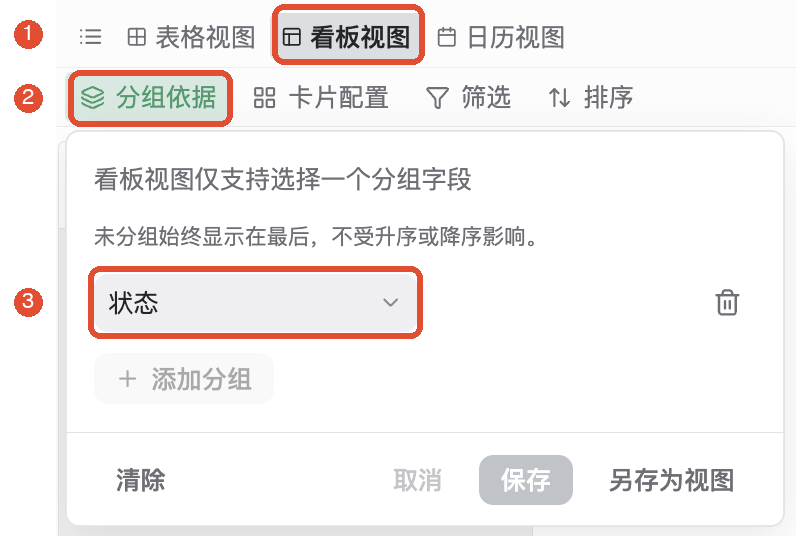
- 右上でクリックするのは新しいビュー → ボードです。「状態」でグループ化し、確定します。
- 追加されたボードビュータブ(図①)をクリックします。各仕事がカードになり、対応する状態の列に配置されます。
- グループ化を変更したい場合は、グループ化の基準(図②)から別の適切なフィールドを選びます。
4. カレンダーで期限を見る
- まずタスクの「期限」を入力します。
- 次に「新しいビュー → カレンダーで「期限」を日付フィールドに選び、確定します。
- 次に「カレンダービュー(図①)を開き、カレンダー設定(図②)で日付フィールドを確認します。日付を入力した仕事は対応する日付欄(図③)に表示されます。
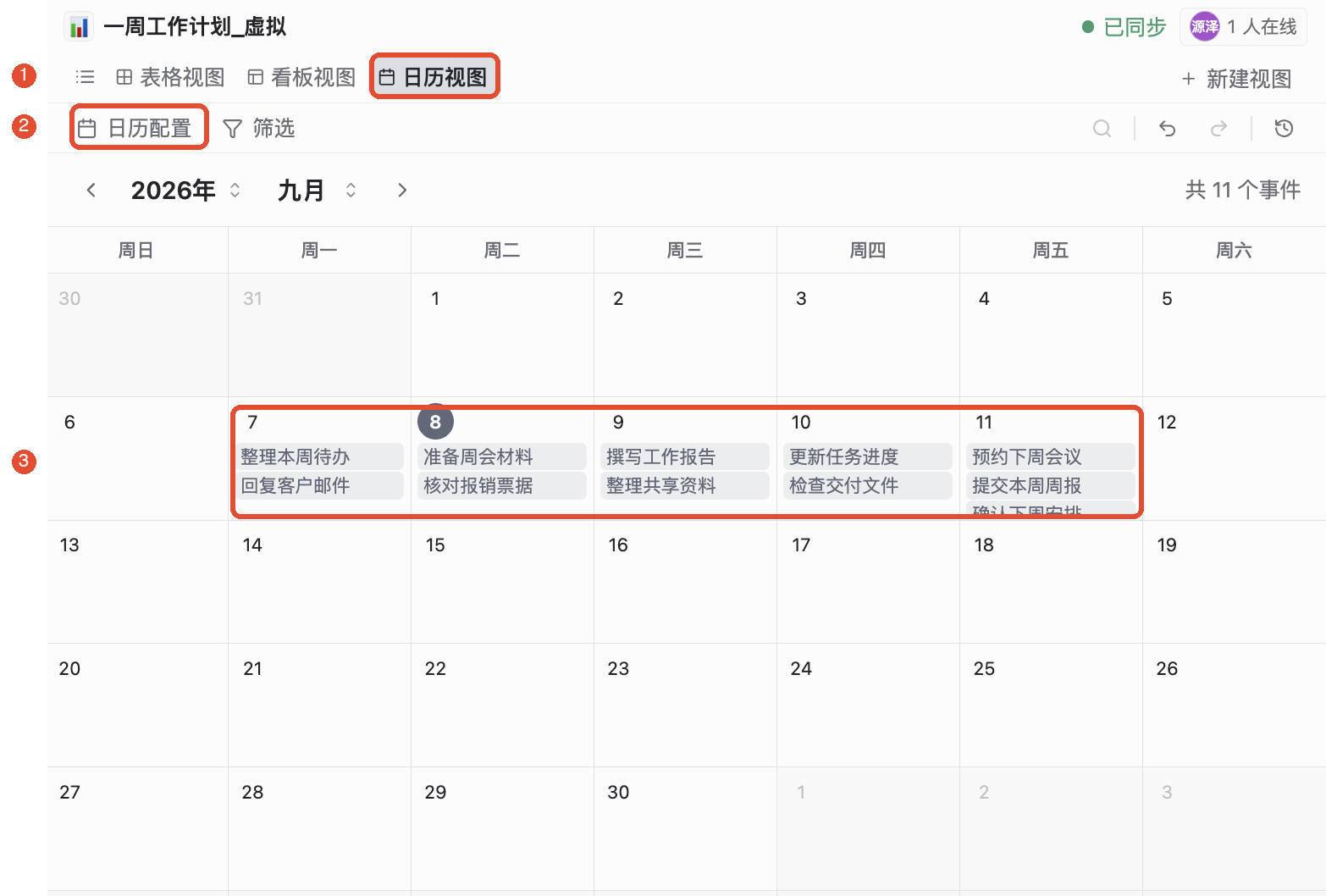
ビューは同じデータの異なる見方です。ボードとカレンダーに業務計画のコピーを作るわけではありません。どのビューでレコードを編集しても、他のビューにも変更後の内容が表示されます。
5. 今処理する仕事を絞り込む
たとえば「進行中」の仕事だけを見たい場合:
- 戻る先はテーブルビューです。ツールバーでクリックするのはフィルター(図①)です。
- 条件を追加して「状態」を選び、「含む」に設定して「進行中」を入力します(図②)。設定後は条件に合う仕事だけが一覧に表示されます。
- 次に「保存(図③)で現在のビューのフィルターを保存します。別の表示方法として残す場合は、ビューとして名前を付けて保存をクリックします。一時的に見るだけなら「キャンセル」をクリックします。
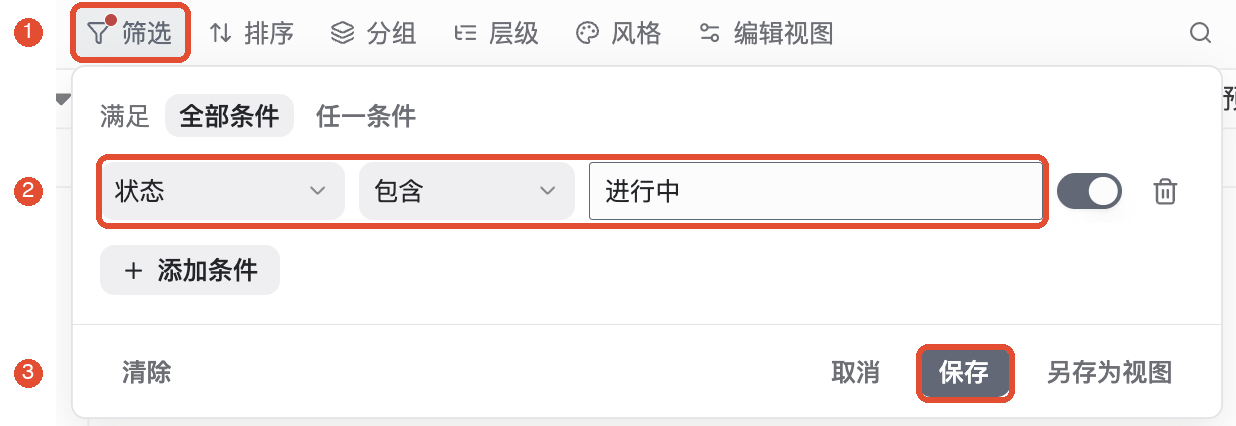
複数条件の「すべての条件」は全条件の同時一致、「いずれかの条件」は1つでも一致すれば対象になります。全仕事を再表示するには、フィルターを開いて条件を消し、保存してください。
その他のよく使う機能
検索、並べ替え、表示の調整
- 内容を探す:ツールバーの虫眼鏡をクリックし、「週次会議」などのキーワードを入力します。前へ・次へボタンで一致箇所を切り替え、検索を閉じて終了します。
- 並べ替え:「並べ替え」で「期限」などのフィールドと順序を選び、期限の早い仕事を先頭にします。
- グループ化:「グループ化」で同じ状態や担当者の仕事をまとめます。
- ギャラリー:「新しいビュー」でギャラリーを選び、画像や概要をカード形式で閲覧します。
複製、コメント、AIの利用
レコードを右クリックすると、行の挿入、レコードを複製して追加、子レコードの追加、コメント、履歴表示を選べます。複製は新しいレコードを作るため、似たやることの入力に適しています。
AIに集計を頼む場合は、レコードメニューのAI会話に送信を選び、依頼を伝えます。例:「これらの仕事から今週のやることを状態と期限別に整理し、日付がないものは未定としてください。」表を変更する場合は、表名、対象レコード、フィールドも明記し、完了後に表で結果を確認します。
既存データをインポートし、他の人向けにエクスポートする
インポート:ツールバー右側で開くのはその他 → データをインポートです。CSV、Excel、JSONファイルを選びます。先にインポート用テンプレートをダウンロードすることもできます。列とフィールドの対応、データ型、取り込み方法を案内に従って確認してから書き込みを確定します。完了後は日付、数値、状態を確認してください。
エクスポート:開くその他 → データをエクスポートで形式、範囲、フィールドを順に選び、クリックするのはファイルをエクスポートです。CSVはデータ交換、Excelは編集の継続、PDFは閲覧や印刷に適しています。
表全体を出力するなら「すべてのレコード」を選びます。「現在のビュー」はフィルターと並べ替えを適用し、「選択したレコード」は選択分だけを出力します。完了後にファイルを開き、内容がそろっているか確認してください。
共有、履歴、関連レコード
共有:ツールバー右側の共有アイコンで、共同作業者とアクセス設定を確認します。管理権限があればメンバー追加と権限設定ができます。リンクを送るだけではアクセス権の付与にはなりません。公開リンクの範囲は共有パネルを確認してください。
履歴を見る:ツールバーの履歴アイコンでタイムライン上のバージョンを選び、スナップショットを見ます。復元する場合は日時と影響範囲を確認して「このバージョンに復元」を選びます。見るだけではデータは戻りません。
他の表と関連付ける:フィールド追加時に「関連」を選び、対象表を指定すると、この表のレコードから別の表の情報を参照できます。関連内容を見るにも対象表のアクセス権限が必要です。
注意事項
- 表を開くには閲覧権限、内容の追加・変更には編集権限が必要です。
- 複数人が同じビューを使う場合、フィルターや並べ替えの保存は他の人の表示にも影響することがあります。個人の一時的な用途は別のビューとして保存できます。
- レコードやフィールドの削除、過去バージョンの復元前には、対象と範囲を確認してください。削除は非表示とは異なります。
- エクスポートしたファイルはデータの納品用であり、ビュー設定と履歴の完全なバックアップではありません。
よくある質問
一部の仕事が見えなくなったのはなぜですか?
現在のビューとフィルター条件を確認してください。カレンダーでは、タスクに日付があるか、表示中の月が正しいかも確認します。
閲覧しかできず編集できないのはなぜですか?
その表に対する自分の権限を確認し、編集が必要なら所有者や管理者に調整を依頼してください。
エクスポートした内容が表より少ないのはなぜですか?
「現在のビュー」「選択したレコード」になっていないか、フィールドが一部だけ選ばれていないか確認します。全データが必要なら「すべてのレコード」に変更してください。