ワークベンチ · 約7分 · 更新日 2026-09-08
TabTinでローカルファイルを開き、コードを編集して変更箇所を確認する
ローカルディレクトリでは、TabTinでパソコンのファイルを閲覧し、資料をプレビューしてテキストを編集できます。
機能の概要
ローカルディレクトリでは、TabTinでパソコンのファイルを閲覧し、資料をプレビューしてテキストを編集できます。コードワークベンチはさらにコード検索、編集、Gitの変更表示を提供し、スクリプト、小さなツール、プロジェクトのコード修正に適しています。
本記事は架空の「買い物金額計算機」を例に、割引を5%引きから10%引きに変え、保存と差分を確認します。機能説明用で、実際の注文には関係しません。
使い方
まずワークベンチを開く
TabTinを開き、左側のタスクページに戻り、クリックするのは新しいタスクに入ります。新しいタスクページ右下の「クイックアクセス」でクリックするのはワークベンチです。アプリの入口一覧が開きます。
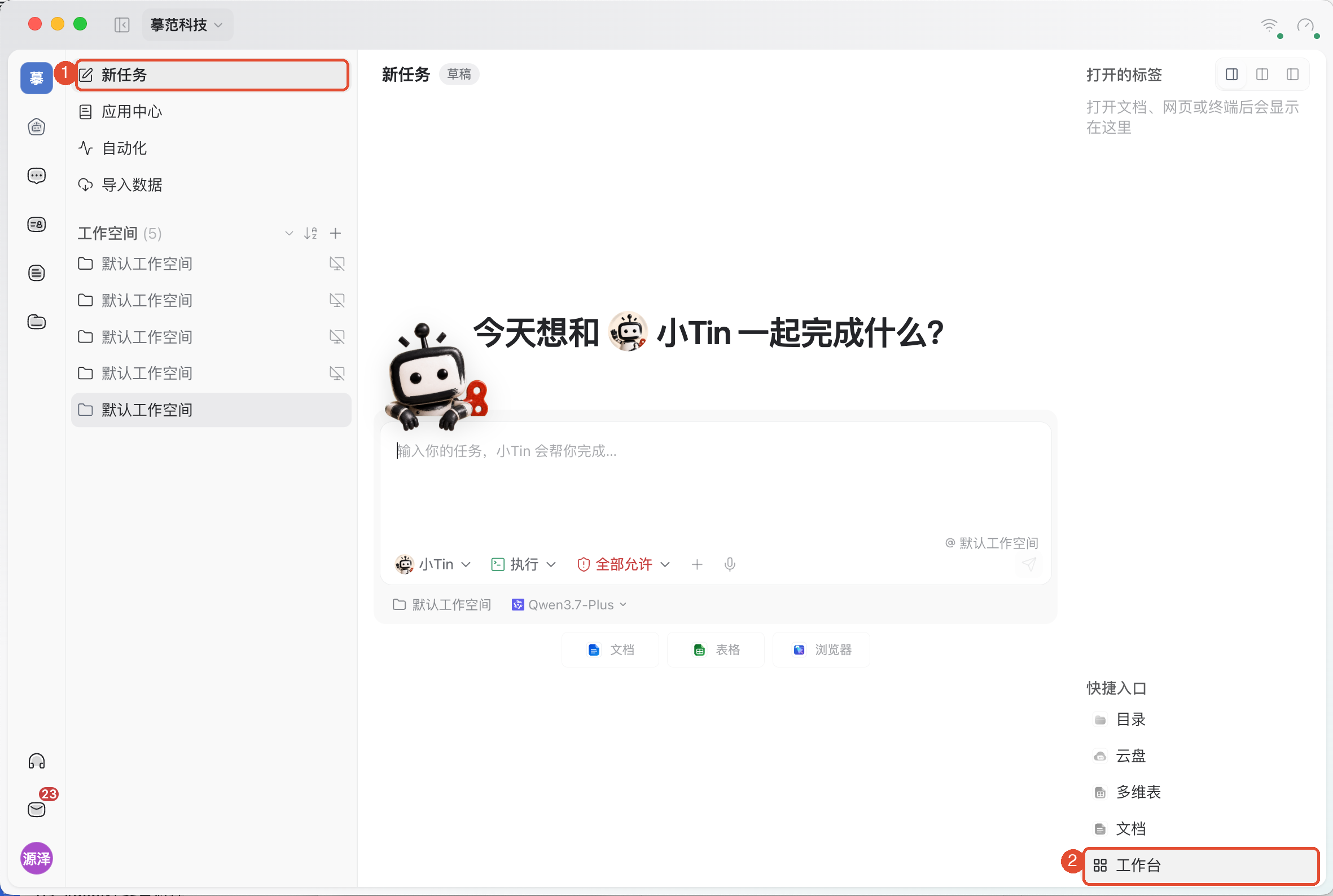
入ったら、以下の手順で該当アプリを開きます。上部に「ワークベンチ」タブが見えている場合は、それをクリックするとアプリの入口一覧に戻れます。
1. 処理するフォルダーを追加する
- タスクのワークベンチを開き、「すべてのアプリ」で開くのはローカルディレクトリ。
- 次に「ディレクトリを追加でシステムの選択画面から対象フォルダーを選んで開きます。
- 左側のファイルツリーでファイルをクリックすると、右側に内容やプレビューが表示されます。
通常の資料にはファイル閲覧ビューを使えます。コードを扱うときに切り替えるのはコードワークベンチです。Gitリポジトリが検出されるとブランチと変更の入口も表示されます。通常のビューに戻る場合はコードワークベンチでその他 → ファイル閲覧に切り替え。
ディレクトリ追加はローカル閲覧の入口を作るだけで、クラウドドライブへのアップロードやターミナル・AIの作業ディレクトリ変更は自動では行いません。
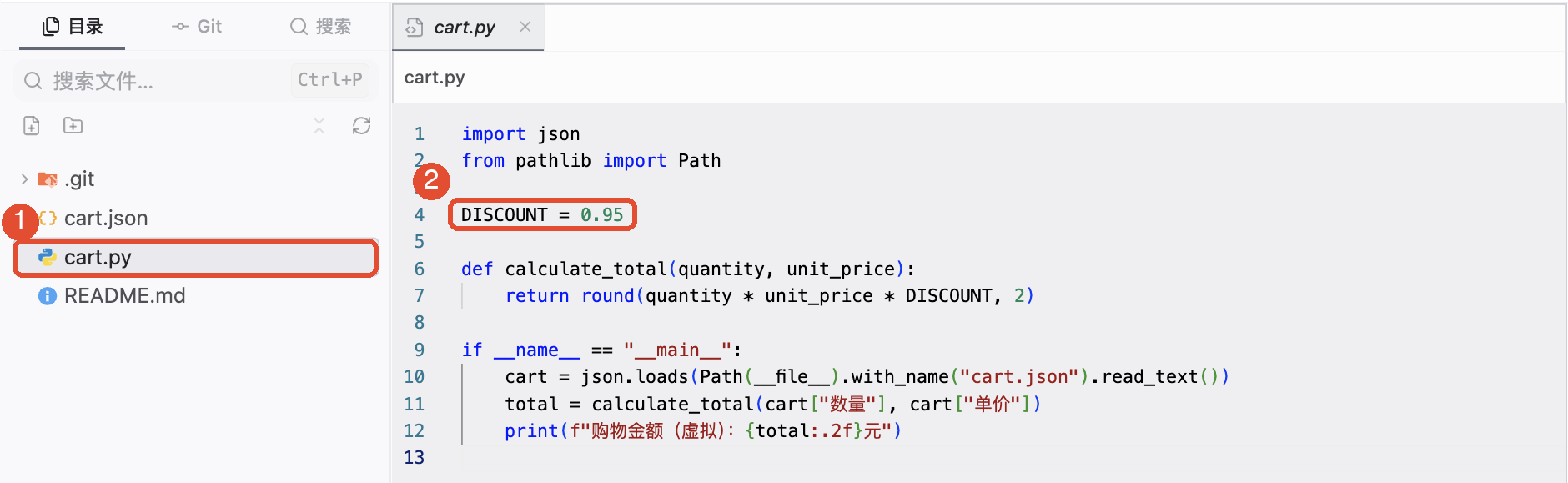
2. ファイルと変更箇所を探す
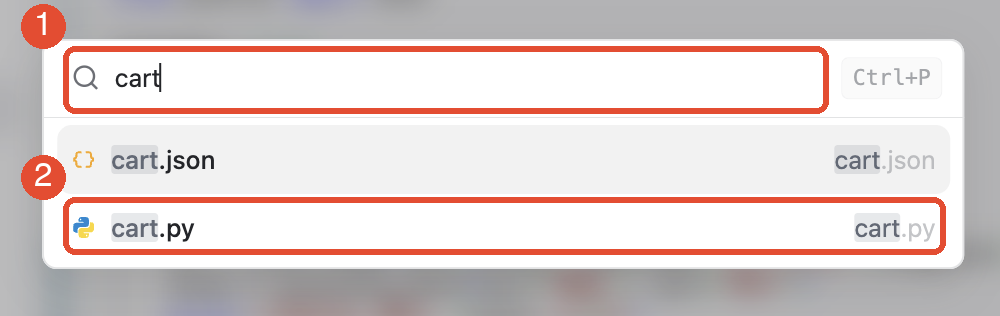
ファイル名がわかる場合:ファイルツリー上部でクリックするのはファイルを検索です。「cart」など名前の一部を入力してcart.pyを選びます。
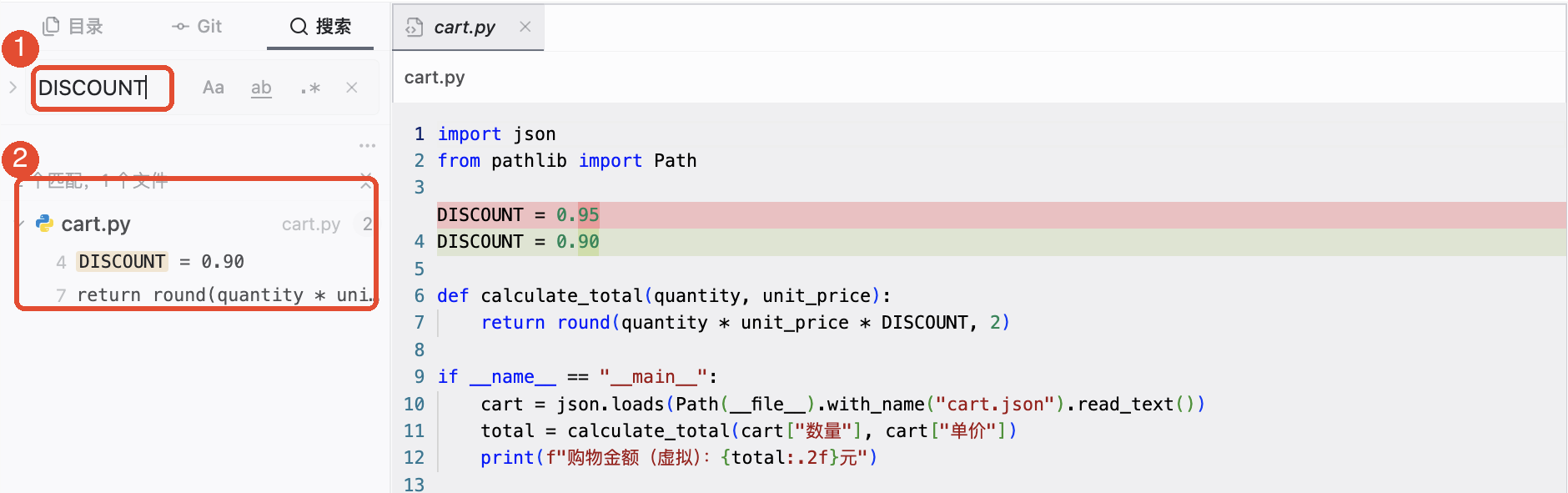
ファイル内の文字がわかる場合:左側を切り替える先は検索です。「DISCOUNT」などのキーワードを入力します。結果はファイル別に行番号付きで表示され、クリックすると該当箇所に移動します。
名前検索はファイルを、内容検索はファイル内の文字を探します。結果がなければ、現在のディレクトリ、検索範囲、大文字小文字の区別、単語全体、正規表現などの条件を確認してください。
3. 内容を編集して保存する
編集可能なテキストやコードを開き、編集領域で対象を変更します。計算機の割引を例にすると、元の行は次です。
DISCOUNT = 0.95
次のように変更します。
DISCOUNT = 0.90
0.95は定価の95%、つまり5%引き、0.90は10%引きを意味します。定価200元なら、それぞれ190元と180元です。
編集後にクリックするのは保存です。ファイルを見直し、値が書き込まれたか確認します。プログラムの結果を検証する場合はプロジェクトの説明に従ってターミナルで実行してください。保存だけでは計算機は自動実行されません。
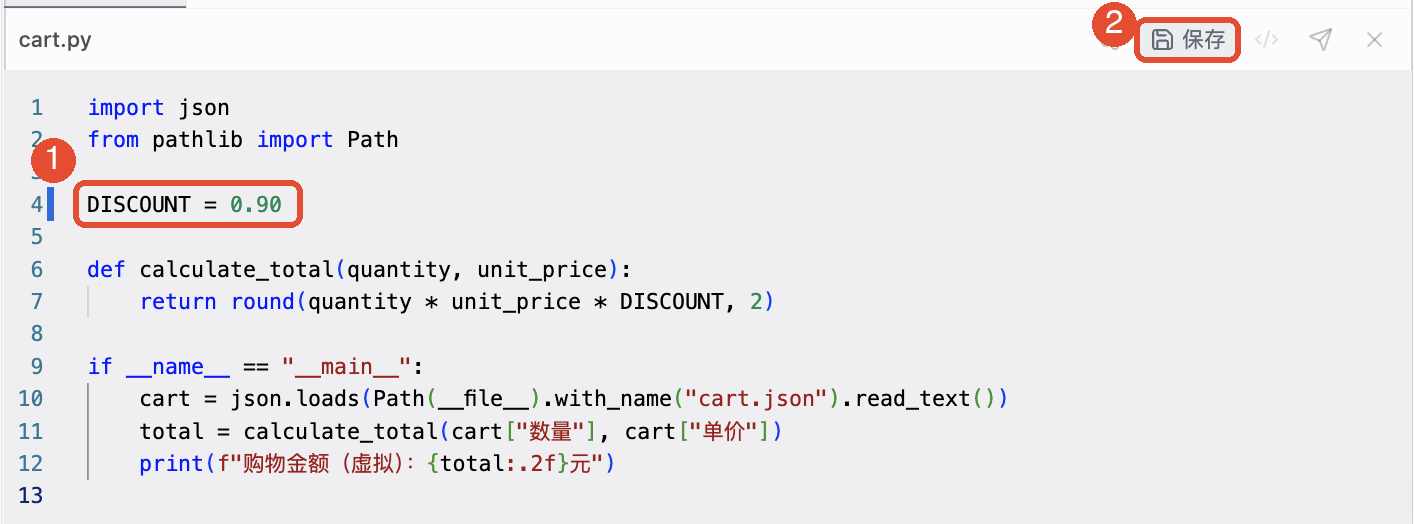
通常、シングルクリックは一時的なプレビュー、ダブルクリックはタブを保持して比較しやすくする操作です。Markdownファイルでは、ソースとプレビューを切り替えられます。ソースは編集用、プレビューは表示確認用です。
4. 自分の変更を確認する
Gitはファイルのバージョンを記録するツールです。コードプロジェクトがGitを使っている場合、現在のファイルを記録済みのバージョンと比較できます。
Gitリポジトリなら、ファイルを開いてクリックするのは変更を表示です。変更前後を比較できます。下部のChangesから変更ファイルをまとめて確認することもできます。
割引の例では0.95から0.90への変更が見えるはずです。予定したファイルと内容だけを変えたか順に確認し、コミットするか決めてください。Gitの比較基準がない通常のディレクトリなら、ファイルを開き直して保存結果を確認できます。
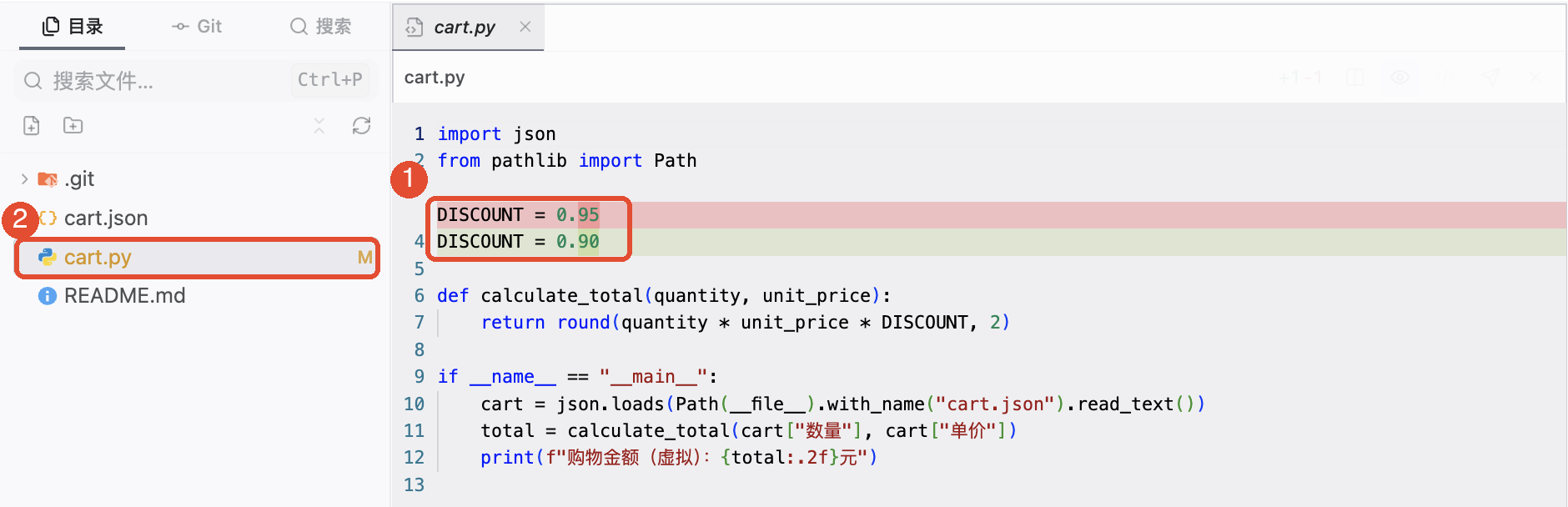
保存はパソコンのファイルに変更を書き込み、コミットは選んだ変更を1つのバージョンとして記録します。別の手順です。
5. ファイルやコードの一部をAIに渡す
- ファイル全体について相談するときは、コードプレビューのAgentに送信を使います。
- 数行だけについて相談するときはコードを選択し、浮動ツールバーの会話に追加、またはファイルツールバーの選択範囲を会話に引用。
- 会話で参照ファイルのパスと範囲を確認し、要件を書いて送信します。
例:「この買い物計算機の割引計算を説明してください。5%引きを10%引きにし、割引パラメーターだけを変更して、定価200元の結果を説明してください。」完了後にファイルの変更を確認し、プロジェクトの説明に従って結果を検証します。
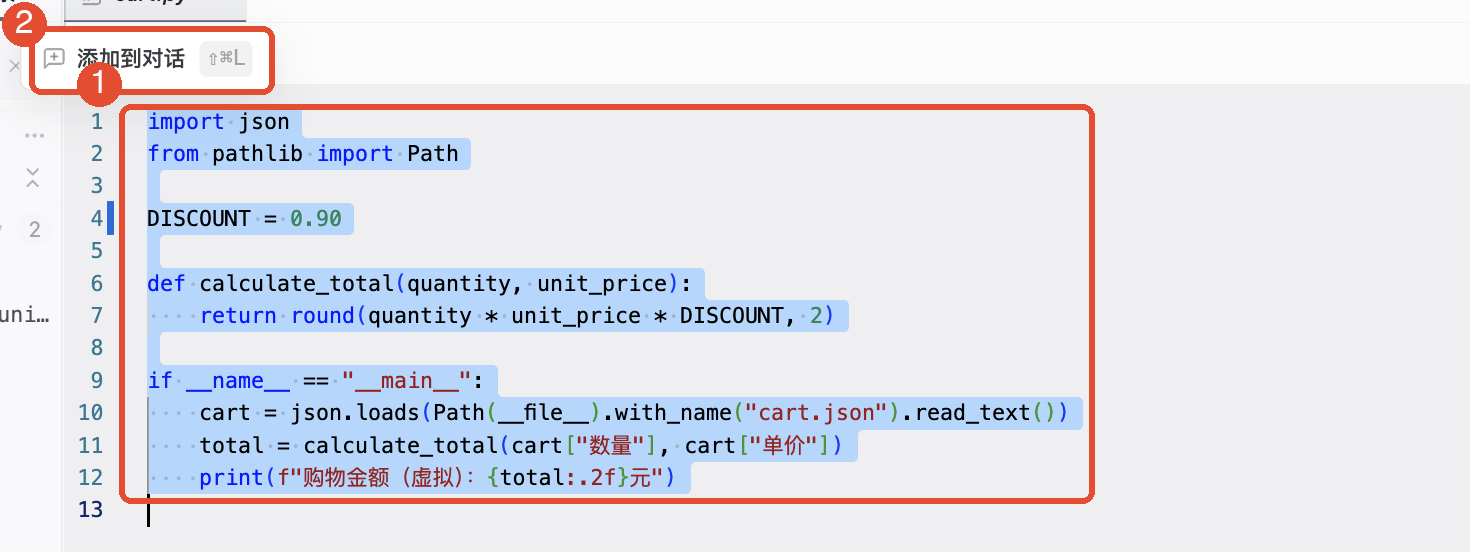
ファイル全体と選択範囲では引用の範囲が異なります。一部の引用でディレクトリ全体が読まれたわけではなく、引用追加だけではタスクは送信されません。
その他のよく使う機能
ファイルの作成、改名、整理
ディレクトリのツールバーには新しいファイル、新しいフォルダー、更新、パスをコピー、ファイルマネージャーで開くなどがあります。作成前に現在のディレクトリを確認し、外部アプリでファイルを変えたら一覧を更新できます。
ファイルを右クリックすると、既定アプリで開く、場所を表示、パスのコピー、改名、削除などが使えます。改名や移動後は、古いパスを参照するコード、リンク、コマンドの調整も必要な場合があります。削除はローカルファイルが対象で、クラウドドライブのごみ箱には入りません。
コミット、履歴確認、コードの同期
Gitリポジトリでの一般的な順序は、編集して保存 → 差分確認 → ステージ → 説明を入力してコミットです。ステージは今回のコミットに含める変更を選ぶ操作で、ステージ解除してもファイルの変更は残ります。
Historyで過去のバージョンを見られます。リモートと同期する場合はフェッチ、プル、プッシュを使います。プッシュにはリモート設定とアクセス権限が必要です。ローカルのコミットだけではリモートへコードは送られません。
ブランチとワークツリーでタスクを分ける
ブランチは異なる変更を別々に扱うのに適しています。Worktree(ワークツリー)では、異なるブランチを独立したディレクトリで同時に編集し、タスク同士の影響を減らせます。
作成・切り替え前にブランチとディレクトリ、マージ前に元と先を確認します。競合した場合は各箇所を解決して検証してから、マージを続けてください。
検索方法とプレビュー方法を調整する
内容検索は、大文字小文字、単語全体、正規表現、ファイル範囲で絞れます。意味検索はインデックスとサービス状態にも依存するため、結果が不完全なら、まずファイル名やキーワードで探してください。
テキスト、コード、画像などは異なる方法でプレビューされます。大きすぎるファイルや未対応形式は、案内に従って外部アプリで開くか、読み取る範囲を狭めてください。
注意事項
- ファイルツリーにディレクトリが見えても、AIに実行・変更権限があるとは限りません。AIに操作を頼む前にワークスペースと許可されたパスを確認してください。
- 保存、コミット、プッシュは別々の手順で、それぞれローカルファイル、Gitのバージョン、リモートリポジトリに影響します。
- 他のアプリがファイルを変更した後は、読み直すか比較してから編集を続け、新しい内容の上書きを避けてください。
- ファイル管理で削除、上書き、移動する前に、対象パスと影響範囲を確認してください。
よくある質問
Gitの入口がないのはなぜですか?
コードワークベンチを開いており、ディレクトリが有効なGitリポジトリか確認します。通常のディレクトリでも閲覧・編集できるので、資料を見るためだけにリポジトリを作る必要はありません。
保存後もMと表示されるのはなぜですか?
MはGitの基準から変更があることを示し、未保存という意味ではありません。ディスク上の内容を確認してからコミットするか決めてください。
ファイルは見つかるのにAIがアクセスできない場合は?
現在のワークスペース、実際のファイルパス、会話の許可範囲を照合し、権限の案内に従って対処します。
変更がプレビューに出ない場合は?
保存済みで同じファイルをプレビューしているか確認し、更新または開き直します。他のアプリが変更していないかも確認してください。