アプリとSkills · 約5分 · 更新日 2026-09-08
よく使う作業方法をSkillにする
週次会議議事録の固定要件を保存し、新しいタスクで再利用する。
機能の概要
議事録のたびに「結論を先に、次にやること、不明な情報は補わない」と説明していませんか?固定要件をSkillにすれば、新しい会議記録を渡すだけで同じ方法を再利用できます。
本記事は「週次会議議事録」を例に、ルールの説明、スキル作成ツールでの生成、確認と保存、新しい記録での検証を示します。人名と会議内容はすべて架空です。
使い方
1. 再利用したい要件を整理する
コードを書く必要はありません。まず次の4点を明確にします。
- いつ使うか:会議記録を週次会議の議事録に整理する。
- 何を渡すか:貼り付けた会議の文字、または会議記録ファイル。
- 何を出力するか:会議の結論、やることの表、要確認事項。
- 資料が不完全なときの扱い:担当者や日付がなければ「要確認」とし、提案を決定事項として書かない。
保存するのは共通ルールです。毎週変わる人名、進捗、日付は新しい資料として渡し、スキルに固定して書き込まないでください。
2. 新しいタスクからスキル作成ツールを開く
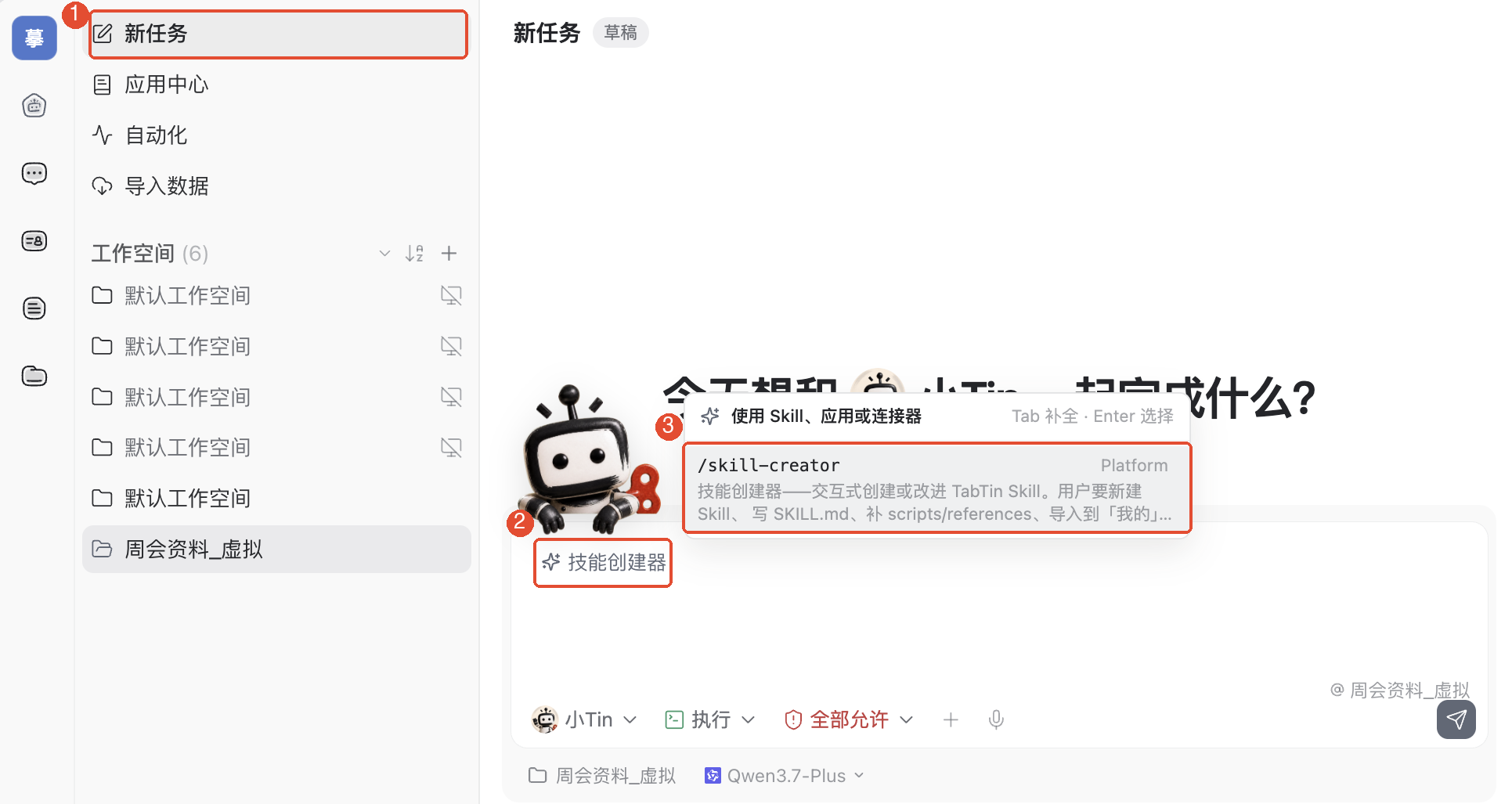
左側のメインナビゲーションでクリックするのはタスクを開き、ローカルで利用可能なワークスペースを選んでクリックするのは新しいタスクです。入力欄に入力するのは/skill-creatorです。候補から選ぶのはスキル作成ツール。
3. 保存したい作業方法を説明する
スキル作成ツールを選び、作成要件を補います。次の文章をそのままコピーできます。
「『週次会議議事録』スキルを作成してください。貼り付けた会議記録を簡潔な議事録にする用途です。固定の出力は会議の結論、やることの表(項目/担当者/期限)、要確認事項です。未提供の人名や日付は『要確認』とし、議論中の提案を決定事項にせず、重複したやることは統合してください。まず確認可能なスキルのルールと架空のテスト結果を示し、再利用可能なスキルとして保存する方法を説明してください。まだ組織には共有しないでください。」
追加質問があれば同じ会話で補います。例:「簡潔な文体にし、やることがなければ『明確なやることはありません』と書いてください。時期が曖昧なら原文を残し、日付を推算しないでください。」
4. 生成されたルールを確認する
手順1の4つの要件がルールに含まれるかを確認し、サンプル結果を見ます。名前だけを確認しないでください。
事実の保持、議論と決定の区別、やることの表の担当者と期限、不足情報の明示を重点的に確認します。不適切なら直接修正を依頼してください。例:「提案中の行動は確定したやることにせず、要確認事項に入れるというルールを追加してください。」
5. 再利用可能なスキルとして保存する
ルールを確認したら、作成ツールに「確認済みのルールで再利用可能なSkillとして保存し、保存場所と次のタスクでの探し方を教えてください」と伝えます。返された保存・インポートの案内に従って操作します。
作成ツールはルールの下書きを返す場合も、スキルファイルまで生成する場合もあります。実際の結果を確認して保存を完了してください。会話内のルール文だけでは保存成功の証拠になりません。実際のファイルやディレクトリが示されたか確認し、アプリセンター → 管理 → スキルで探してください。使用範囲の設定が必要なら、使う予定の分身だけを選んで保存します。
6. 別の会議記録でテストする
新しいタスクでそのスキルを設定した分身を選び、入力するのは/です。作成したスキルを探し、次の記録を渡します。
「今週、申込ページが完成しました。金曜日に申込を開始することが決まり、林さんが公開を担当します。ポスターは陳さんが修正しますが期限は未定です。抽選会を追加する提案が出ましたが、今回は決まりませんでした。林さんは金曜日に申込ページを公開することを再確認しました。」
「週次会議議事録スキルに従って整理してください」と依頼し、次の基準を満たすか確認します。
- 「金曜日に申込開始」が決定事項になっている。
- 林さんの申込ページ公開はやること1件にまとまり、期限は「金曜日」のまま。
- 陳さんのポスター修正の期限は「要確認」。
- 抽選会は未決定の提案のままで、必須のやることになっていない。
問題があれば作成した会話に戻ってスキルのルールを直し、同じ記録で再確認します。議事録を1回直させるだけでは、今後再利用するスキルを直したことにはなりません。
その他のよく使う機能
満足した結果から方法を抽出する
気に入った議事録を形式の参考として作成ツールに渡し、「項目構成と処理ルールを抽出し、人名、日付、プロジェクトの結論は固定しないでください」と伝えられます。
スキルを改善し続ける
しばらく使ったら、具体的な問題と期待する結果をスキル作成ツールに渡します。例:「長すぎるので会議の結論は3点までにし、詳細はやることの表に残してください。」保存後に再テストしてください。
注意事項
- 毎週変わる資料と長期的なルールを分けます。スキルは方法を保存し、タスクで今回の内容を渡します。
- まず架空の資料やデモに使える資料で確認しましょう。テストのために本物の会議記録をすべて渡す必要はありません。
- 保存、インポート、設定の成功を確認していないなら、会話に「作成済み」と出ただけで次回必ず呼び出せると思わないでください。
- 保存と共有は別です。同僚に使ってもらうときに、共有範囲を別途確認してください。
よくある質問
コードを書けなくても作成できますか?
自然言語でルールを説明するところから始め、スキル作成ツールに整理を手伝ってもらえます。用途、入力、出力、守る範囲を先に明確にしてください。
ルールはできたのに次回見つからない場合は?
作成した会話で保存結果を確認し、アプリセンターの管理ページでスキルを探して、現在の分身の使用範囲を確認してください。
テストでも日付を作ってしまうのはなぜですか?
推算禁止が明記されているか確認し、「日付なし」のテスト例を渡してください。スキル自体を変更して再テストします。
今回の議事録を直せば、次回から自動で新ルールに従いますか?
必ずしもそうではありません。スキルのルールを変更・保存するよう明示し、新しいタスクで検証してください。