組織と共同作業 · 約6分 · 更新日 2026-09-08
1つのプロジェクトで、作業項目・資料・同僚をまとめる
開発プロジェクトの例に沿って、作成、作業項目への分割、共同作業タスクの開始まで進めます。
開発チームの「社内ナレッジベース検索の改善リリース」を例に、要件を作業項目へ分割し、資料を用意して、作業項目から小Tinのタスクを始めます。
まず区別する:プロジェクト、作業項目、タスクの会話
プロジェクトは共通目標のもとで作業項目、メンバー、リソースをまとめます。作業項目には成果物、担当者、進捗を書き、タスクの会話には小Tinと特定の作業を進める過程を記録します。1つの作業項目に複数の会話を関連付けられます。
本記事のスクリーンショットは、TabTinで実際に作成したガイド用サンプルプロジェクトのものです。要件、開発、結合確認、テスト、リリース準備という実際の開発手順を使っていますが、これらの開発作業が完了・公開済みであることを示すものではありません。
1. 目標が明確なプロジェクトを作る
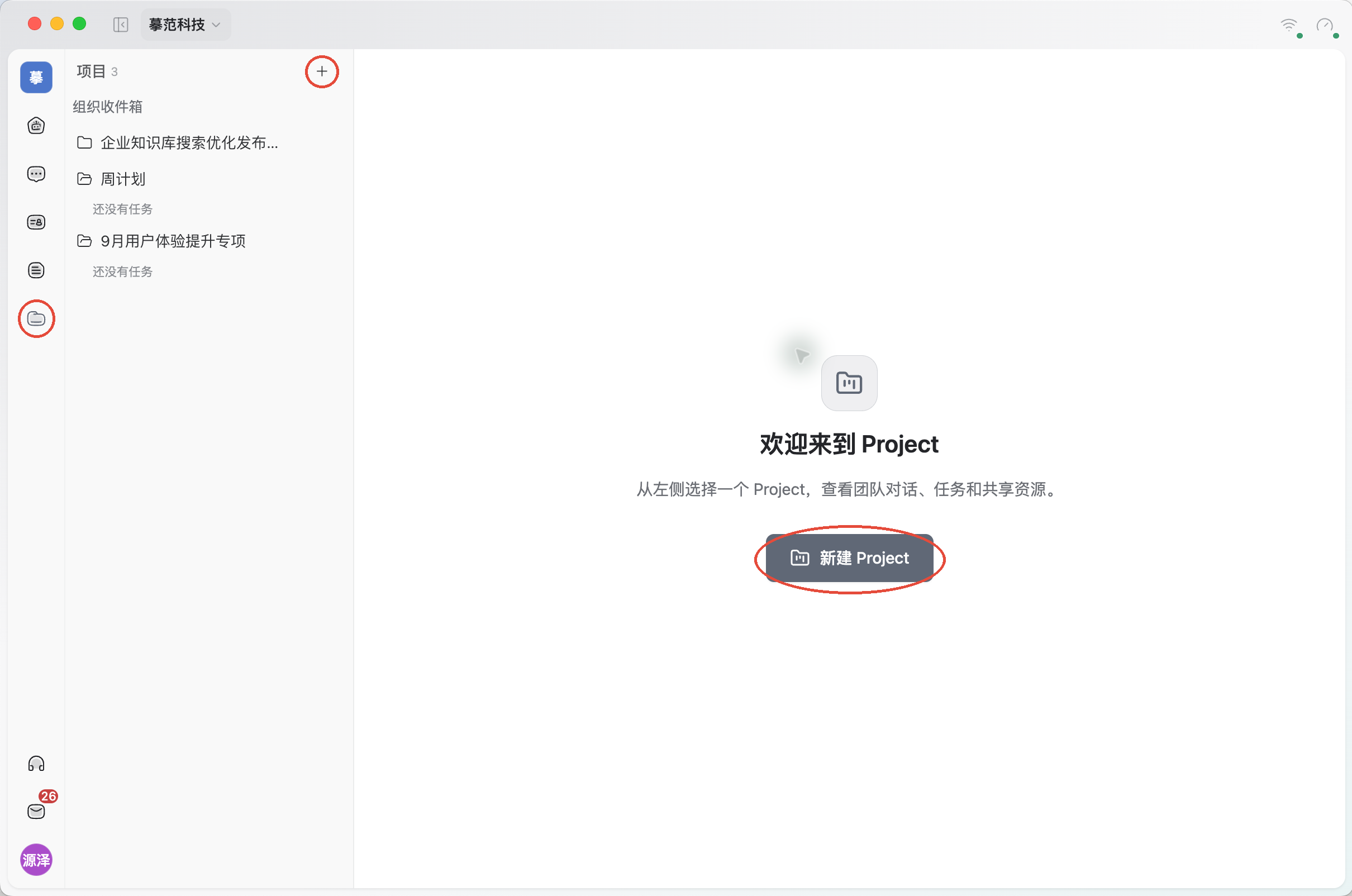
左側の「プロジェクト」を開き、プロジェクトリスト横の「+」をクリックします。ようこそページの「新しいProject」からも作成できます。下図の赤丸が入口です。
プロジェクト名と目標を入力し、「作成」をクリックします。たとえば名前を「社内ナレッジベース検索の改善リリース」とし、目標には改善する機能、予定する成果物、受け入れ要件を書きます。
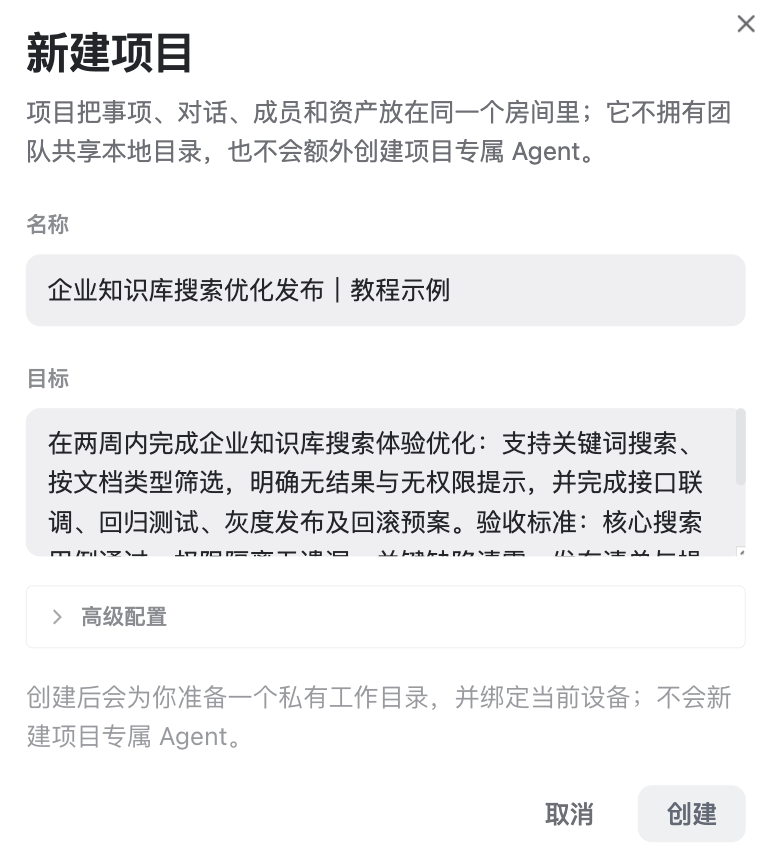
この例の目標は、2週間でキーワード検索、種類別フィルター、結果なし・権限なしの表示を実装し、結合確認、回帰テスト、リリースとロールバックの計画を用意することです。初めて使うときは名前と目標だけを入力し、追加情報が必要になったら「詳細設定」を開けば十分です。
2. プロジェクトに参加する同僚を招待する
プロジェクトで「その他 → メンバー」を開きます。「Organizationメンバーを招待」で同僚を検索・選択し、「招待」をクリックします。Organizationは所属する組織のことです。相手が自分のデバイスで承諾すると参加が完了します。
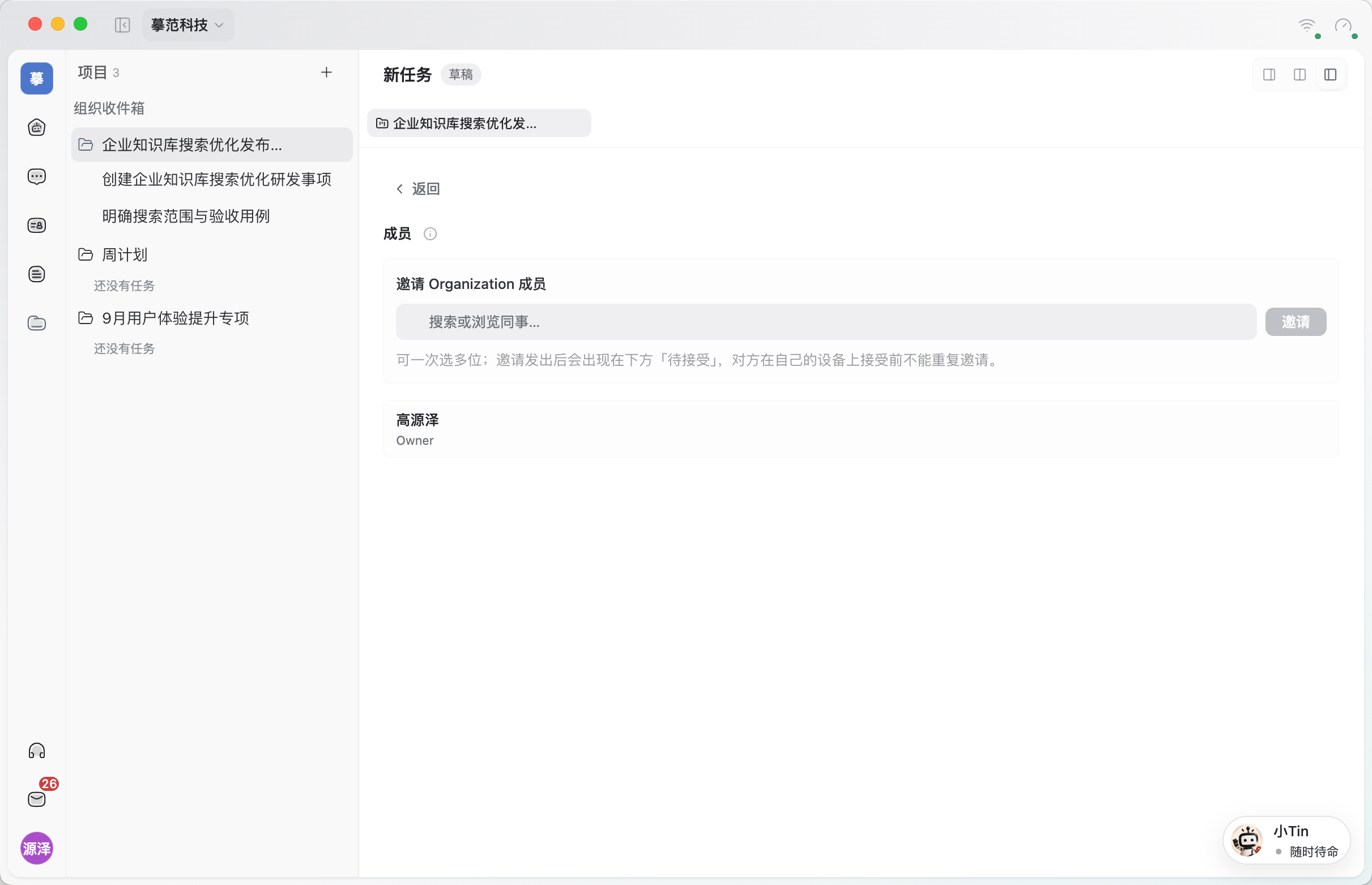
この例では招待は送っておらず、作成者が仮に作業項目を管理しています。プロダクト、フロントエンド、バックエンド、テスト、運用などの役割は説明に記載しています。実際のチームでは、メンバー参加後に作業項目の詳細で担当者と期限を設定してください。
3. 要件と受け入れ資料を用意する
まず『検索改善リリースの要件・受け入れチェックリスト』を用意し、目標、範囲、受け入れケース、依存順序、リリース条件を明記します。プロジェクトの「リソース → クラウドドライブのリソースを参照」で資料名を検索して選択します。ローカル資料は「リソースをアップロード」を使えます。
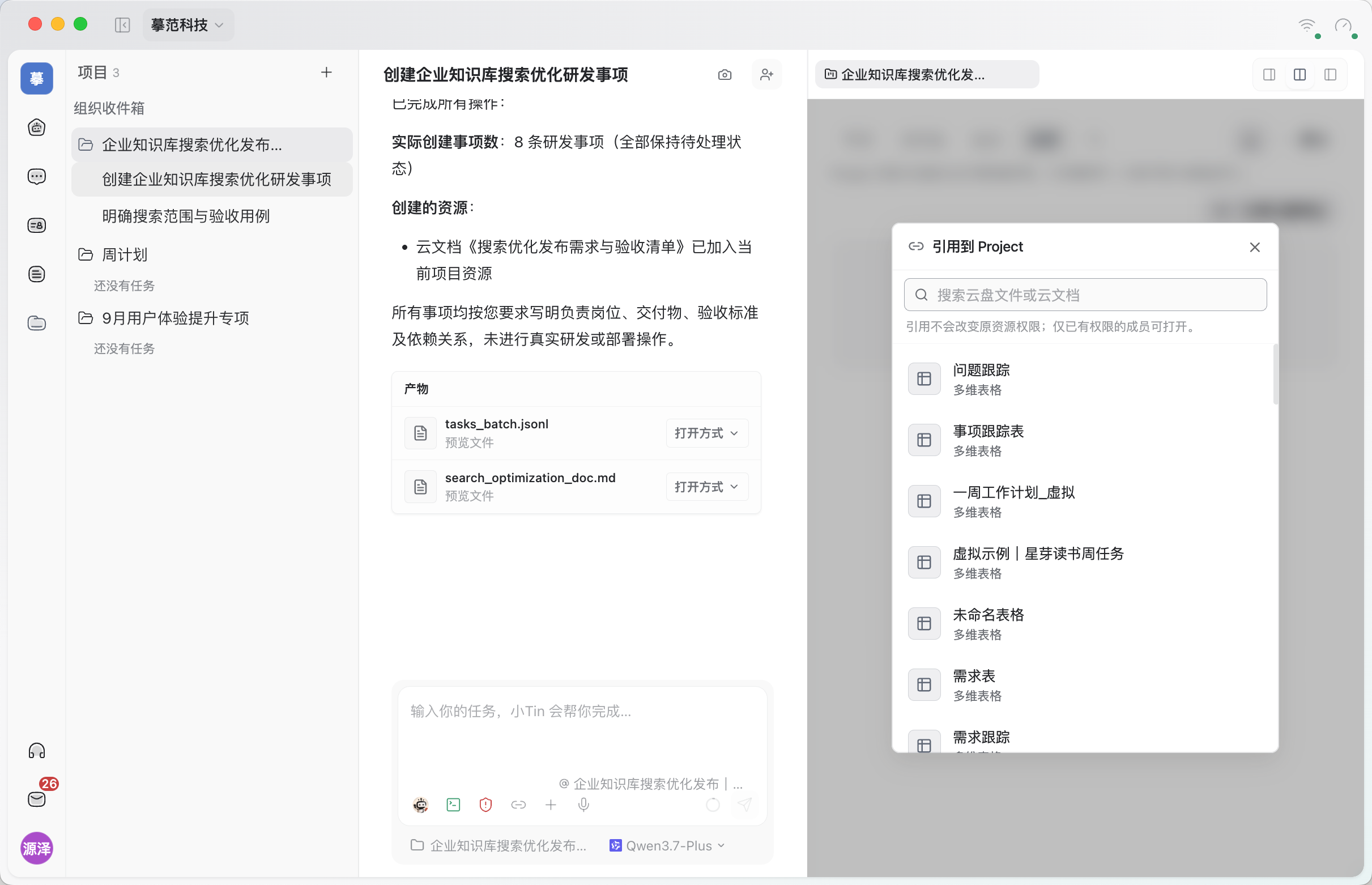
参照は元のリソースを使い、コピーの作成や権限の変更は行いません。操作後はリソース一覧に戻り、資料が表示されて開けるか確認してください。小Tinの完了メッセージだけで判断しないでください。タスク内の成果物もプロジェクトのリソースには自動で入りません。
4. 開発目標を納品可能な作業項目に分ける
「作業項目」に戻り、「手動で作成」するか、小Tinに明確な一覧に従って作成を依頼します。各項目には少なくとも担当する役割、成果物、受け入れ基準、依存関係を記載し、担当者と日程はチームで確認します。
- 検索範囲と受け入れケースの明確化:プロダクト担当がキーワード、種類別フィルター、結果なし、権限なしの場面を整理する。
- 検索APIと権限チェックの設計:バックエンド担当がパラメーター、ページング、エラーコード、権限ルールを定義する。
- 検索結果とフィルター画面の実装:フロントエンド担当が一覧、絞り込み、読み込み中と空の状態を実装する。
- 検索APIの結合確認:フロントエンドとバックエンドでフィールド、ページング、エラー表示を照合する。
- 権限分離と検索の回帰テストケースの作成:テスト担当が正常系、境界値、権限のケースを用意する。
- 回帰テストの実施と重要な不具合の解消:テスト報告を作成し、リリースを妨げる問題の解決を確認する。
- 段階的リリースとロールバックのチェックリスト作成:運用担当が公開手順、監視、ロールバック条件を明確にする。
- 利用説明とリリース記録の整理:プロダクト担当が変更点、制限、今後の項目を記録する。
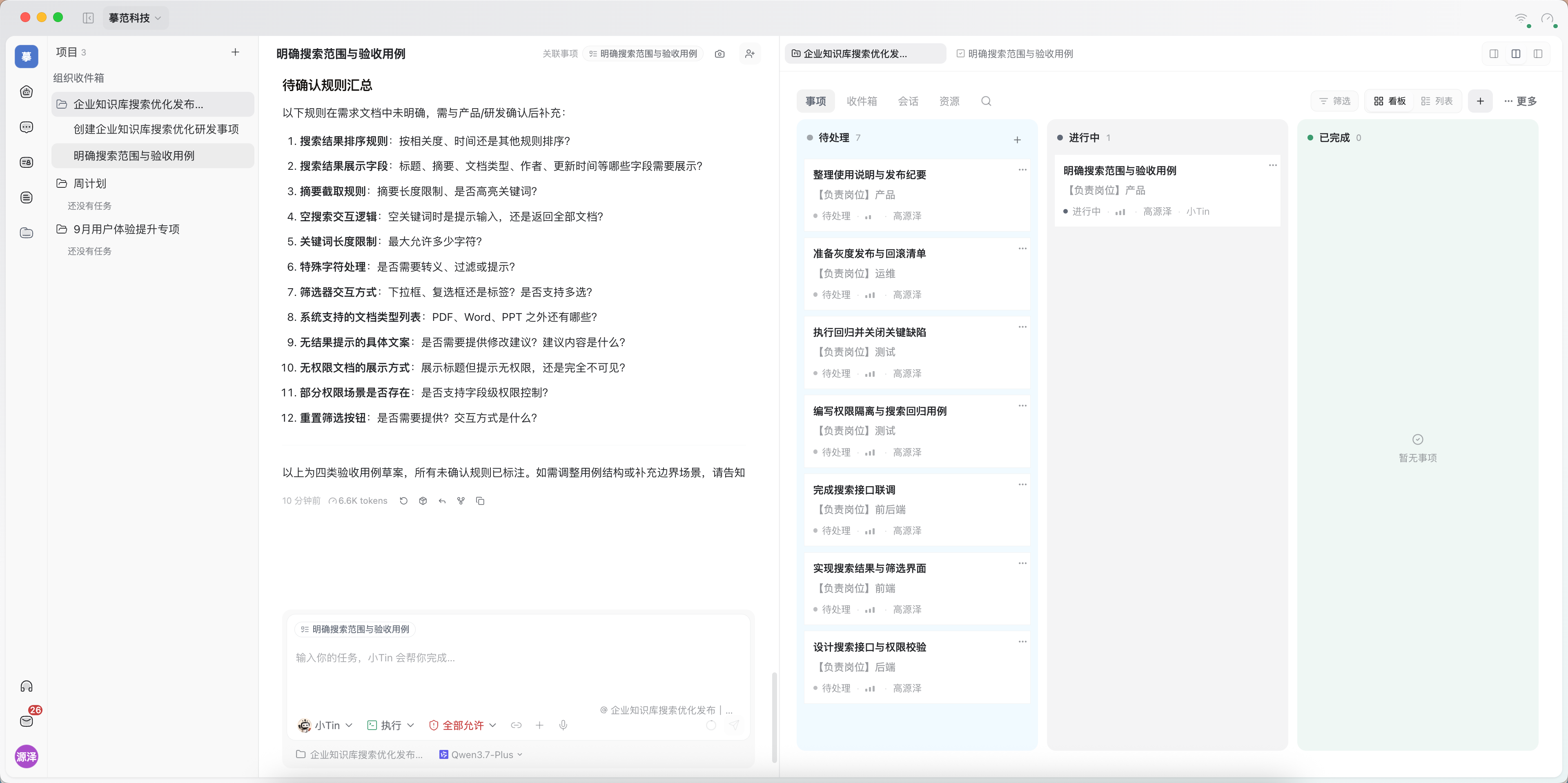
順序は「要件確認 → APIと画面の開発 → 結合確認と回帰テスト → リリース準備」です。「ボード/リスト」の切り替えは表示方法を変えるだけで、作業項目が複製されるわけではありません。
5. 作業項目から具体的なタスクを始める
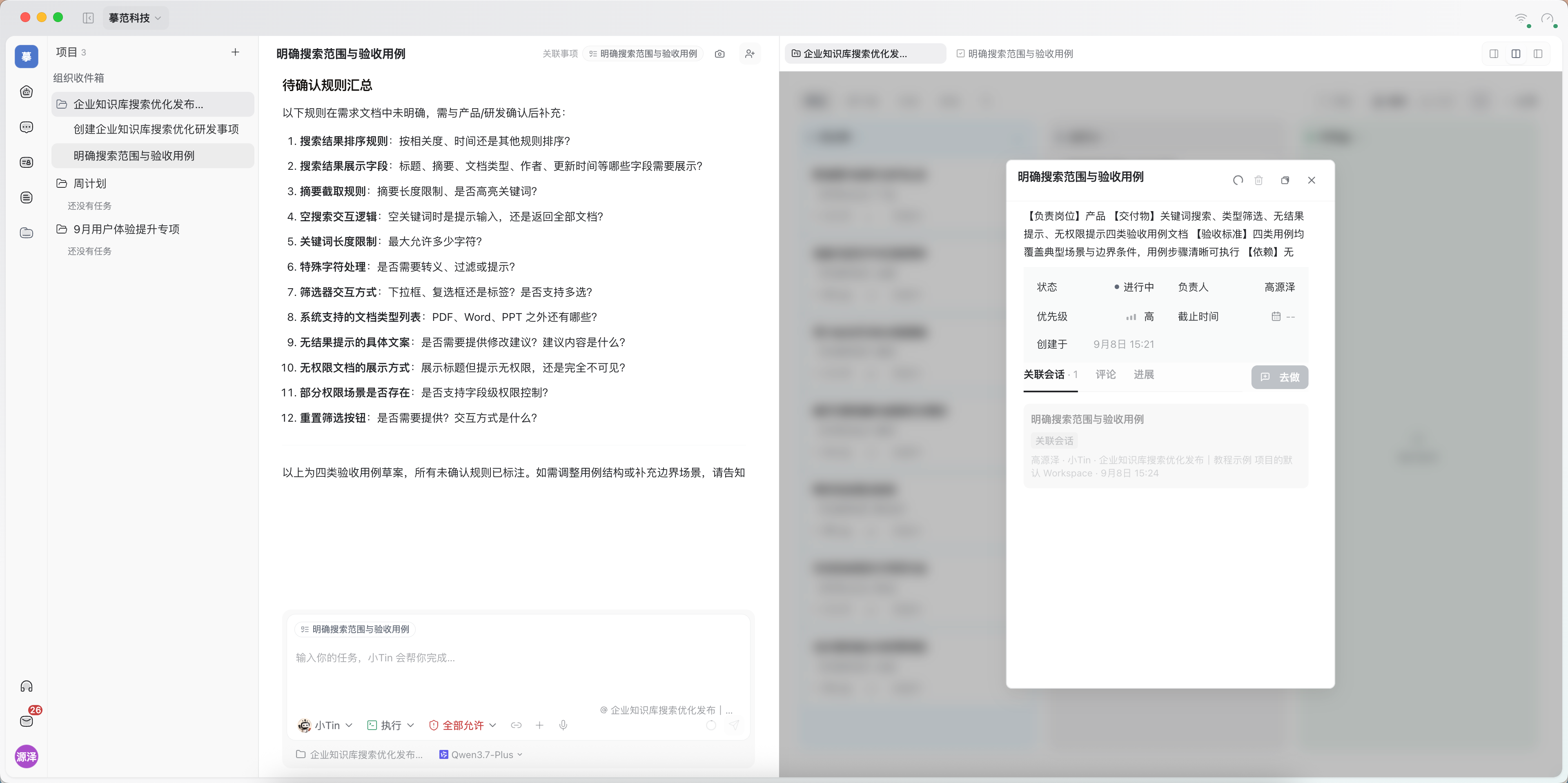
「検索範囲と受け入れケースの明確化」を開き、説明、担当者、優先度、期限を確認します。「関連する会話」で「実行する」をクリックします。
会話に入ったら、上部の「関連する作業項目」が正しいか確認し、小Tinに今回の作業を説明します。
現在の作業項目について、キーワード検索、種類別フィルター、結果なし表示、権限なし表示の4種類の受け入れケースを整理してください。それぞれ前提条件、操作手順、期待結果を示し、未確認のルールは要確認として、まず草案をください。
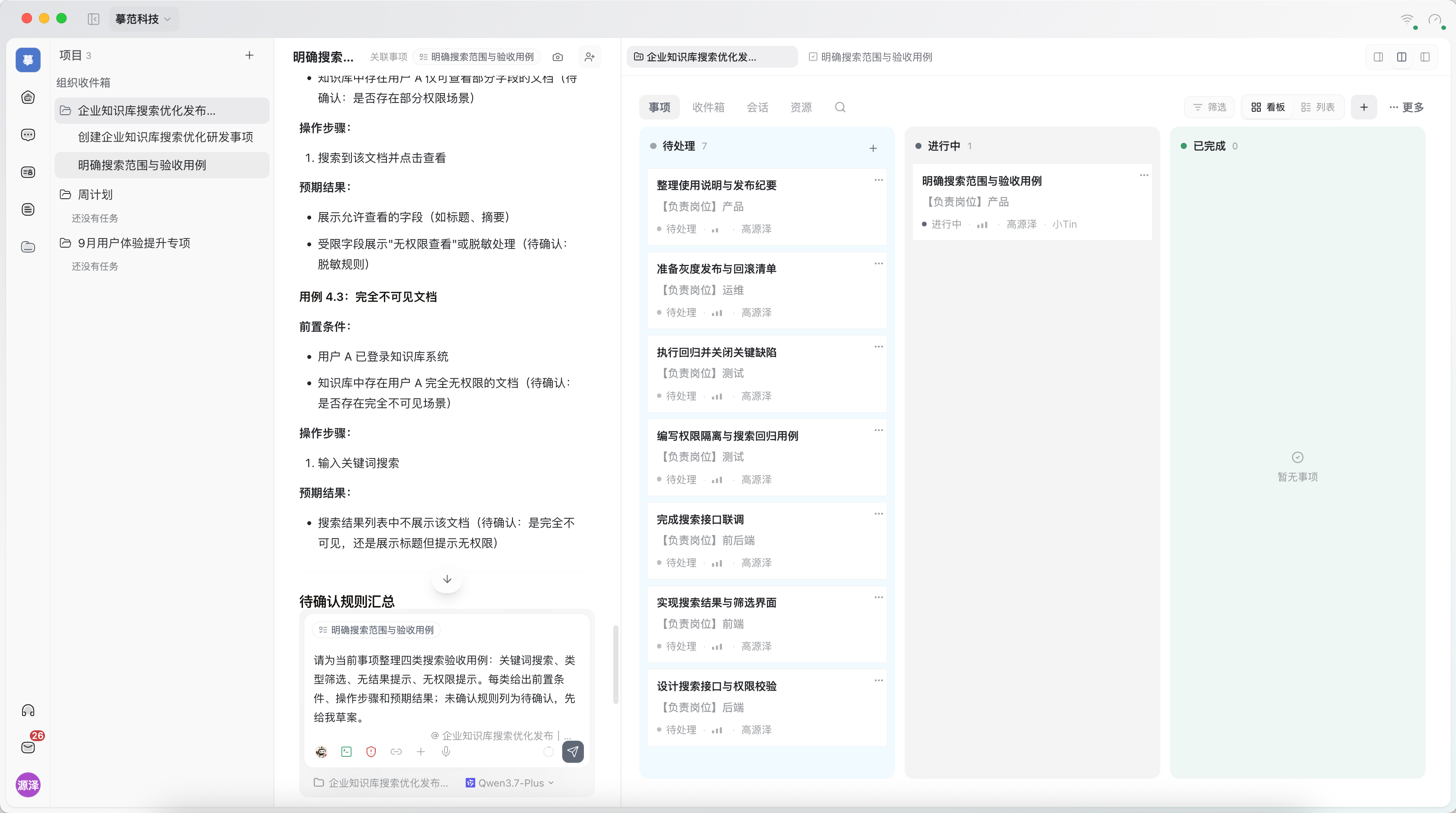
返ってきた結果が要件を網羅しているか確認し、不足ルールを追加で質問したり、ケースの修正を依頼したりします。草案ができても、テストが合格したことや、作業項目全体が完了したことにはなりません。
6. 共同作業と進捗記録を行い、受け入れ確認して完了する
同僚に参加してもらうときは会話右上の「同僚に共有」をクリックし、相手と共同作業の方法を確認して送信します。プロジェクトへの招待とタスクの共有は別の入口です。前者はプロジェクトへの参加、後者は特定の会話への参加です。
具体的な方法はこちらをご覧ください。一緒に進める?同僚に引き継ぐ?AIタスクの共同作業方法。
作業項目の「コメント」を開き、完了した内容、成果の場所、未確認事項、次の手順を記録します。属性では状態を更新し、着手後は「進行中」、受け入れ基準に合格したら「完了」にします。
たとえばこの例では受け入れケースの草案を作った段階で、検索ルールはまだプロダクト担当の確認が必要なので、受け入れ完了にはできません。後続の結合確認、回帰テスト、リリース項目も、それぞれの成果物を確認する必要があります。
進捗を追うには、プロジェクトの「受信トレイ」に切り替えるか、作業項目ページの「フィルター」で状態、担当者、期限から探せます。タスクの成果をチームで引き続き使う場合は、自分でプロジェクトへ共有し、リソースの入口を確認してください。
よくある質問
小Tinは完了と言っているのに、ボードやリソース一覧が変わらないのはなぜですか?
まず現在のプロジェクトとフィルター条件を確認し、該当タブを開き直して照合します。リソース参照の成功表示後も見えない場合は、その表示と資料名を保存して問い合わせ、繰り返し作成したり重複参照したりしないようにしてください。
プロジェクトに参加しても資料を開けないのはなぜですか?
プロジェクトメンバーでも、すべての元資料へのアクセス権があるとは限りません。資料の所有者に元ファイルの権限確認を依頼してください。
1つの作業項目を小Tinに何度も処理してもらえますか?
はい。1回目の会話で調査し、次の会話で案を整理することもできます。「関連する会話」から過去の過程を開くか、「実行する」で新しい作業を始めてください。
プロジェクトはチーム共通のローカルフォルダーですか?
いいえ。プロジェクトは作業項目、会話、メンバー、リソースをまとめます。タスクを実行するワークスペースには別途デバイスとディレクトリの設定があります。プロジェクトを作っても、専用のAI分身は自動作成されません。