ワークベンチ · 約7分 · 更新日 2026-09-05
ワークスペースとは何ですか?いつ新しく作成すべきですか?
ワークスペースの役割、フォルダーの選び方、パソコンを変えるとオフラインになる理由、削除すると何が消えるのかを説明します。
小Tinに一連の資料の整理を頼んだ後、別の顧客のファイルも処理してもらいたいとします。2つの作業で使うフォルダーが違うとき、まず確認すべきなのは「今回はどこで作業するのか」です。
ワークスペースは、Agentに指定するローカルの作業場所です。どのデバイスで、どの作業ディレクトリを使うかを定めます。画面では「ワークスペース」、製品資料ではWorkspaceと表記されることもありますが、同じものです。
まず違いを覚えておきましょう。新しいタスクは新たな会話を始めること、新しいワークスペースは別のローカル作業場所を用意することです。質問のたびにワークスペースを作る必要はありません。
どんな場合に新しく作成するとよいですか?
判断のポイントは、今回は別の独立したローカル資料やディレクトリに切り替える必要があるかどうか。
- 2人の顧客の資料を分けて管理する場合。顧客Aの契約書と顧客Bの調査資料を整理するなら、それぞれのフォルダーを紐付け、顧客名や用途がわかる名前を付けられます。
- 2つのコードディレクトリを別々に管理する場合。公式サイトと社内ツールが別のディレクトリにあるなら、それぞれワークスペースを作り、タスクを始める前に適切なディレクトリを選んだか確認します。
- 長期的な作業に固定の場所を用意したい場合。たとえば毎週更新する運用資料のように、繰り返し処理するものは同じワークスペースに固定すると見つけやすくなります。
同じ資料の処理方法を変えるだけなら、たとえばインタビューを要約してからその内容をもとに構成案を書く場合、通常は同じワークスペース内で新しいタスクを作れば十分です。
まずはよく使うワークスペース1つから始めることをおすすめします。本当にディレクトリを変えたり資料を分けたりする必要が出てから、2つ目を追加してください。
入口
以下は現在のMacデスクトップクライアントでの説明です。
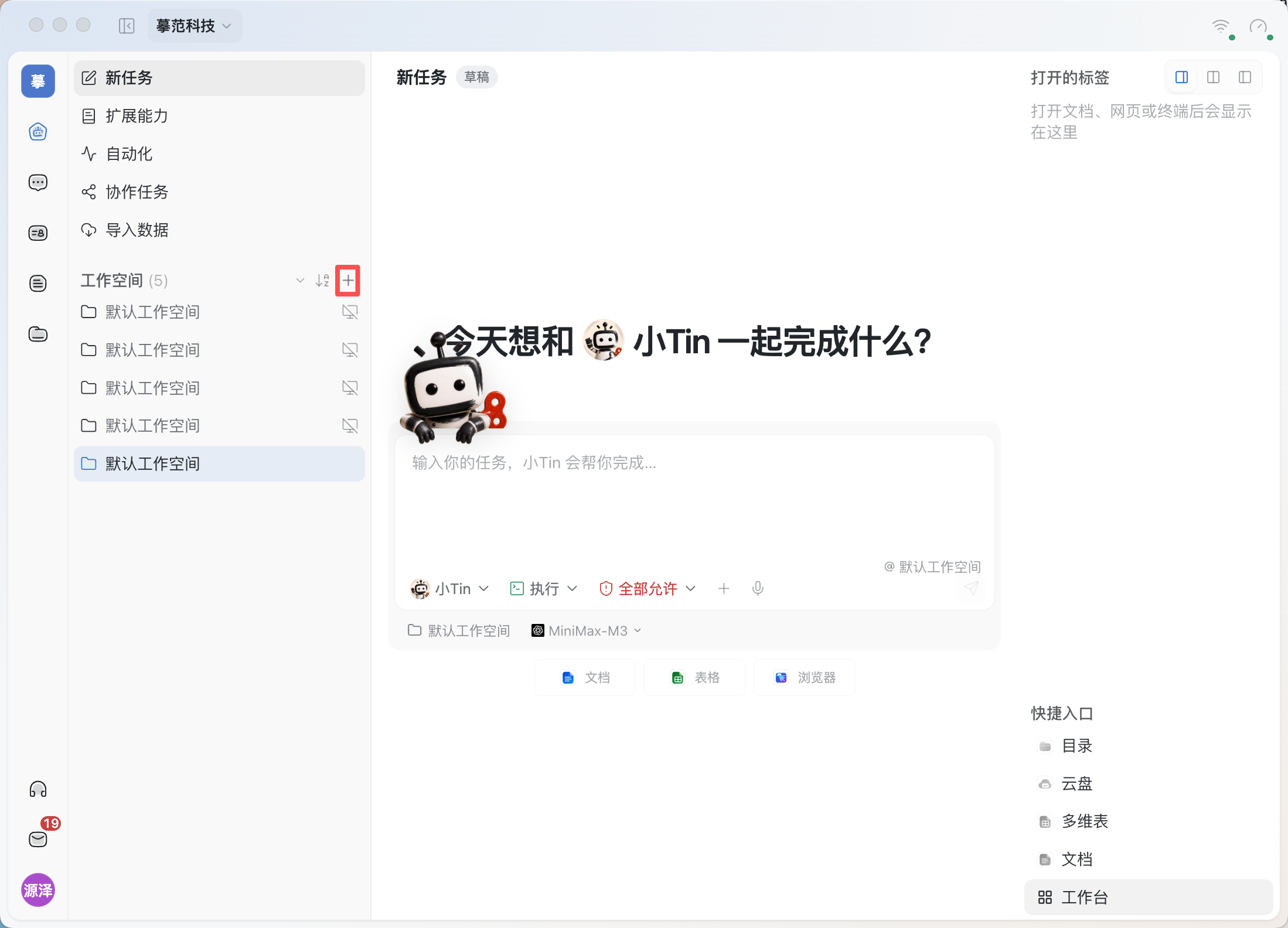
- TabTinを開き、左上が使用したい組織になっているか確認します。
- 左側の「タスク」を開きます。
- サイドバーの「ワークスペース」グループを見つけ、右側の +をクリックします。これが「新しいワークスペース」です。
- 画面のタイトルは「新しいワークスペースを作成」その下に「ローカルフォルダーをAgentの作業ディレクトリとして選択」と表示されます。
既存のワークスペースが使っているフォルダーを確認したいだけなら、その「ワークスペース設定」を開いて「作業ディレクトリ」を確認してください。
作成時はどのフォルダーを選べばよいですか?
ダイアログで主に入力するのは次の2項目です。作業ディレクトリとワークスペース名。
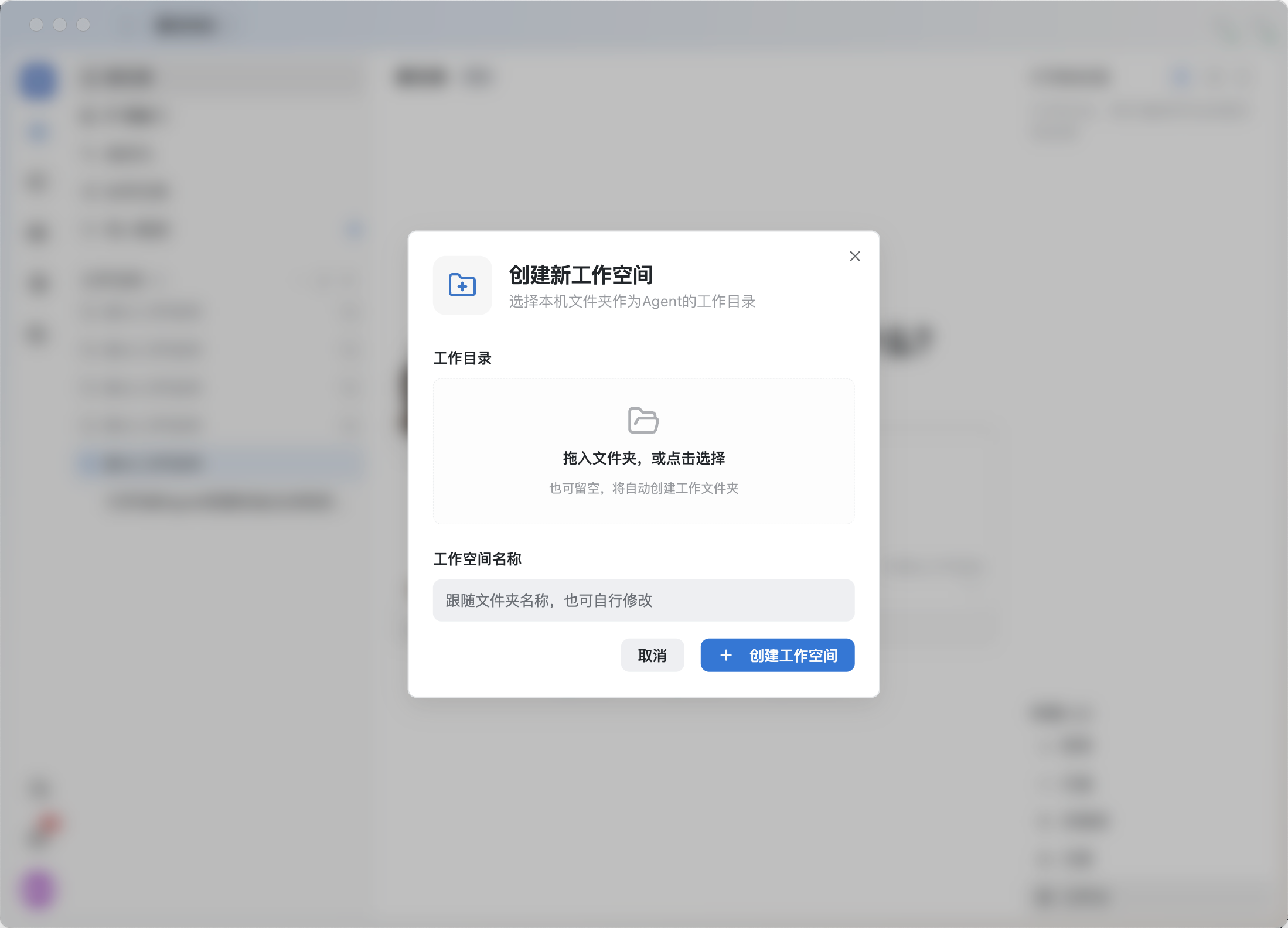
資料がすでにある場合:既存のフォルダーを選ぶ
フォルダーを選択エリアにドラッグするか、「フォルダーをドラッグ、またはクリックして選択」をクリックして、ローカルの既存フォルダーを選びます。
たとえば資料が「顧客A/調査資料」にあるなら、そのフォルダーを選びます。その後、ワークスペース設定でパスを照合し、1つ上のディレクトリを誤って選んでいないか確認してください。
ここで紐付けるのはローカルの作業ディレクトリです。この操作でフォルダー全体がクラウドドライブにアップロードされたり、同僚に共有されたりするわけではありません。
まだ資料がない場合:ディレクトリは空欄でもよい
ダイアログには、次の選択肢が明記されています。「空欄の場合は作業フォルダーを自動作成」使い始めるために、あらかじめパソコン上で手動でディレクトリを作る必要はありません。
作成後に「ワークスペース設定 → 作業ディレクトリ」で具体的な場所を確認してください。画面に表示される実際のパスを基準にします。
用途がわかる名前を付け、後から見つけやすくする
名前欄には「フォルダー名を使用します。変更も可能です」と表示されます。「公式サイトのコンテンツ」「顧客Aの調査」などの名前にできます。
最後にクリックするのは「ワークスペースを作成」です。作成に成功すると、新しいワークスペースが左側のリストに表示されます。タスクを始める前に、入力欄の下にこのワークスペースが表示されていることを確認し、作業ディレクトリも照合してください。
ワークスペース、ワークベンチ、クラウドドキュメントの違いは?
ワークスペースは「どこで実行するか」を決めます。ローカルの作業ディレクトリと実行デバイスに対応します。
ワークベンチではリソースを開いて処理します。ドキュメント、表、ブラウザー、ターミナルなどを開けます。ワークベンチはワークスペース内の下位フォルダーではありません。
クラウドドキュメントやクラウドドライブの内容は、各リソースの権限で管理します。ワークスペースを作るだけではドキュメントの共有にはなりません。同僚に文書を見せたい場合は、その文書の共有とアクセス権限を設定する必要があります。
したがって、サイドバーにワークスペース名が見えるからといって、そこにあるローカルファイルがチーム共有ファイルになったわけではありません。「同僚に何が見えるか」は、具体的に何を共有したかを確認してください。
Agentがどのディレクトリを使っているか確認するには?
まずタスク入力エリアの下の実行場所を確認し、左側のワークスペースの右にある設定ボタンをクリックして「ワークスペース管理」を開きます。
右側の「作業ディレクトリ」カードに現在のパス、ディレクトリの種類、デバイスの状態が表示されます。フルパスの確認や種類の変更にはこのカードをクリックします。詳細ページでさらに以下を確認できます。
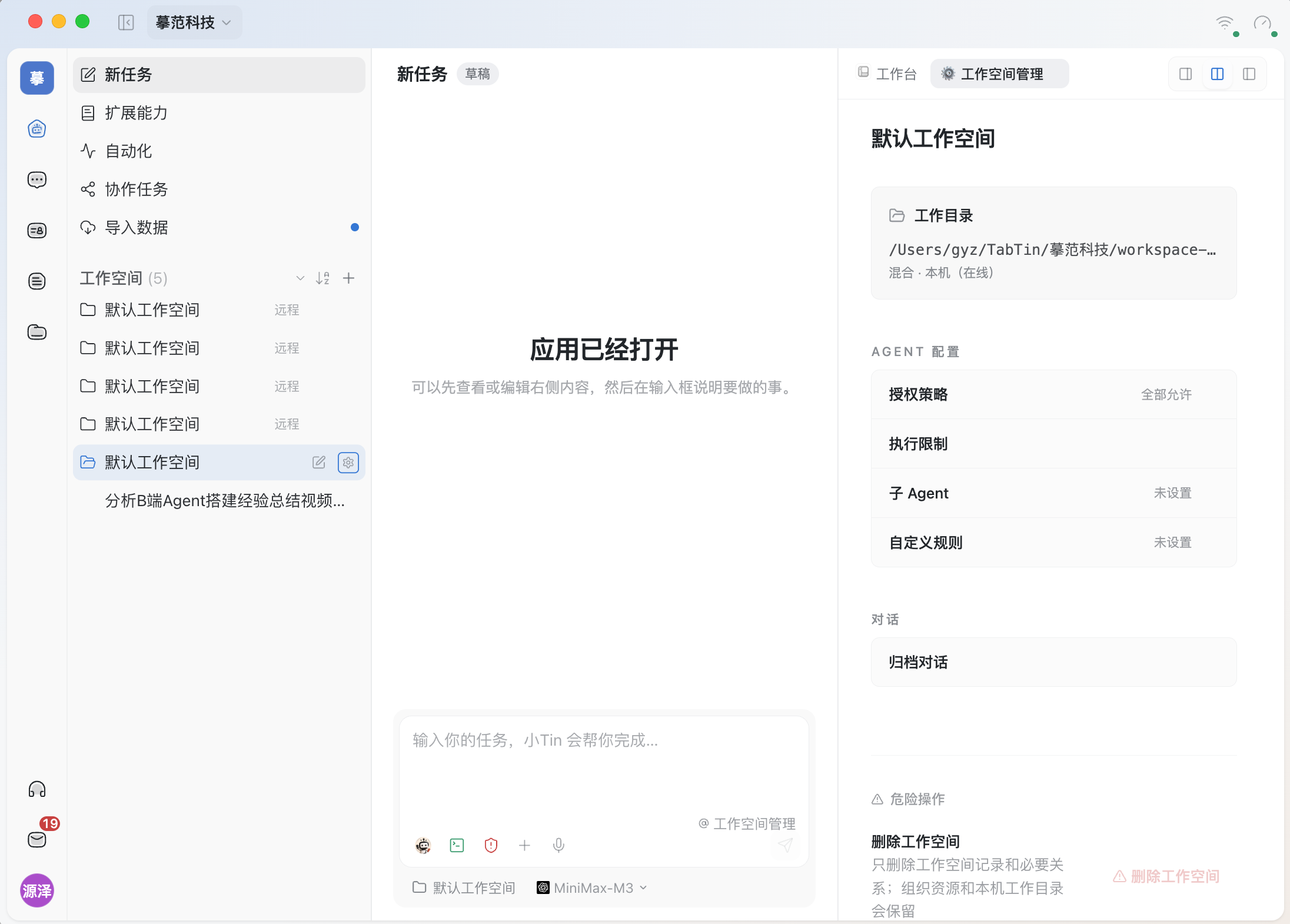
- デバイス:作業ディレクトリがある実行デバイスと、そのオンライン状態。
- 作業ディレクトリ:具体的なフォルダーパス。「ファイルマネージャーで開く」も利用できます。
- ディレクトリの種類:「コード」「混在」「ドキュメント」の3つの用途から選べます。
ディレクトリの種類は、その作業の主な用途を表します。別の物理フォルダーに切り替える設定ではなく、「認可ポリシー」の権限も変わりません。
ファイルの整理、書き換え、生成を始める前に数秒かけてパスを確認すれば、終わってから別の資料を使っていたと気づく手間を減らせます。
よくある質問
パソコンを変えると、一部のワークスペースが「オフライン」になるのはなぜですか?
まず、どのデバイスに紐付いているかを確認してください。
作業ディレクトリの詳細には、実行デバイスは紐付け後に固定され、このワークスペースは移行しないと説明されています。別のパソコンに紐付いていて、そのパソコンがオンラインでなければ、リストにオフラインと表示されることがあります。新しいパソコンが元のローカルディレクトリを引き継いだという意味ではありません。
元のデバイスで続ける場合は、そのデバイスでTabTinが正常に動作し、ネットワークに接続されているか確認します。現在のパソコンでローカル資料を処理したい場合は、このパソコンに該当フォルダーを用意し、このデバイス用のワークスペースを作成してください。
ワークスペースを複数のフォルダーの集まりとして使えますか?
ワークスペースには1つの決まった作業ディレクトリがあります。その配下に業務別のサブフォルダーを作れます。もともと2つの作業が別々の独立したディレクトリにあるなら、ワークスペースも分けたほうがわかりやすくなります。
種類を「ドキュメント」にすると、ファイルの読み取りしかできなくなりますか?
いいえ。ディレクトリの種類と操作の認可は別の設定です。Agentが事前に許可を求めるかどうかを制御するには「認可ポリシー」を確認してください。ディレクトリの種類は権限設定の代わりにはなりません。
ワークスペースを削除すると、パソコンのファイルも消えますか?
ワークスペース管理ページには、次のように明記されています。削除されるのはワークスペースの記録と必要な関連付けのみです。組織のリソースとローカルの作業ディレクトリは保持されます。
ただし、ローカルファイルが残ることは、ワークスペースに関連するすべての記録が残ることを意味しません。削除前には、その時点の確認メッセージを最後まで読んでください。インポートした過去の会話が含まれる場合は特に確認が必要です。
「ワークスペースを削除」がグレーアウトしているのはなぜですか?
その組織における、このデバイス上の最後のワークスペースの場合、ボタンは無効になり、少なくとも1つ残す必要があると表示されます。
これはローカルの作業入口を残すための制限です。ボタンがグレーになっているだけで、権限の問題と判断しないでください。
正しい作業場所がまだ見つかりませんか?
現在の組織、ワークスペース名、作業ディレクトリのパス、デバイスの状態を控えてください。エラーが出た場合は具体的なメッセージも記録し、クライアントのお問い合わせ窓口からサポートへ連絡すると、原因を特定しやすくなります。