Agentとタスク · 約5分 · 更新日 2026-09-08
繰り返す仕事を定期タスクにし、実行状況を確認する
自動化では、繰り返す仕事を計画として保存し、指定したAI分身が時刻に従って実行できます。
機能の概要
自動化では、繰り返す仕事を計画として保存し、指定したAI分身が時刻に従って実行できます。たとえば毎日の業務要約や毎週のやることの集計です。手動タスクとして保存し、必要なときに実行することもできます。
本記事では架空の「毎日の業務要約」を例に使います。始める前にアクセス可能な資料を用意し、実行する分身とワークスペースを確認してください。
使い方
1. 自動化を開く
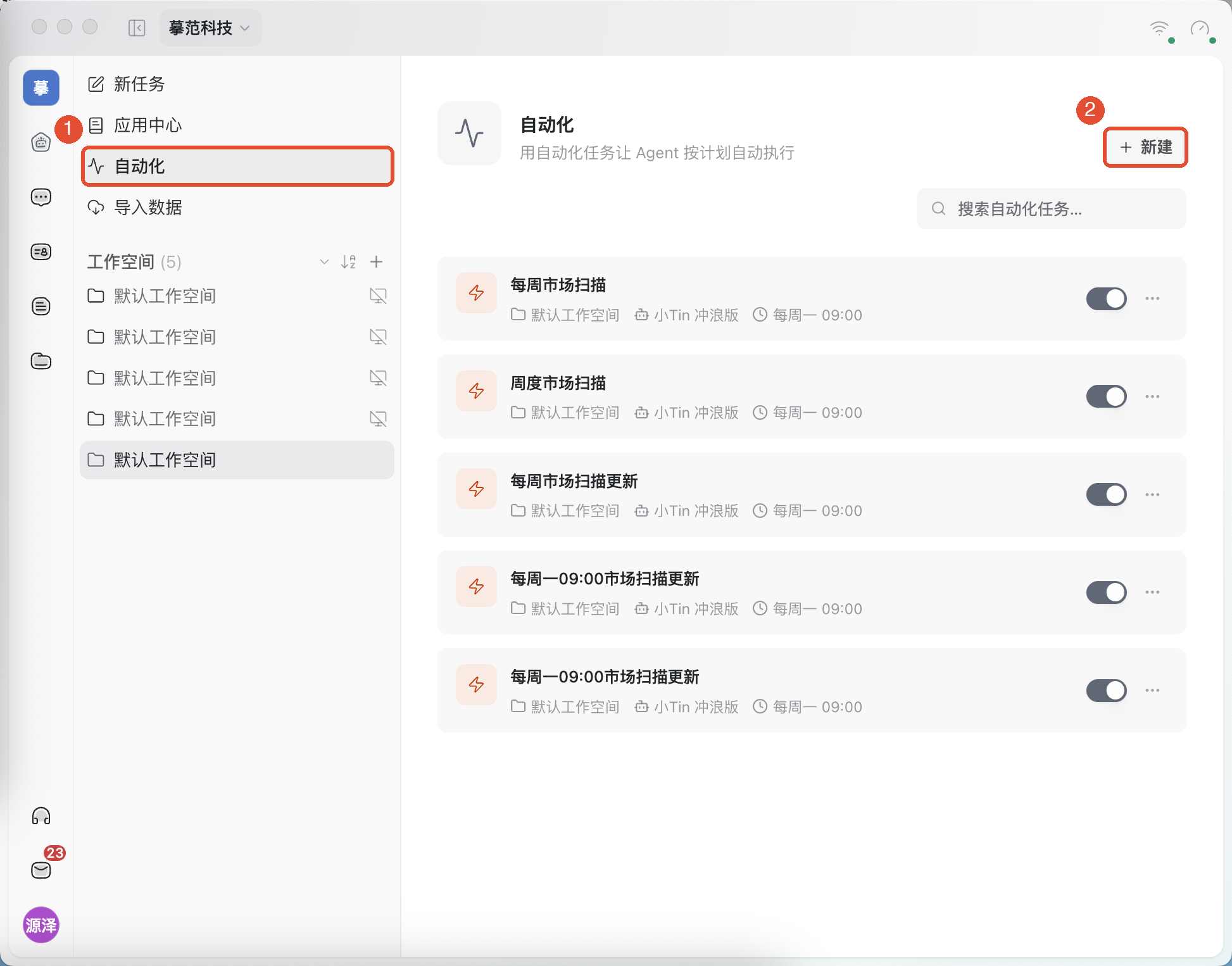
左側のメインナビゲーションでクリックするのはタスクを開き、タスクのサイドバーでクリックするのは自動化です。一覧で既存の計画を確認できます。新しく作るときは右上の「新規作成」。
2. 繰り返し実行する仕事を入力する
- 選択する方式が「手動で入力」を選び、「毎日の業務要約」などのタスク名を入力します。
- TabTin提供モデル実行指示に、資料の場所、処理要件、結果の保存先を明記します。この文章は毎回の実行時に分身へ渡されます。
- ワークスペースと担当のAgent(AI分身)を選び、次の節に従って時間を設定します。
例:「ワークスペースの『毎日の記録』フォルダーにある当日の会議記録を読み、完了・やること・要確認に分けて要約し、『毎日の要約』フォルダーに保存してファイルの入口を示してください。資料が不足している場合は何がないかを伝え、内容を作らないでください。」
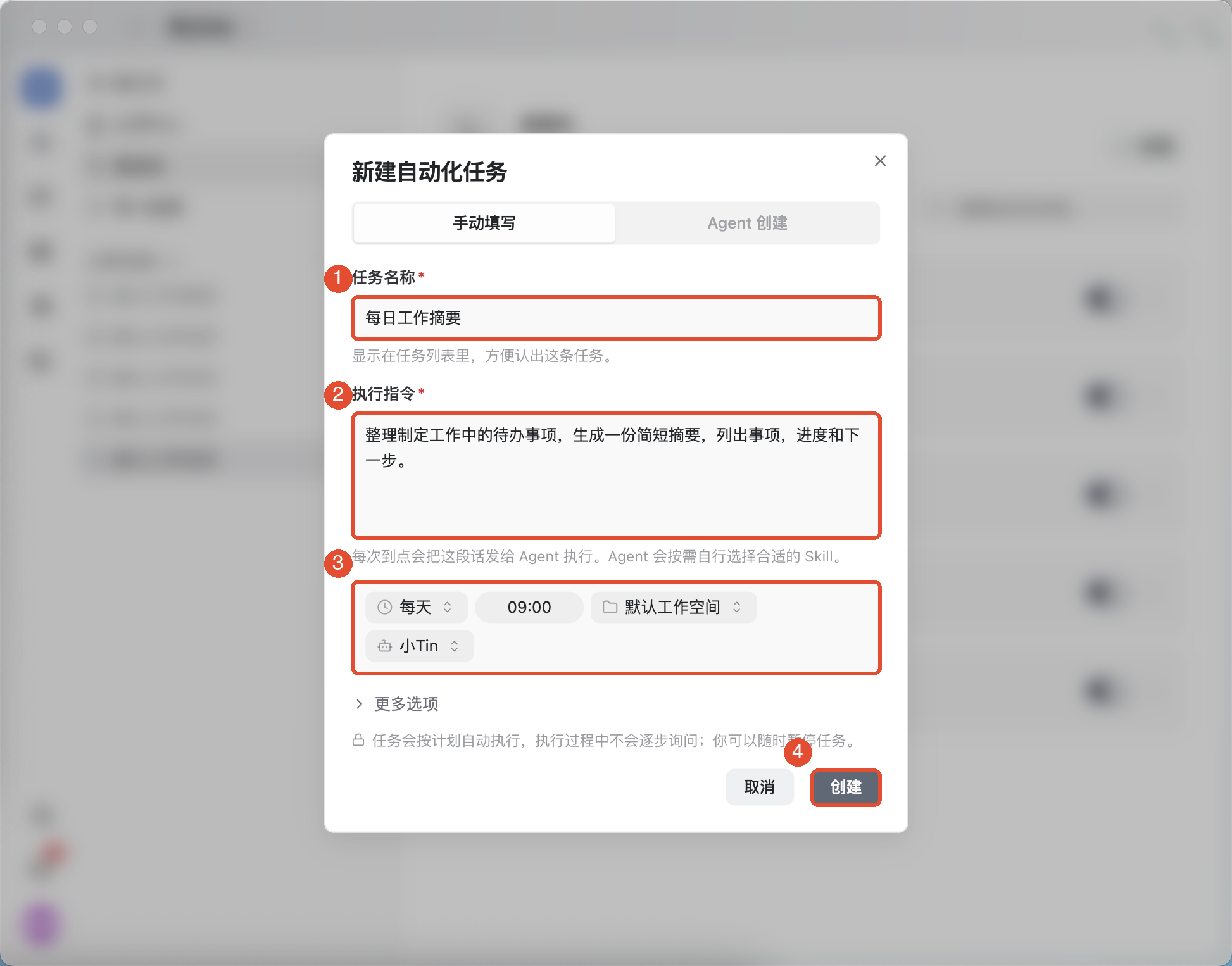
ワークスペースは実行環境、Agentは実行者を指定します。互いの代わりにはならないので、作成前に両方確認してください。
3. 頻度と時刻を設定する
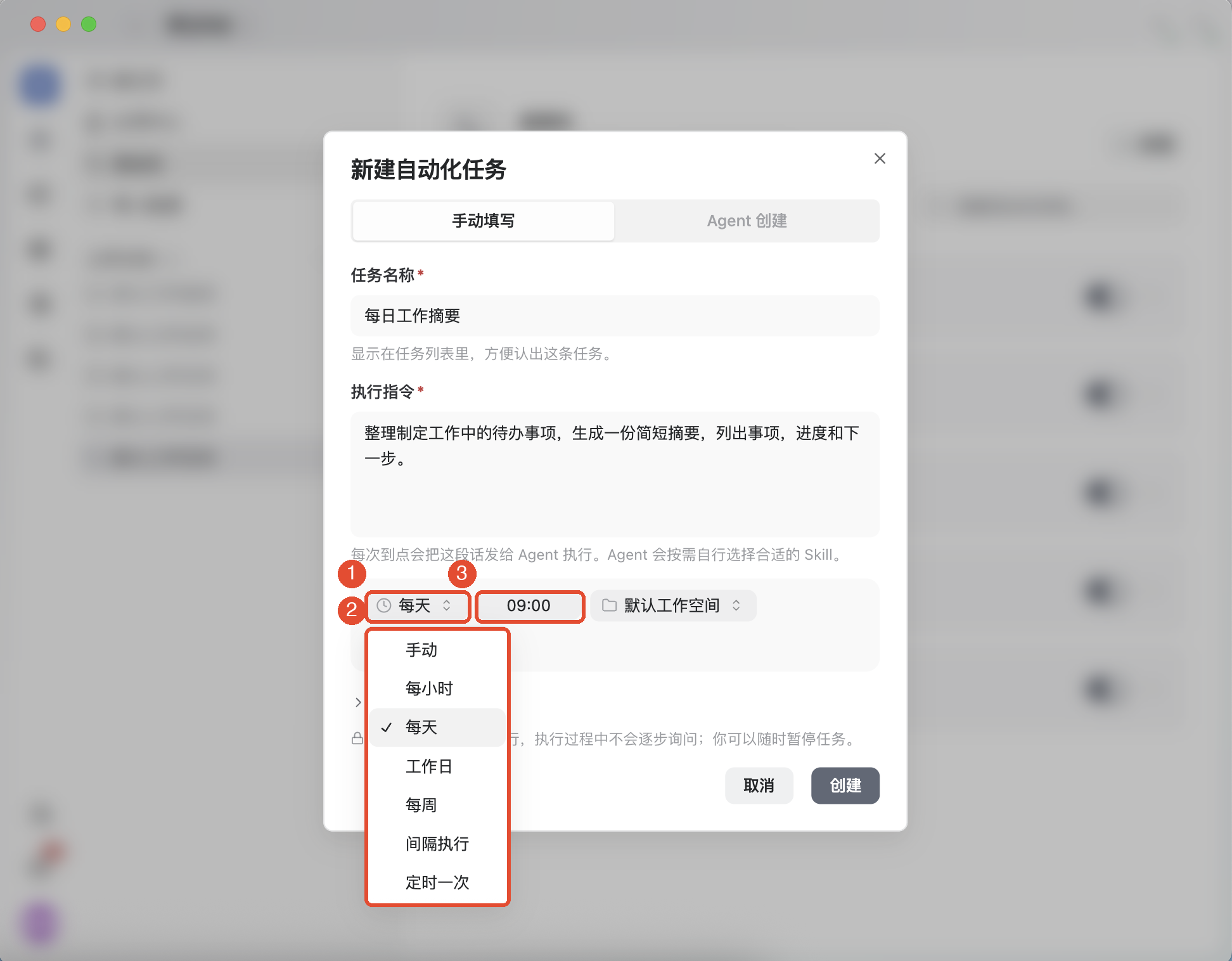
実行設定の頻度名をクリックし、必要に応じて選びます。
- 手動:時刻で自動実行せず、必要なときに「今すぐ実行」をクリックします。
- 毎時:毎時0分に実行します。
- 毎日または平日:具体的な時刻を設定します。平日は月曜日から金曜日です。
- 毎週:現在のプリセットは毎週月曜日で、実行時刻を設定できます。
- 間隔実行:設定した分単位の間隔で繰り返します。
- 1回だけ予約:将来の日時を選び、1回だけ実行します。
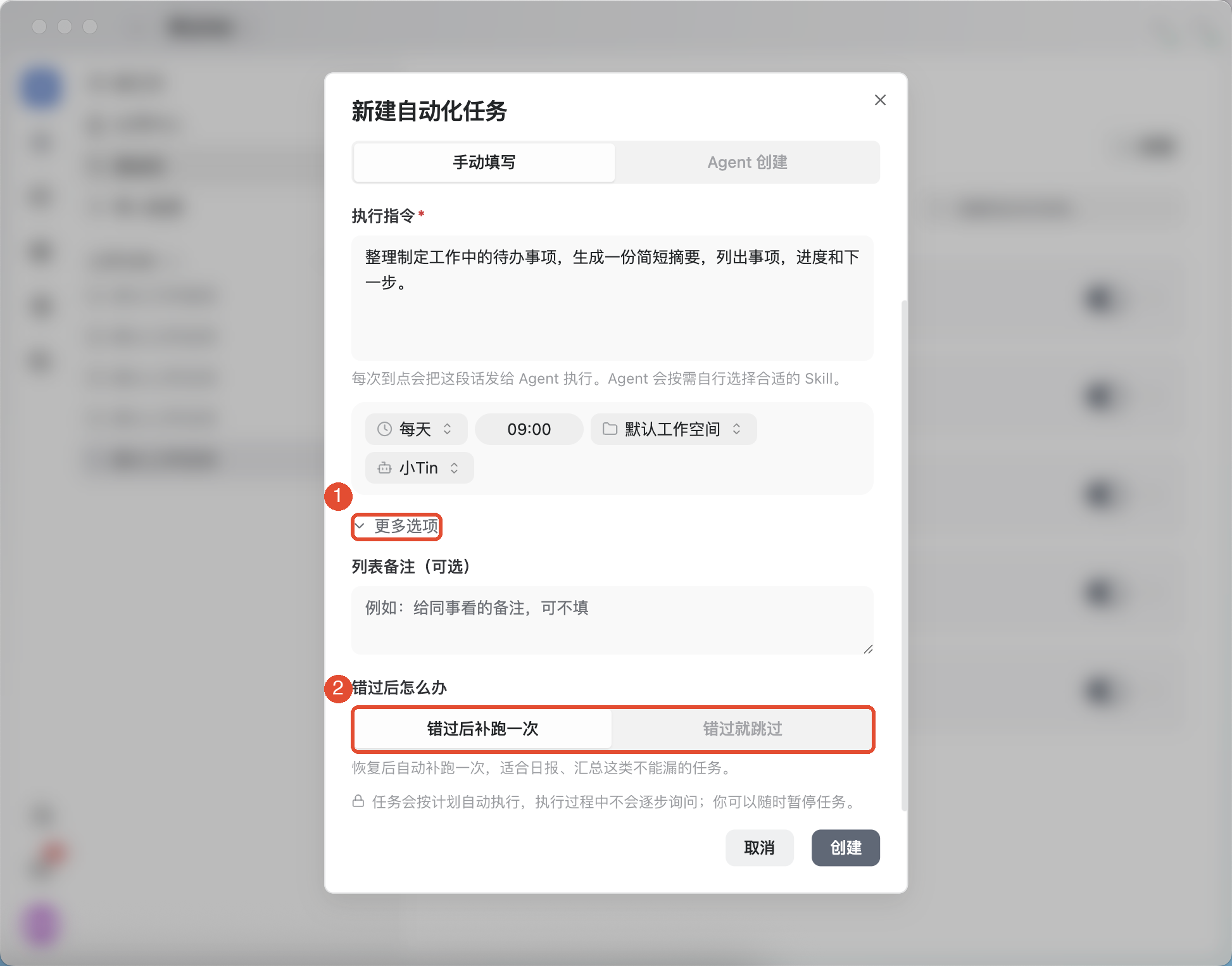
繰り返しタスクでは、次を展開できます。その他の設定。予定を逃した後の処理方法を設定します。
- 逃したら1回補完実行:復旧後に1回実行します。後からでも行う必要のある集計などに適しています。
- 逃したらスキップ:次の予定時刻を待ちます。時間が過ぎたら不要になる仕事に適しています。
4. 計画を作成して確認する
指示、資料の場所、時間、ワークスペース、分身を確認してクリックするのは作成です。自動化一覧に戻り、新しいタスクの詳細を開いて、実行計画と次回実行時刻を確認します。
作成失敗と表示されたら、エラーに従って設定を修正して再試行します。同名のタスクがすでにある場合は、先に詳細を確認し、重複作成を避けてください。
5. 実行履歴と実際の結果を確認する
- 自動化一覧でタスク名をクリックして詳細に入ります。
- 上部の実行情報と、下部の履歴にある各回の実行を確認します。
- 履歴ができたら、状態、結果、エラーを確認します。関連する会話への入口がある場合は、開いて過程全体を確認してください。
- 生成された要約やファイルを開き、内容と保存先が要件に合っているか確認します。
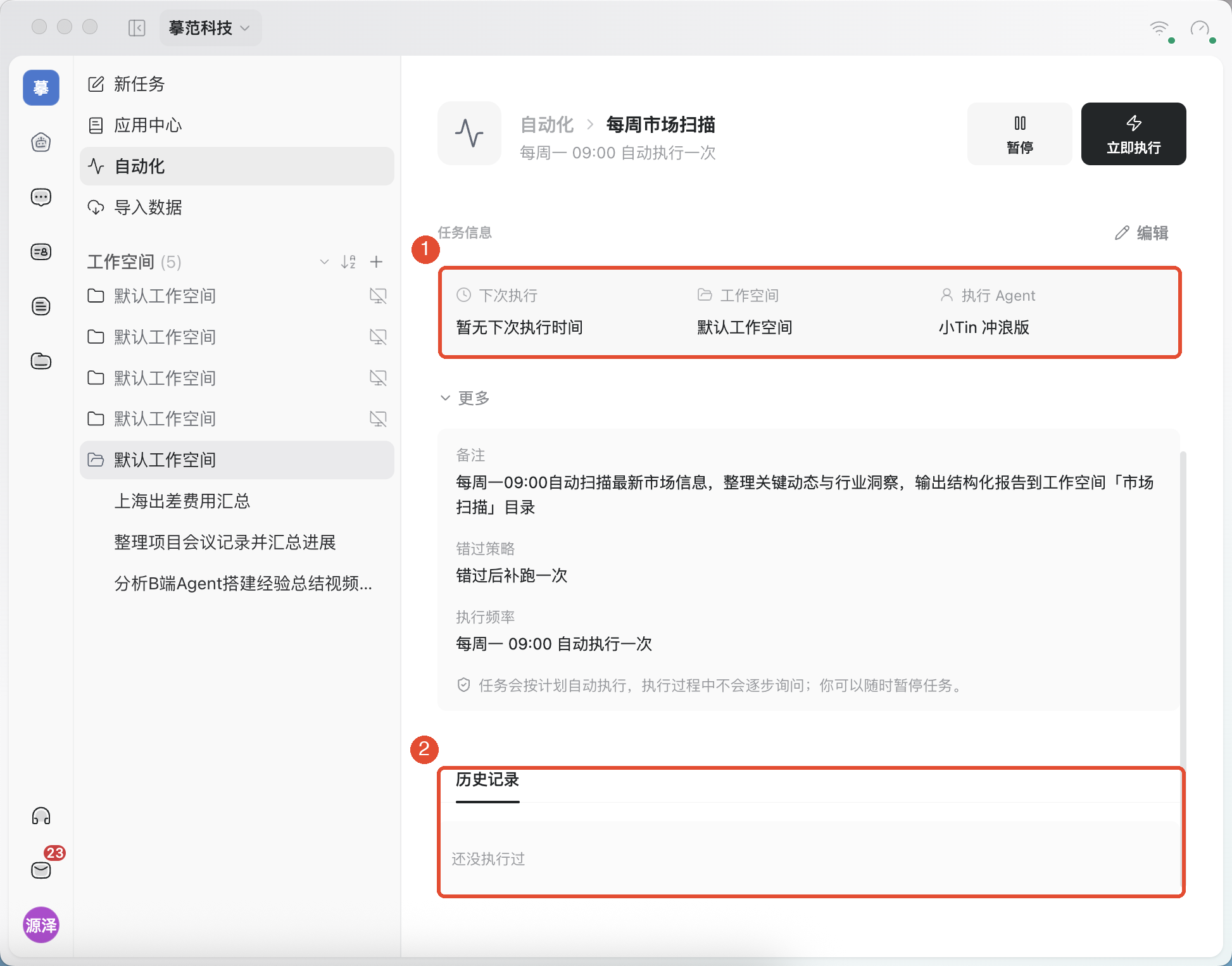
計画が有効でも、仕事が完了したとは限りません。完了したかは、実行履歴と実際の成果で判断してください。
その他のよく使う機能
一時停止、再開、臨時実行
一覧のタスク右側のスイッチ、または詳細の一時停止/再開で以後のスケジュールを制御します。臨時に1回実行したいときはタスクメニューから「今すぐ実行」を押してください。。
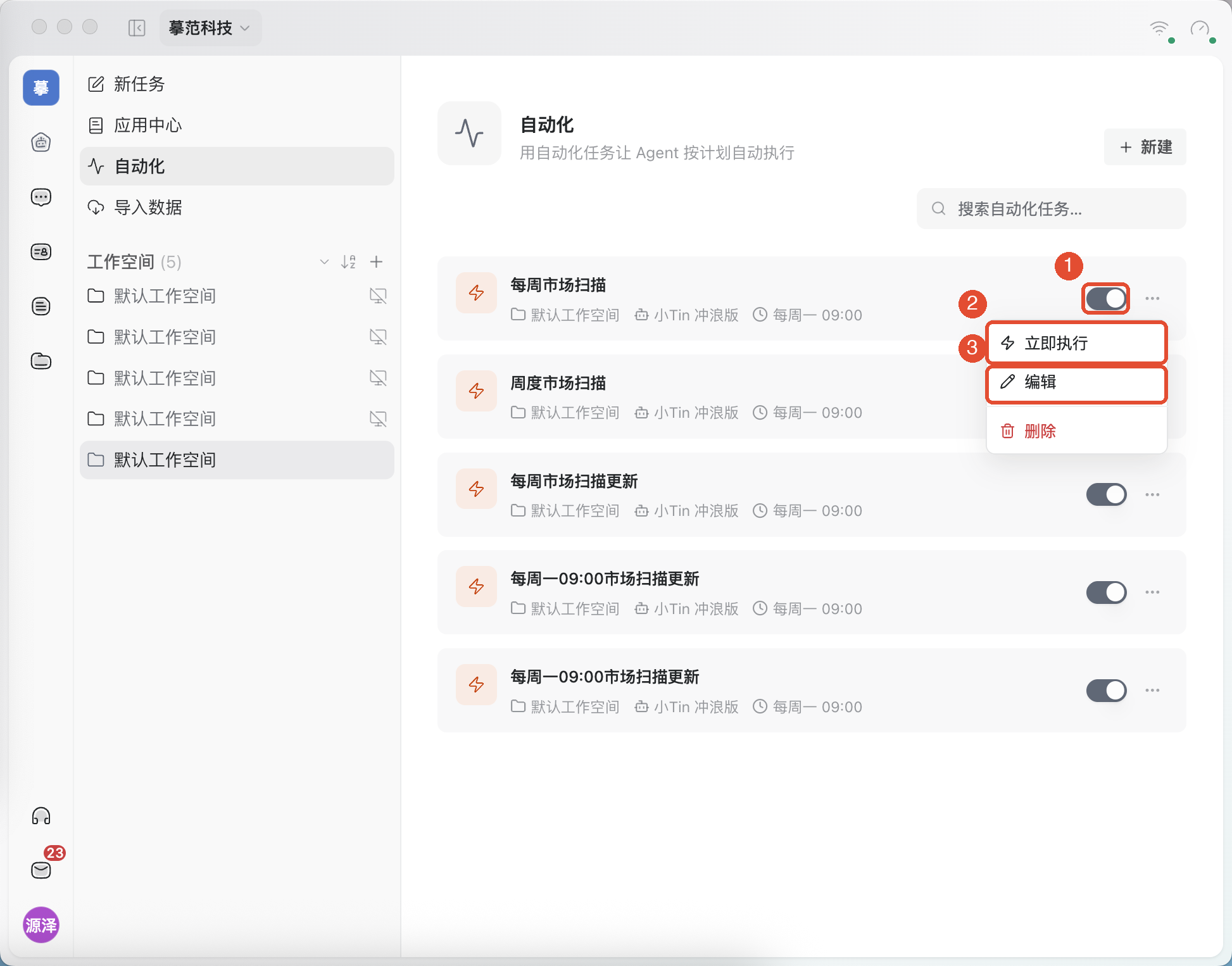
現在のクライアントでは、一時停止中の計画を1回手動実行できます。すでに実行中のものがある場合は、重複起動を避けるため、終了を待ってください。
計画を編集・削除する
タスクメニューまたは詳細でクリックするのは編集です。編集して保存したら計画を再確認します。一時的に不要なら停止し、今後も不要と確定したら削除してください。操作前に確認メッセージを読んでください。
自然言語で作成する
作成画面で切り替えるのは「Agentで作成」です。目標と時間を説明してクリックするのは「会話へ送信」です。その後、会話と自動化一覧で最終結果を確認し、採用された指示、時間、実行環境が要件に合うか確認します。
注意事項
- 自動化は予定に従って実行し、途中で逐次質問しません。指示には資料の範囲、許可する操作、結果の場所を明記してください。
- ローカルファイルを扱うタスクには、該当デバイスがオンラインで、ディレクトリにアクセス可能である必要があります。外部サービスも接続と権限が有効である必要があります。
- 一時停止は以後のスケジュールにのみ影響し、開始済みの実行を自動停止したり、完了した変更を取り消したりはしません。
- 予定を逃した場合は設定により補完実行またはスキップします。再接続後も履歴を確認し、実際に実行されたか確かめてください。
よくある質問
作成したのに結果がないのはなぜですか?
実行時刻になっているか、計画が有効か、実行デバイスがオンラインかを確認してから履歴を見ます。履歴がない場合、スイッチだけで実行済みと判断できません。
次回実行時刻が空欄の場合は?
まず手動タスクか確認します。繰り返しタスクなら頻度、有効状態、実行環境を確認し、詳細を開き直してください。異常が続く場合はエラー情報を保存してサポートに連絡します。
一時停止したのに現在のタスクが動いているのはなぜですか?
一時停止は以後の予定が対象です。現在の実行を止めるには、その実行または関連する会話に入り、用意されたキャンセル/停止を使ってください。
実行失敗後、すぐ再試行できますか?
まずエラー原因と、結果が一部できていないかを確認してください。資料、接続、権限の問題を修正してから再実行し、重複書き込みや重複送信を避けます。