Modelle und AI · 5 Min. Lesezeit · Aktualisiert am 2026-09-08
Wie wähle ich beim ersten Mal ein Modell aus?
Starte mit einem Plattformmodell. Ein vorhandenes Abo oder einen API-Schlüssel eines anderen Anbieters kannst du verbinden, um dein eigenes Kontingent zu nutzen.
Beim ersten Start von TabTin kannst du direkt die angebotenen Plattformmodelle verwenden. Du brauchst weder ein zusätzliches Abo noch einen API-Schlüssel. Wähle ein Modell und beginne die Zusammenarbeit mit XiaoTin.
Ein vorhandenes Modellabo oder einen API-Schlüssel eines anderen Anbieters kannst du verbinden und anschließend dein eigenes Kontingent verwenden.
1. Direkt mit einem Plattformmodell starten
Modellauswahl öffnen
- Klicke links in TabTin auf „Neue Aufgabe“.
- Unter dem Eingabefeld findest du den Modellnamen. Klicke darauf. Dort steht der Name des aktuellen Modells, nicht unbedingt „Modell auswählen“.
- Suche in der geöffneten Liste die Gruppe „Plattformmodelle“ und wähle ein verfügbares Modell. Bei vielen Modellen kannst du scrollen oder oben „Modelle suchen“ verwenden.
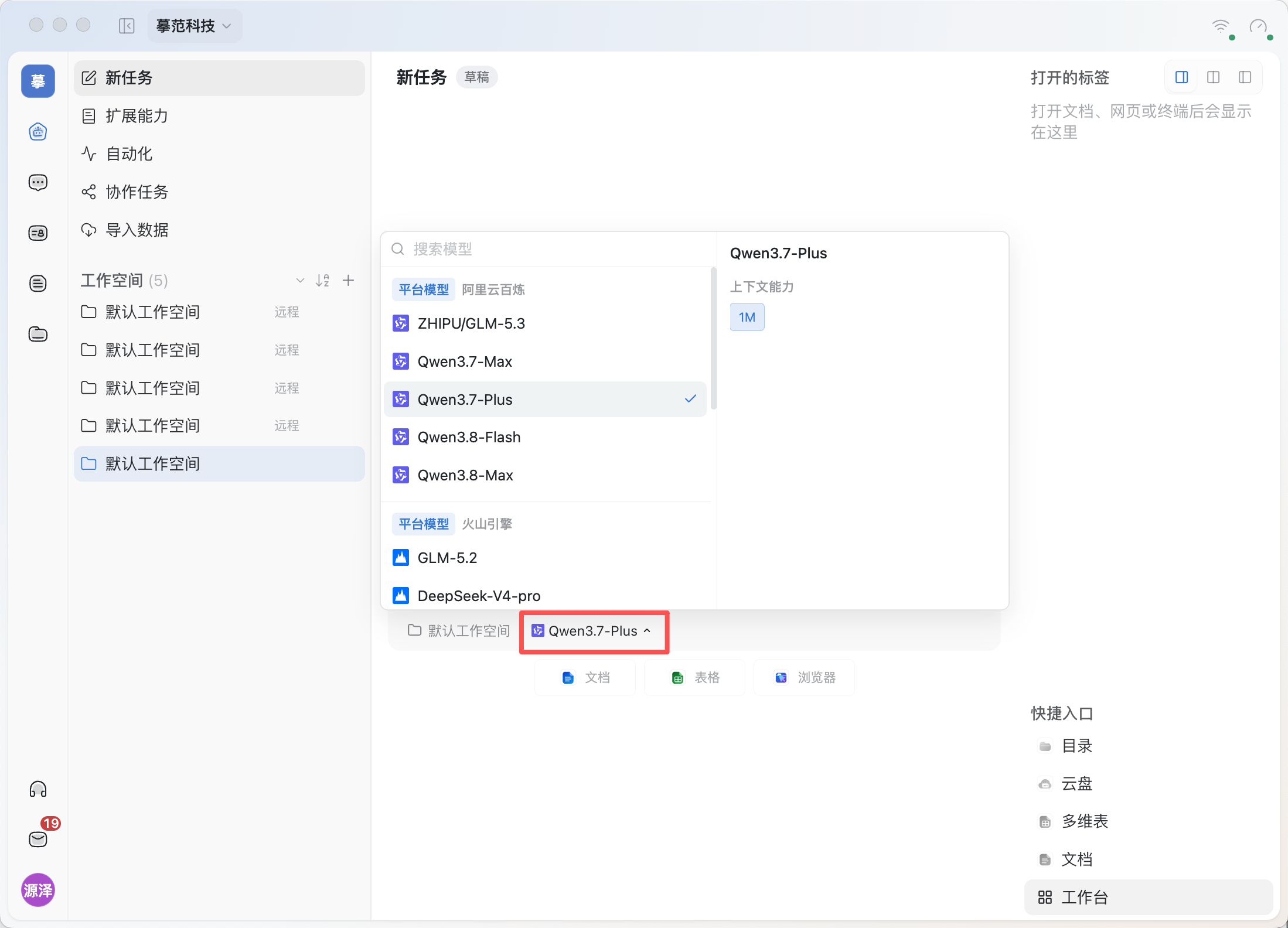
TabTin stellt den Zugang zu Plattformmodellen bereit; einen Schlüssel musst du nicht selbst eingeben. Namen wie Alibaba Cloud Bailian und Volcano Engine unter „Plattformmodelle“ bezeichnen die Dienstanbieter. Eine zusätzliche Registrierung oder Einrichtung dort ist nicht erforderlich.
Direkter Zugang bedeutet nicht dauerhaft kostenlose Nutzung. Plattformmodelle verwenden das verfügbare Plattformkontingent oder Organisations-Credits. Verbindlich sind die Angaben zum Abo und zur Abrechnung deiner Organisation sowie die Hinweise im Client zu Kontingenten, Kosten und Tarifgrenzen.
Auswahl prüfen, dann Aufgabe starten
Nach der Auswahl erscheint der Modellname unter dem Eingabefeld. Prüfe, ob er sich geändert hat, und gib dann deine Aufgabe ein.
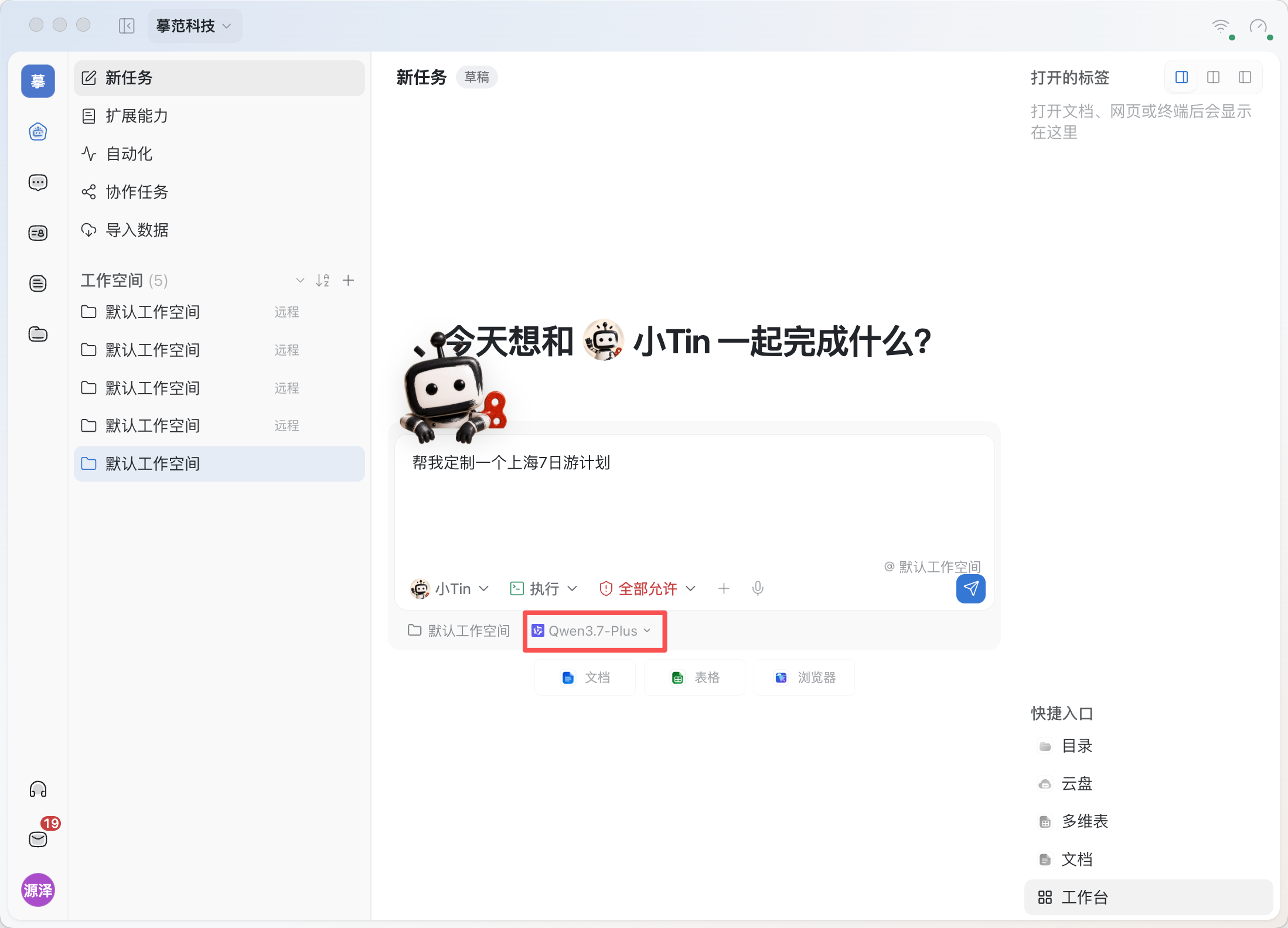
Das abgebildete Modell zeigt nur die Position der Bedienung; du musst nicht dasselbe wählen. Arbeitsbereich, Berechtigungen und Arbeitsmodus im Screenshot sind Einstellungen der Demo und keine Voraussetzung für die Modellauswahl.
Versuche zunächst eine einfache Anfrage, etwa:
Fasse diesen Text bitte in drei Punkten zusammen: Im heutigen Meeting wurde Freitag als Termin für den ersten Entwurf festgelegt. Wang übernimmt das Design; Li muss noch die fehlenden Daten ergänzen.
Damit XiaoTin Dateien lesen, Tabellen bearbeiten oder Ergebnisse speichern kann, musst du außerdem einen passenden Arbeitsmodus auswählen und die entsprechenden Aktionen erlauben. Weiterführend: Fragen, Ausführen, Planen oder PMO: Welcher Modus passt?.
2. Worauf sollte ich bei so vielen Modellen zuerst achten?
Wähle zunächst ein verfügbares Plattformmodell, erledige eine kleine Aufgabe und passe die Auswahl anhand des Ergebnisses an. Du musst nicht erst alle Modellparameter verstehen.
Prüfe zuerst zwei Dinge:
- Ist die Quelle die gewünschte? Für von TabTin bereitgestellte Modelle wählst du „Plattformmodelle“. Gruppen wie „Organisations-BYOK“ verwenden selbst angebundene Modelldienste. Namen wie Kimi oder MiniMax allein sagen nichts über die Kontingentquelle aus.
- Passen die Fähigkeiten zur Aufgabe? Einige Modelle sind im aktuellen Client als „Nur Chat“ gekennzeichnet und unterstützen keine Tool-Aufrufe. Soll XiaoTin suchen oder Tabellenwerkzeuge nutzen, wähle ein Modell mit den entsprechenden Fähigkeiten.
Einen genaueren Vergleich findest du unter Wie unterscheiden sich Modelle, und für welche Aufgaben eignen sie sich?.
3. Vorhandenes Abo oder API-Schlüssel verbinden
Dieser Weg ist optional. Ohne eigenes Abo oder Schlüssel kannst du weiterhin wie oben beschrieben Plattformmodelle verwenden.
Ein unterstütztes Coding-Abo oder ein nutzungsabhängiges API-Konto lässt sich mit TabTin verbinden. Nach Verbindung und Auswahl dieses Zugangs verwenden Gespräche das Abo-Kontingent oder API-Guthaben des Anbieters.
Schlüssel für Coding-Abos und nutzungsabhängige APIs sind meist nicht austauschbar. Ein gewöhnliches Chat-Abo enthält nicht unbedingt API- oder Coding-Zugang. ChatGPT Codex verwendet die Autorisierung über die Kontoanmeldung. Voraussetzungen und Schritte stehen in der ausführlichen Anleitung.
👉 Anleitungen für Kimi, Volcengine Ark, MiniMax, ChatGPT Codex und weitere Anbieter
Kehre nach der Verbindung zur Modellauswahl der Aufgabe zurück und wähle das angebundene Modell. Die Verbindung allein stellt die aktuelle Aufgabe nicht um. Die Anleitung erklärt auch den Zusammenhang mit Organisations-Credits und die Kosten anderer Funktionen.
4. Was tun bei Problemen?
Der Modellname weicht vom Screenshot ab?
Das ist normal: Die Liste wird aktualisiert und hängt von der Organisationskonfiguration ab. Orientiere dich an „Plattformmodelle“ und den Fähigkeitshinweisen; das exakt abgebildete Modell ist nicht erforderlich.
Kontingent aufgebraucht oder Modell nicht verfügbar?
Prüfe zuerst, ob du ein Plattformmodell oder einen eigenen Zugang verwendest. Bei Plattformmodellen kontrolliere Organisationskontingent und Abrechnung und kontaktiere bei Bedarf den Administrator. Bei eigenen Zugängen prüfe Abo, Guthaben und Autorisierung des Anbieters. Siehe Warum meldet der Agent trotz Abo „Kein Kontingent“ oder „Ratenlimit“?.
Chat funktioniert, Dateien oder Tabellen aber nicht?
Prüfe zuerst die Kennzeichnung „Nur Chat“, dann Arbeitsmodus, Berechtigungen und Arbeitsbereich. Die Modellauswahl ist nur ein Vorbereitungsschritt; die Ausführung hängt auch von diesen Einstellungen ab.
Die Screenshots stammen aus dem TabTin-Mac-Client. Das Öffnen der Modellauswahl, Erkennen von Plattformmodellen und Anzeigen des gewählten Namens wurde überprüft. Die Beispielaufgabe ist zum Ausprobieren gedacht; die tatsächliche Leistung sämtlicher Modelle wurde nicht getestet.