Agentとタスク · 約6分 · 更新日 2026-09-08
小Tinに仕事を任せる:タスクを開始し、結果を確認して、編集を続ける
タスクと会話では、目標を伝え、資料を提供し、進捗を見て、結果を修正しながら、具体的な仕事を小Tinに任せられます。
機能の概要
タスクと会話では、目標を伝え、資料を提供し、進捗を見て、結果を修正しながら、具体的な仕事を小Tinに任せられます。議事録の整理、作業リストの作成、ファイル分析も1つのタスクから始められます。
本記事では「私のTabTin業務開始チェックリスト」を架空の例に使います。初めてならデフォルトの小Tinで、小さなタスクを1つ完了してみましょう。
使い方
1. 新しいタスクを開く
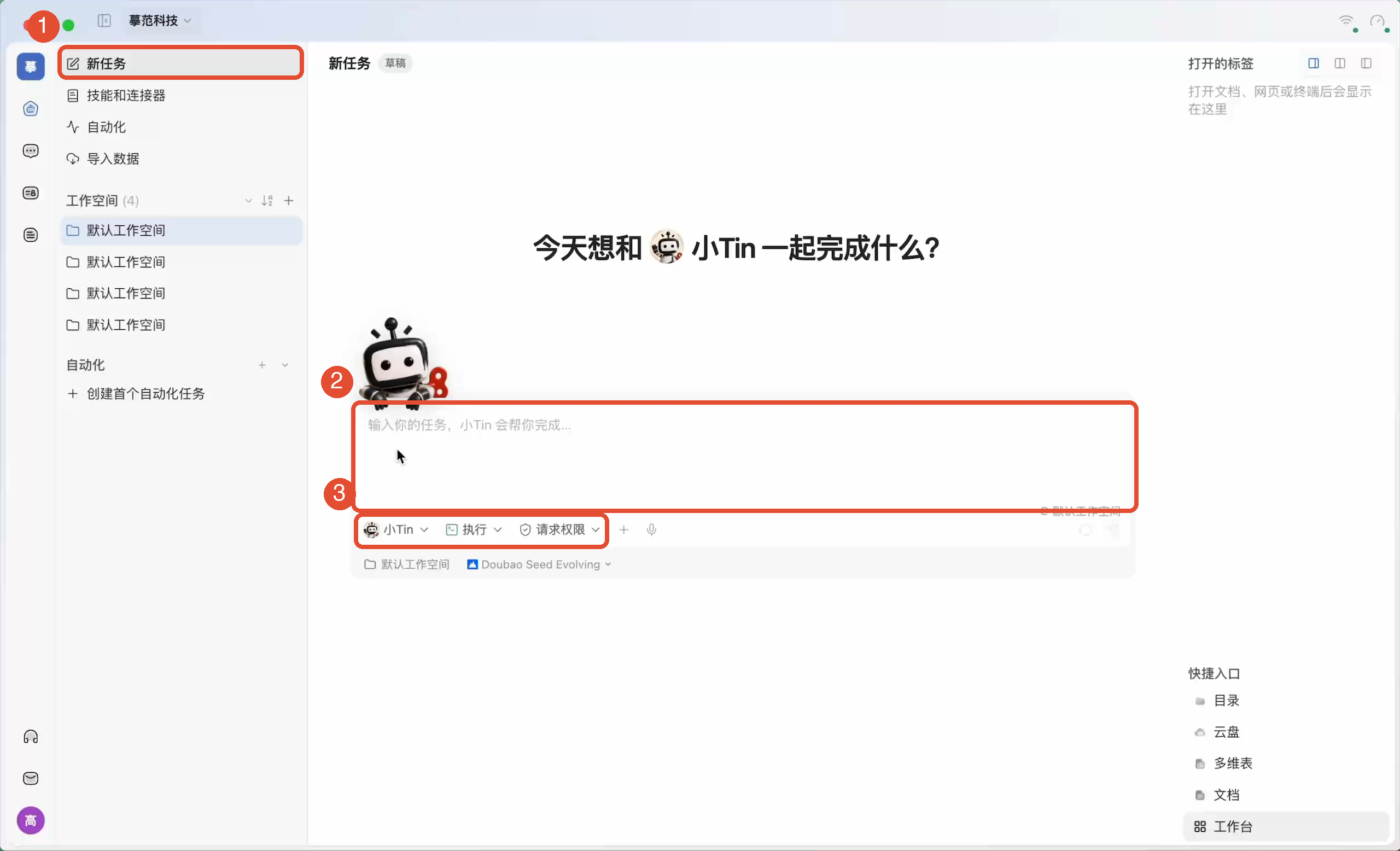
左側のメインナビゲーションでクリックするのはタスクです。次にサイドバー上部の新しいタスクをクリックすると、中央にタスク入力欄が表示されます。既存の作業を続けるには、所属ワークスペースから元のタスクを開きます。
2. 誰が、どこで実行するかを確認する
送信前に、入力エリアの下の設定を確認します。
- AI分身:小Tinの名前をクリックして実行者を選びます。初回はデフォルトのままで構いません。
- 作業モード:資料の説明なら質問応答、結果の作成・変更なら実行、先に方針を相談するなら計画を選べます。PMOは複雑な作業の分割に使い、利用可否は現在の設定に従います。
- ワークスペース:パソコンのファイルを扱う場合は、作業するデバイスとディレクトリが利用可能か確認します。
- 権限:操作の確認方法を決めます。初回は「許可を求める」を選び、表示される具体的な操作を読んで判断するとよいでしょう。
「実行」を選んでも、すべての操作を承認したことにはなりません。分身、モード、権限、ワークスペースは別々の設定なので、それぞれ確認してください。
3. 要件と資料を追加する
タスクの説明には、できるだけ次の3点を含めます。何をするか、要件は何か、最終的に何を得たいか。たとえば:
「私のTabTin業務開始チェックリスト」を作成してください。始業前の確認事項3つ、今日の小さな目標3つ、各目標に向けた具体的な行動1つずつ、退勤前の完了状況チェックリストを含めてください。TabTinドキュメントとして保存し、開くための入口を示してください。
参考ファイルが必要なときは、入力エリアの+から添付ファイルを選びます。ファイルのドラッグや画像の貼り付けもできます。送信前に名前、数、準備状態を確認し、誤った添付は削除してください。アップロードに失敗した場合は表示に従って対処します。
「整理して」とだけ書くと、文章の返信だけになる場合があります。開ける成果物が欲しいときは「文書として保存」、またはファイルの種類と保存先を明記してください。
4. 送信して進捗を確認する
内容を確認し、入力欄の送信ボタンをクリックします。会話には返信と実行履歴が表示され、詳しい操作を知りたい場合は展開します。実行の詳細。
- 回答待ち:必要な情報を補足し、回答を送信します。
- 確認が必要:操作、対象ファイルやパス、許可の範囲を確認してから、許可または拒否します。
- 実行失敗:まずエラー情報を読み、資料、接続、設定を確認してから続け方を決めます。
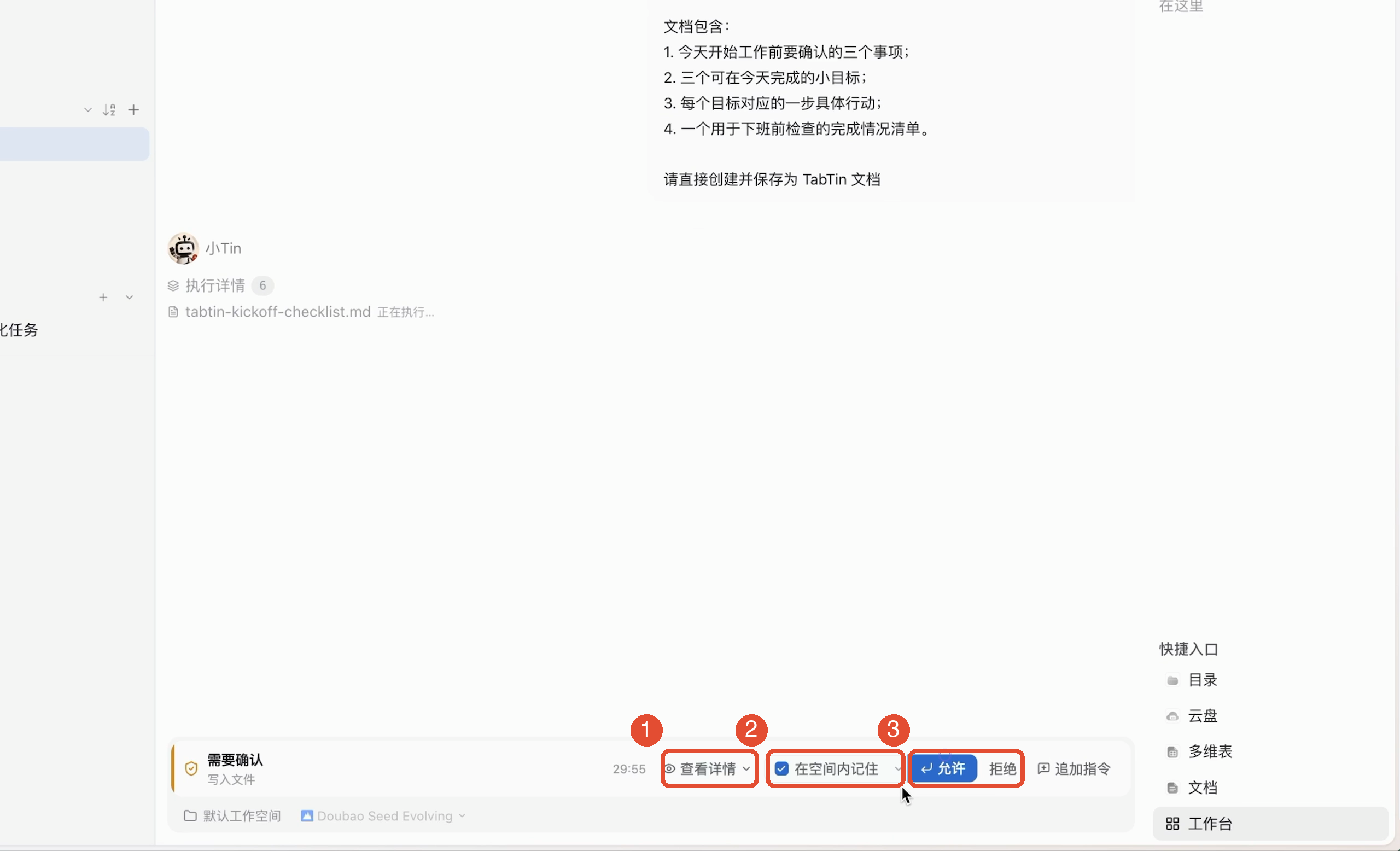
現在の操作だけを許可したい場合は、画面の「今回のみ」の範囲を使います。「スペース内で記憶」などは、その後の操作にも影響する場合があります。
5. 結果を開き、編集を続ける
- タスクから文書リンク、ファイルの入口、または成果物カードが返されたら、クリックして開くかプレビューします。
- 実際の内容、ファイル名、保存場所を確認し、要件に合っているか確かめます。
- 調整が必要なら、元のタスクで変更範囲を伝え、更新後に結果を開き直して確認します。
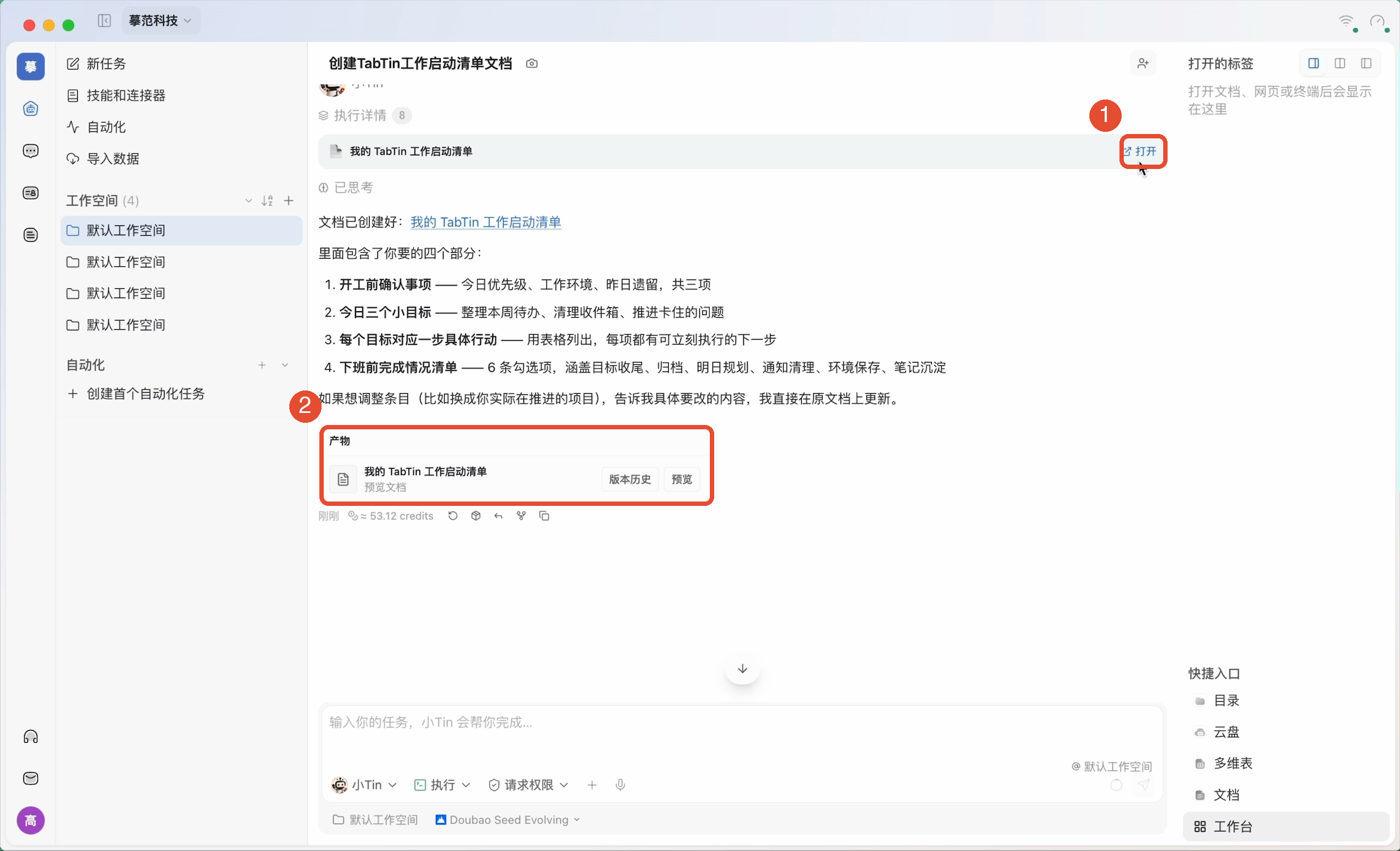
例:「先ほどの業務開始チェックリストの元文書に、今日の振り返りを追加してください。他はそのままにして、元文書を更新し、開くための入口を示してください。」
その他のよく使う機能
ワークベンチのアプリを開く
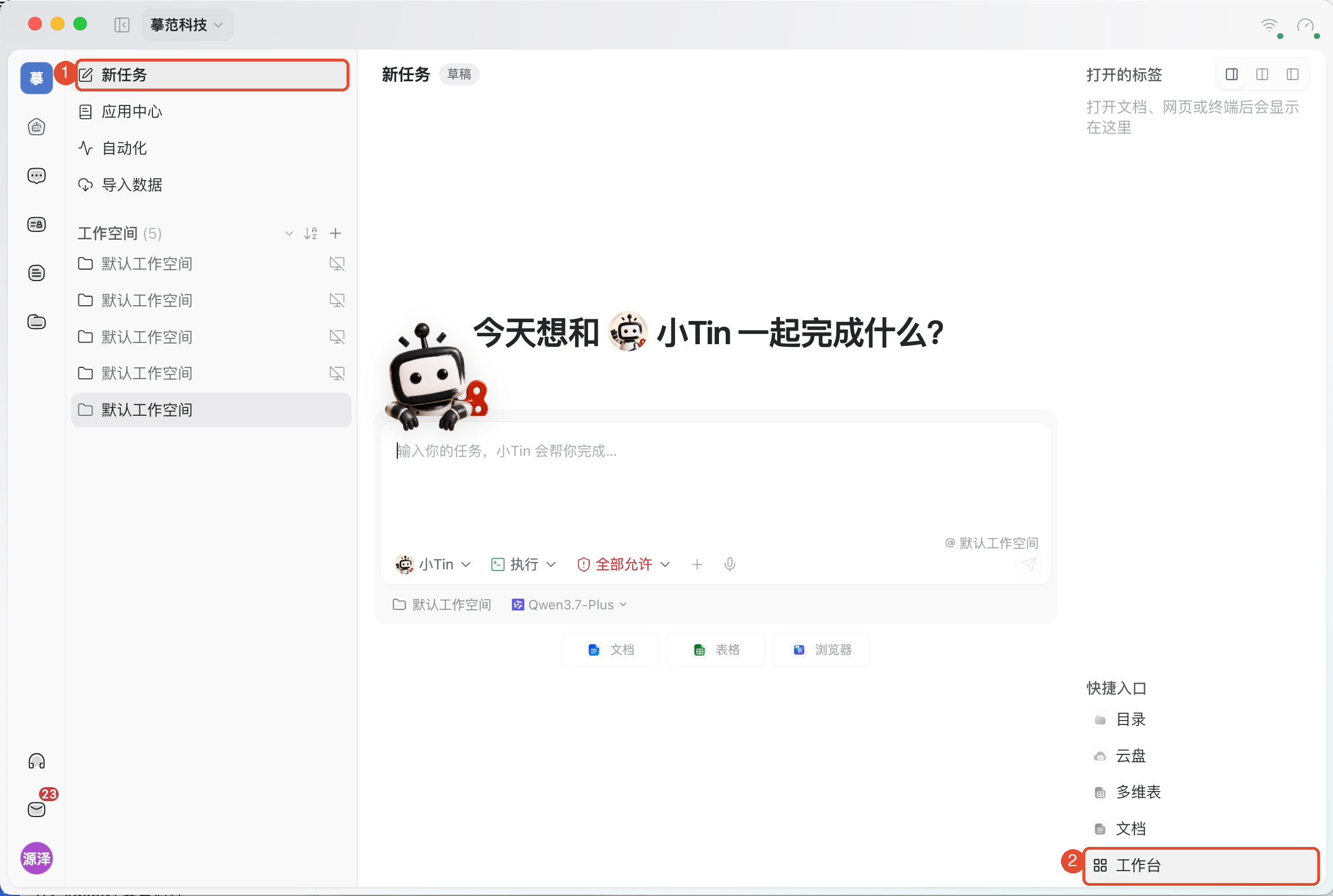
新しいタスクページの右下にあるクイックアクセス次に「ワークベンチから、文書、表、ブラウザー、ターミナルなどのアプリを開けます。開いたリソースはタブになり、クリックして切り替えられます。
実行中に要件を追加する、または停止する
小Tinの処理中は、入力エリアに用意された方法で要件を追加します。待機中の内容は後で処理されます。すぐに方向を変えたい場合は割り込み送信、続けたくない場合は停止をクリックします。停止後は状態と既存の結果を確認してから、次の行動を決めてください。
タスクを振り返る、命名する、再利用する
所属ワークスペースの履歴から会話を開き直せます。識別しやすい名前を付け、よく使うタスクはピン留めできます。同じ仕事は元の会話で改善を続け、関係のない新しい仕事を始めるときに新しいタスクを作ります。
同僚に共有する
タスクの共有入口から、指定した同僚に文脈を共有します。利用可能なアクセス範囲を選んだら、相手に開けるか確認してもらってください。タスク共有と文書・ファイルのアクセス権限は別管理です。会話を見られても、すべての添付を開けるとは限りません。
IMとAgent:IMは同僚との連絡や資料共有に使います。AgentがIMに直接参加して実行する機能はまだ公開されていません。現在はタスクページからAIの作業を開始し、必要な結果を共有してください。
必要に応じてスキル、コネクター、音声を追加する
特定の作業方法や外部サービスが必要なら、入力エリアの+メニューから利用可能なスキルやコネクターを追加し、現在の分身に利用権限があるか確認します。音声入力も使えます。認識後は下書きを確認してから送信してください。
注意事項
- 停止しても完了済みの変更は自動で戻りません。復元が必要なら、利用可能なバージョンやロールバックの入口と、その適用範囲を確認してください。
- ローカルファイルは、該当デバイス、ディレクトリ、権限が利用可能である必要があります。クラウドリソースにも独立したアクセス権限があります。
- 「完了」と出ても、実際の結果を開いて確認してください。会話の返信だけで保存成功と判断しないでください。
よくある質問
文章だけ返ってきて、ファイルが生成されないのはなぜですか?
モードと要件が明確か確認してください。ファイルが必要なら実行を選び、「文書として保存し、開くための入口と保存場所を示してください」と補足します。
タスクが止まっているのはなぜですか?
まず回答待ちや承認待ちでないか確認します。未処理の表示がなければ実行の詳細とエラー情報を見てください。同じ依頼を連続して繰り返し送らないようにします。
追加したファイルを読み取れないのはなぜですか?
添付の準備完了、対応形式、所在デバイス、権限を確認してください。ファイル名だけでは特定できない場合があるので、場所を補足するか添付し直します。
結果に満足できない場合、やり直す必要がありますか?
通常は元のタスクで、変更箇所、残す部分、元ファイルを更新するかを伝えるところから始めます。無関係な新しい仕事や独立した試行の場合だけ、別のタスクが必要です。
同僚が共有した結果を開けないのはなぜですか?
結果がローカルファイルかクラウドリソースかを確認してください。ローカルパスだけでは相手がアクセスできるとは限りません。クラウドドキュメントやファイルにも該当リソースの権限が必要です。