ワークベンチ · 約6分 · 更新日 2026-09-08
ウェブページを見ながらAIに質問し、調べた資料を活用する
ブラウザーではTabTinのワークベンチ内でウェブページを開いて調べ、ページの内容をAIに整理してもらえます。
機能の概要
ブラウザーではTabTinのワークベンチ内でウェブページを開いて調べ、ページの内容をAIに整理してもらえます。読みながら情報を比較し、一覧をまとめたり文書を準備したりするのに適しています。
本記事は「週末のお出かけの下調べ」を例にし、観光地、営業時間、価格は架空です。図の127.0.0.1はローカルのデモ用アドレスです。実際には調べたいサイトを開いてください。
使い方
まずワークベンチを開く
TabTinを開き、左側のタスクページに戻り、クリックするのは新しいタスクに入ります。新しいタスクページ右下の「クイックアクセス」でクリックするのはワークベンチです。アプリの入口一覧が開きます。
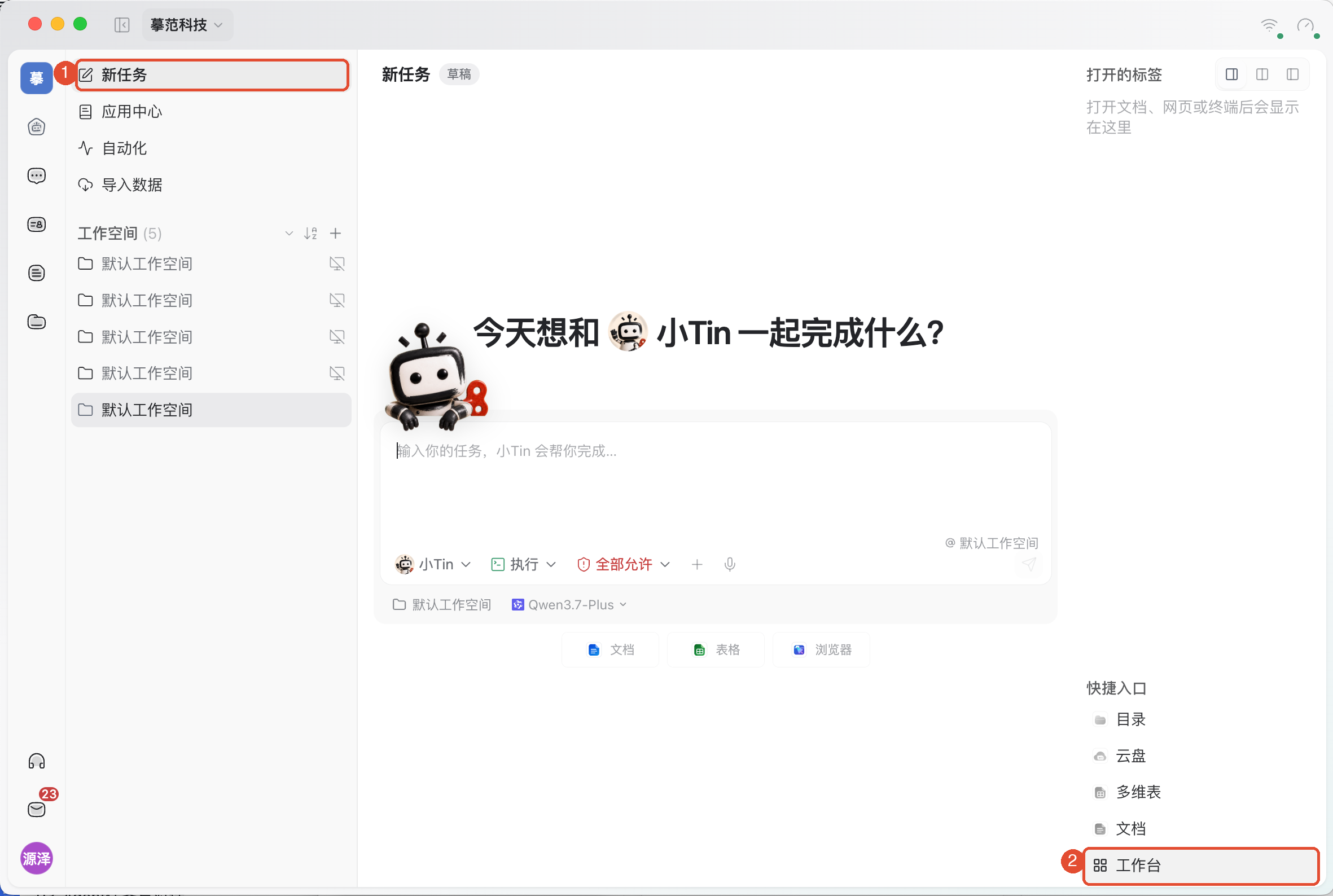
入ったら、以下の手順で該当アプリを開きます。上部に「ワークベンチ」タブが見えている場合は、それをクリックするとアプリの入口一覧に戻れます。
1. ブラウザーを開く
タスク内でクリックするのはワークベンチです。次にクリックするのはブラウザーを開くです。ワークベンチの「すべてのアプリ」で「ブラウザー」を選ぶこともできます。
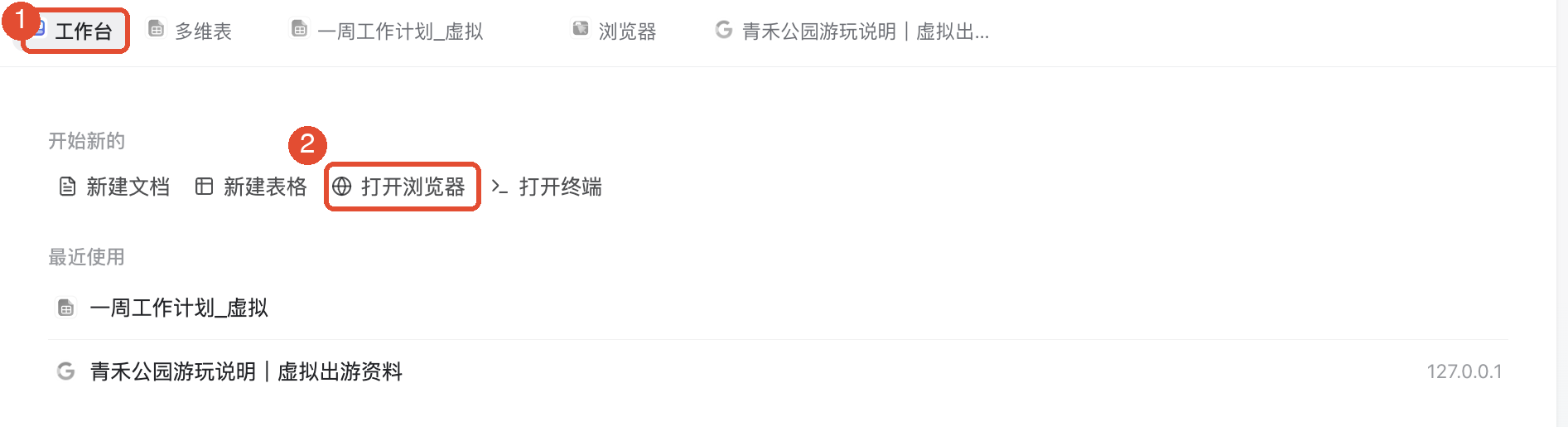
2. URLを入力して資料を読む
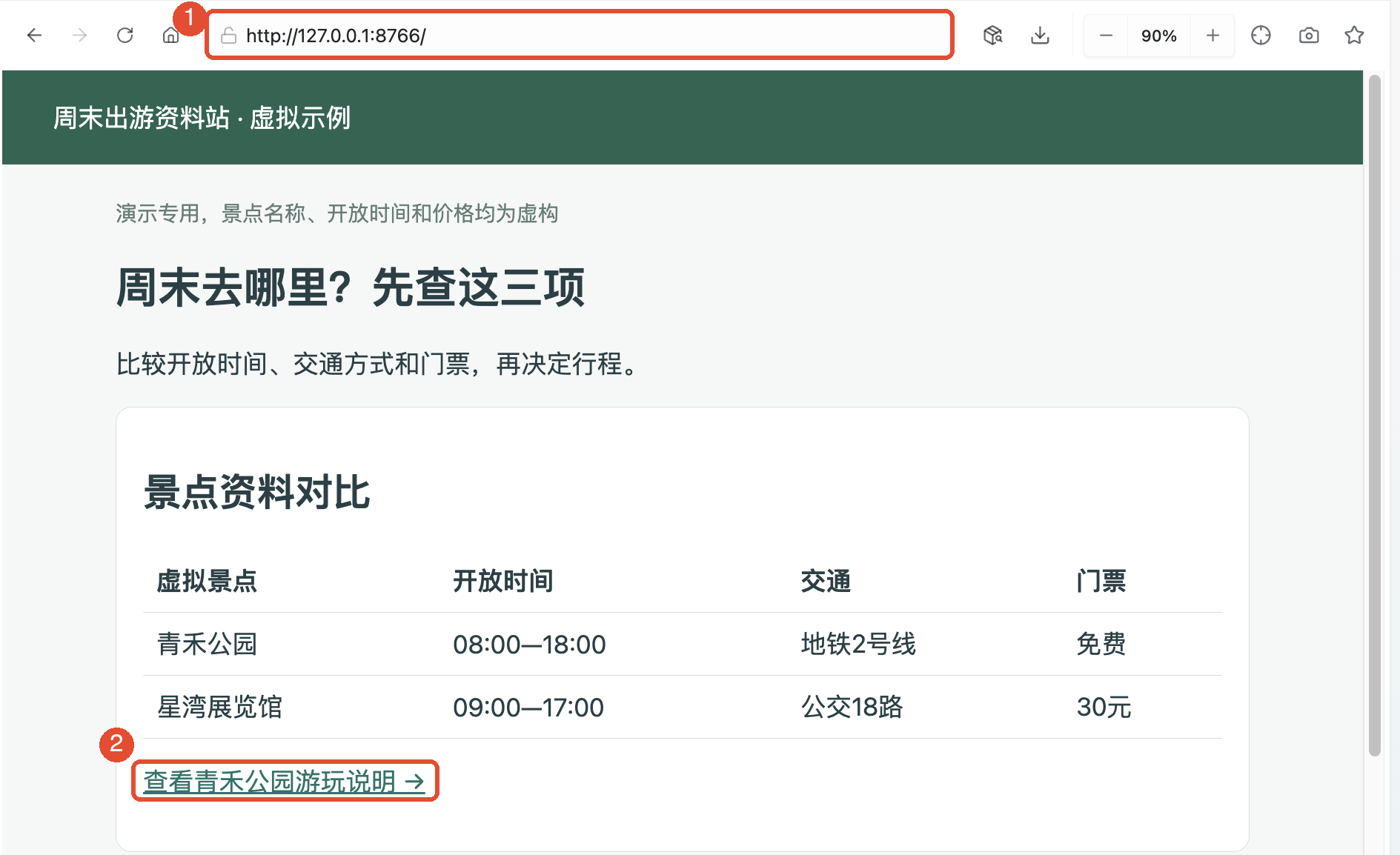
- ブラウザーの開始ページに完全なURLか検索語を入力し、Enterを押します。ページは上部のタブとして開きます。
- タイトル、URL、本文を確認し、目的のページか確かめます。別のページに変えるには、上部のアドレスバーに新しいURLを入力してEnterを押します。
- 本文のリンクをクリックして詳細を読みます。たとえば観光地の比較から公園の利用案内に進めます。
3. 前のページに戻り、役立つページを保存する
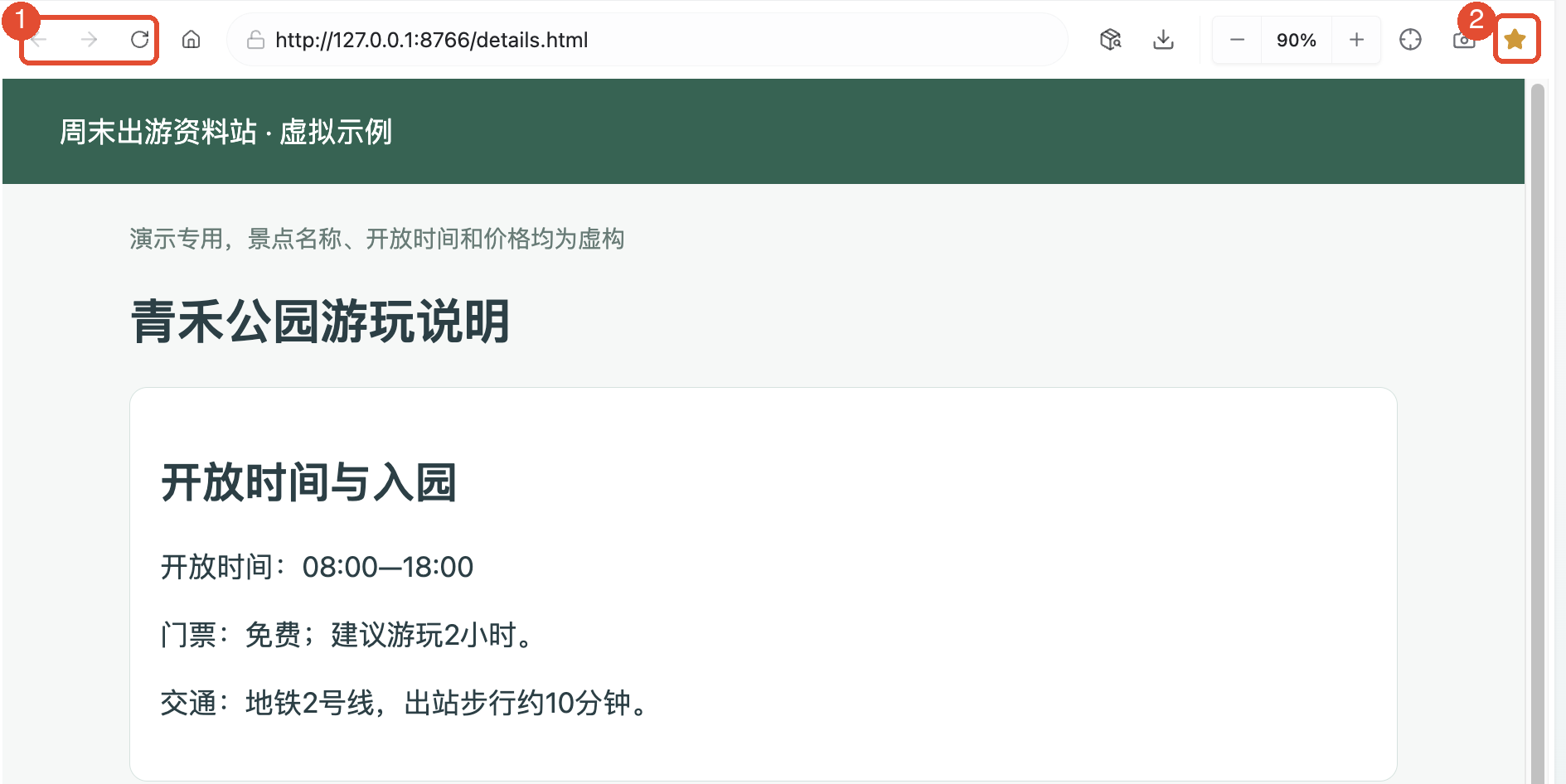
ツールバーでクリックするのは戻るで先ほどのページに戻り、進むで再び進めます。再読み込みするときは更新をクリックします。前後に移動できるページがない場合、該当ボタンはグレーになります。
後でこのお出かけ資料を読みたい場合は、右側の星形のブックマークボタンをクリックします。保存後はブラウザーの開始ページからブックマークを開き、タイトルやURLで探して開けます。
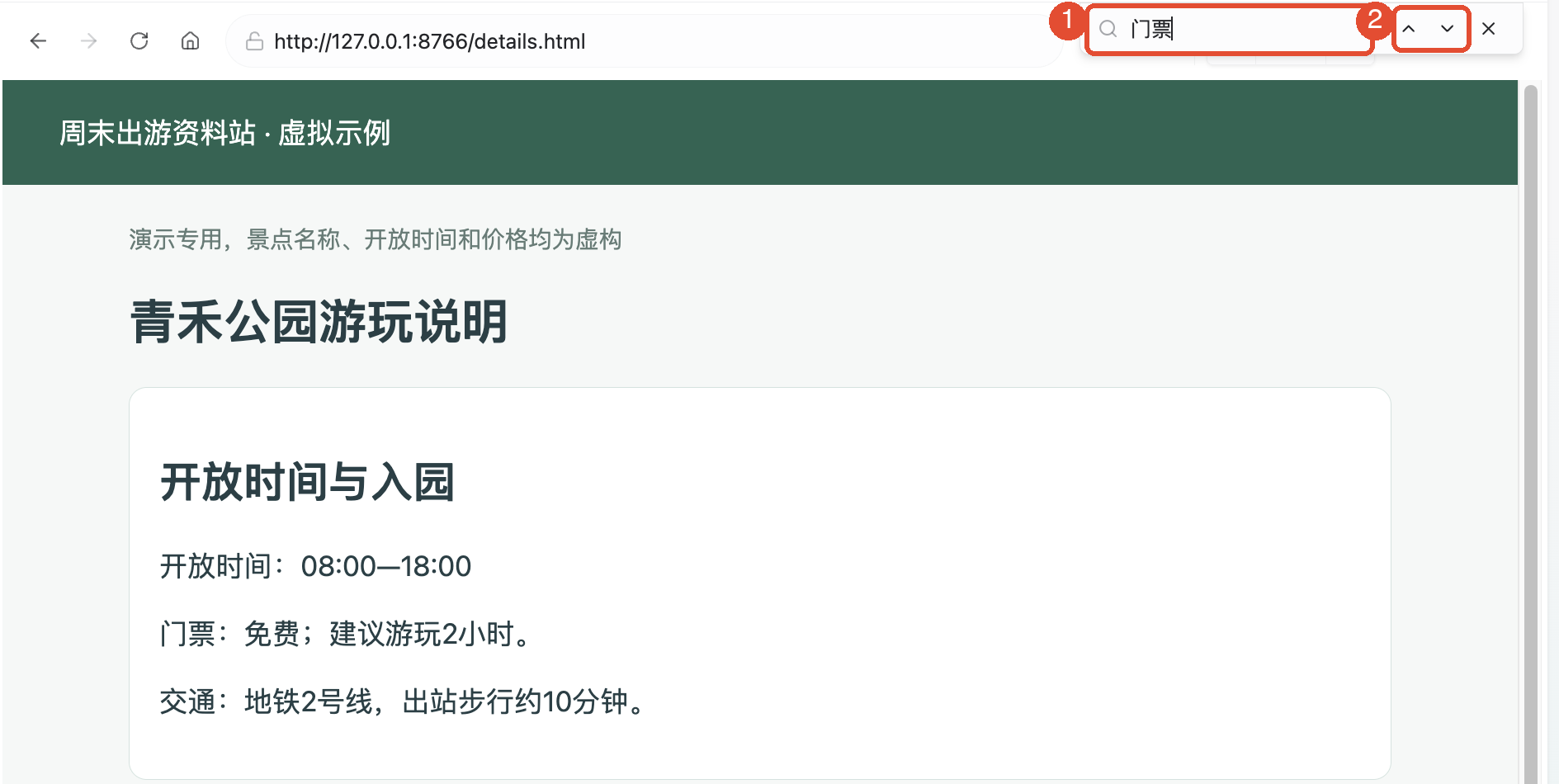
4. 現在のページ内で文字を探す
- まずページをクリックし、ブラウザーにフォーカスを合わせます。
- 押すキーは ⌘F(Mac)またはCtrl+F(Windows)です。右上の検索欄に「入場料」などのキーワードを入力します。
- 上下の矢印で次の箇所を探し、検索欄右側の「×」で終了します。
ページ内検索の対象は、現在のウェブページだけです。他のサイトを調べるにはアドレスバーに検索語を入力し、閲覧済みのページを探すには「閲覧履歴」を使ってください。
5. ページ内容を引用してAIに整理してもらう
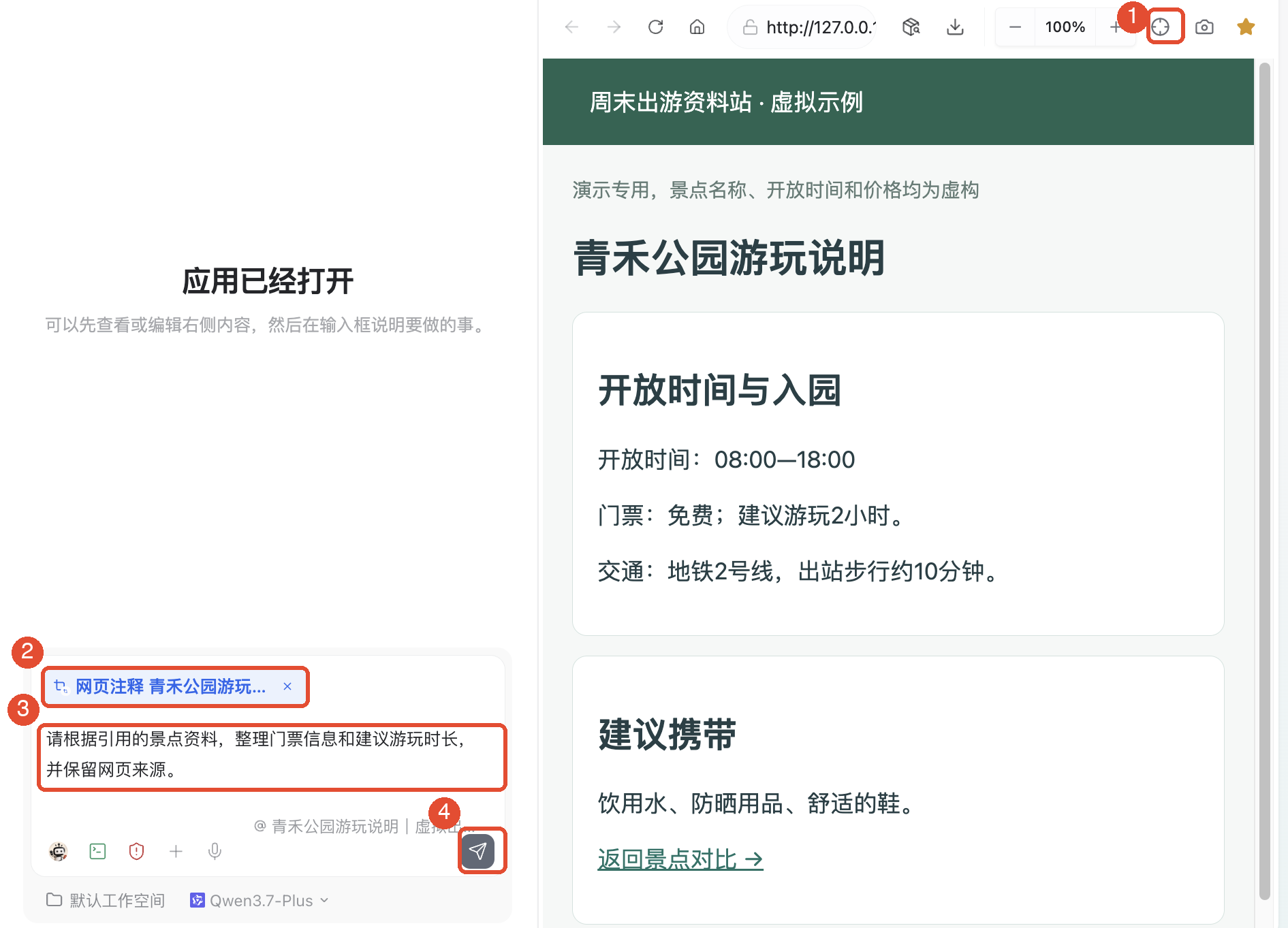
- 対象のページを開き、ツールバーのページ要素を選択して会話に追加ボタンをクリックします。ページ要素をクリックするよう表示されます。
- 入場料の説明など、引用したい具体的な内容をクリックします。入力欄の上にウェブ注釈の引用が表示されます。利用可能な入力欄がない場合は、引用付きの新しいタスクの下書きに入ります。
- 入力欄に要件を書き、引用するページと範囲を確認して送信します。
例:「引用した観光地の資料から、入場料とおすすめの滞在時間を整理し、ウェブページの出典を残してください。」ページ全体が必要なら、現在のページを読むよう明示します。見出し1つの引用でページ全体が取り込まれるわけではありません。
右側のページが閉じている場合は、タスク右上の分割表示をクリックすると会話とページを同時に見られます。AIの完了後、結果を元のページと照合し、価格、時間、抜けを確認してください。
その他のよく使う機能
読み方を調整し、ページを探し直す
- ページの拡大・縮小:ツールバーの「+」「-」で大きさを変え、パーセント表示をクリックすると初期サイズに戻ります。
- 閲覧履歴:開始ページから「閲覧履歴」を開き、時刻順に見るか、タイトルやURLの一部で検索します。
- ブックマークの整理:開始ページから「ブックマーク」を開きます。登録解除はブックマークの記録を消すだけで、元のサイトは削除しません。
- タブの切り替え:上部の開いているページのタブをクリックします。情報の入力・送信前に、現在のタイトルとURLを確認してください。
文字やスクリーンショットを資料にする
ウェブ注釈のほか、文字を選択し、ページの右クリックメニューのコンテキスト入口から会話に追加できます。画面について相談したいときは、ツールバーの現在のページの表示範囲を撮影して会話に追加をクリックすると、現在見えている範囲を添付できます。スクロール後に現れる内容は、この画像には自動で含まれません。
リソースを確認してファイルをダウンロードする
ページのツールバーでクリックするのはリソースセンターです。現在のページで検出された画像、音声・動画、文書を確認できます。分類や検索で絞り、対象の名前、出典、可能な操作を確認してからダウンロードを使います。
次に「ダウンロード管理で進捗、完了、失敗の状態を確認します。リストにあるだけではダウンロード済みではありません。完了後もファイルを開いて内容を確認してください。ダウンロード履歴の削除とローカルファイルの削除は別なので、表示に従って区別します。
ブラウザーの設定と資料整理
ブラウザーの開始ページには、検索エンジン、カスタムホームページ、アクセスポリシーと認証情報とCookieの管理があります。これらはそれぞれ検索の入口、ホームページ、サイトのセッションに影響します。通常のページが開けない場合は、まずURL、ネットワーク、実行デバイスの状態を確認してください。
AIに本文のエクスポート、リストの抽出、メディア資料の整理を頼む場合は、出典、範囲、出力形式、保存先を明記してください。例:「この2ページの営業時間、交通、入場料を比較表にし、URLを残して、不明な情報は要確認としてください。」実行できるかはサイトへのアクセスと利用可能なツールに左右されます。完了後は実際のファイルと出典を確認してください。
注意事項
- ブラウザーには利用可能な実行デバイスが必要です。オフラインと出たら該当デバイスを起動するか、利用可能なワークスペースに切り替えて開き直してください。
- 引用の追加は資料の準備です。要件を入力して送信すると、AIが処理を始めます。
- ブックマークと履歴は主にこのデバイスに保存されます。他のデバイスに同期済みとは考えないでください。タブを閉じてもサイトのアカウントからログアウトするわけではありません。
- サイトのログイン、CAPTCHA、認証が出たら、まずページの指示に従って完了してください。お出かけの料金や営業時間などは、実際のサイトの最新情報を基準にします。
よくある質問
URLを入力しても開けない場合は?
URLが完全か、実行デバイスがオンラインか、ネットワークが使えるか確認し、再読み込みするかエラー表示に従って対処します。
引用を追加しても返答がないのはなぜですか?
下書きに入っただけではないか確認します。入力欄に引用と依頼があることを確認して送信してください。
リソースセンターにあるのに、ダウンロードファイルが見つからないのはなぜですか?
ダウンロード管理で完了しているか確認します。リソースの検出、プレビュー、ダウンロードは別の段階です。失敗した場合は元のページでリンクを確認してください。