ワークベンチ · 約7分 · 更新日 2026-09-08
小Tinにフォルダー内の資料を読み取らせ、結果をまとめてもらうには?
上海出張費の集計を例に、サンプル資料をダウンロードし、小Tinでファイルを読み取り、費用を整理して結果を保存します。
議事録、費用一覧、顧客対応記録が複数のファイルに分かれていると、1つずつ開いて情報を取り出し、表にまとめる必要があります。小Tinにフォルダーの場所、抽出する内容、結果の保存先を伝えれば、読み取りと集計を依頼できます。
ここでは「上海出張費の集計」を例に、交通費・宿泊費・飲食費の3つの記録を1つにまとめ、明確に不足している資料を洗い出します。資料はすべて架空です。ダウンロードして手順を試してから、自分のテキスト記録に置き換えてください。
以下のサンプル添付ファイルをダウンロードし、展開した中にある「上海出差费用」フォルダーを使用してください。
対象範囲:本記事はMacクライアントでの操作を説明します。
1. 処理する資料を同じフォルダーに入れる
今回のタスク専用のフォルダーを用意し、処理する原資料だけを入れます。
この例では、以下の3つのTXTファイルを含む「上海出差费用」フォルダーを使用します。サンプルの圧縮ファイルに用意されているので、展開すればそのまま使えます。
| ファイル | 記録内容 |
|---|---|
| 交通费用.txt | 高速鉄道553元、タクシー86元 |
| 住宿费用.txt | ホテル2泊、合計960元 |
| 餐饮费用.txt | 昼食68元、夕食92元、夕食の領収書は後日補充 |
注意:ホテル代960元は2泊分の合計です。さらに2倍しないでください。 その他の費用には領収書の状態が記載されていません。
フォルダーのパスをコピーする
MacのFinderで「上海出差费用」フォルダーを選択し、次のキーを押して Option + Command + C パス名をコピーします。
コピーするのは3つの記録が入ったフォルダーのパスで、個別のファイルのパスではありません。
2. TabTinでタスクを作成する
左側でクリックする項目は「新しいタスク」です。入力欄の下のモードが次になっていることを確認します。「実行」このモードにすることで、小Tinが集計結果をファイルに保存できます。
資料を保存しているローカルのワークスペースでタスクを実行していることを確認してください。ディレクトリへのアクセス許可を求められた場合は、場所が正しいか確認してから許可するか判断してください。
3. 読み取る範囲、整理の要件、保存先を伝える
明確な依頼には、読み取るファイル、抽出する情報、不足している内容の扱い、結果の保存先を含めます。
以下はこの例で使う依頼文です。角括弧の中を先ほどコピーしたフルパスに置き換えて送信してください。
「[上海出差费用フォルダーのフルパス]」にある交通费用.txt、住宿费用.txt、餐饮费用.txtを読み取り、今回の出張費を整理してください。
始める前に、3つのファイルがすべて読み取れるか確認してください。この3つの原記録だけを使い、サブフォルダーや以前作成した集計は読み取らないでください。
以下を含む「上海出張費集計」を作成してください。
- 個別の費用:費用名、分類、金額、領収書の状態、元のファイル名。
- 分類別の合計:交通費、宿泊費、飲食費の各合計。
- 総費用:すべての費用の合計。
- 不足資料:原文に補充が必要と明記されたものだけを列挙してください。領収書の状態が書かれていないものは「記載なし」とし、推測しないでください。
原記録の金額に従って計算し、単価と合計額を区別して、重複計上しないでください。
3つの原記録は変更しないでください。結果は同じフォルダーに「上海出差费用汇总.md」という名前で保存してください。同名のファイルがある場合は、新しいファイルとして保存してください。
最後に、正常に読み取れたファイル、読み取れなかったファイル、結果の保存先のフルパスを教えてください。

図1:クライアントで実際に入力した依頼。スクリーンショットでは同じ例の依頼を短く表現しています。実際の操作では、自分のフォルダーのパスに置き換えてください。
4. 集計結果を見つけ、原資料と照合する
タスクが完了したら、小Tinが返信した保存先を確認し、該当フォルダーで次のファイルを探します。「上海出差费用汇总.md」これはローカルのMarkdownファイルで、テキストエディターやMarkdown対応ツールで開けます。
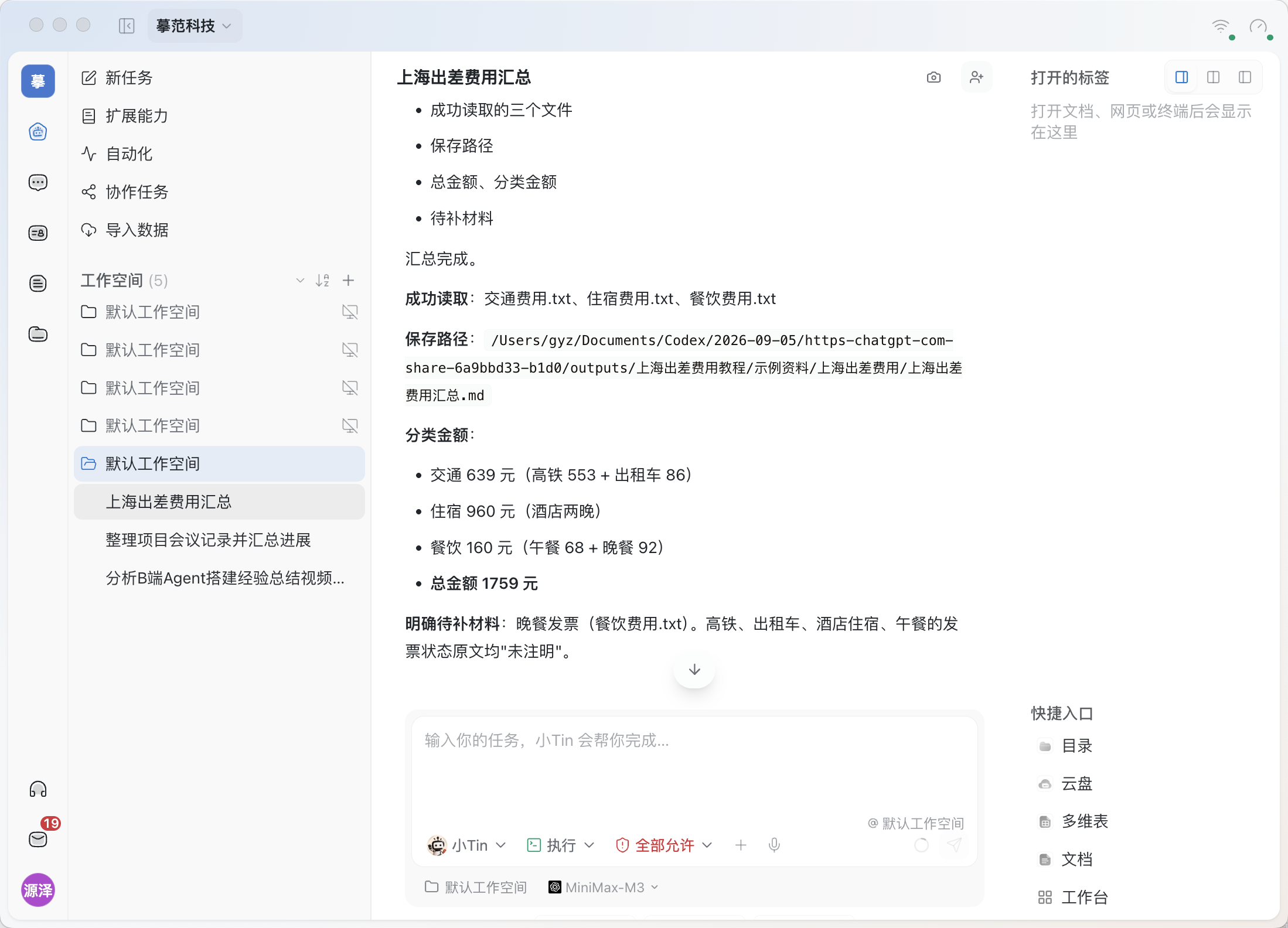
図2:小Tinが3つの記録を読み取り、ファイルを保存しました。まず合計額を照合し、次に明確に不足している資料を確認します。
本ガイドのサンプル資料を使った場合、金額は以下のとおりになるはずです。
今回の出張費合計:1,759元
| 費用分類 | 計算方法 | 合計 |
|---|---|---|
| 交通費 | 553+86 | 639元 |
| 宿泊費 | 2泊分の合計960元 | 960元 |
| 飲食費 | 68+92 | 160元 |
| 総計 | 639+960+160 | 1,759元 |
個別明細
| 費用 | 分類 | 金額 | 領収書の状態 | 元ファイル |
|---|---|---|---|---|
| 高速鉄道 | 交通費 | 553元 | 記載なし | 交通费用.txt |
| タクシー | 交通費 | 86元 | 記載なし | 交通费用.txt |
| ホテル2泊 | 宿泊費 | 960元 | 記載なし | 住宿费用.txt |
| 昼食 | 飲食費 | 68元 | 記載なし | 餐饮费用.txt |
| 夕食 | 飲食費 | 92元 | 要補充 | 餐饮费用.txt |
明確に不足している資料は1つだけで、92元の夕食の領収書です。
上記はサンプルの原文から計算した想定結果です。小Tinが作成するレイアウトは異なる場合がありますが、金額、出典、領収書の状態は項目ごとに一致する必要があります。
照合するときは、次の3点を重点的に確認してください。
- 3つのファイルをすべて正常に読み取り、5件の費用がそろっているか。
- ホテル2泊分の960元が1回だけ計上され、総額が1,759元になっているか。
- その他の費用の領収書の状態が「記載なし」のままで、勝手に「完備」や「要補充」と判断されていないか。
5. 現在のタスクで調整を続ける
集計をもっと読みやすくしたい場合は、同じタスクで次のように続けます。
先ほど作成した集計ファイルを引き続き編集し、総費用、分類別合計、不足資料を先頭に、個別明細を後ろに配置してください。各費用の出典は残し、原資料は変更しないでください。
金額や状態が違う場合は、具体的な問題を指摘できます。
宿泊費を再確認してください。原文の960元は2泊分の合計で、1泊の単価ではありません。該当金額を修正し、総費用を再計算して、先ほどの集計ファイルを更新してください。
自分のタスクに置き換える場合は、どこを変更しますか?
「ファイルを指定 → 情報を抽出 → 出典を明記 → 結果を保存」という要件は残し、整理する項目を実際の用途に合わせて変えます。
| 資料の種類 | 集計を依頼できる内容 |
|---|---|
| 議事録 | 決定事項、やること、担当者、期限 |
| 顧客対応記録 | 顧客の要望、現在の進捗、次のアクション |
| 費用記録 | 個別の金額、分類別合計、不足情報 |
どの資料を整理する場合も、出典の明記と不足情報の明示を依頼し、完了後に原文と照合してください。これらはタスクの設計例であり、すべてのファイル形式を検証済みという意味ではありません。
よくある質問
フォルダーが見つからない場合は?
フルパスをもう一度コピーし、フォルダーが存在することと、資料が保存されているデバイスで現在のタスクを実行していることを確認してください。
ファイルが生成されないのはなぜですか?
現在「実行」モードを使用しているか確認し、依頼文にファイル名と保存先ディレクトリを明記してください。続けて、小Tinに先ほどの集計をファイルに保存し、フルパスを返すよう依頼できます。
領収書の写真やPDFにそのまま置き換えられますか?
本記事ではTXTのテキスト記録を使っています。写真、スキャン、PDFの認識精度は別途確認が必要です。資料の形式を変えた場合は、読み取りが成功したか、金額が正しく認識されたかを確認してください。
次回、もう一度集計したい場合は?
元の費用記録を更新した後、今回読み取るファイルをタスクで明確に指定し、古い集計も入力資料に含めないようにしてください。
デモについて:資料とタスクの場面は架空です。金額は記録された支出を集計したもので、審査済み、または全額精算可能であることを示すものではありません。上海出張費の例はMacクライアントの実行モードで実際に実行し、3つのTXTファイルの読み取りと集計ファイルの保存に成功しています。金額、出典、領収書の状態は原記録と照合済みです。同じタスクで編集を続ける流れは、以前の議事録の例で検証しています。