ワークベンチ · 約7分 · 更新日 2026-09-08
クラウドドライブに入れた資料を検索、整理、共有するには?
クラウドドライブは、現在の組織の文書、表、ファイルをまとめて保存する場所です。
機能の概要
クラウドドライブは、現在の組織の文書、表、ファイルをまとめて保存する場所です。パソコンの資料をアップロードし、フォルダーで整理してから、検索、プレビュー、ダウンロード、必要な人への共有ができます。
本記事は「出張経費精算資料」を例に、架空の精算説明、費用明細、日程表の3つを使って、アップロードから共有までを説明します。
使い方
まずワークベンチを開く
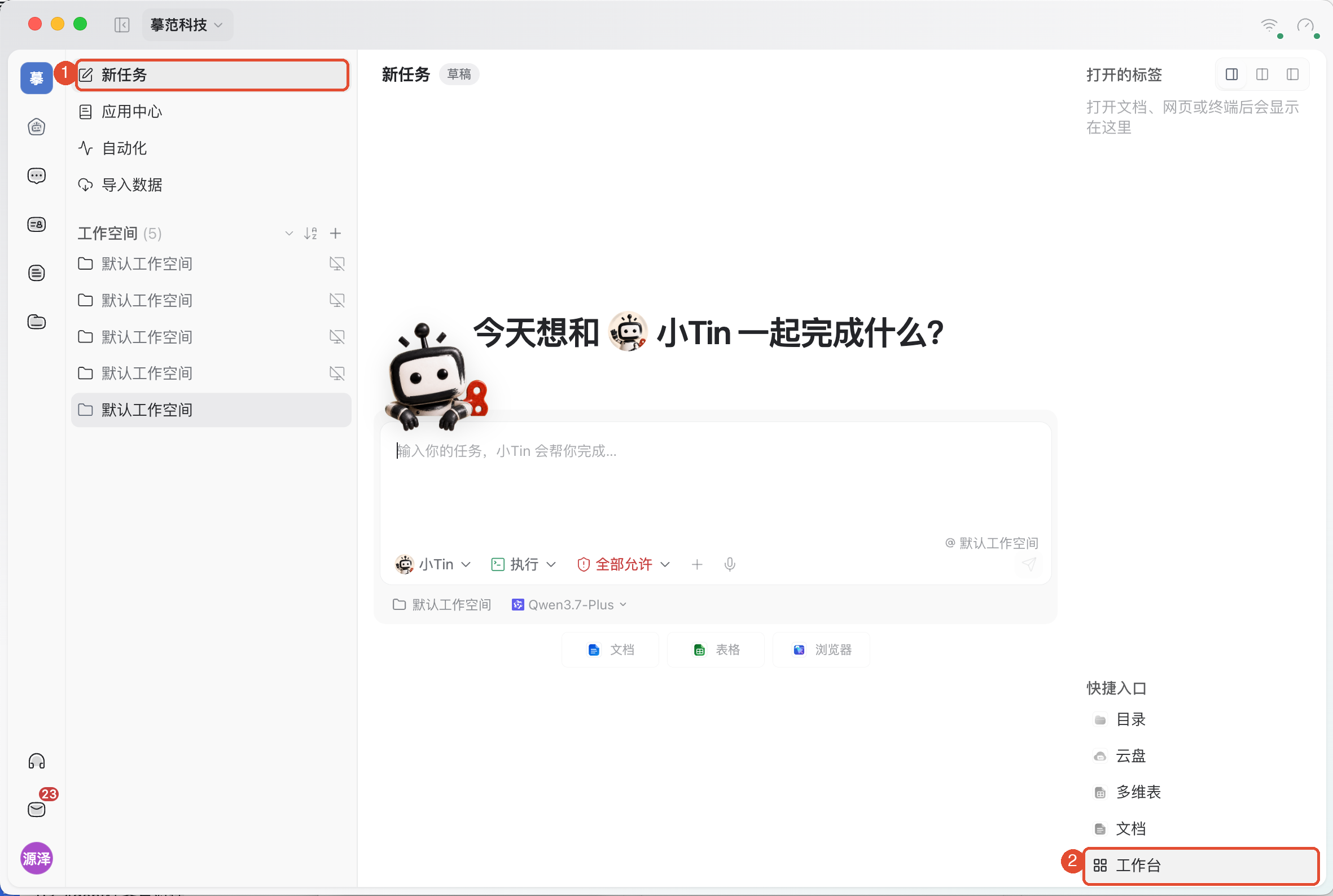
TabTinを開き、左側のタスクページに戻り、クリックするのは新しいタスクに入ります。新しいタスクページ右下の「クイックアクセス」でクリックするのはワークベンチです。アプリの入口一覧が開きます。
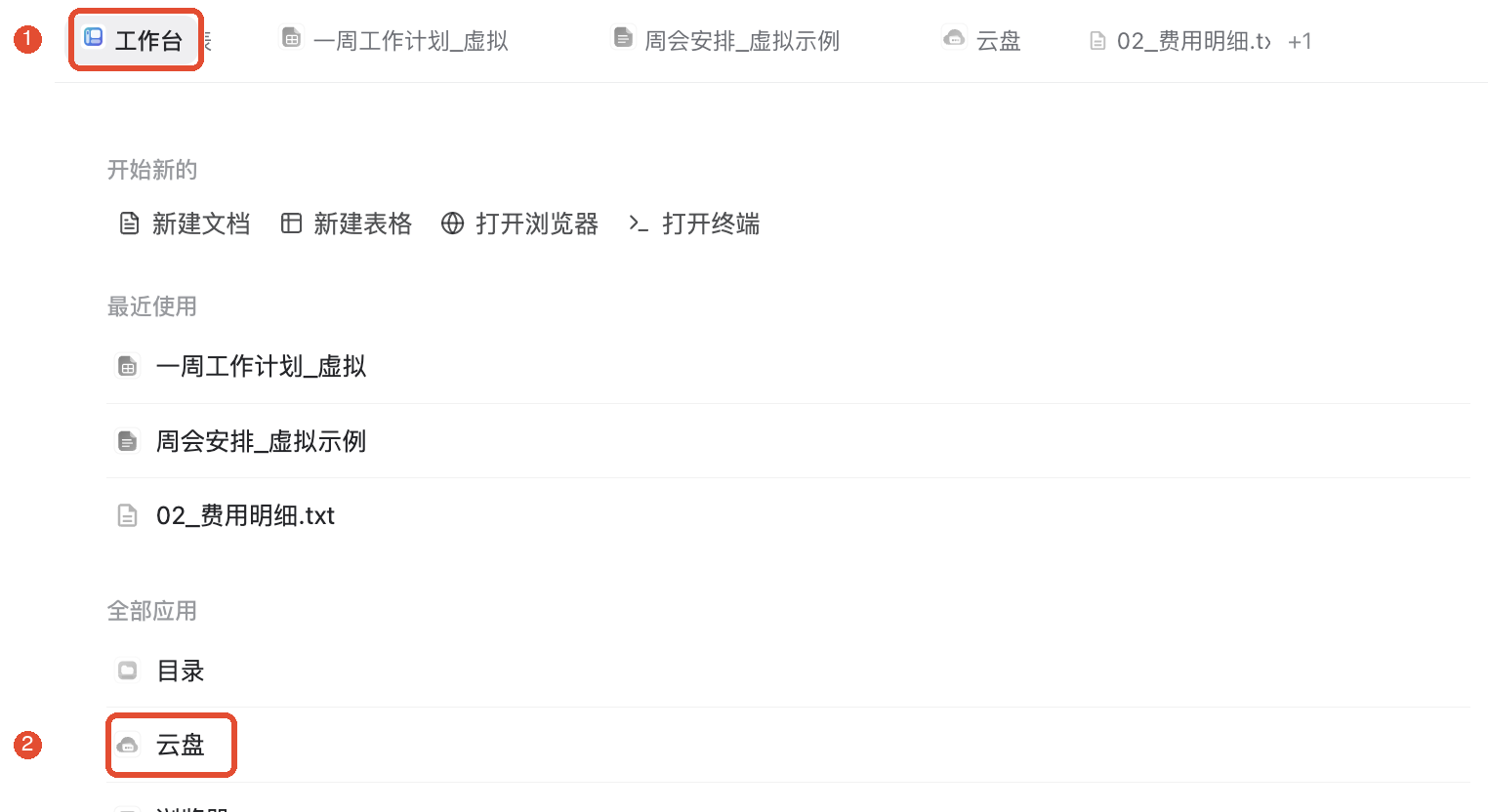
入ったら、以下の手順で該当アプリを開きます。上部に「ワークベンチ」タブが見えている場合は、それをクリックするとアプリの入口一覧に戻れます。
1. クラウドドライブを開く
- タスクのワークベンチを開き、「すべてのアプリ」でクリックするのはクラウドドライブ。
- 現在の組織を確認してから資料一覧を見ます。
- 必要に応じて選ぶのはすべて、表、文書、ファイルです。フォルダーをクリックすると下の階層へ進めます。
表示されるのは現在の組織でアクセス権があるリソースで、パソコンのフォルダーの自動コピーではありません。組織を切り替えると、見える資料と権限も変わる場合があります。
2. フォルダーを作り、資料をアップロードする
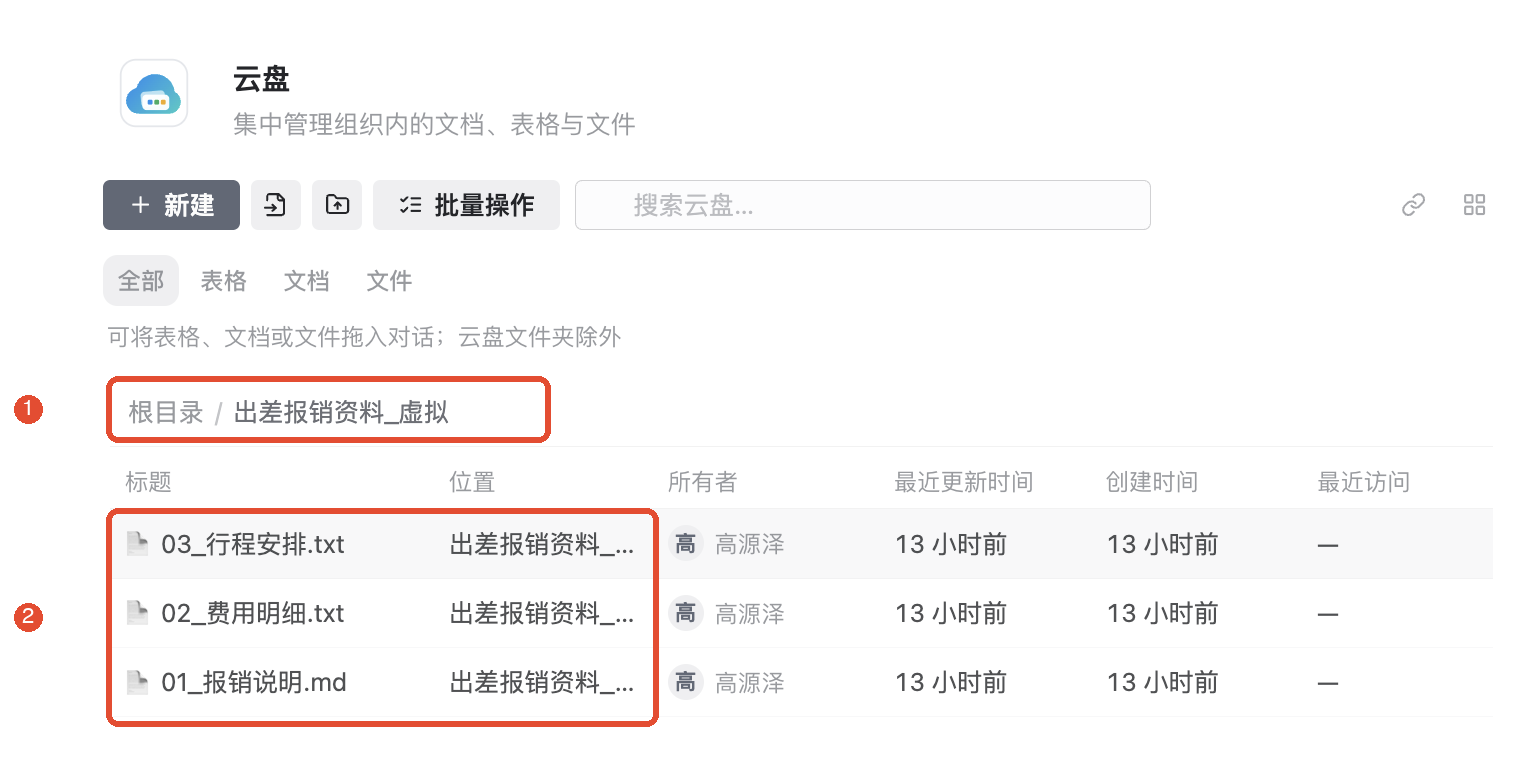
精算資料を整理する場合、まずクリックするのは新規作成 → 新しいフォルダーです。「出張経費精算資料_架空」と入力して確定します。このフォルダーを開いてからアップロードすると、後で見つけやすくなります。
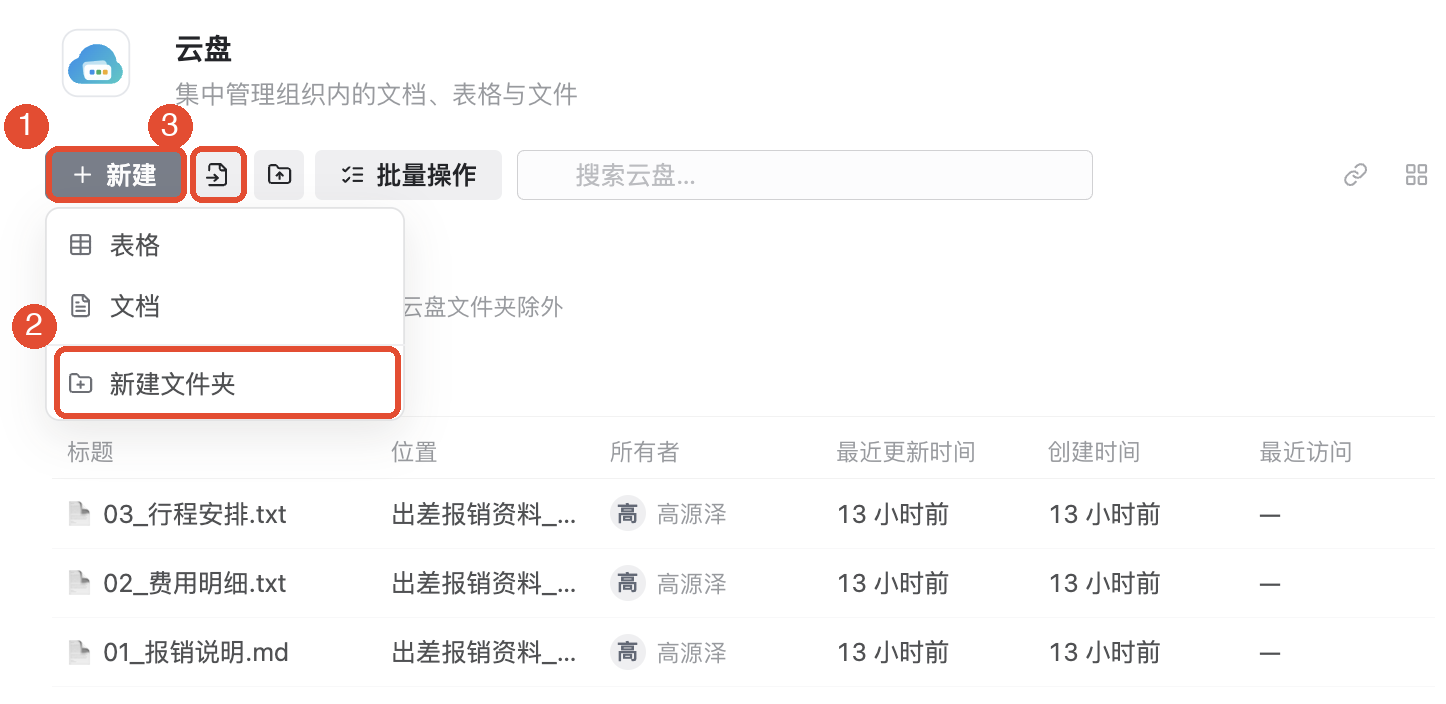
- 対象フォルダーに入り、クリックするのはインポート。
- システムのファイル選択画面で、パソコンの精算説明、費用明細、日程表を選びます。
- アップロード終了を待ち、一覧のファイル名と場所を確認します。
- ファイルをクリックしてプレビューし、正しい内容か確認します。
パソコンですでにフォルダーに整理済みなら、クリックできるのはフォルダーをアップロードです。選ぶと、クラウドドライブが同名フォルダーを作り、その直下のファイルを処理します。
フォルダーのアップロードは、さらに深いサブフォルダーを再帰処理しません。空ファイル、上限超過、重複名、未対応形式もスキップします。完了後は元フォルダーと照合してください。クラウドにフォルダーが現れただけで、全資料のアップロード完了と判断しないでください。
3. ファイルを探してプレビューする
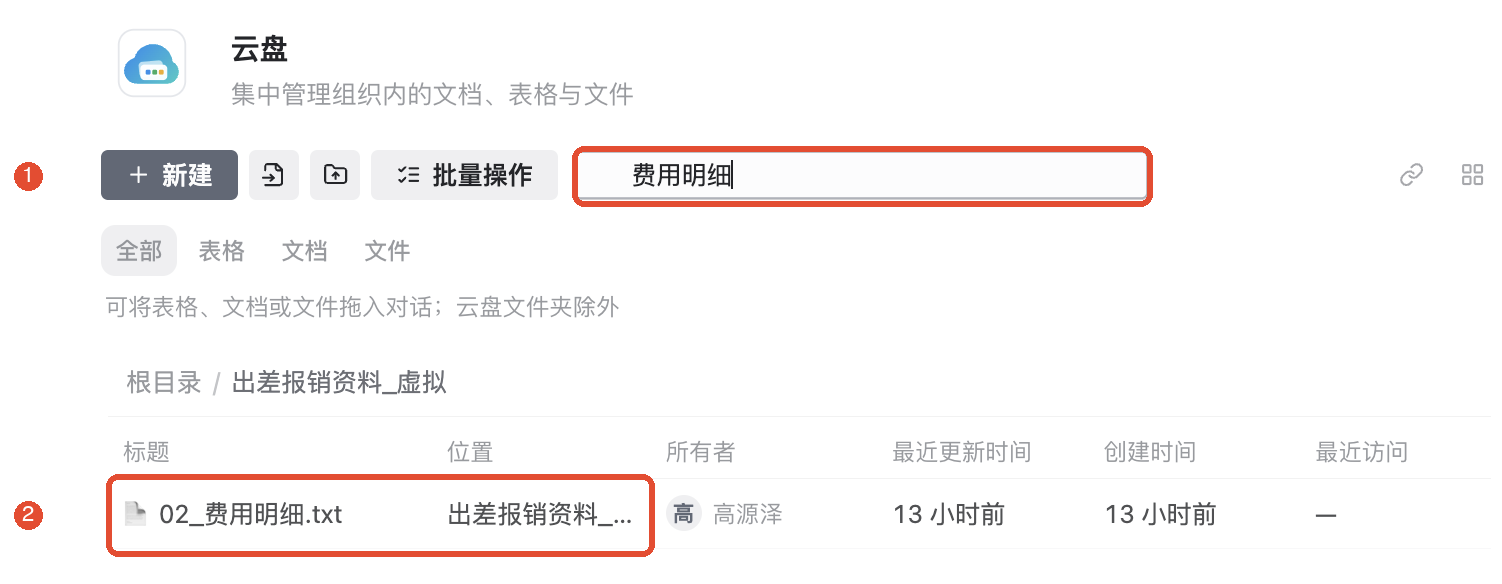
- 検索欄に「費用明細」などファイル名の一部を入力します。
- 範囲を狭めるには種類を選びます。通常のアップロード資料なら「ファイル」を選べます。
- 結果の名前と「場所」列を確認して開きます。
検索は主にリソースのタイトルとフォルダー名に一致し、通常ファイルの本文は検索しません。種類フィルターでは現在の組織の別フォルダーの結果も出る場合があるため、場所も確認してください。
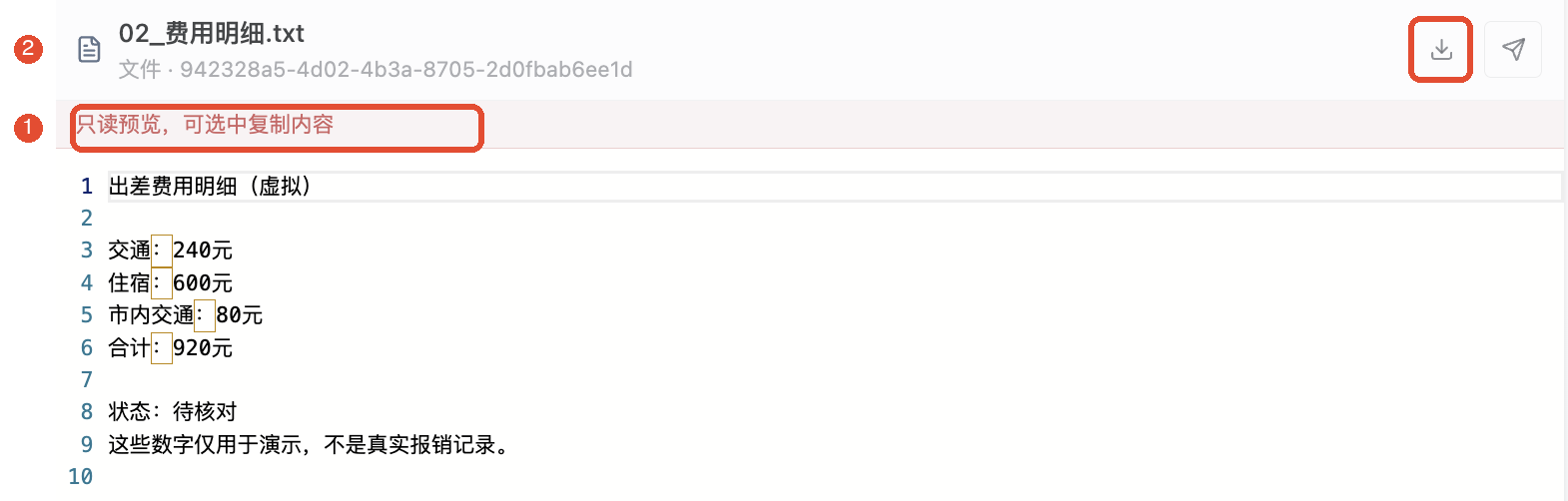
通常のクラウドファイルは読み取り専用でプレビューされます。TXTはテキスト、Markdownは整形済みの内容が表示され、他の形式は対応状況に従います。プレビューできなければダウンロードして対応アプリで開けます。
4. ファイル名と場所を整理する
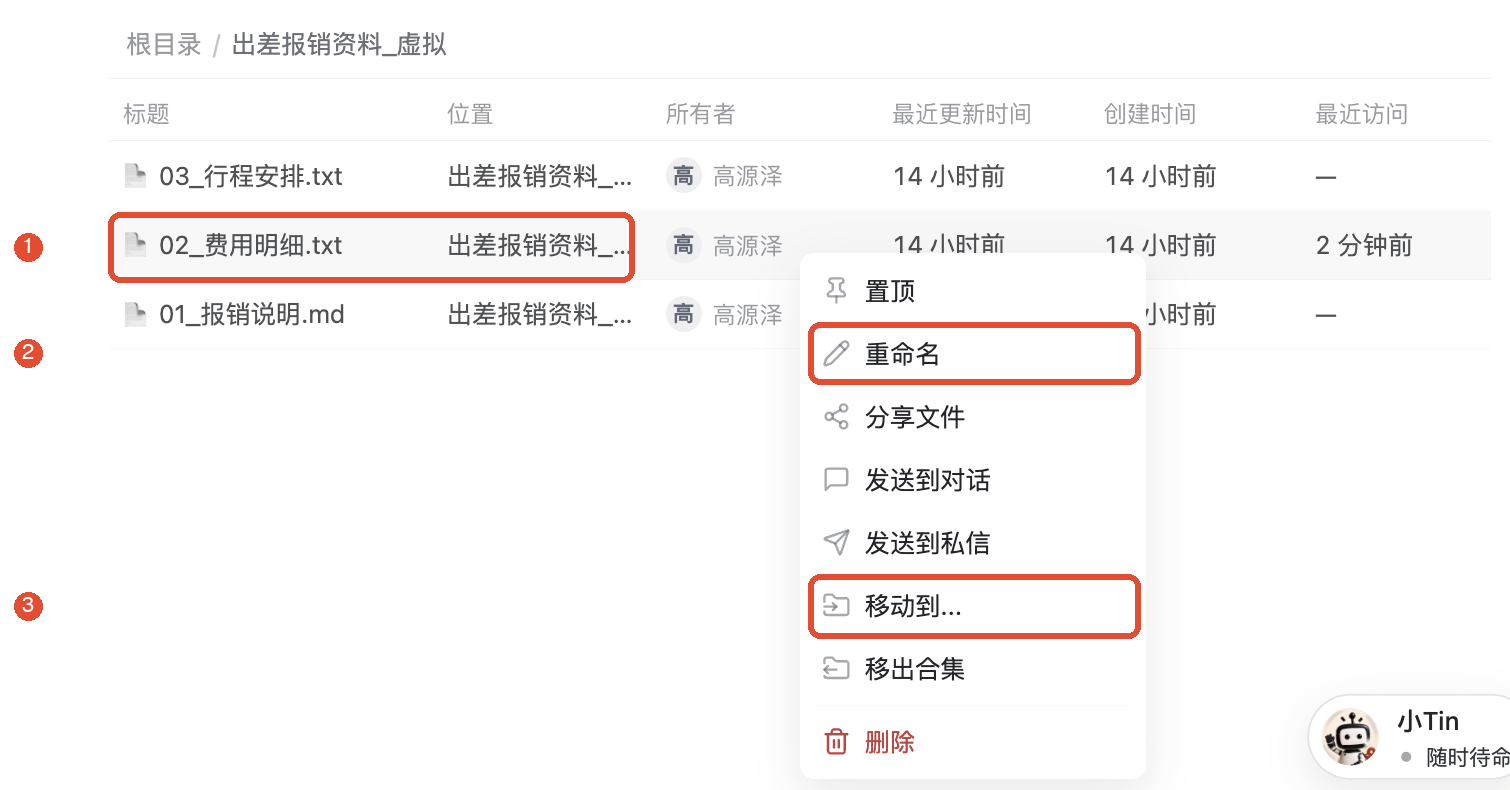
名前の変更:ファイルを右クリックして選ぶのは名前を変更です。わかりやすい名前を入力して保存します。たとえば「明細.txt」を「出張費用明細.txt」に変えます。
移動:右クリックして選ぶのは移動先です。対象フォルダーを選んで確定します。完了後は「場所」列か移動先フォルダーで、正しく整理されたか確認します。
一括整理:複数のリソースを選び、「選択済み」の数を確認してから移動などを行います。フォルダーやフィルターを変えた後は、選択範囲を再確認してください。
メニューの「コレクション」はリソース整理用のクラウドドライブのフォルダーです。「コレクションから外す」とファイル削除は異なるので、対象を確認してください。右上でリストとグリッドを切り替えられます。リストは名前・場所・日時の比較、グリッドはカードの閲覧に適しています。
5. 必要な人に共有する
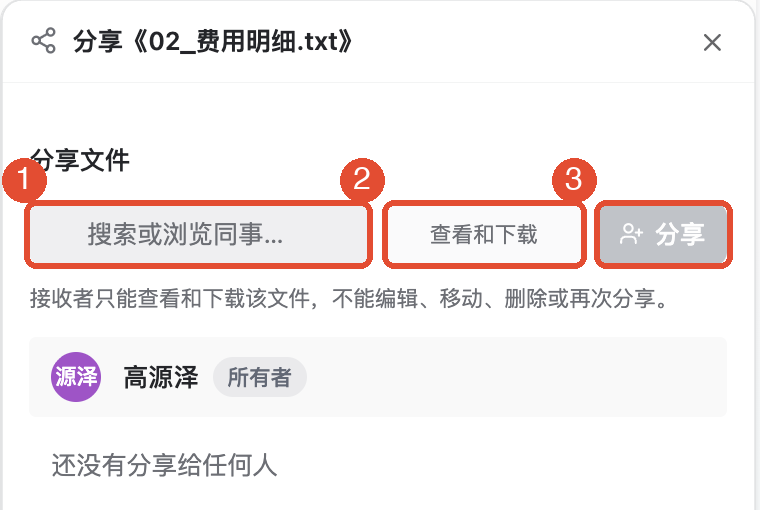
- 対象ファイルを見つけ、右クリックして選ぶのはファイルを共有。
- TabTin提供モデル同僚を検索または閲覧で受信するメンバーを選びます。通常ファイルの権限は閲覧とダウンロードで、ここでは編集権限を設定できません。
- 確認して共有を完了したら、相手には共有されたファイルで探してもらいます。
通常ファイルの共有は主に閲覧とダウンロードです。受信者はこの権限では編集、移動、削除、再共有はできません。文書と表の共同作業権限は、それぞれのリソースで設定します。
資料を会話に加えたい場合は、リソースメニューの「会話へ送信」またはダイレクトメッセージに送信を使い、対象の会話と受信者を先に確認します。フォルダーは会話の添付に直接できないため、中の具体的なファイルを選んでください。
その他のよく使う機能
クラウドドキュメントや表を作成する
次に「「新規作成」で、文書、表、フォルダーを作れます。オンライン編集と共同作業が必要なら、対応する文書や表の機能を選んでください。
クラウドドライブの「インポート」でWord、Markdown、CSVをアップロードしても、通常のクラウドファイルになり、編集可能なTabTinドキュメントや多次元テーブルには自動変換されません。変換するには該当アプリのインポート手順を使ってください。
パソコンにダウンロードする
ファイルのプレビューを開いてクリックするのはダウンロードです。完了表示を確認してから、ファイルの場所を開くで結果を探します。クライアントが既定のダウンロード先に直接保存し、場所選択画面が出ない場合もあります。
ダウンロード後は開いて内容を確認します。ダウンロードURLは一時的な場合があり、期限切れならクラウドドライブからやり直してください。一時URLを恒久的な共有リンクとして使わないでください。
ピン留め、サブフォルダー、削除
よく使うリソースは右クリックメニューからピン留めできます。フォルダー内でさらに作成すると下の階層を作れ、上部のパンくずで上の階層に戻れます。
通常のクラウドファイルは削除後に組織のごみ箱へ移ります。名前と範囲を確認し、フォルダー削除時は配下の階層とリソースにも注意してください。通常ファイルを復元するには、AIにファイル名を明示し、ごみ箱の検索と対象の復元を依頼できます。完了後はクラウドドライブで確認します。完全削除は元に戻せず、通常の削除とは異なります。
AIに資料整理を手伝ってもらう
まず組織、フォルダー、ファイル名、許可する操作を明示します。例:「出張経費精算資料にある精算説明、費用明細、日程表を確認し、各ファイルの用途と不足資料を一覧してください。」
移動、改名、共有が必要なら、移動先、命名規則、送信先をさらに説明します。完了後にクラウドドライブで照合し、一部失敗した場合は項目ごとに対処してください。
注意事項
- 通常ファイルのアップロード上限は100MBで、空ファイルは正常にアップロードできません。フォルダーのアップロードには対応形式と直下のみという制限もあります。
- 通常ファイルのプレビューは読み取り専用です。変更するにはダウンロード後に編集するか、文書・表のインポートと編集機能を使ってください。
- 他の人が共有したリソースは自分の所有物ではなく、改名、移動、削除権限がない場合があります。
- クラウドドライブのフォルダーとクラウドドキュメントの知識ツリーは別の構造です。クラウドドライブでファイルを移動しても、知識ツリーの位置は変わりません。
よくある質問
アップロードしたのに一覧にないのはなぜですか?
まず待ってからフォルダーに入り直し、現在の組織、パス、フィルターを確認します。失敗が続くと確認できてから案内に従って再試行し、すぐに重複アップロードしないでください。
フォルダーをアップロードしたら資料が足りないのはなぜですか?
深いサブフォルダーにないか、空、上限超過、同名、未対応形式でないか確認します。実際のファイル一覧と1つずつ照合してください。
本文の語を入力しても検索できないのはなぜですか?
クラウドドライブは主に名前で検索します。ファイル名のキーワードに変えるか、種類とフォルダーから順に探してください。
閲覧できても編集できないのはなぜですか?
通常ファイル自体が読み取り専用プレビューで、共有権限も閲覧とダウンロードのみの場合があります。変更するには該当する編集手順を使い、権限も確認してください。
ダウンロードリンクが開けない場合は?
期限切れ、権限取り消し、リソース削除の可能性があります。クラウドドライブから開き直し、それでも失敗するなら状態とアクセス権限を確認してください。