Agentとタスク · 約5分 · 更新日 2026-09-08
自分に合うAI分身を設定する:ペルソナ、スキル、ツールの設定方法
AI分身は繰り返し使えるAIの仕事仲間です。
機能の概要
AI分身は繰り返し使えるAIの仕事仲間です。執筆、資料整理、データ分析に別々の分身を選び、作業ルール、スキル、ツールを設定することで、毎回要件を説明する手間を減らせます。
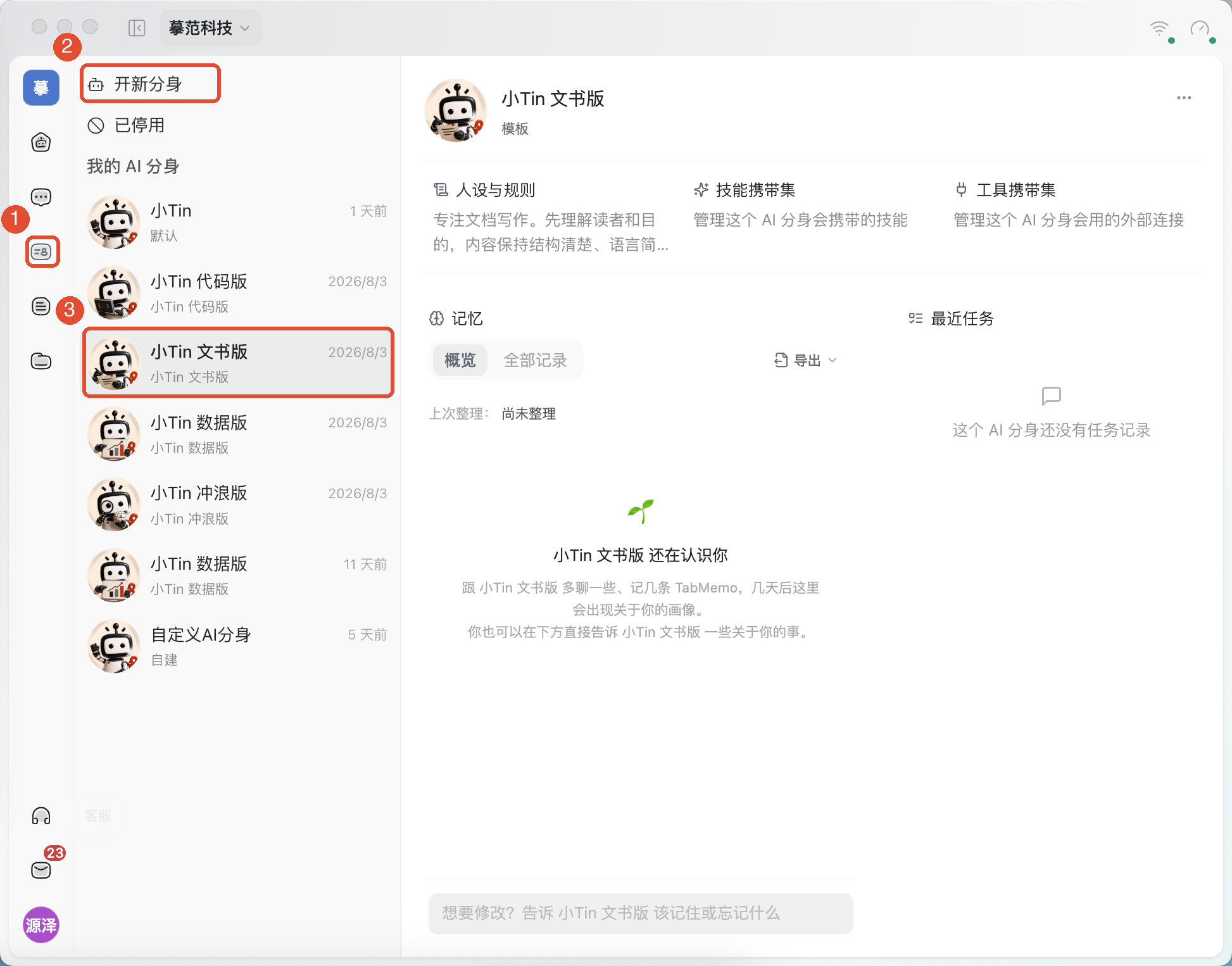
本記事では架空の「週次会議議事録アシスタント」を例に、作成から利用までを説明します。画像の「小Tin文書版」は同種のテンプレートで、そのまま使うことも、自分の分身を作ることもできます。
使い方
1. AI分身を開く
クライアント左側のメインナビゲーションにあるAIペルソナアイコンから分身一覧を開きます。既存の分身をクリックすると、ペルソナ、スキル、ツール、メモリー、最近のタスクを確認できます。新しく作る場合は左上の新しいAIペルソナ。
2. テンプレートを選んで作成する
- 作成画面で仕事に合うテンプレートを選びます。たとえば議事録の整理には小Tin文書版。
- 名前を確認し、「週次会議議事録アシスタント」に変更しても構いません。自分で設定したい場合に選ぶのは空白から作成を選び、名前とアバターを設定します。
- 次に「作成をクリックし、左側の一覧から新しい分身を開きます。
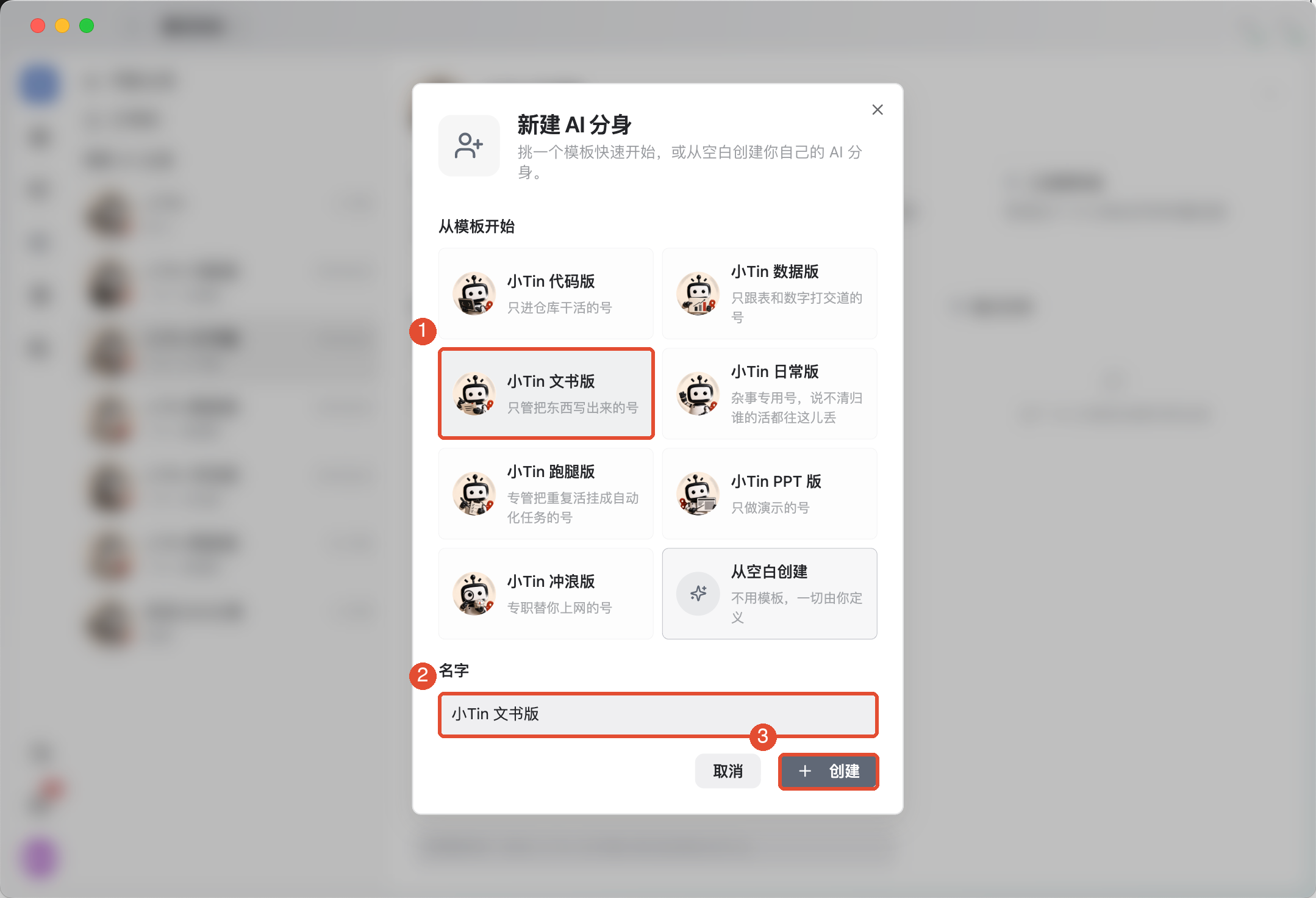
分身を作成しても、選択できるAIの身元が増えるだけです。タスクの開始やワークスペースの作成は自動では行われません。
3. ペルソナとルールを明記する
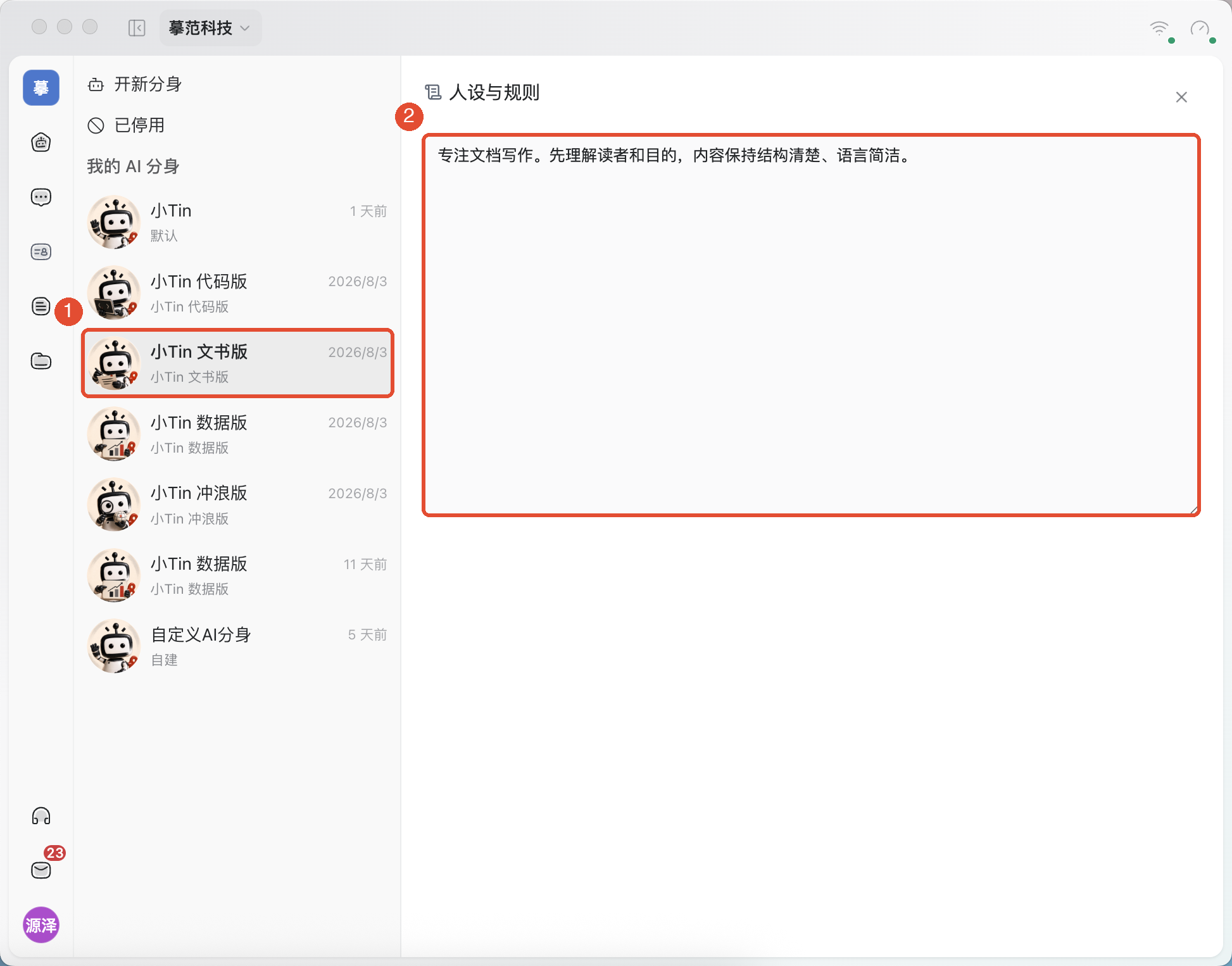
- 分身を選び、概要でクリックするのはペルソナとルール。
- 役割、表現方法、必ず守る要件を明記してください。
- 編集後に表示される保存をクリックし、内容が保存されたか確認します。
例:「週次会議の議事録を整理する担当です。決定事項、やること、未解決事項に分けて出力し、やることには担当者と期限を記載してください。原文にない内容は記載なしとし、勝手に補わないでください。」
4. 新しいタスクで分身を使う
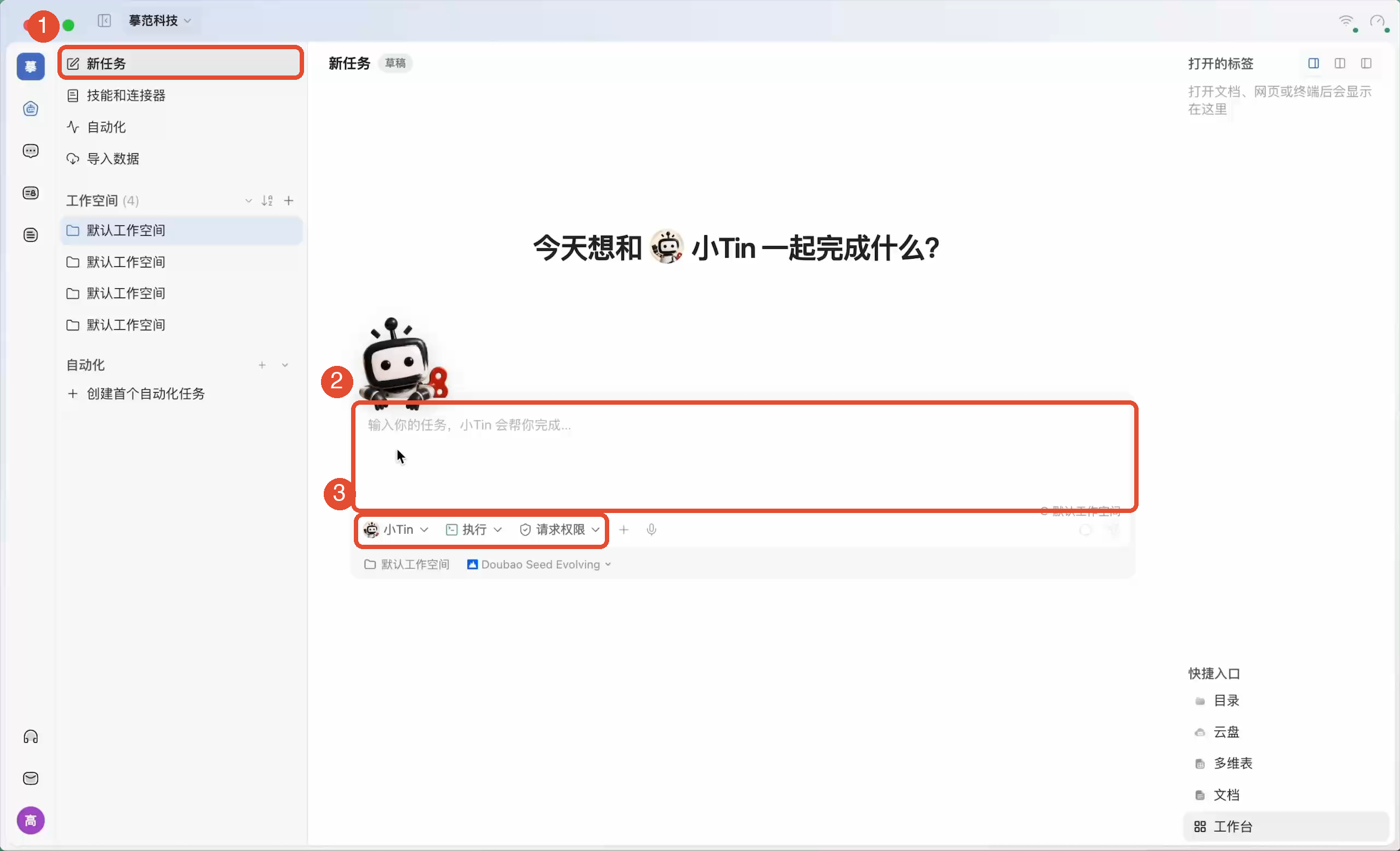
- 左側のタスクページに戻り、クリックするのは新しいタスク。
- 入力欄の下のAI名をクリックし、作成した「週次会議議事録アシスタント」を選びます。
- 作業モード、権限、ワークスペースを確認し、会議記録を追加して要件を入力・送信します。
- 生成された議事録を開き、項目、担当者、日付を確認します。調整が必要なら、元のタスクで続けて伝えてください。
依頼例:「添付の週次会議記録を議事録に整理し、文書として保存して、開くための入口を示してください。担当者や日付がないやることは、記載なしとしてください。」
その他のよく使う機能
スキルを追加・調整する
分身の概要でクリックするのはSkillセットです。まずスキルを1つ選び、「何をするか」「いつ使うか」と呼び出し方を読みます。追加が必要ならクリックするのはスキルを追加です。検索して現在の分身に追加します。
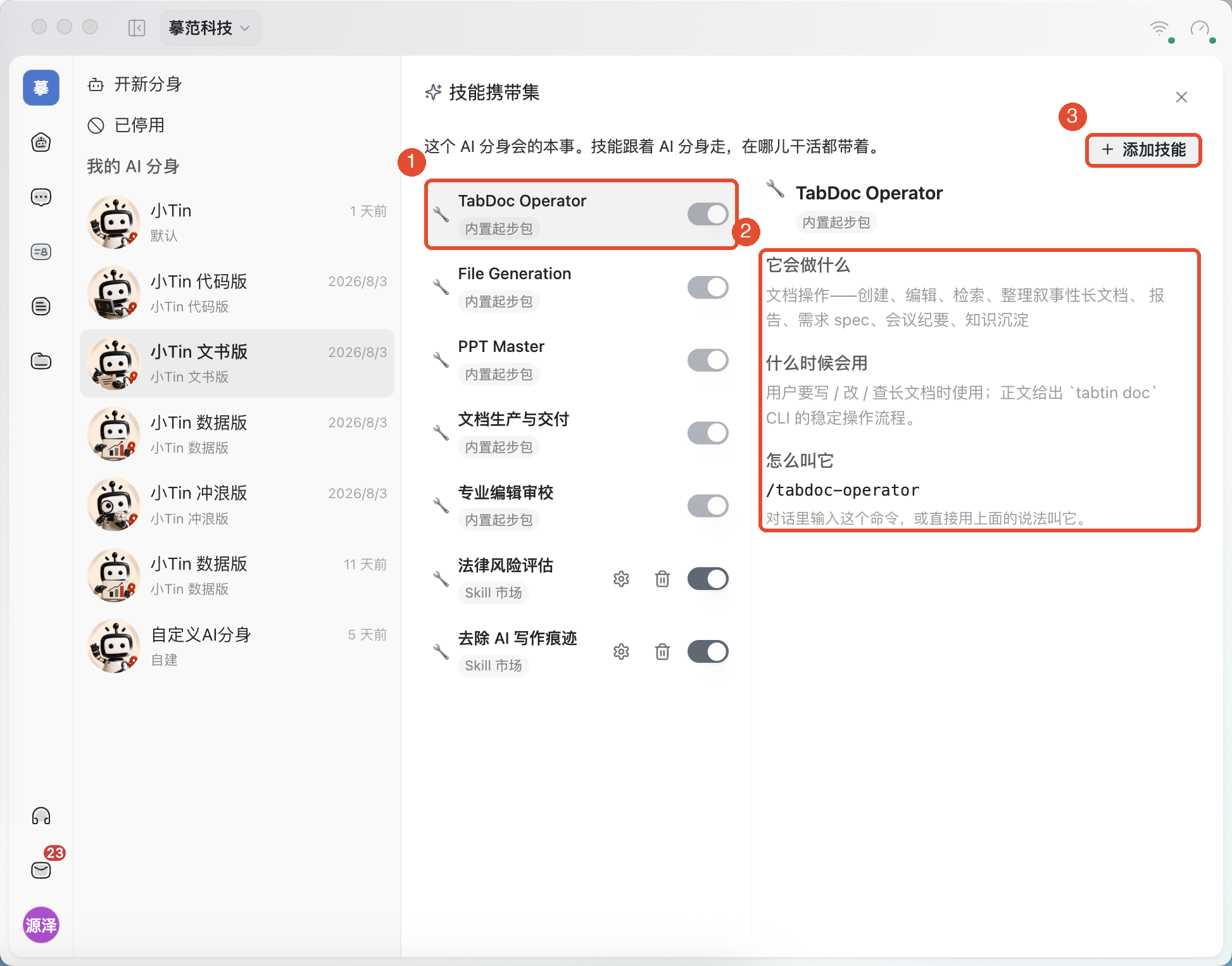
追加したスキルは、画面の操作で有効化・無効化、設定、取り外しができます。システム既定の分身のデフォルトスキルは保護されており、無効化や取り外しはできません。
ツールやコネクターを追加する
概要でクリックするのは携帯ツールセット → ツールを追加です。利用可能なコネクターやアプリを選びます。リストが空なら、まずアプリセンターで該当アプリやコネクターが設定済みか確認し、戻って追加してください。
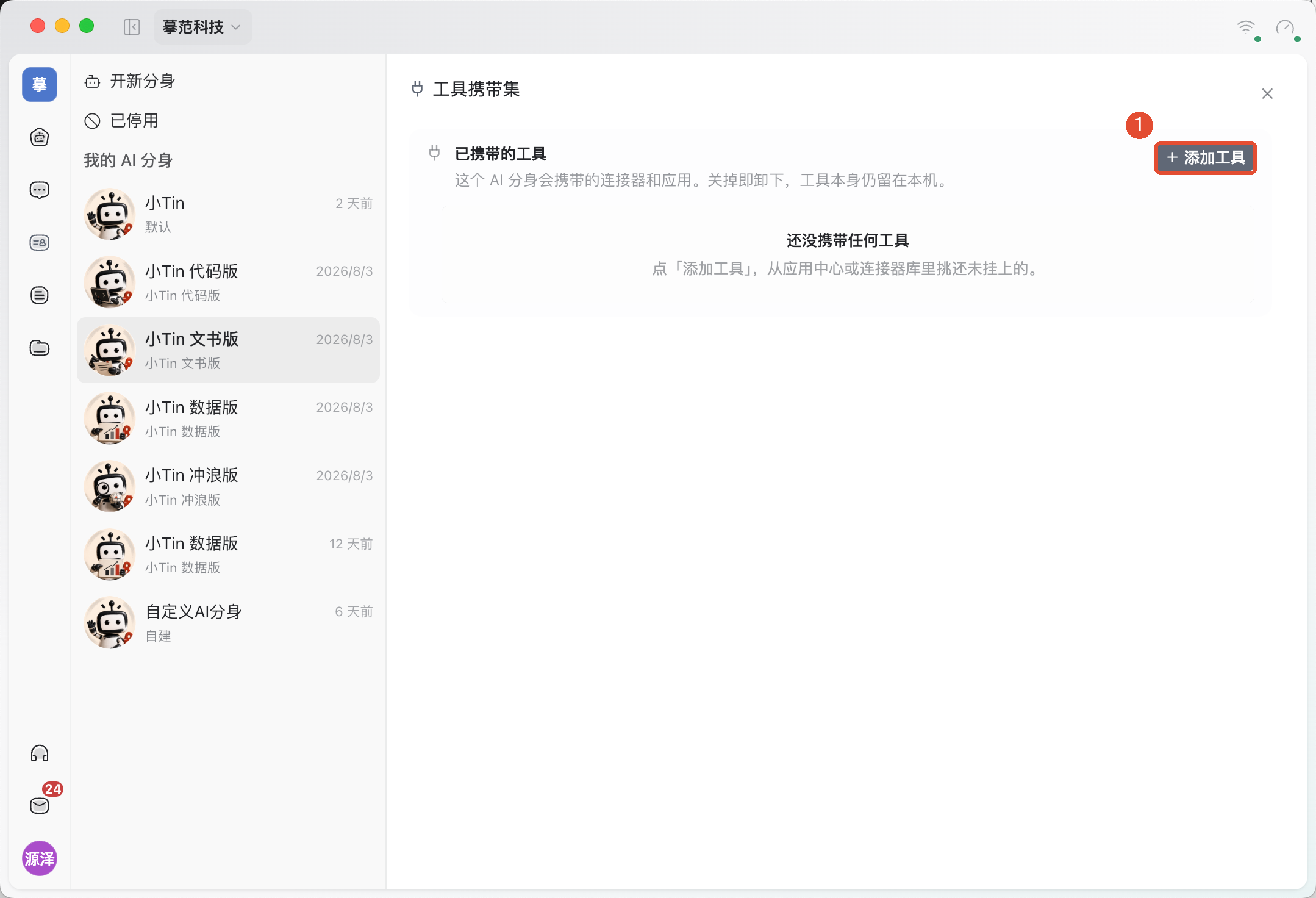
スキルやツールの取り外しは、現在の分身の設定だけを変えます。ライブラリーの元の項目を削除することではありません。実際に使えるかは、接続、認証、実行デバイスにも左右されます。
メモリーを確認・修正する
分身の概要に戻り、メモリで選択するのは概要またはすべての記録です。概要では総合的な理解、全記録では個々の記録を確認でき、あなたについて、洞察、共同作業のまとめ、日記でも絞り込めます。
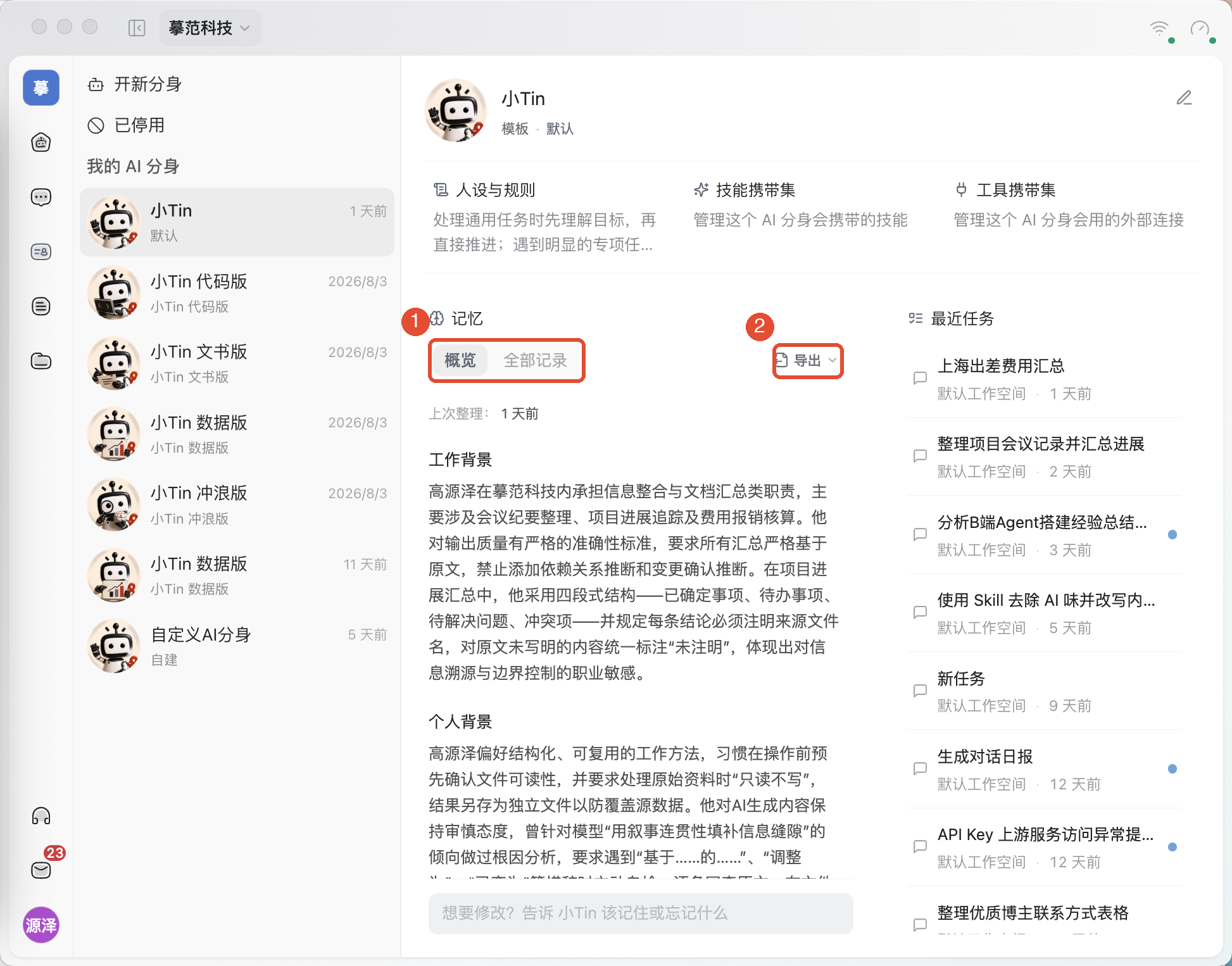
不正確な内容を見つけたら、該当記録の訂正機能を使ってください。保持したくない場合に使うのは、忘却です。確認メッセージを読んでください。概要の総合的な理解は、後の整理時に更新されます。記録がない場合は、まず通常どおり分身を使えばよく、タスク開始前にメモリーを埋める必要はありません。
タスクの振り返り、改名、無効化
概要の最近のタスクにある記録をクリックすると、その分身が参加したタスクに戻れます。改名、アバター編集、無効化は右上のその他の操作。
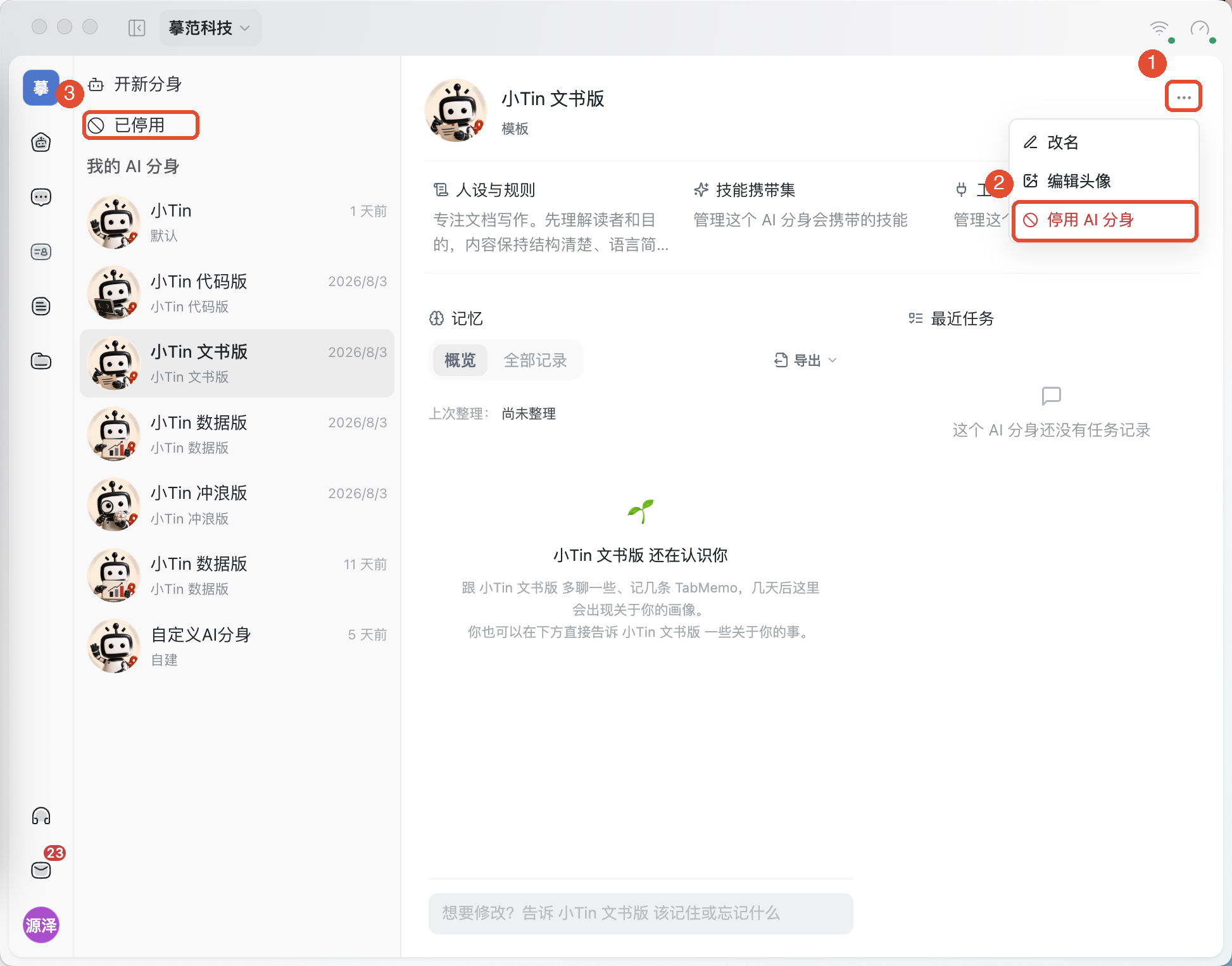
注意事項
- 分身は誰がどのルールで処理するかを決め、ワークスペースはローカルタスクの実行環境を決めます。それぞれ選ぶ必要があります。
- ペルソナやメモリーはファイルへのアクセス権を付与しません。タスクにはアクセス可能な資料、接続済みのツール、利用可能なデバイスが必要です。
- デフォルトの分身は無効化できません。完全削除と一時的な無効化は異なるので、操作前に確認メッセージを読んでください。
よくある質問
分身を作成したのに仕事が始まらないのはなぜですか?
作成後、新しいタスクに戻り、入力エリアでその分身を選んで具体的な依頼を送る必要があります。
ルールを編集しても保存ボタンが見えないのはなぜですか?
本文が実際に変更されたか確認してください。変更していない場合、保存の入口は表示されません。保存後はルールを開き直して内容を確認します。
スキルのスイッチを操作できないのはなぜですか?
まずスイッチ横の説明を読んでください。システム既定の分身のデフォルトスキルは保護され、無効化や取り外しができません。その他のスキルは利用可能な状態かも確認してください。
分身をIMに追加し、グループでタスクを処理させられますか?
IMへのAgent導入はまだ公開されていません。現在はタスクページで分身を選んで実行し、完了後にリソース権限に従って結果を共有してください。