Modèles et IA · 5 min de lecture · Mis à jour le 2026-09-08
Quel modèle choisir pour commencer ?
Commencez avec un modèle de la plateforme ; si vous avez déjà un abonnement ou une clé API ailleurs, vous pouvez aussi utiliser votre propre quota.
Pour vos premiers pas avec TabTin, utilisez directement un modèle fourni par la plateforme : aucun abonnement externe ni clé API n’est nécessaire. Choisissez votre modèle et commencez à travailler avec Petit Tin.
Si vous possédez déjà un abonnement à un modèle ou une clé API sur une autre plateforme, vous pouvez également les connecter pour utiliser votre propre quota.
1. Commencer avec un modèle de la plateforme
Ouvrir la liste des modèles
- Dans la barre latérale gauche de TabTin, cliquez sur « Nouvelle tâche ».
- Repérez, sous le champ de saisie de la tâche, le nom du modèle, puis cliquez dessus. Il s’agit du nom du modèle actuel ; il n’est pas nécessairement indiqué « Choisir un modèle ».
- Dans la liste qui s’ouvre, repérez le groupe « Modèles de la plateforme » et choisissez un modèle disponible. Si la liste est longue, faites-la défiler ou utilisez « Rechercher un modèle » en haut.
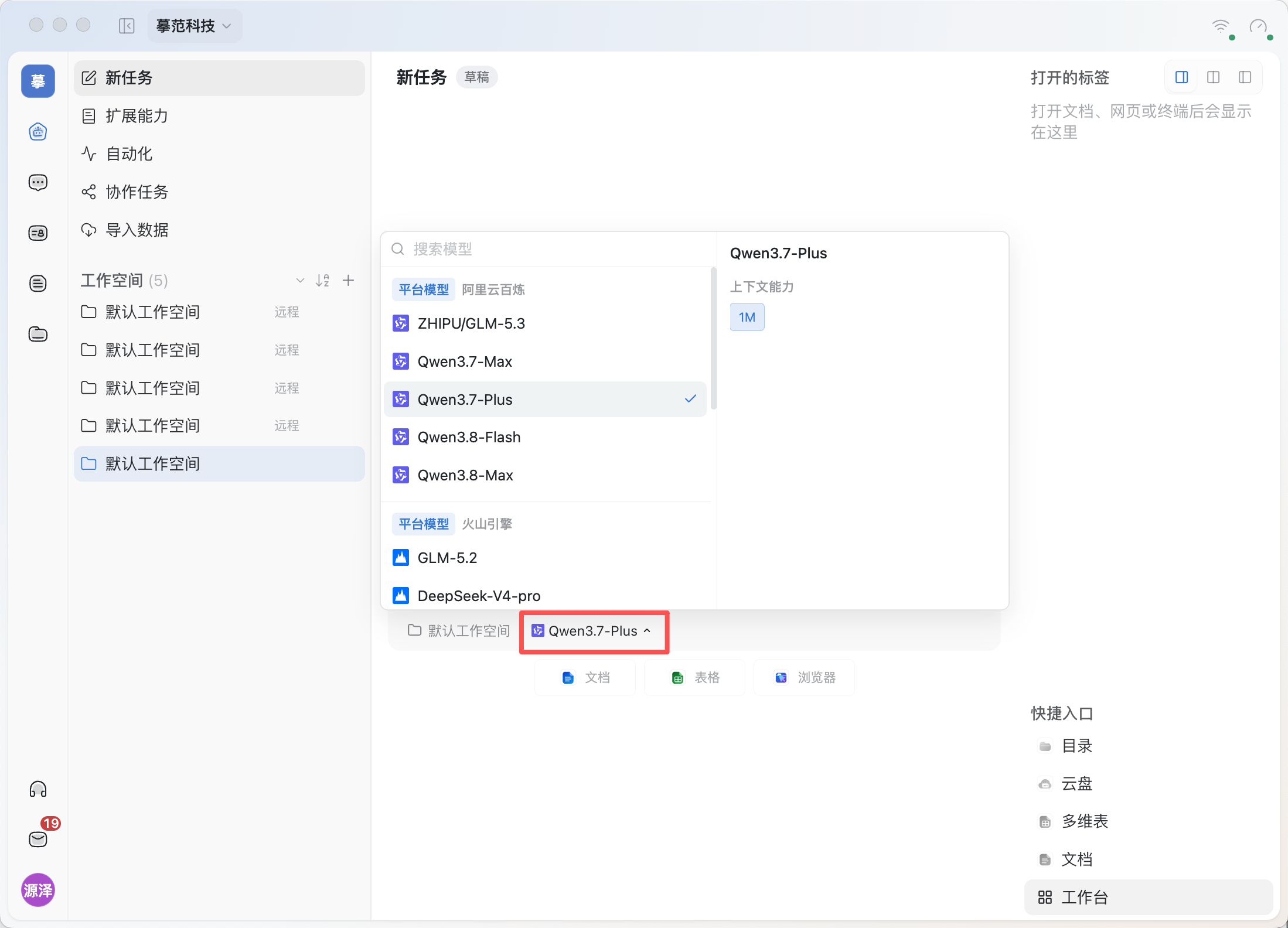
TabTin fournit l’accès aux modèles de la plateforme : vous n’avez pas à saisir de clé. Les noms comme Alibaba Cloud Bailian ou Volcano Engine sous « Modèles de la plateforme » désignent les fournisseurs du service ; vous n’avez pas à vous inscrire ou à effectuer une configuration chez eux.
Un accès direct ne signifie pas une gratuité permanente. Les modèles de la plateforme consomment le quota disponible fourni par la plateforme ou les crédits de l’organisation. Pour les quotas, les frais et les limites du forfait, consultez l’abonnement et la facturation de l’organisation actuelle ainsi que les indications du client.
Confirmer la sélection avant de commencer
Après la sélection, le nom du modèle choisi apparaît sous le champ de saisie. Vérifiez qu’il a changé, puis saisissez les instructions de votre tâche.
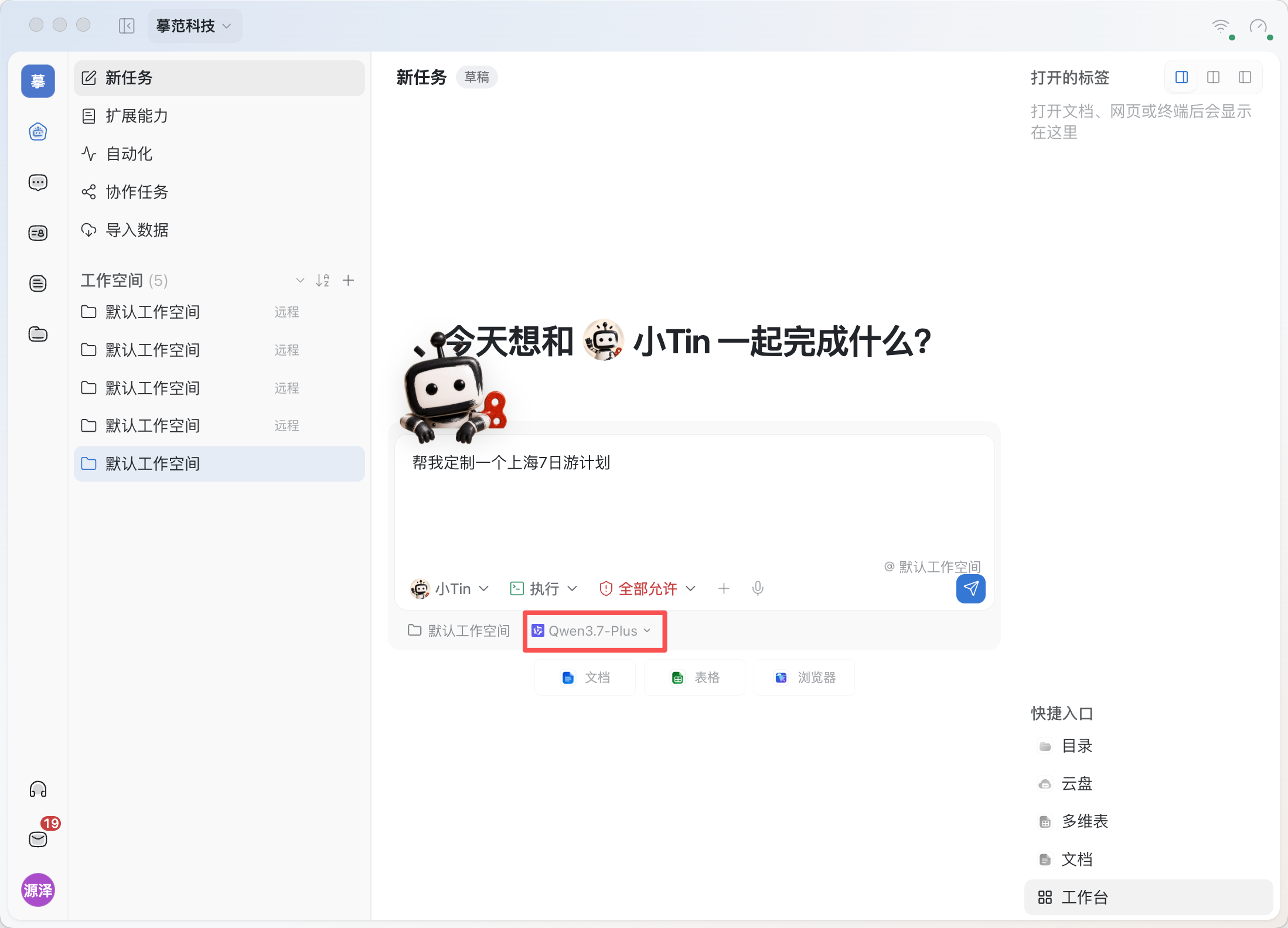
Le modèle illustré sert uniquement à montrer où cliquer ; vous n’avez pas à choisir le même. L’espace de travail, les autorisations et le mode affichés correspondent à l’état de l’environnement de démonstration, pas à des réglages obligatoires pour choisir un modèle.
Vous pouvez commencer par une demande simple, par exemple :
Résume ce texte en trois points : lors de la réunion d’aujourd’hui, nous avons fixé la livraison de la première version à vendredi. Wang est responsable des maquettes et Li doit encore compléter les données.
Pour que Petit Tin lise des fichiers, traite des tableaux ou enregistre des résultats, vous devez également choisir un mode adapté et autoriser les opérations nécessaires. Consultez ensuite Questions-réponses, Exécution, Planification, PMO : quel mode choisir ?.
2. Que regarder d’abord dans cette longue liste ?
Commencez par un modèle disponible sur la plateforme, réalisez une petite tâche, puis ajustez votre choix selon le résultat. Il n’est pas nécessaire de comprendre tous les paramètres des modèles au préalable.
Vérifiez en priorité deux points :
- La source correspond-elle à celle souhaitée ? Pour utiliser les modèles fournis par TabTin, choisissez dans « Modèles de la plateforme ». Les groupes comme « BYOK de l’organisation » correspondent à vos propres accès aux modèles. Le nom du modèle, comme Kimi ou MiniMax, ne suffit pas à identifier le quota utilisé.
- Ses capacités conviennent-elles à la tâche ? Le client actuel indique « Conversation uniquement » pour certains modèles et précise qu’ils ne prennent pas en charge les appels d’outils. Si vous voulez que Petit Tin effectue des recherches ou manipule des tableaux, choisissez un modèle compatible avec les outils nécessaires.
Pour comparer les modèles plus en détail, consultez Quelles différences entre les modèles et pour quelles tâches les utiliser ?.
3. Connecter un abonnement ou une clé API existants
Cette possibilité est facultative. Sans abonnement ni clé personnels, vous pouvez commencer avec les modèles de la plateforme en suivant les étapes précédentes.
Si vous avez déjà un abonnement Coding compatible ou un compte API facturé à l’usage, vous pouvez le connecter à TabTin. Après connexion et sélection de cet accès, les conversations utilisent le quota de l’abonnement ou le solde API de cette plateforme.
Les clés des abonnements Coding et celles des API facturées à l’usage ne sont généralement pas interchangeables. Un abonnement de chat classique n’inclut pas nécessairement l’accès à l’API ou à Coding. ChatGPT Codex utilise une autorisation par connexion au compte. Consultez le tutoriel détaillé pour les conditions et la procédure de connexion.
👉 Consulter les tutoriels de connexion : Kimi, Volcano Ark, MiniMax, ChatGPT Codex et autres
Après la connexion, revenez à la liste des modèles de la tâche et sélectionnez votre modèle. La connexion seule ne change pas le modèle de la tâche actuelle. Consultez également le tutoriel pour connaître le lien entre les conversations avec vos propres modèles et les crédits de l’organisation, ainsi que les frais des autres fonctionnalités.
4. Que faire dans ces situations ?
Les noms des modèles diffèrent des captures d’écran ?
C’est normal : la liste évolue et dépend aussi de la configuration de l’organisation actuelle. Choisissez selon le groupe « Modèles de la plateforme » et les indications de capacités ; inutile de rechercher le nom exact de la capture.
Un message signale un quota insuffisant ou un modèle indisponible ?
Vérifiez d’abord si le modèle actuel est fourni par la plateforme ou par votre propre accès. Pour un modèle de la plateforme, consultez le quota disponible et la facturation de l’organisation actuelle et contactez son administrateur si nécessaire. Pour votre propre accès, vérifiez l’abonnement, le solde ou l’autorisation de la plateforme concernée. Voir aussi Pourquoi l’Agent indique-t-il « Quota épuisé » ou « Limite de débit » alors que j’ai un abonnement ?.
Le chat fonctionne, mais pas les opérations sur les fichiers ou tableaux ?
Vérifiez d’abord si le modèle porte la mention « Conversation uniquement », puis contrôlez le mode, les autorisations et l’espace de travail actuels. Choisir un modèle n’est qu’une étape préparatoire : la réalisation d’une tâche dépend aussi de ces conditions.
Les captures de cet article proviennent du client TabTin pour Mac. Nous avons vérifié l’ouverture de la liste, l’identification des modèles de la plateforme et l’affichage du nom après sélection. Vous pouvez essayer la tâche proposée, mais les résultats de tous les modèles n’ont pas été testés dans cet article.