ワークベンチ · 約6分 · 更新日 2026-09-08
下書きから共有まで:AIと一緒に文書を仕上げる
TabTinのドキュメント(TabDoc)は、議事録の作成、業務計画の整理、プロジェクト資料の蓄積に使えます。
TabTinのドキュメント(TabDoc)は、議事録の作成、業務計画の整理、プロジェクト資料の蓄積に使えます。直接編集するほか、AIに整理を任せ、同じ文書で編集、共同作業、納品まで続けられます。
本記事は文書機能を初めて使う方が対象です。ログインして対象の組織に切り替えてください。本文の編集には該当権限が必要です。文書は左側の「クラウドドキュメント」からも、タスクのワークベンチでも開けます。
まずワークベンチを開く
TabTinを開き、左側のタスクページに戻り、クリックするのは新しいタスクに入ります。新しいタスクページ右下の「クイックアクセス」でクリックするのはワークベンチです。アプリの入口一覧が開きます。
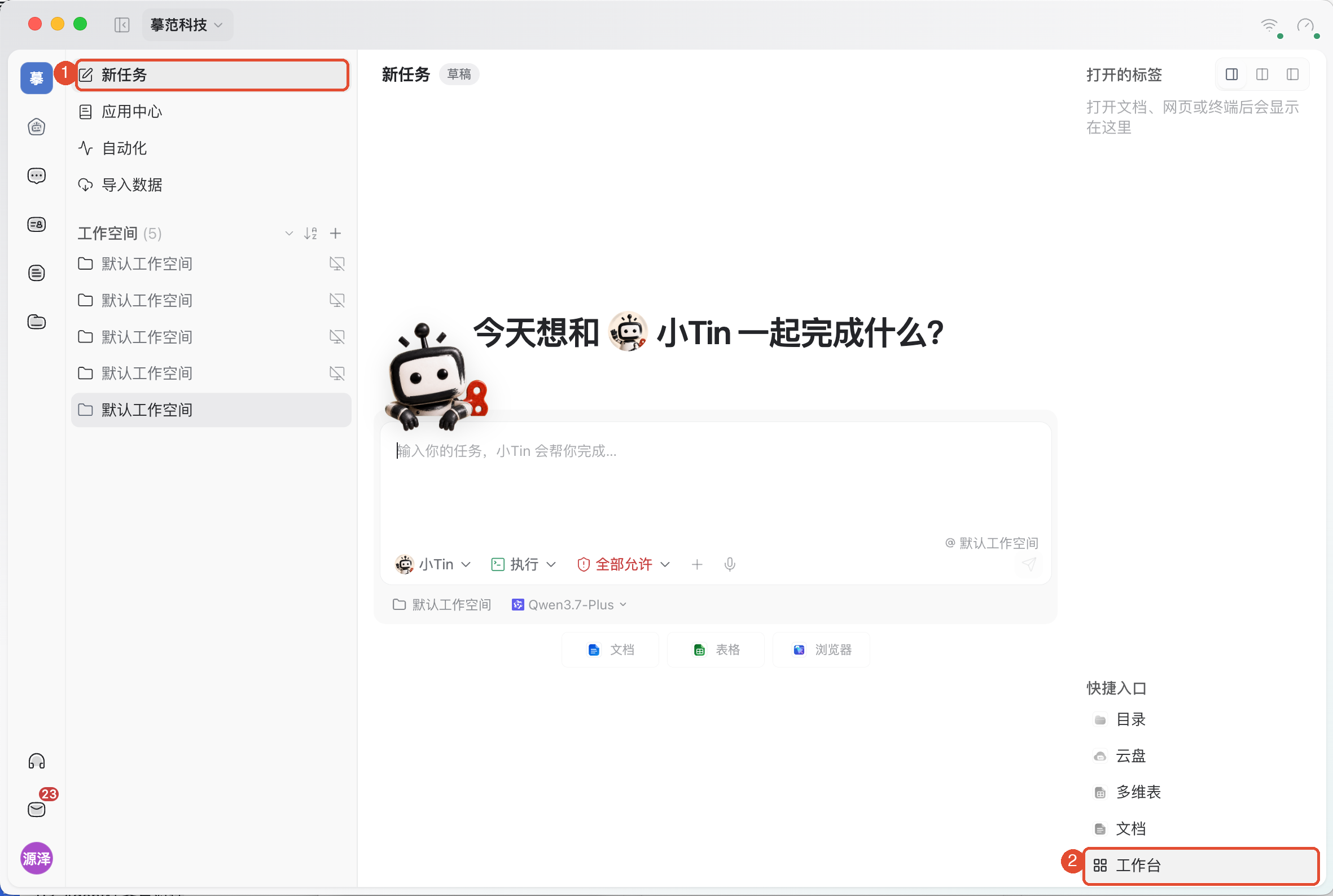
ワークベンチでクリックするのは新しい文書です。編集を開始できます。上部に「ワークベンチ」タブが見えている場合は、そのタブで戻れます。左側のクラウドドキュメントから作成・表示することもできます。詳しい手順は次の節をご覧ください。
文書を作成する
白紙から始めて、継続的に更新できる資料を作ります。
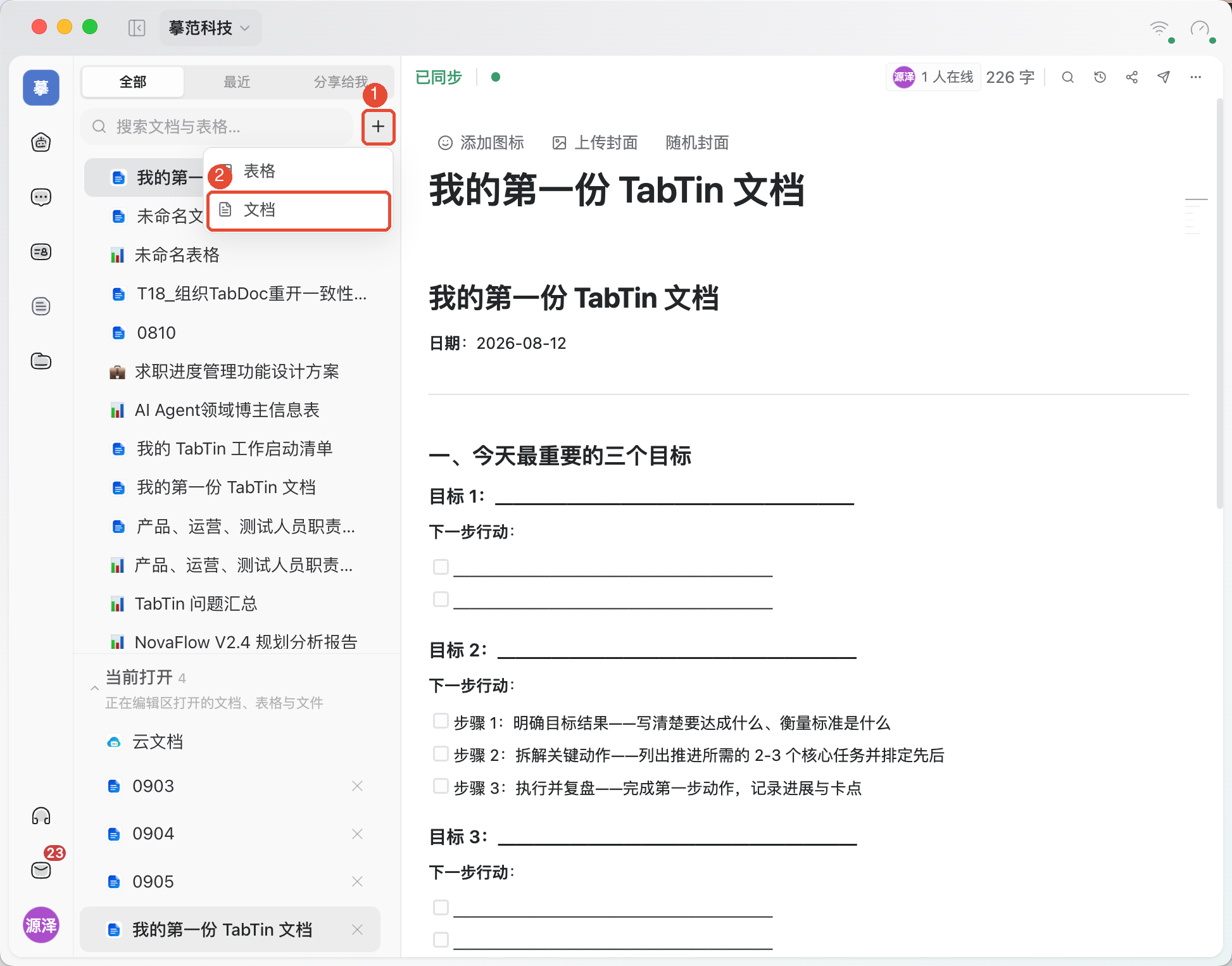
- 左側のメインナビゲーションでクリックするのはクラウドドキュメントを開き、切り替えるのはすべて。
- 検索欄右側でクリックするのは+を開き、文書。
- 文書が開いたら、タイトルを入力し本文の編集を始めます。
既存の資料を書き続ける場合は、「すべて」「最近」「共有された文書」から探せます。サイドバーの「現在開いている」は開いているリソースの切り替え用で、最近の閲覧履歴とは異なります。
内容を編集する
見出し、リスト、表で整理すると、読者が要点を見つけやすくなります。
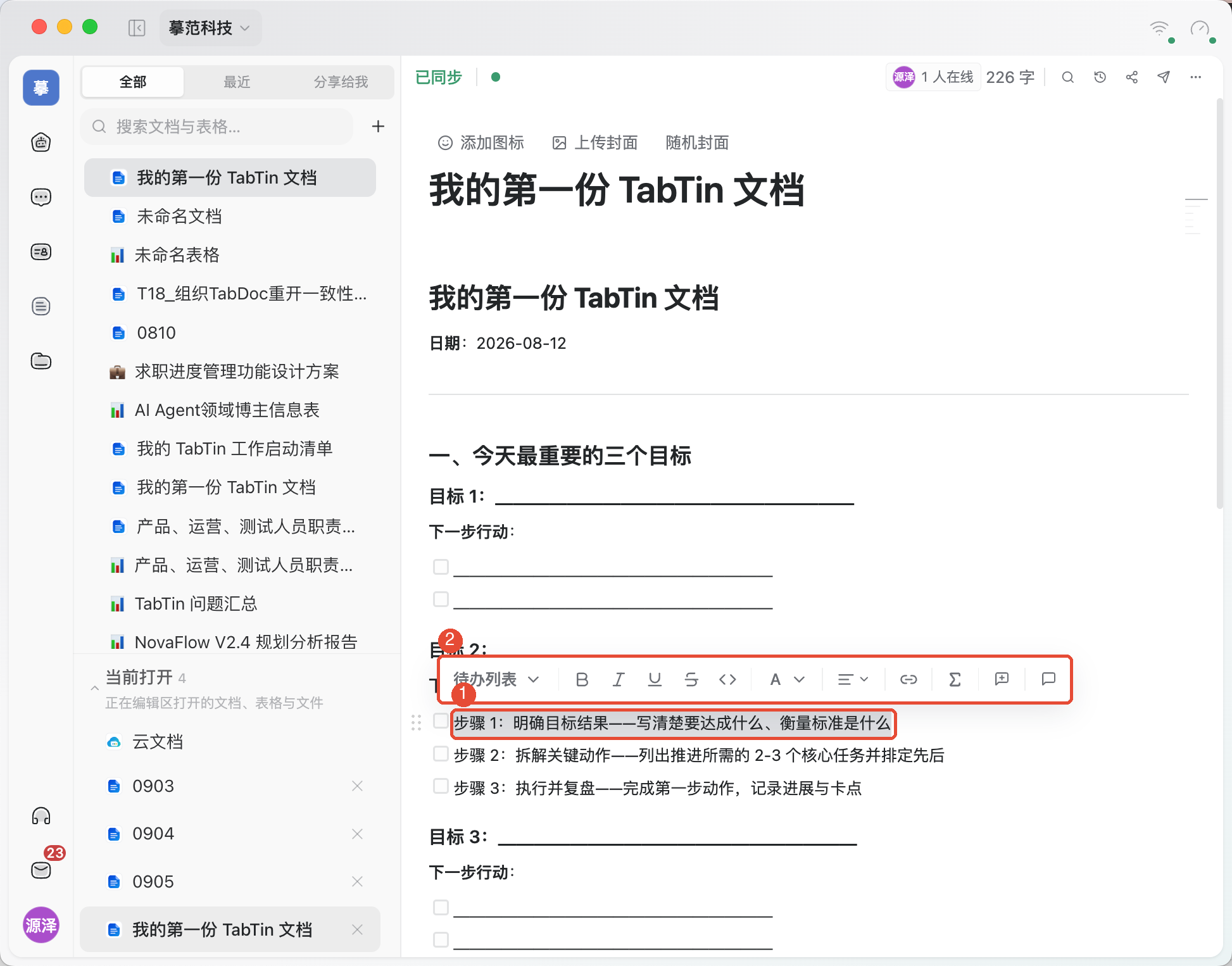
- 書式設定:文字を選択し、浮動ツールバーで太字、斜体、下線、文字色、背景色、リンクを設定できます。段落の種類も変えられます。
- 内容の挿入:空の段落で「/」を入力し、見出し、リスト、やること、引用、コードブロック、表などを選びます。画像や数式などは現在のメニューに従ってください。
- 見た目の調整:文書上部でアイコンやカバーを設定できます。右上の「その他」ではフォントを選び、「小さい文字」「全幅」を切り替えられます。
- 素早く読む:本文のアウトラインで章へ移動したり、上部の「検索」にキーワードを入力して前後の一致箇所を切り替えたりできます。
編集中は上部の保存・同期状態に注意してください。共同編集文書では「接続中」「同期中」「同期済み」などが表示されます。エラーや切断時は表示に従って対処し、「同期中」を完了と見なさないでください。
AIに任せる
AIに構成の整理、内容の補足、指定段落の編集を依頼できます。文字を選択した後、ツールバーの「会話へ送信」から処理する内容をタスクに取り込めます。
依頼では、どの部分を処理し、どんな結果が欲しいかを伝えます。たとえば:
この会議記録を「決定事項、やること、未解決事項」に整理してください。原文だけに基づき、担当者と期限が書かれていない場合は「記載なし」としてください。
原文を直接変更する場合は、文書名、変更範囲、残す内容も明記します。完了後に文書を開いて確認してください。バージョン履歴の「会話を表示」があるAI記録からは、関連タスクも振り返れます。
共同作業と共有
コメントで意見を集め、共有設定で閲覧・編集できる人を決めます。
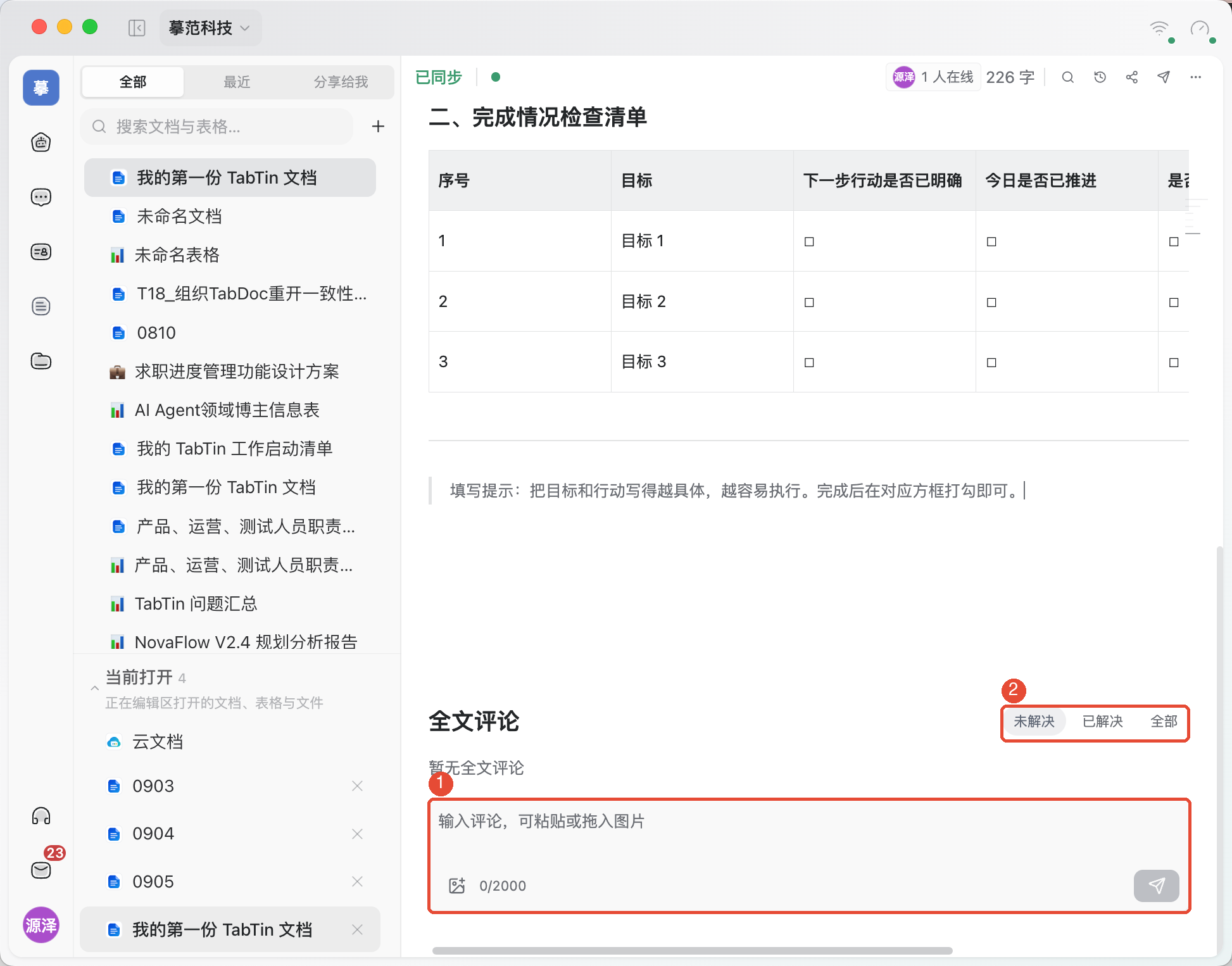
コメントする:文書下部の「全文コメント」では文字入力と画像追加ができ、「未解決」「解決済み」「すべて」で絞り込めます。現在の選択ツールバーにも「コメントを追加」があり、読んでいる箇所について話し合えます。
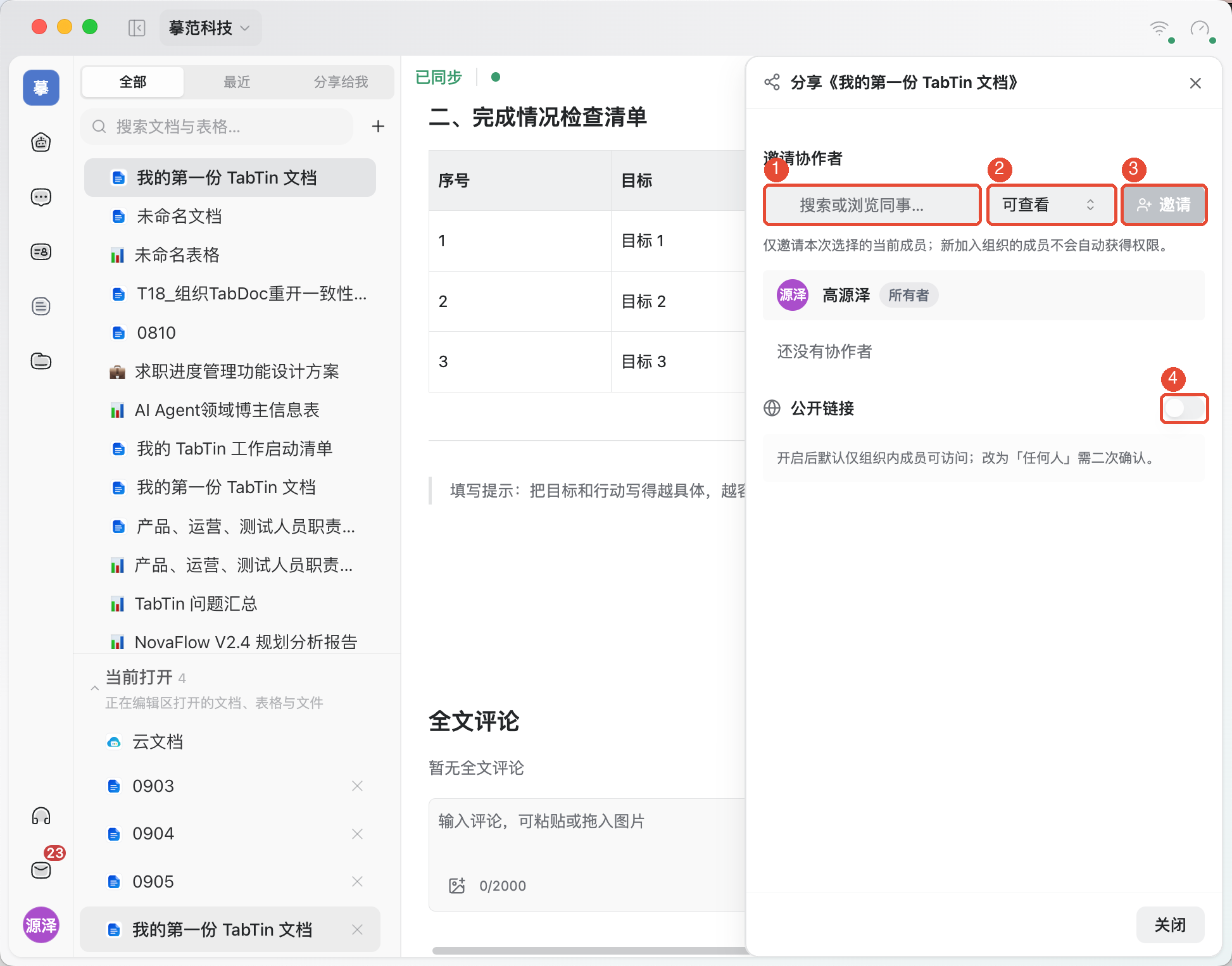
共同作業者を招待する:右上でクリックするのは共有です。同僚を選び、必要に応じて「閲覧可能」「編集可能」「管理者」を設定します。招待は今回選んだメンバーだけが対象で、後から組織に入った人へ権限は自動付与されません。
リンクを使う:共有パネルには「公開リンク」のスイッチがあります。現在の画面では、有効にしても初期設定では組織内メンバーのみアクセス可能と説明されています。「すべての人」に広げるには再確認が必要です。送信前にアクセス範囲が意図どおりか確認してください。
バージョンを振り返る
変更の経緯を知りたい場合や以前の内容を取り戻したい場合は、上部のバージョン履歴。
- 日時一覧でバージョンを選び、変更元、時刻、プレビューを確認します。
- まず差分を確認します。一部のAI記録には会話を表示があり、対応するタスクをたどれます。
- 本当に復元が必要な場合に使うのはこのバージョンに復元です。表示に従って確認します。復元すると現在の文書が変わりますが、プレビューだけでは変わりません。
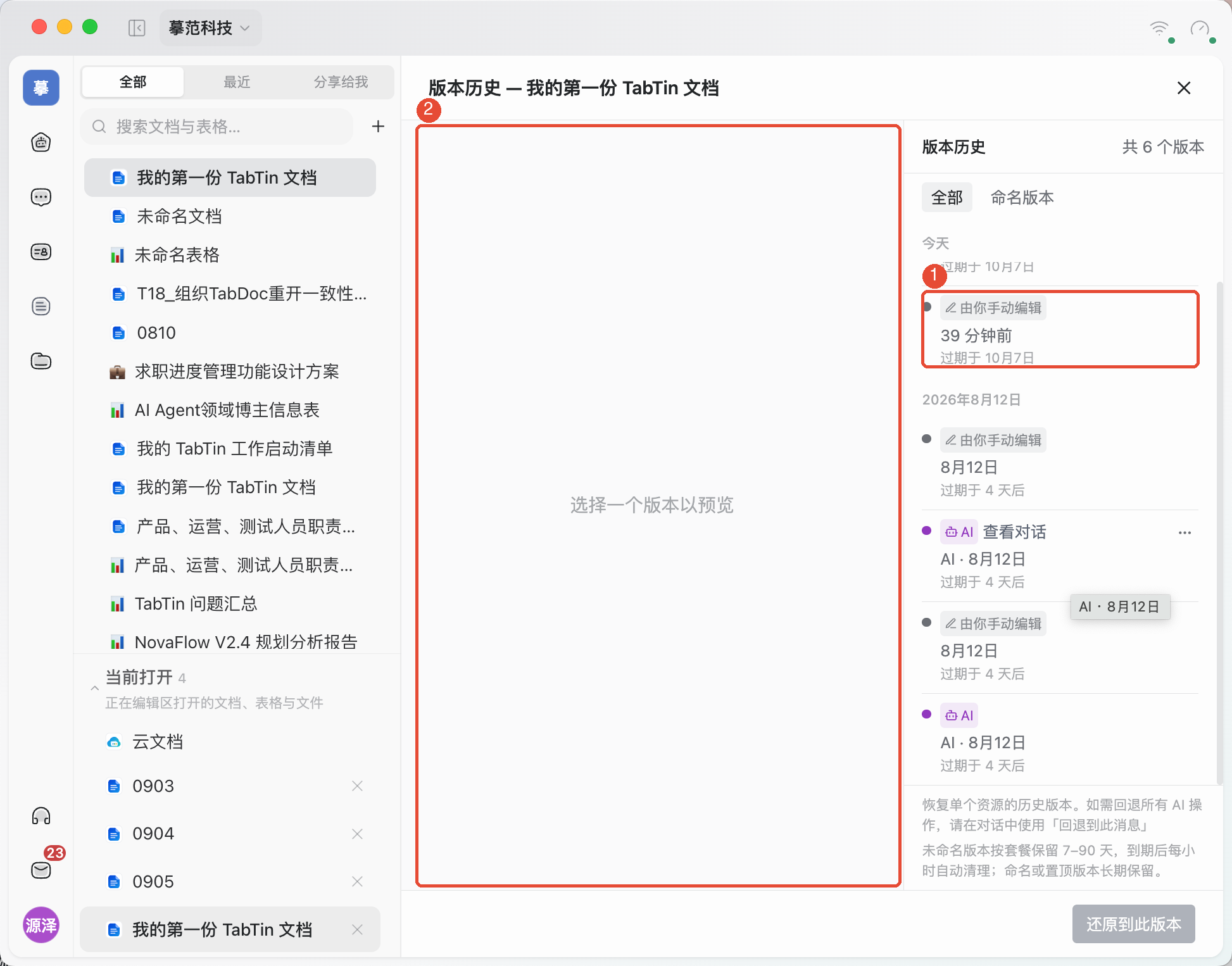
保存期間は一覧の有効期限表示に従います。現在の画面では、名前付きまたはピン留めしたバージョンは長期保存されると説明されています。文書の復元はこのリソースだけが対象です。AIの一連の操作を戻すには、該当する会話の「このメッセージまで戻す」を使ってください。
文書をエクスポートする
ファイルとして渡すときは、右上のその他 → エクスポートで適切な形式を選び、保存の案内に従って完了します。
- Word(.docx):受信者がワープロソフトで編集を続けやすい形式です。
- PDF(.pdf):閲覧と配布に適しています。
- Markdown、プレーンテキスト、HTML:本文の再利用や他のツールへの移行に適しています。
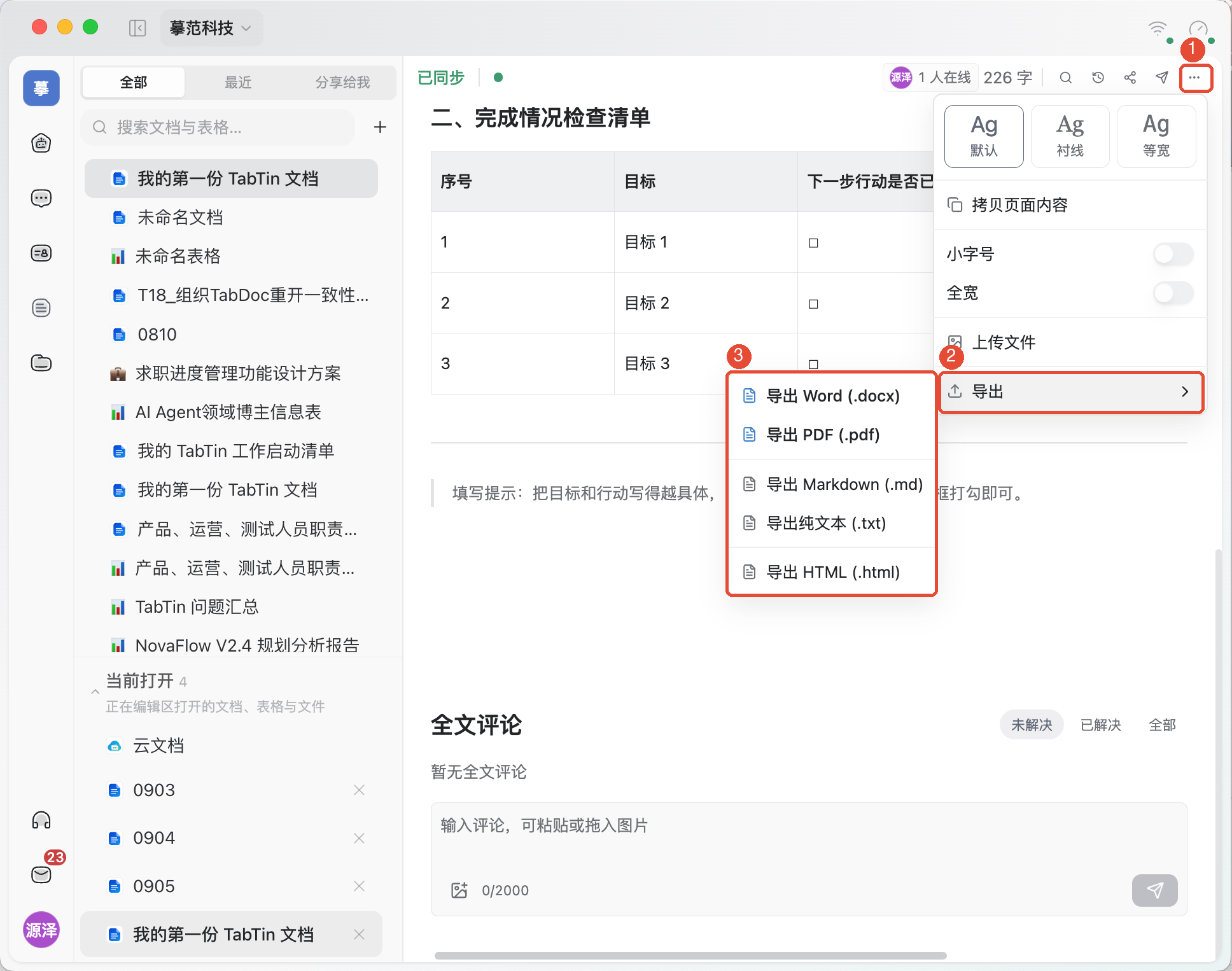
文字だけが必要なら「その他 → ページの内容をコピー」も使えます。エクスポート後は開いて画像、表、レイアウトを確認しましょう。保存失敗がある場合は先に対処し、最新の変更が欠けたファイルを渡さないようにします。
よくある質問
「クラウドドキュメント」とタスク内の「文書」は何が違いますか?
「クラウドドキュメント」は資料を探し整理する入口です。タスクのワークベンチの文書では、会話しながら内容を処理できます。同じ文書リソースを開いた場合は、同じ内容を操作しています。
閲覧しかできず編集できないのはなぜですか?
現在の文書の権限を確認してください。閲覧権限には編集が含まれません。必要なら所有者や管理者に権限の調整を依頼してください。
タブを閉じると文書が消えますか?
タブを閉じる操作は、現在開いているページを閉じるだけです。未保存の内容の警告が出た場合は保存するか案内に従ってください。その後もクラウドドキュメントから探し直せます。