工作台 · 约 6 分钟 · 更新于 2026-09-08
终端怎么用?从运行命令到查看结果
终端是在电脑上输入命令、查看运行结果的地方。
功能概述
终端是在电脑上输入命令、查看运行结果的地方。TabTin 把终端放在工作台里,你可以用它检查文件、运行脚本、查看日志,也可以了解 AI 执行命令时的输出。
本文用“检查报销资料是否齐全”说明操作。文件名和结果均为虚拟示例;命令示例适用于 Mac 常用终端,实际路径和文件名请换成自己的。
如何使用
先进入工作台
打开 TabTin,进入左侧的任务页面,点击新任务。在新任务页面右下角的“快捷入口”中点击工作台,即可打开应用入口列表。
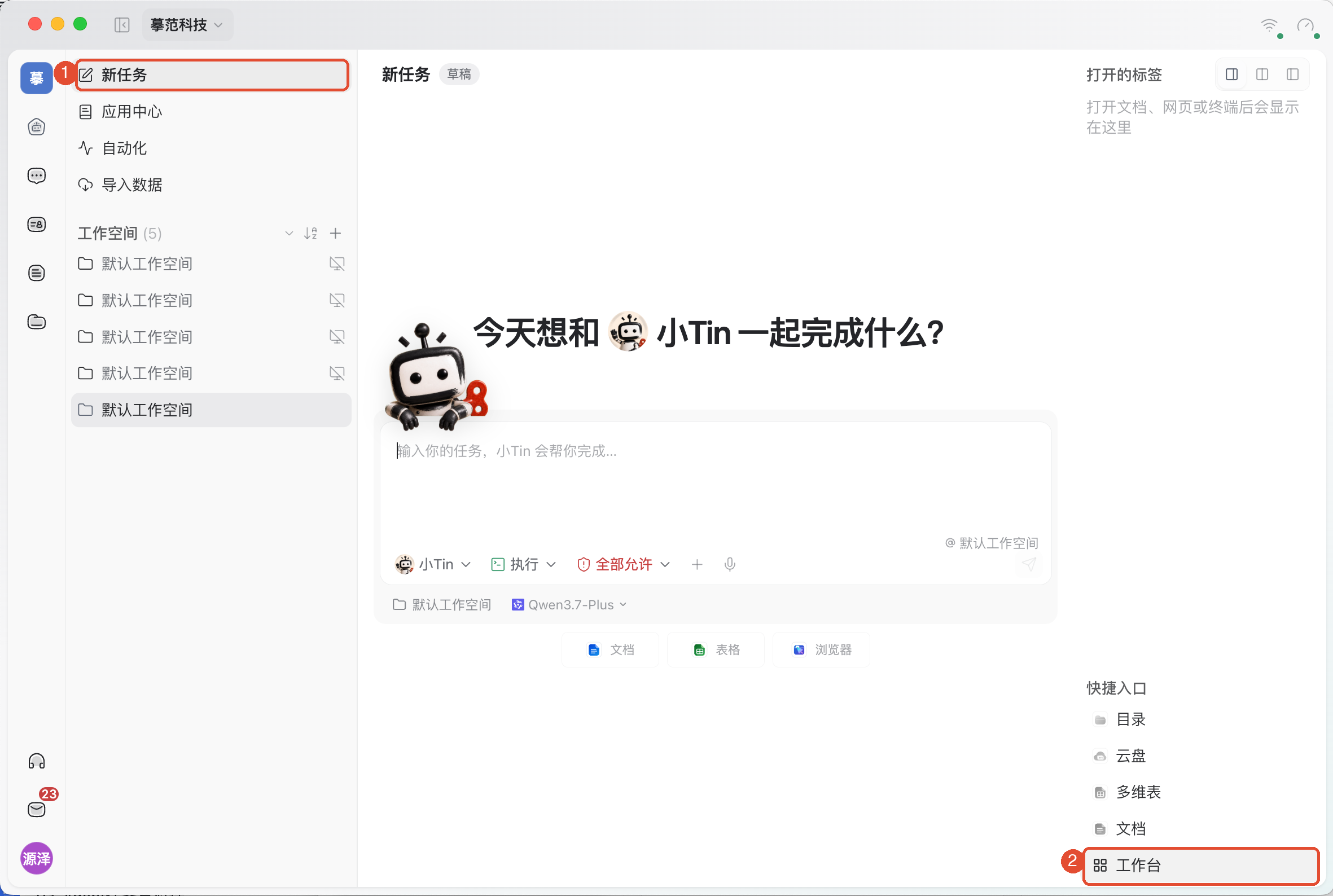
进入后,按下文步骤打开对应应用。如果已经看到顶部的“工作台”标签,直接点击该标签即可返回应用入口列表。
1. 打开终端
- 进入任务的工作台,点击打开终端;也可在“全部应用”中选择“终端”。
- 等待出现可以输入命令的一行文字和光标,这一行通常叫提示符。
- 点击终端区域,输入命令后按回车执行。
如果提示执行设备离线,先唤起对应设备或切换到可用工作空间。窗口空白、目录不存在或无访问权限时,先处理提示,再继续输入。

2. 确认正在操作哪个文件夹
在终端输入下面的命令并回车:
pwd
输出是当前文件夹的完整路径。终端通常从工作空间目录启动,不一定就是你想检查的资料夹。
需要切换位置时,输入 cd、一个空格和目标文件夹路径。路径可从本地目录的“复制路径”入口获取;含空格的路径要放在英文双引号内。下面是一条格式示例,执行前须替换引号中的路径:
cd "/你的实际路径/报销资料"
再执行一次 pwd,确认已经进入目标文件夹。路径不正确时,先修正,不要继续运行后面的命令。

3. 查看文件,检查资料是否齐全
输入下面的命令,列出当前文件夹里的文件和子文件夹:
ls
例如报销需要“报销说明.txt”“费用明细.txt”“行程安排.txt”三份资料,可以对照列表检查。也可以一次指定这三个文件名:
ls "报销说明.txt" "费用明细.txt" "行程安排.txt"
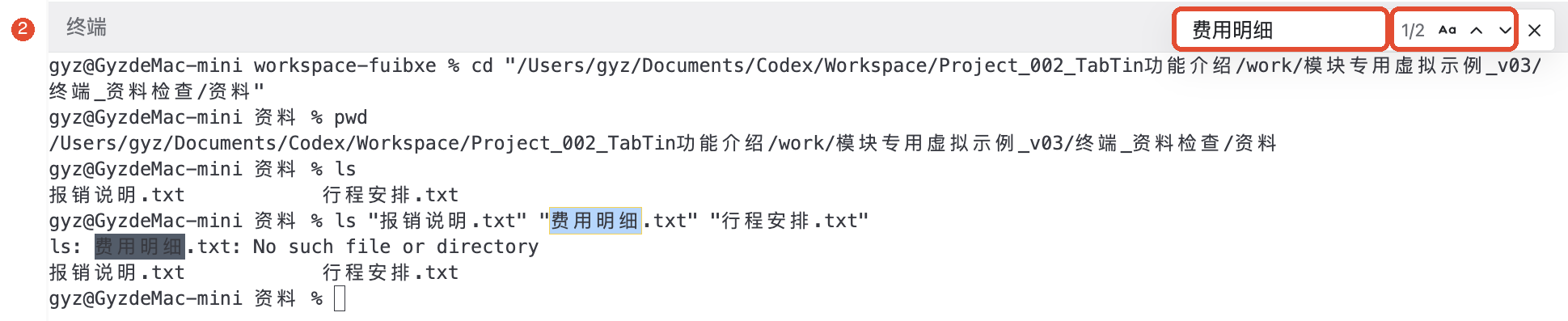
文件存在时会列出名称;不存在时,会在错误提示中指出缺少的文件。例如“费用明细.txt: No such file or directory”表示在当前位置没有找到这份文件。先核对文件名和路径,再补充资料或调整命令。
以上命令只查看文件,不会修改文件内容。如果需要运行已有脚本,先确认脚本用途、所需环境和当前目录,再执行它的运行命令。运行结束后检查输出;生成文件的任务还要打开结果文件核对内容。

4. 搜索、复制和阅读输出
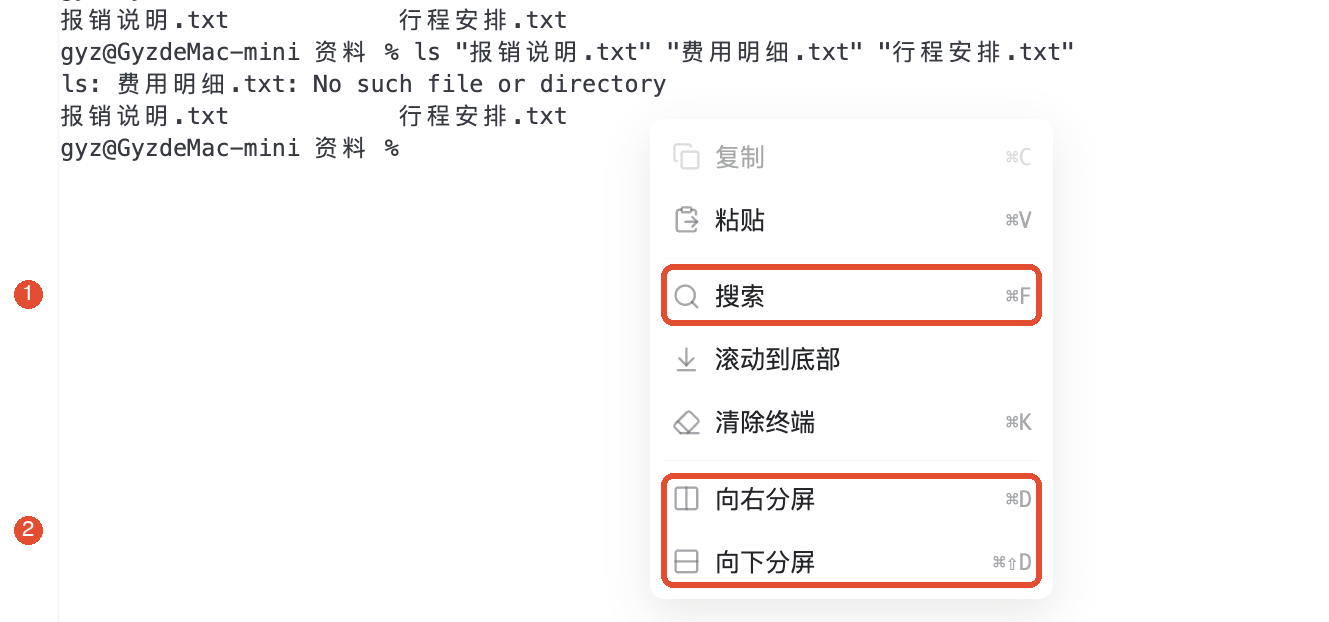
- 在终端区域右键,选择搜索。
- 输入要找的词,例如“费用明细”,用上一处、下一处按钮定位输出。
- 找到需要保留的内容后,选中文字并右键复制。
搜索只查当前窗格里已有的输出,不会自动搜索电脑上的所有文件。滚动查看旧内容后,可右键选择滚动到底部回到最新输出;需要清理显示时,选择清除终端。
5. 分屏对照两组结果
需要一边保留检查结果、一边运行其他命令时,右键选择向右分屏或向下分屏。新窗格是一个独立终端,点击它后再输入命令。
新窗格打开后,先运行 pwd。它不一定跟随另一个窗格切换过的目录,需要时重新执行 cd。拖动分隔条可以调整大小,标题区域还提供最大化、关闭等入口。

6. 停止命令或重新开始
需要停止当前前台命令时,点击对应窗格,按 Ctrl+C,观察程序是否停止、提示符是否重新出现。这里在 Mac 上也是 Ctrl,不是 ⌘。
如果窗格显示“进程已退出”,通过标题区域的重启入口启动新的终端,再确认目录。关闭窗格前,先检查其中是否还有需要继续运行的任务。
其他常用功能
粘贴命令和文件路径
终端右键菜单提供粘贴。粘贴多行内容前先确认每一行的作用,因为换行可能触发执行。也可以把文件拖入终端来填入路径;路径出现只表示插入了地址,不表示已经上传或运行文件。
粘贴图片时,客户端可将图片保存为可用文件并插入路径。继续使用前先核对实际路径和文件是否存在。
查看 AI 的命令执行结果
让 AI 使用终端时,说明目录、目标和允许的动作。例如:“检查报销资料夹里是否有报销说明、费用明细和行程安排,列出缺少的文件,不修改文件。”
对话中的终端卡片可显示输出和运行状态。区分“正在运行”“后台继续”“失败”和“已结束”;长任务暂时没有新输出时,先查看同一任务的状态,避免重复启动。
结果中提供退出码时,通常 0 表示正常结束;非 0 需结合错误文字判断。即使重新出现提示符,也要检查业务结果是否符合要求。
注意事项
- 终端命令作用于当前执行设备和目录。执行前先确认位置,尤其是删除、覆盖或移动文件的命令。
- 清除终端只是清理显示,不会停止正在运行的程序;切换标签也不等于退出。
- 每个窗格独立运行,输入前确认当前选中哪一个;单标签的窗格数量存在上限。
- 重新打开后看到旧输出,不代表旧程序仍在运行。以当前状态和提示符为准。
常见问题
提示找不到文件怎么办?
先用 pwd 确认目录,再用 ls 查看实际文件名。检查空格、扩展名和路径,修正后再运行。
提示 command not found 是什么意思?
电脑没有找到这条命令。先检查拼写,再确认所需程序是否安装、命令是否适用于当前系统。
终端一直没有输出,是卡住了吗?
有些程序不会持续输出,也可能正在等待输入。结合运行状态和任务特点判断;需要停止时,在对应窗格按 Ctrl+C。
按快捷键没有反应怎么办?
先点击终端让它获得焦点,再操作;搜索、复制等功能也可以从终端右键菜单进入。