Workbench · 6 Min. Lesezeit · Aktualisiert am 2026-09-08
Terminal verwenden: Befehle ausführen und Ergebnisse prüfen
Im Terminal gibst du Computerbefehle ein und siehst deren Ergebnisse.
Funktionsübersicht
Im Terminal gibst du Computerbefehle ein und siehst deren Ergebnisse. TabTin integriert es in die Workbench für Dateiprüfung, Skripte, Logs und Ausgabe von KI-Befehlen.
Das Beispiel prüft vollständige Erstattungsunterlagen. Dateinamen und Ergebnisse sind fiktiv; Befehle eignen sich für gängige Mac-Terminals. Ersetze Pfade und Namen durch eigene.
Verwendung
Zuerst Workbench öffnen
Öffne TabTin und links Aufgaben zurück und klicke auf Neue Aufgabe. Klicke unter Schnellzugriffe unten rechts auf Neue Aufgabe auf Workbench für die Anwendungsliste.
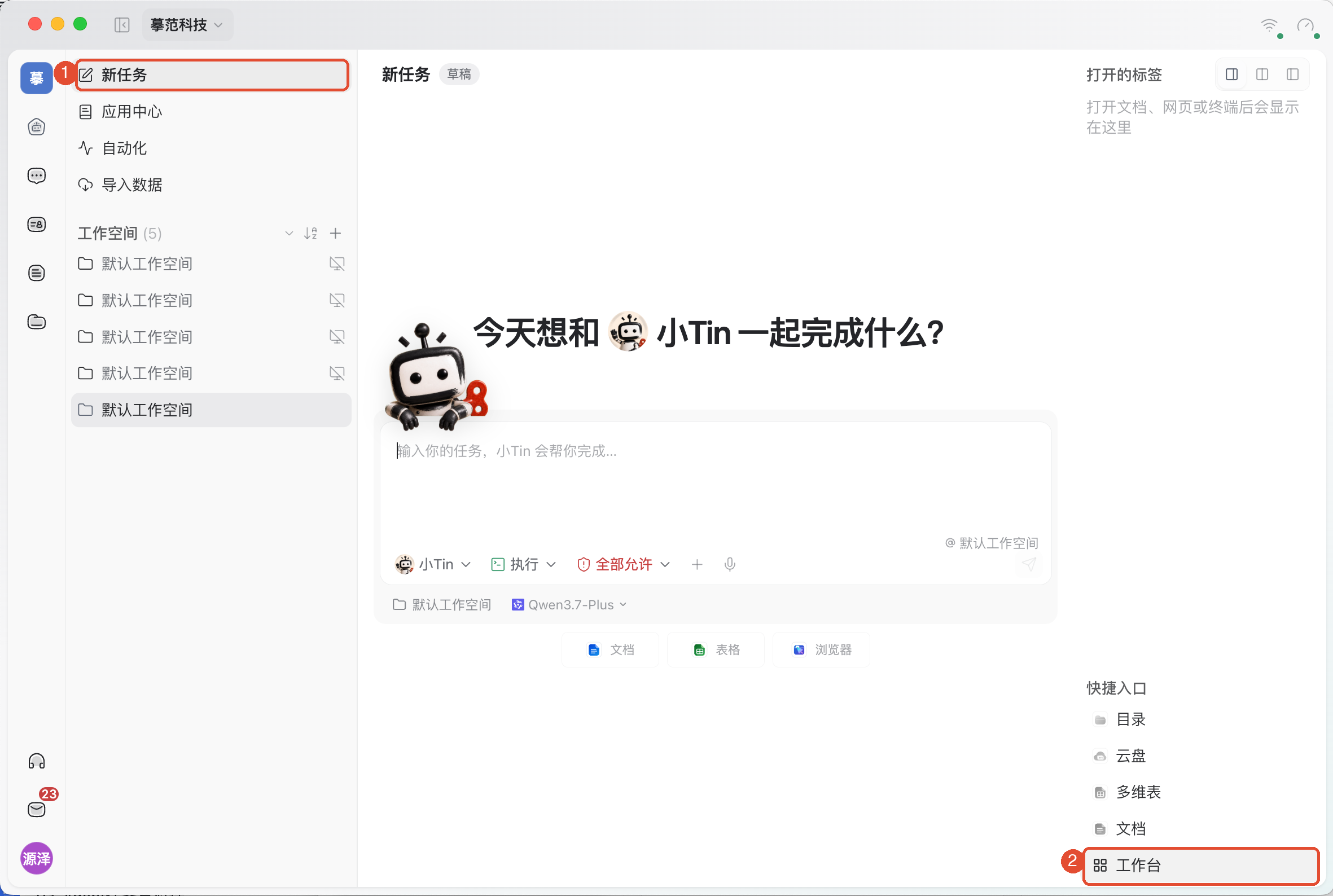
Öffne anschließend die Anwendung wie unten beschrieben. Ein vorhandener Workbench-Reiter oben führt direkt zur Anwendungsliste zurück.
1. Terminal öffnen
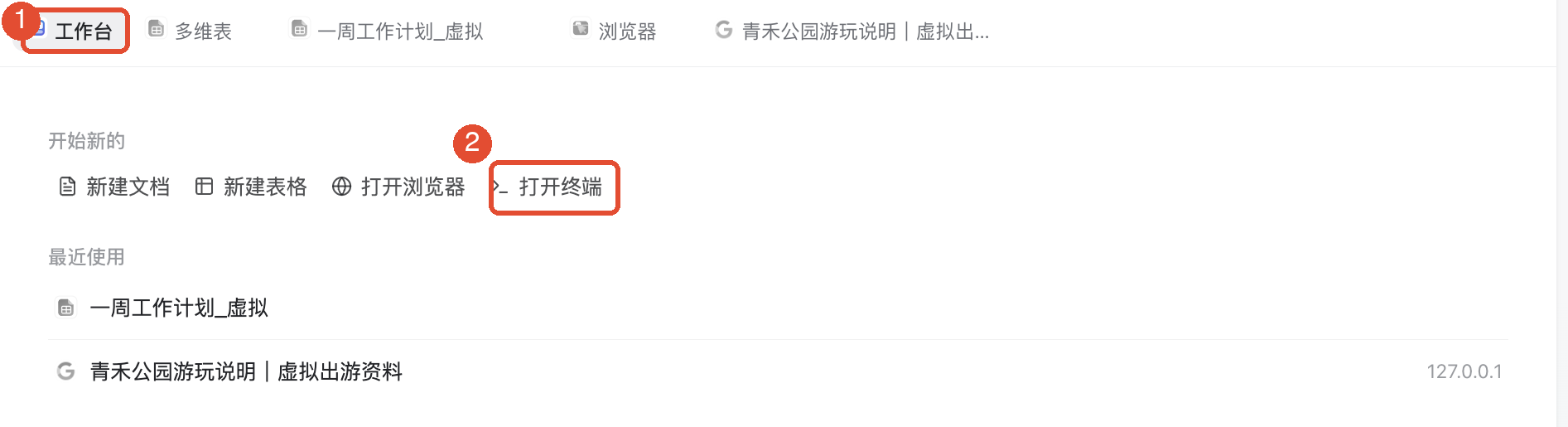
- Öffne in der Aufgabe Workbench und klicke Terminal öffnen oder unter Alle Anwendungen Terminal wählen.
- Warte auf Textzeile und Cursor zur Eingabe; diese Zeile heißt meist Eingabeaufforderung.
- Klicke ins Terminal, gib einen Befehl ein und drücke Enter.
Bei Offlinegerät aktiviere es oder wechsle den Arbeitsbereich. Bei leerem Fenster, fehlendem Verzeichnis oder fehlenden Rechten zuerst den Hinweis bearbeiten.
2. Aktuellen Ordner prüfen
Gib diesen Befehl ein und drücke Enter:
pwd
Die Ausgabe ist der vollständige aktuelle Ordnerpfad. Meist startet das Terminal im Arbeitsbereichsverzeichnis, nicht zwingend deinem Zielordner.
Zum Wechseln gib cd, ein Leerzeichen und den Zielpfad ein. Nutze Pfad kopieren im lokalen Verzeichnis; Pfade mit Leerzeichen in gerade doppelte Anführungszeichen setzen. Ersetze im Formatbeispiel den Pfad vor Ausführung:
cd "/dein/tatsächlicher/Pfad/Erstattungsunterlagen"
Führe nochmals aus: pwd, um den Zielordner zu prüfen. Falsche Pfade vor weiteren Befehlen korrigieren.

3. Dateien auf Vollständigkeit prüfen
Dieser Befehl listet Dateien und Unterordner:
ls
Für die Erstattung werden etwa „报销说明.txt“, „费用明细.txt“ und „行程安排.txt“ benötigt. Vergleiche die Liste oder prüfe alle drei Namen gleichzeitig:
ls "报销说明.txt" "费用明细.txt" "行程安排.txt"
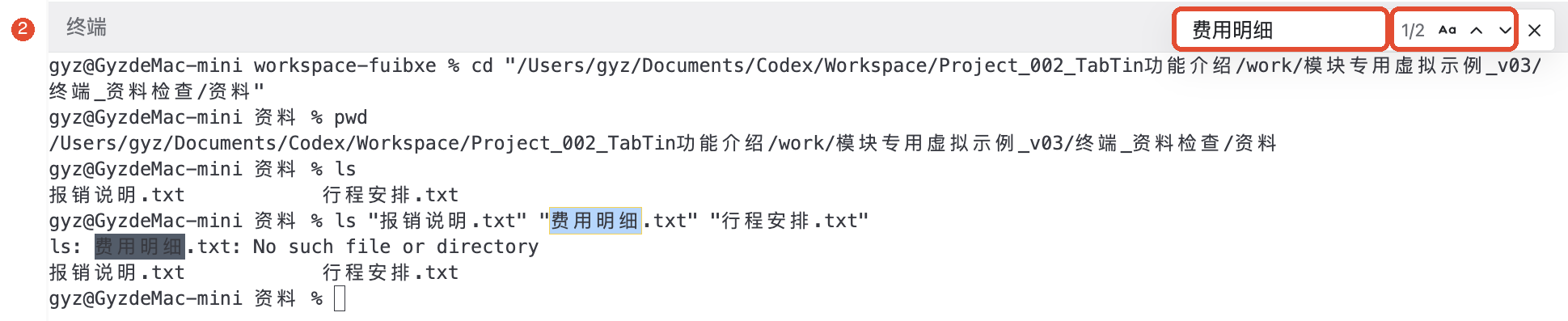
Vorhandene Namen werden gelistet, fehlende in Fehlern genannt. „费用明细.txt: No such file or directory“ heißt: hier nicht gefunden. Namen und Pfad prüfen, dann Material ergänzen oder Befehl ändern.
Diese Befehle lesen nur und verändern keinen Inhalt. Vor einem vorhandenen Skript Zweck, Umgebung und Verzeichnis prüfen. Danach Ausgabe und erzeugte Dateien auf Inhalt kontrollieren.

4. Ausgabe suchen, kopieren und lesen
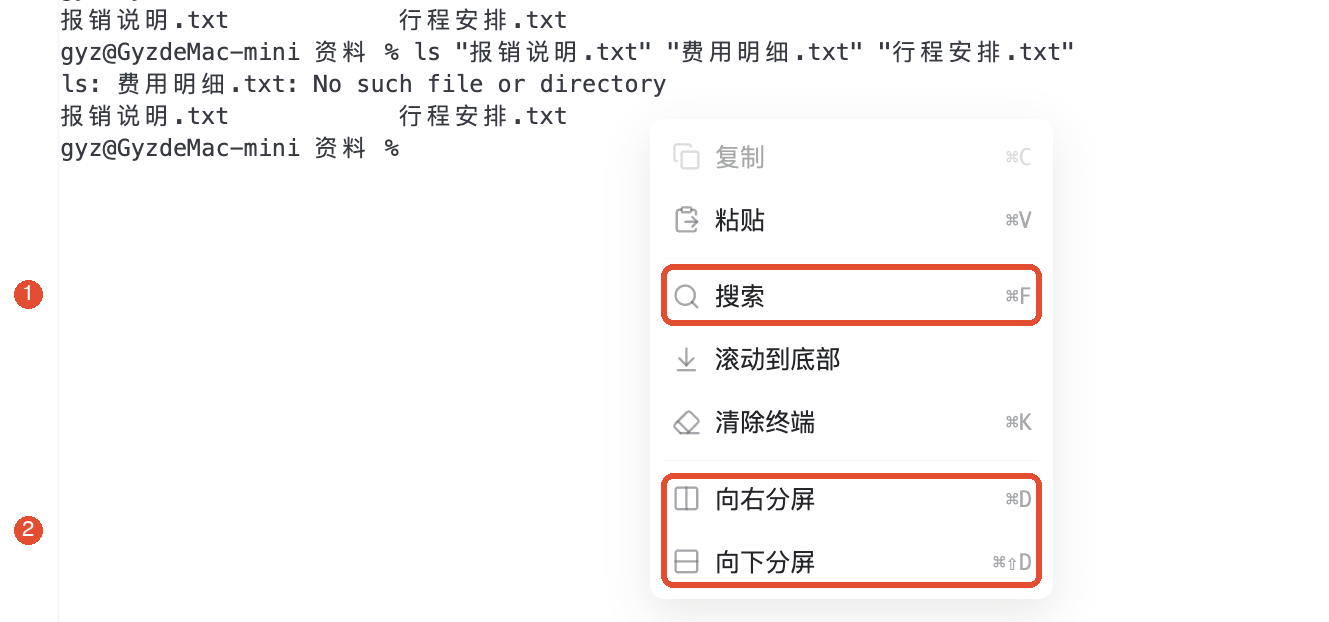
- Rechtsklick im Terminal und Suchen.
- Suchwort wie „费用明细“ eingeben und mit Vorheriger/Nächster durch die Ausgabe gehen.
- Zu behaltenden Text markieren, rechtsklicken und kopieren.
Die Suche prüft nur vorhandene Ausgabe dieses Teilfensters, nicht alle Computerdateien. Nach Scrollen in alte Inhalte rechtsklicken und Nach unten scrollen für die aktuelle Ausgabe. Zum Leeren der Anzeige Terminal leeren.
5. Zwei Ergebnisse im geteilten Fenster vergleichen
Für weitere Befehle bei sichtbaren Prüfergebnissen rechtsklicken und Rechts teilen oder Unten teilen wählen. Das neue Teilfenster ist ein unabhängiges Terminal; vor Eingabe hineinklicken.
Führe im neuen Teilfenster zuerst aus: pwd. Es übernimmt Verzeichniswechsel des anderen nicht zwingend; bei Bedarf erneut cd ausführen. Ziehe Trennlinien zur Größenänderung; der Titelbereich bietet Maximieren und Schließen.

6. Befehl stoppen oder neu starten
Zum Stoppen eines Vordergrundbefehls dessen Teilfenster anklicken und Ctrl+C drücken. Prüfe Programmende und zurückkehrende Eingabeaufforderung. Auch am Mac ist dies Strg, nicht ⌘.
Bei „Prozess beendet“ nutze im Titelbereich Neu starten für ein neues Terminal und prüfe das Verzeichnis. Vor Schließen auf weiterlaufende benötigte Aufgaben achten.
Weitere häufige Funktionen
Befehle und Pfade einfügen
Das Terminal-Kontextmenü bietet Einfügen. Prüfe bei mehrzeiligem Inhalt jede Zeile, da Zeilenumbrüche ausführen können. Hineingezogene Dateien fügen Pfade ein; ein Pfad bedeutet weder Upload noch Ausführung.
Beim Einfügen eines Bildes kann der Client es als Datei speichern und den Pfad einsetzen. Prüfe tatsächlichen Pfad und Existenz vor Verwendung.
KI-Befehlsergebnisse ansehen
Nenne KI Verzeichnis, Ziel und erlaubte Aktionen. Beispiel: „Prüfe Erstattungsbeschreibung, Ausgabendetails und Reiseplan im Unterlagenordner, liste Fehlendes und ändere keine Dateien.“
Terminalkarten zeigen Ausgabe und Status. Unterscheide Läuft, Im Hintergrund, Fehlgeschlagen und Beendet. Bei langen Aufgaben ohne neue Ausgabe zuerst denselben Status prüfen, statt doppelt zu starten.
Exitcode 0 bedeutet meist normales Ende; andere Werte anhand des Fehlers auswerten. Auch eine zurückgekehrte Eingabeaufforderung ersetzt nicht die fachliche Ergebnisprüfung.
Hinweise
- Befehle wirken auf aktuelles Gerät und Verzeichnis. Prüfe den Ort, besonders vor Löschen, Überschreiben und Verschieben.
- Terminal leeren löscht nur Anzeige und stoppt keine Programme. Auch Reiterwechsel beendet nichts.
- Teilfenster laufen unabhängig; vor Eingabe Auswahl prüfen. Pro Reiter gilt eine maximale Teilfensterzahl.
- Alte Ausgabe nach Wiederöffnen bedeutet nicht, dass das Programm weiterläuft. Aktueller Status und Eingabeaufforderung sind maßgeblich.
Häufige Fragen
Was tun bei Datei nicht gefunden?
Mit pwd Verzeichnis und mit ls echte Namen prüfen. Leerzeichen, Endungen und Pfade korrigieren, dann wiederholen.
Was bedeutet command not found?
Der Computer findet den Befehl nicht. Schreibweise, Installation des Programms und Eignung fürs Betriebssystem prüfen.
Hängt das Terminal ohne Ausgabe?
Manche Programme schreiben nicht ständig oder warten auf Eingaben. Beurteile Status und Aufgabe. Zum Stoppen im passenden Teilfenster Strg+C drücken.
Was tun, wenn Tastenkürzel nicht reagieren?
Terminal zuerst anklicken und fokussieren. Suche und Kopieren sind auch im Kontextmenü erreichbar.