Espace de travail · 6 min de lecture · Mis à jour le 2026-09-08
Utiliser le terminal : exécuter des commandes et lire les résultats
Le terminal permet de saisir des commandes sur l’ordinateur et de consulter leurs résultats.
Présentation de la fonction
Le terminal permet de saisir des commandes sur l’ordinateur et de consulter leurs résultats. Dans le plan de travail TabTin, il sert à vérifier des fichiers, exécuter des scripts, lire des journaux ou examiner les sorties de commandes de l’IA.
L’exemple vérifie si un dossier de remboursement est complet. Noms et résultats sont fictifs ; les commandes conviennent aux terminaux courants sur Mac. Remplacez chemins et noms par les vôtres.
Utilisation
Ouvrir d’abord le plan de travail
Ouvrez TabTin et, à gauche, accédez à Tâche et cliquez sur Nouvelle tâche. Dans les « Accès rapides » en bas à droite de la nouvelle tâche, cliquez sur Espace de travail pour afficher les applications.
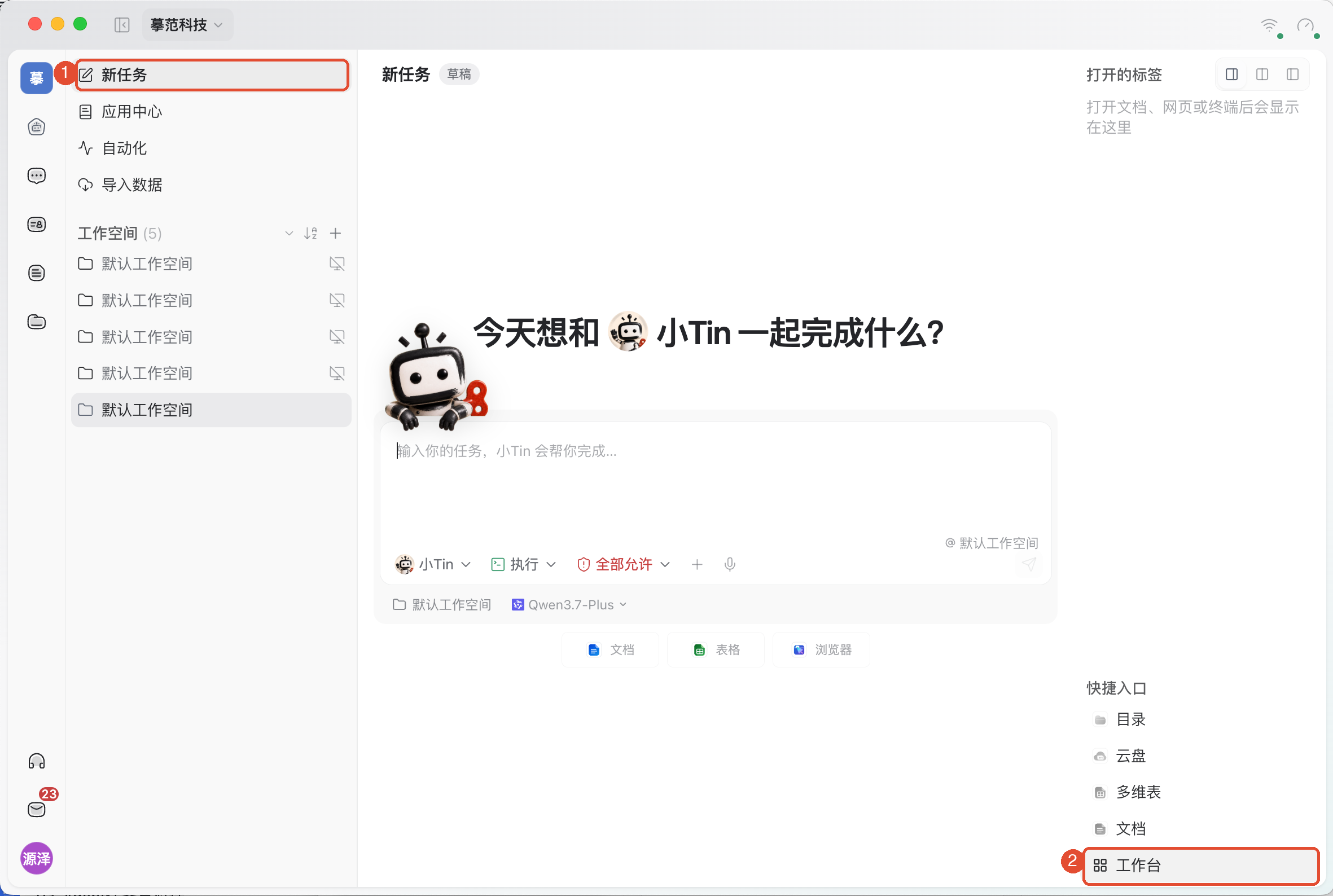
Suivez ensuite les étapes pour ouvrir l’application. Si l’onglet « Plan de travail » est déjà visible en haut, cliquez dessus pour revenir à la liste des applications.
1. Ouvrir le terminal
- Dans la tâche, ouvrez Espace de travail et cliquez sur Ouvrir le terminal ; vous pouvez aussi choisir Terminal dans Toutes les applications.
- Attendez la ligne de saisie avec son curseur, généralement appelée invite de commande.
- Cliquez dans le terminal, saisissez une commande et appuyez sur Entrée.
Si l’appareil est hors ligne, réveillez-le ou changez d’espace. Si la fenêtre est vide, le répertoire absent ou l’accès refusé, traitez d’abord l’indication.

2. Vérifier le dossier utilisé
Saisissez la commande suivante et appuyez sur Entrée :
pwd
La sortie est le chemin complet du dossier actuel. Le terminal démarre généralement dans le répertoire de l’espace, qui n’est pas forcément le dossier à vérifier.
Pour changer d’emplacement, saisissez cd, un espace et le chemin cible. Obtenez-le avec Copier le chemin dans le répertoire local ; entourez les chemins contenant des espaces de guillemets droits. Remplacez le chemin entre guillemets avant d’exécuter cet exemple :
cd "/votre/chemin/reel/dossier-remboursement"
Exécutez à nouveau pwd pour confirmer le dossier. Si le chemin est incorrect, corrigez-le avant les commandes suivantes.

3. Lister les fichiers et vérifier les documents
La commande suivante liste les fichiers et sous-dossiers du dossier actuel :
ls
Si le remboursement exige « 报销说明.txt », « 费用明细.txt » et « 行程安排.txt », comparez la liste à ces trois noms. Vous pouvez aussi les préciser ensemble :
ls "报销说明.txt" "费用明细.txt" "行程安排.txt"
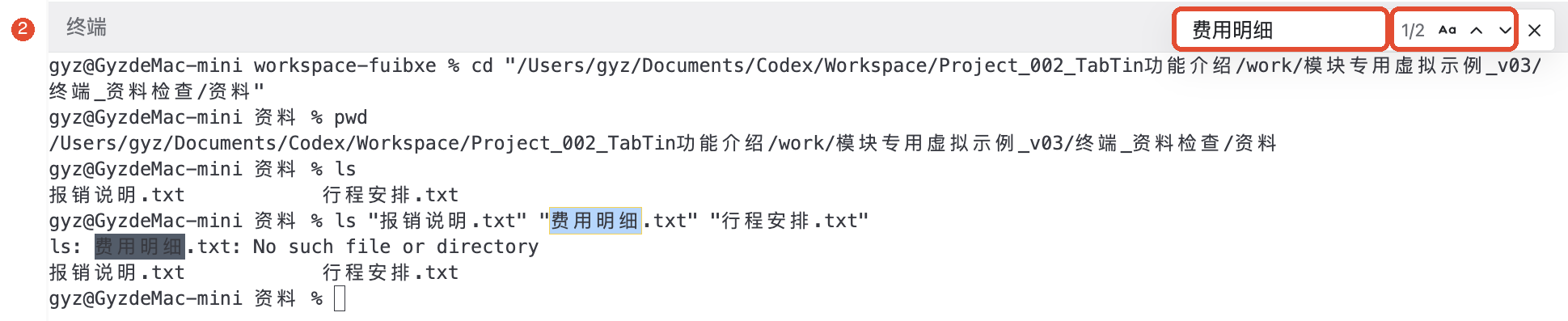
Les fichiers présents sont listés ; les absents sont nommés dans l’erreur. Par exemple, « 费用明细.txt: No such file or directory » indique que ce fichier est introuvable ici. Vérifiez nom et chemin, puis ajoutez le document ou corrigez la commande.
Ces commandes ne modifient pas le contenu. Pour exécuter un script existant, vérifiez son rôle, l’environnement requis et le répertoire, puis utilisez sa commande. Contrôlez la sortie et, s’il produit un fichier, ouvrez également celui-ci.

4. Rechercher, copier et lire les sorties
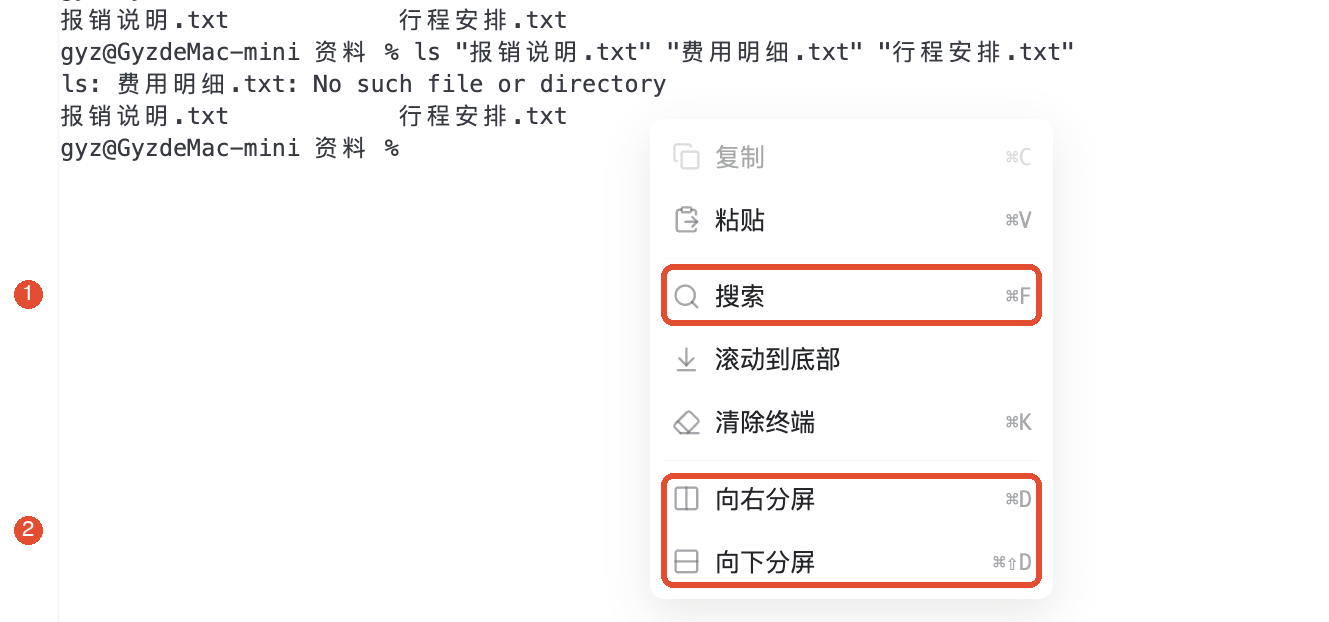
- Faites un clic droit dans le terminal et choisissez Rechercher.
- Saisissez le texte, par exemple « 费用明细 », puis naviguez entre les occurrences.
- Sélectionnez le texte à conserver, puis faites un clic droit et choisissez copier.
La recherche porte uniquement sur les sorties déjà présentes dans ce volet, pas sur tous les fichiers de l’ordinateur. Après lecture d’anciens résultats, choisissez par clic droit Aller en bas pour revenir aux sorties récentes. Pour nettoyer l’affichage, choisissez Effacer le terminal.
5. Diviser l’écran pour comparer les résultats
Pour conserver un résultat tout en exécutant d’autres commandes, choisissez par clic droit Diviser vers la droite ou Diviser vers le bas. Le nouveau volet est un terminal indépendant ; cliquez dedans avant de saisir.
Après l’ouverture du volet, exécutez d’abord pwd. Il ne suit pas nécessairement les changements de répertoire de l’autre volet ; si nécessaire, réexécutez cd. Faites glisser la séparation pour redimensionner ; le titre propose aussi agrandissement, fermeture et autres actions.

6. Arrêter une commande ou recommencer
Pour arrêter la commande au premier plan, cliquez dans son volet et appuyez sur Ctrl+C, puis vérifiez l’arrêt et le retour de l’invite. Sur Mac aussi, il s’agit de Ctrl, pas de ⌘.
Si le volet affiche « Processus terminé », utilisez dans le titre Redémarrer pour ouvrir un nouveau terminal, puis vérifiez le répertoire. Avant de fermer un volet, vérifiez s’il contient encore une tâche à laisser fonctionner.
Autres fonctions courantes
Coller des commandes et chemins
Le menu droit du terminal propose Coller. Avant de coller plusieurs lignes, vérifiez chacune : un saut de ligne peut déclencher l’exécution. Vous pouvez aussi déposer un fichier pour insérer son chemin ; cela ne l’importe ni ne l’exécute.
Lors du collage d’une image, le client peut l’enregistrer dans un fichier et insérer son chemin. Vérifiez ce chemin et l’existence du fichier avant de poursuivre.
Lire les résultats des commandes de l’IA
Précisez le répertoire, l’objectif et les actions permises. Par exemple : « Vérifie la présence des instructions de remboursement, du détail des frais et de l’itinéraire dans le dossier ; liste les fichiers manquants sans rien modifier. »
La carte de terminal dans la conversation affiche sorties et état. Distinguez En cours, Continue en arrière-plan, Échec et Terminé. Une tâche longue peut rester silencieuse : consultez son état avant de la relancer.
Lorsqu’un code de sortie est fourni, 0 indique généralement une fin normale ; un code non nul doit être interprété avec l’erreur. Même si l’invite revient, vérifiez le résultat métier attendu.
Points à prendre en compte
- Les commandes agissent sur l’appareil et le répertoire actuels. Vérifiez l’emplacement, surtout avant suppression, écrasement ou déplacement.
- Effacer le terminal nettoie seulement l’affichage, sans arrêter les programmes ; changer d’onglet ne les ferme pas.
- Chaque volet est indépendant ; vérifiez celui sélectionné avant de saisir. Le nombre de volets par onglet est limité.
- Voir d’anciennes sorties à la réouverture ne signifie pas que l’ancien programme tourne encore. Fiez-vous à l’état actuel et à l’invite.
Questions fréquentes
Que faire si un fichier est introuvable ?
Utilisez pwd pour le répertoire, puis ls pour les noms réels. Vérifiez espaces, extensions et chemin, corrigez puis réexécutez.
Que signifie « command not found » ?
L’ordinateur ne trouve pas la commande. Vérifiez son orthographe, l’installation du programme et sa compatibilité avec le système.
Un terminal silencieux est-il bloqué ?
Certains programmes n’affichent pas continuellement de sortie ou attendent une saisie. Examinez l’état et la nature du travail ; pour arrêter, utilisez Ctrl+C dans le volet concerné.
Que faire si un raccourci ne répond pas ?
Cliquez d’abord dans le terminal pour lui donner le focus. Recherche, copie et autres actions sont aussi disponibles par clic droit.