工作台 · 約 7 分鐘 · 更新於 2026-09-08
在 TabTin 里打開本地檔案、修改代碼,檢查改了哪裡
本地目錄用於在 TabTin 中瀏覽電腦檔案、預覽資料和編輯文本。
功能概述
本地目錄用於在 TabTin 中瀏覽電腦檔案、預覽資料和編輯文本。代碼工作台在此基礎上提供代碼搜索、編輯和 Git 變更查看,適合修改腳本、小工具或項目代碼。
本文用一個虛擬的“購物金額計算器”舉例:把折扣從 95 折改成 9 折,再檢查儲存和差異。它只用於說明功能,不涉及真實訂單。
如何使用
先進入工作台
打開 TabTin,進入左側的任務頁面,點選新任務。在新任務頁面右下角的“快捷入口”中點選工作台,即可打開應用入口列表。
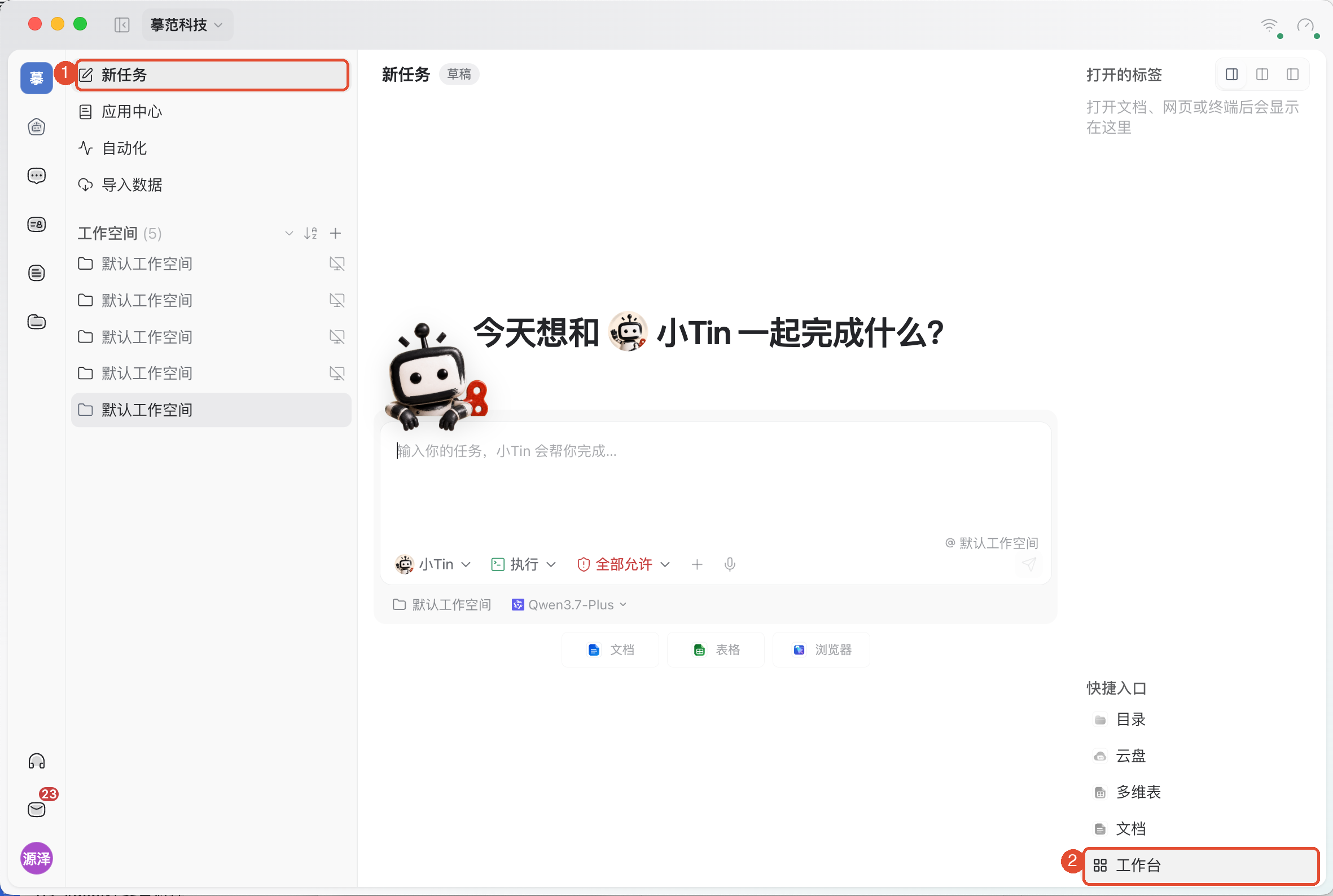
進入後,按下文步驟打開對應應用。如果已經看到頂部的“工作台”標籤,直接點選該標籤即可返回應用入口列表。
1. 添加要處理的資料夾
- 進入任務的工作台,在“全部應用”中打開本地目錄。
- 點選添加目錄,在系統選擇框中選中目標資料夾並打開。
- 在左側檔案樹中點選檔案,右側會顯示內容或預覽。
普通資料可以使用檔案瀏覽視圖。處理代碼時切換到代碼工作台;檢測到 Git 倉庫後,還會提供分支和變更入口。需要回到普通視圖時,打開代碼工作台的更多 → 切換到檔案瀏覽。
添加目錄只是建立本地瀏覽入口,不會把檔案上傳到雲盤,也不會自動更換終端或 AI 的工作目錄。
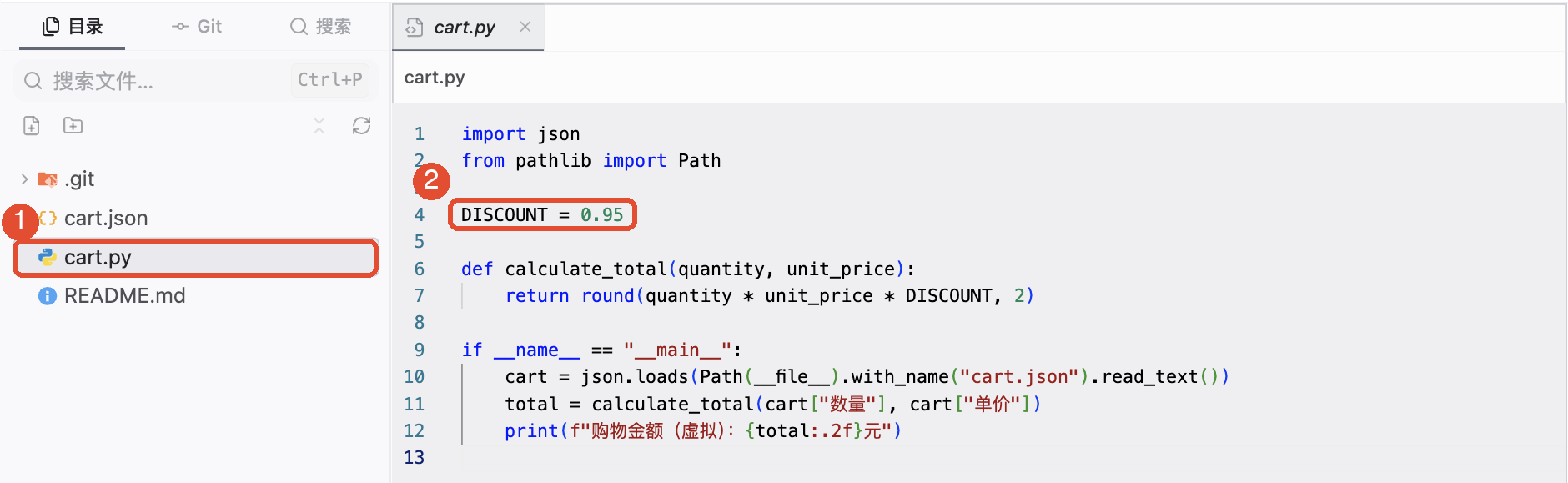
2. 找到檔案和要修改的位置
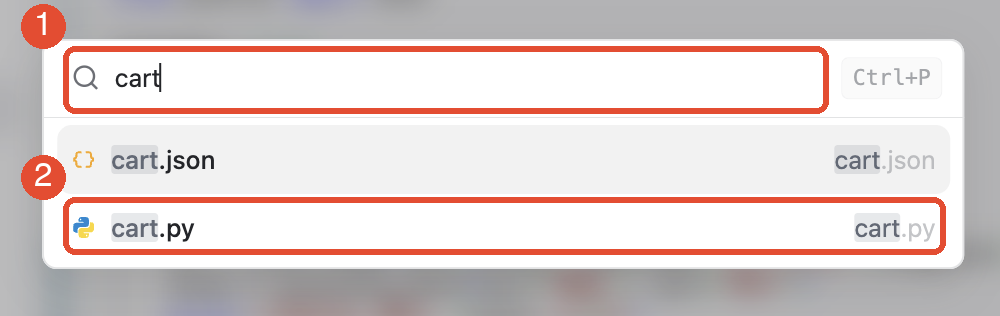
知道檔案名:點選檔案樹上方的搜索檔案,輸入名稱的一部分,例如“cart”,再選擇 cart.py。
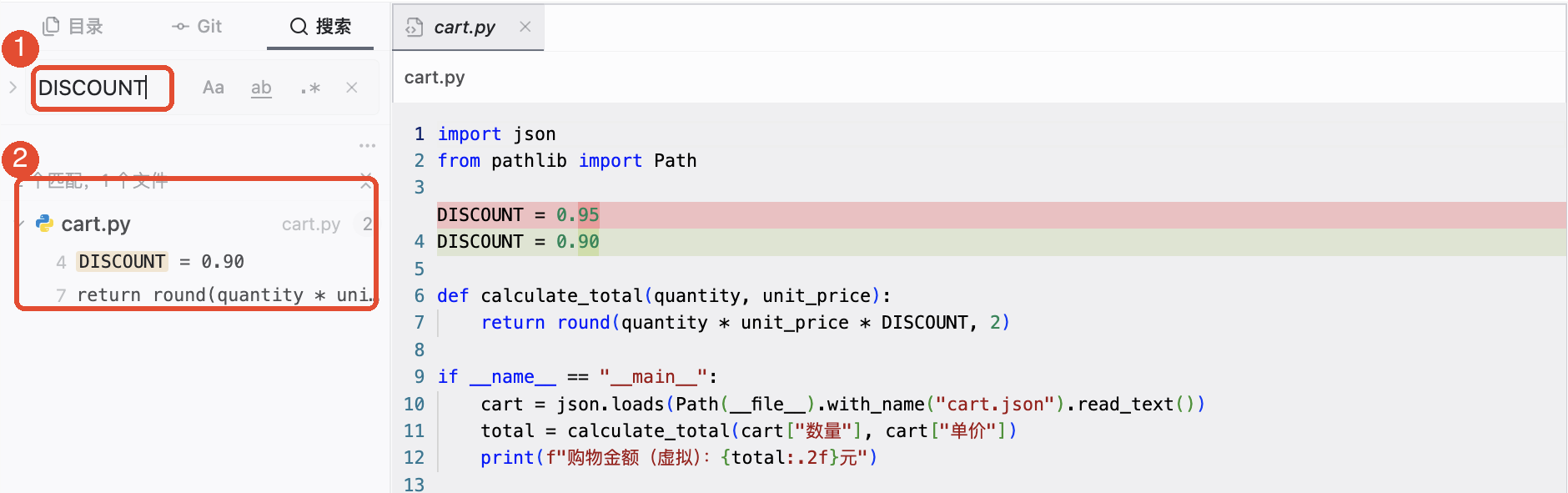
知道檔案里的文字:切換左側搜索,輸入關鍵詞,例如“DISCOUNT”。結果會按檔案列出,並顯示行號;點選結果即可跳到對應位置。
檔案名搜索用於找檔案,內容搜索用於找檔案中的文字。沒有結果時,先檢查當前目錄、搜索範圍,以及是否啓用了大小寫、全詞或正則表達式等條件。
3. 編輯內容並儲存
打開可編輯文本或代碼,在編輯區修改目標內容。以計算器中的折扣為例,原來的一行是:
DISCOUNT = 0.95
把它改為:
DISCOUNT = 0.90
0.95 表示按原價的 95% 計算,也就是 95 折;0.90 表示 9 折。原價 200 元時,兩種折扣對應 190 元和 180 元。
修改後點選儲存,再重新查看檔案,確認目標值已經寫入。若需要驗證程序結果,按項目說明在終端中運行;只儲存代碼不會自動運行計算器。
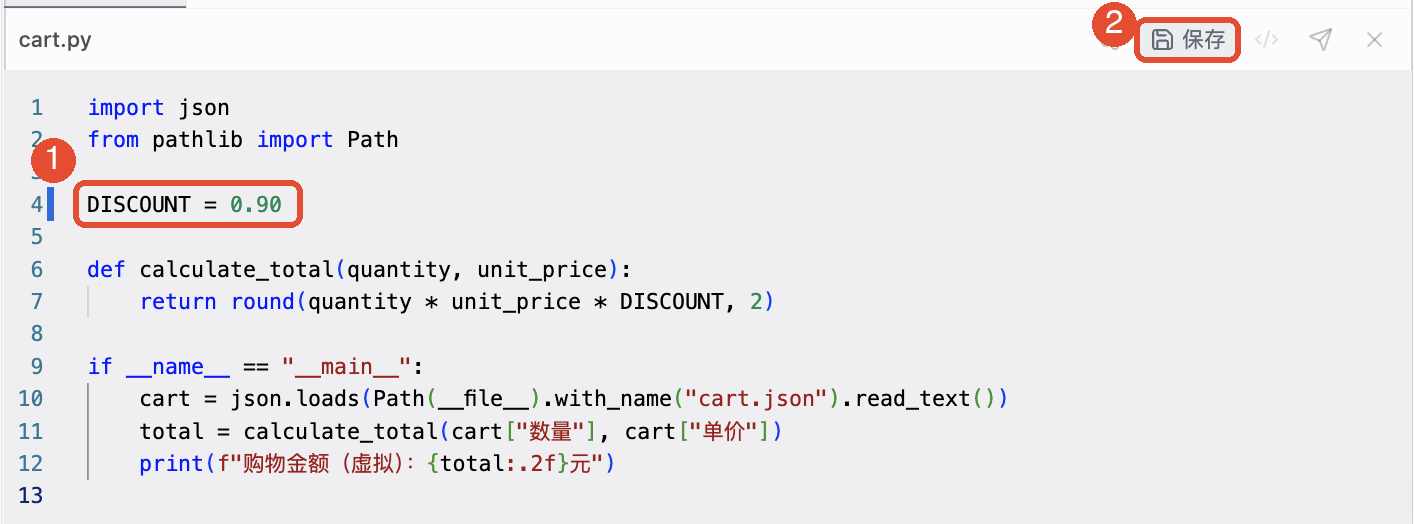
單擊檔案通常用於臨時預覽,雙擊可保留打開的標籤,方便來回對照。Markdown 檔案還可以在源碼和預覽之間切換:源碼用於編輯,預覽用於檢查顯示效果。
4. 檢查自己改了什麼
Git 是記錄檔案版本的工具。代碼項目使用 Git 時,可以把當前檔案與已記錄的版本進行比較。
如果目錄是 Git 倉庫,打開檔案後點選顯示變更,對照修改前後的內容;也可以從底部Changes集中查看變更檔案。
在折扣示例中,應看到 0.95 被改為 0.90。逐項檢查是否只改了計劃中的檔案和內容,再決定是否繼續提交。普通目錄沒有 Git 基準時,可以直接重新打開檔案檢查儲存結果。
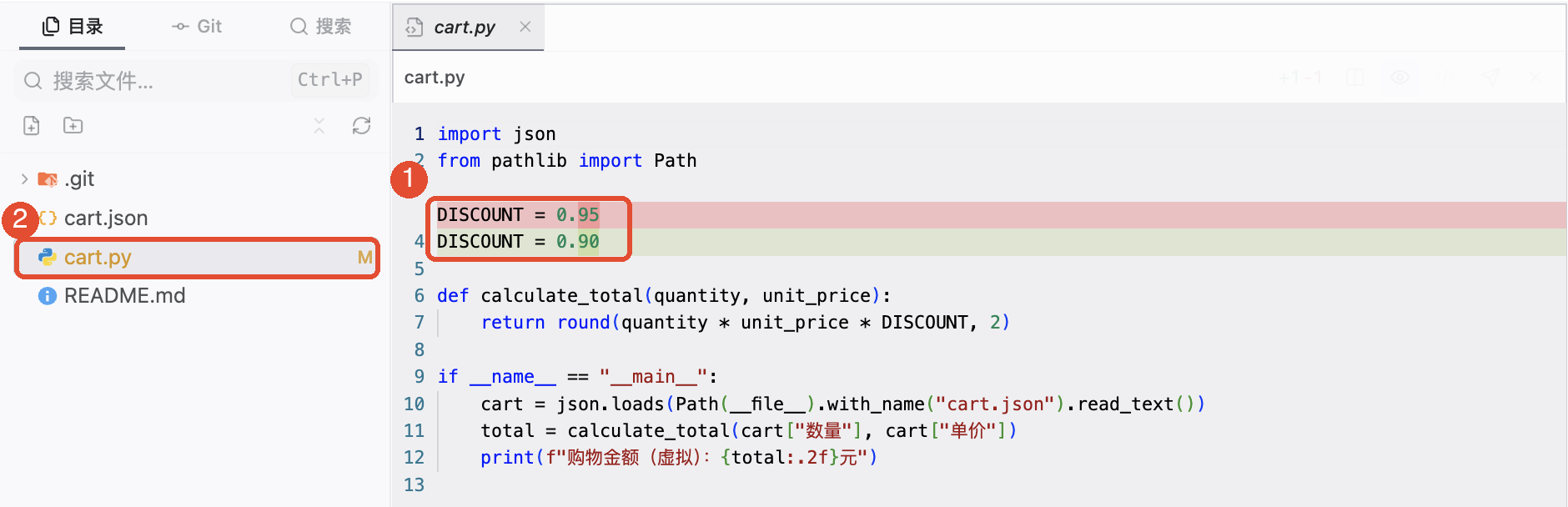
儲存把修改寫到電腦檔案中;提交則把選定修改記成一個版本,兩者不是同一步。
5. 把檔案或代碼片段交給 AI
- 需要討論整份檔案時,使用代碼預覽中的發送給 Agent入口。
- 只需要討論幾行代碼時,先選中代碼,再點選浮動工具欄的添加到對話,或使用檔案工具欄的引用選區到對話。
- 在對話中檢查引用的檔案路徑和範圍,寫清要求後發送。
例如:“解釋這個購物計算器如何計算折扣金額。把折扣從 95 折改成 9 折,只修改折扣參數,並說明原價 200 元時的結果。”完成後回到檔案檢查改動,再按項目說明驗證結果。
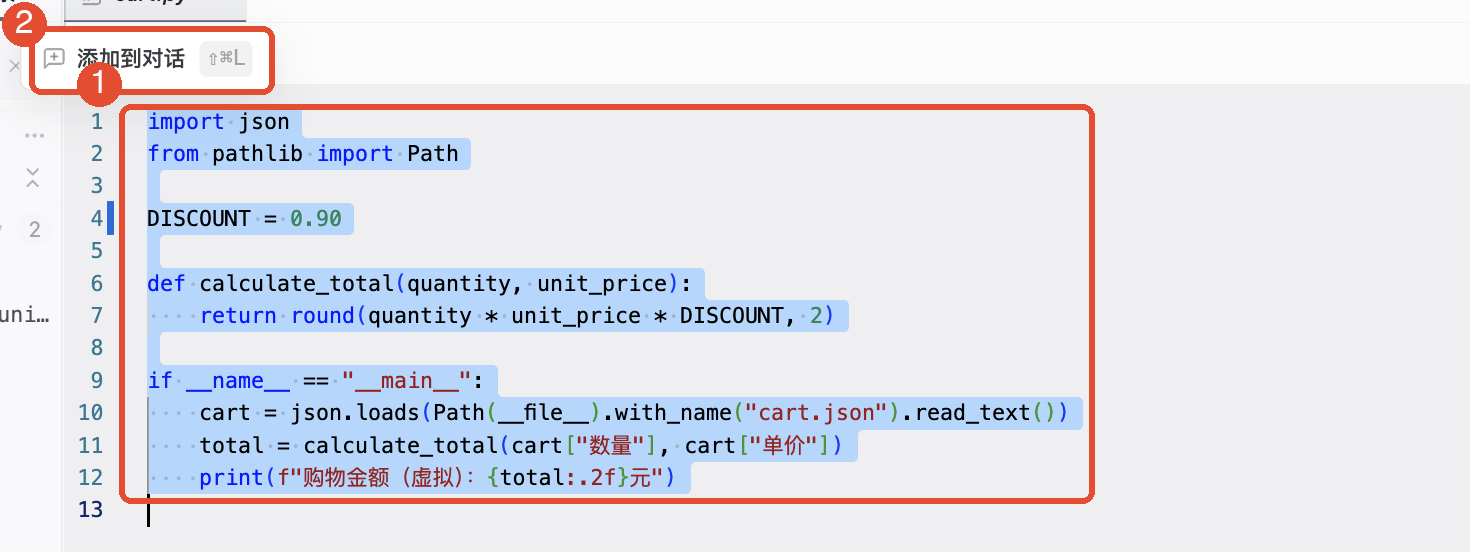
整檔案引用和選區引用的範圍不同。引用一個片段不等於整個目錄都已被讀取,加入引用也不等於已經發送任務。
其他常用功能
新建、重命名和整理檔案
目錄工具欄提供新建檔案、新建資料夾、刷新、複製路徑、在檔案管理器中打開等入口。新建前先確認當前目錄;外部應用改過檔案後,可刷新列表。
右鍵檔案可以查看預設應用打開、定位、複製路徑、重命名和刪除等操作。重命名或移動後,引用舊路徑的代碼、連結和命令也可能需要調整。刪除作用於本機檔案,不會進入雲盤回收站。
提交、查看歷史和同步代碼
在 Git 倉庫中,常用順序是編輯並儲存 → 檢查差異 → 暫存 → 填寫說明並提交。暫存表示選擇哪些修改進入這次提交;取消暫存會保留檔案中的修改。
History用於查看歷史版本。需要同步遠端代碼時,使用相應的獲取、拉取或推送操作;推送需要已配置遠端和訪問權限。本地提交不會自動把代碼發送到遠端。
用分支和工作樹分開處理任務
分支適合分別處理不同改動。Worktree(工作樹)可讓不同分支放在獨立目錄中同時編輯,減少不同任務相互影響。
創建或切換前確認分支與目錄;合併前確認來源和目標。發生衝突時,先逐項處理衝突並驗證結果,再繼續合併。
調整搜索方式和預覽方式
內容搜索可按大小寫、完整詞語、正則表達式和檔案範圍縮小結果。語義搜索還依賴索引與服務狀態,結果不完整時可先用檔案名或關鍵詞搜索定位。
文本、代碼、圖片等檔案使用不同預覽方式。檔案過大或格式不支援時,按提示使用外部應用查看,或縮小讀取範圍。
注意事項
- 能在檔案樹中看到目錄,不代表 AI 對該目錄已有執行或修改權限。讓 AI 操作前核對工作空間和授權路徑。
- 儲存、提交和推送是三個不同步驟,分別影響本機檔案、Git 版本和遠端倉庫。
- 檔案被其他應用修改後,先重新讀取或比較,再繼續編輯,避免覆蓋他人的新內容。
- 在檔案管理中刪除、覆蓋或移動內容前,確認目標路徑和影響範圍。
常見問題
為什麼沒有 Git 入口?
確認打開的是代碼工作台,且目錄本身是有效 Git 倉庫。普通目錄仍可瀏覽和編輯,不必為了查看資料先創建倉庫。
儲存後為什麼仍顯示 M?
M 表示檔案相對 Git 基準有修改,不表示沒有儲存。檢查磁盤內容後,再決定是否提交。
檔案找得到,AI 卻無法訪問怎麼辦?
核對當前工作空間、檔案的實際路徑和會話授權範圍,按權限提示處理。
修改沒有出現在預覽里怎麼辦?
確認已經儲存、預覽的是同一個檔案,然後刷新或重新打開;同時檢查是否有其他應用修改了該檔案。