Espace de travail · 7 min de lecture · Mis à jour le 2026-09-08
Ouvrir des fichiers locaux, modifier du code et vérifier les différences dans TabTin
Le répertoire local permet de parcourir les fichiers de l’ordinateur, prévisualiser des documents et modifier du texte dans TabTin.
Présentation de la fonction
Le répertoire local permet de parcourir les fichiers de l’ordinateur, prévisualiser des documents et modifier du texte dans TabTin. Le plan de travail de code ajoute recherche, édition et consultation des changements Git, pour scripts, petits outils ou projets.
L’exemple fictif « Calculateur d’achats » passe d’un prix à 95 % à 90 % du prix initial, puis vérifie sauvegarde et différences. Il illustre uniquement la fonction, sans achats réels.
Utilisation
Ouvrir d’abord le plan de travail
Ouvrez TabTin et, à gauche, accédez à Tâche et cliquez sur Nouvelle tâche. Dans les « Accès rapides » en bas à droite de la nouvelle tâche, cliquez sur Espace de travail pour afficher les applications.
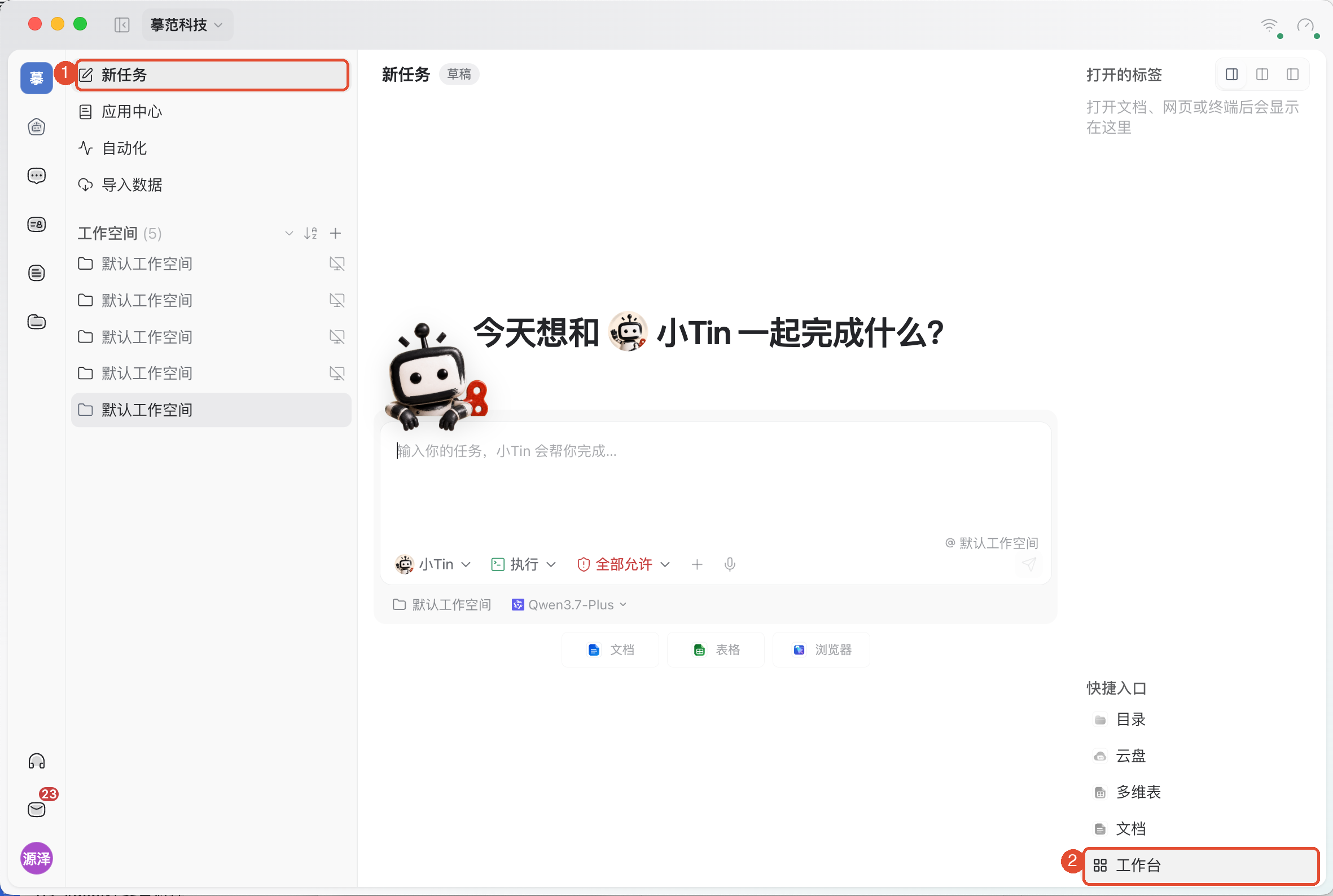
Suivez ensuite les étapes pour ouvrir l’application. Si l’onglet « Plan de travail » est déjà visible en haut, cliquez dessus pour revenir à la liste des applications.
1. Ajouter le dossier à traiter
- Dans la tâche, ouvrez Espace de travail, puis ouvrez dans Toutes les applications Répertoire local.
- Cliquez sur Ajouter un répertoire, sélectionnez le dossier cible dans la boîte système et ouvrez-le.
- Cliquez sur un fichier dans l’arborescence à gauche pour voir son contenu ou aperçu à droite.
Pour des documents ordinaires, utilisez la vue de fichiers. Pour le code, passez à Plan de travail de code ; si un dépôt Git est détecté, les branches et modifications sont proposées. Pour revenir à la vue ordinaire, ouvrez Plus → Passer à l’explorateur de fichiers.
Ajouter un répertoire crée seulement un accès local ; cela n’envoie rien au disque cloud et ne change pas automatiquement le répertoire du terminal ou de l’IA.
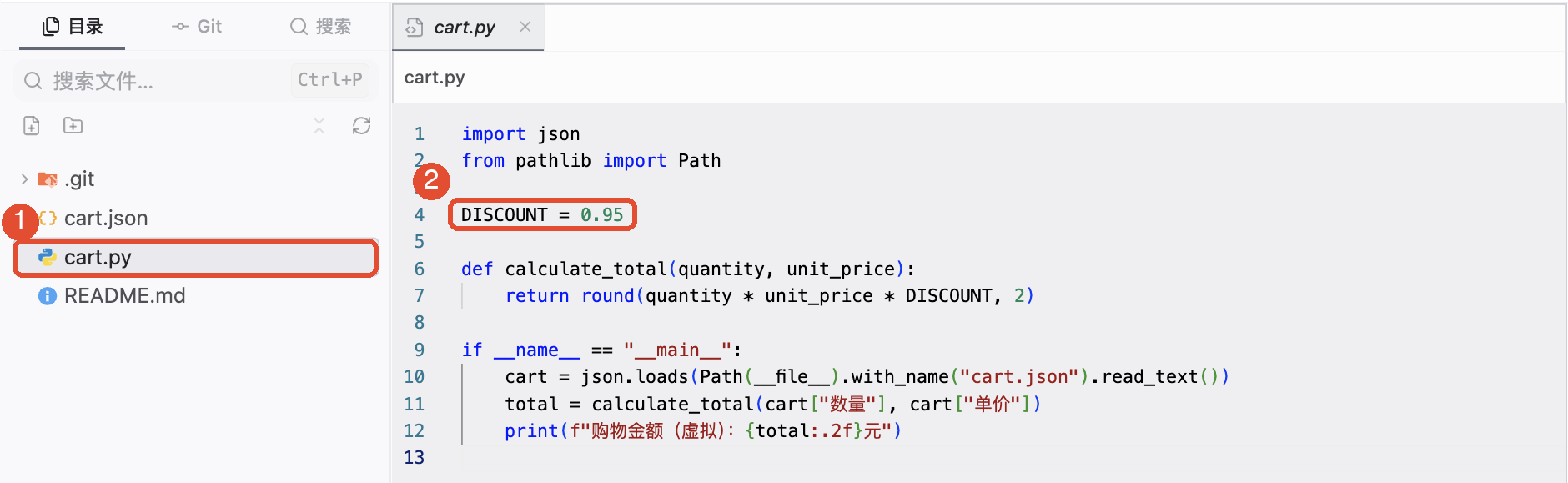
2. Trouver le fichier et le passage à modifier
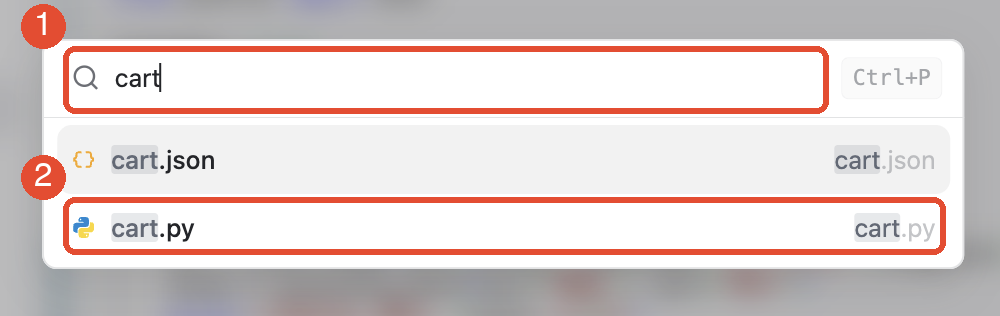
Vous connaissez le nom :au-dessus de l’arborescence, cliquez sur Rechercher des fichiers, saisissez une partie du nom comme « cart » et sélectionnez cart.py.
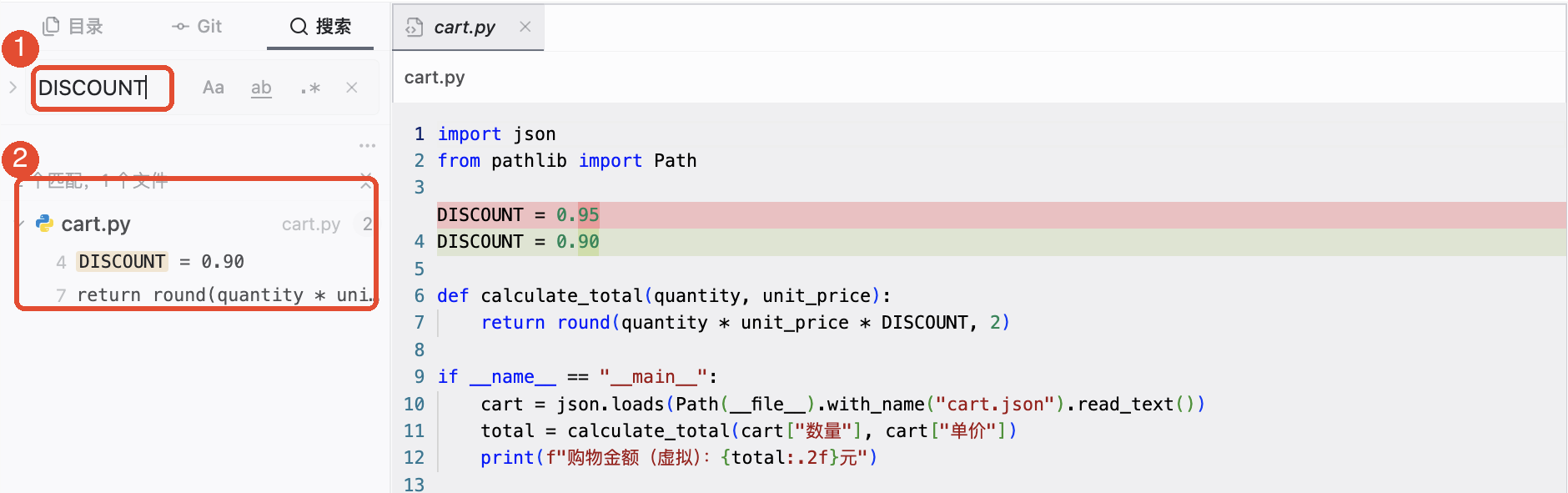
Vous connaissez du texte contenu dans le fichier :à gauche, passez à Rechercher, saisissez par exemple « DISCOUNT ». Les résultats sont classés par fichier avec les lignes ; cliquez pour rejoindre le passage.
La recherche par nom trouve les fichiers ; la recherche de contenu trouve leur texte. Sans résultat, vérifiez répertoire, périmètre et options de casse, mots entiers ou expressions régulières.
3. Modifier et enregistrer
Ouvrez un texte ou code éditable et modifiez le passage. Pour le coefficient du calculateur, la ligne initiale est :
DISCOUNT = 0.95
Remplacez-la par :
DISCOUNT = 0.90
0.95 calcule 95 % du prix initial, soit 5 % de remise ; 0.90 calcule 90 %, soit 10 % de remise. Pour 200 yuans, les résultats sont respectivement 190 et 180 yuans.
Après modification, cliquez sur Enregistrer, puis revérifiez le fichier pour confirmer la valeur enregistrée. Pour tester le programme, exécutez-le au terminal selon le projet ; enregistrer ne lance pas automatiquement le calculateur.
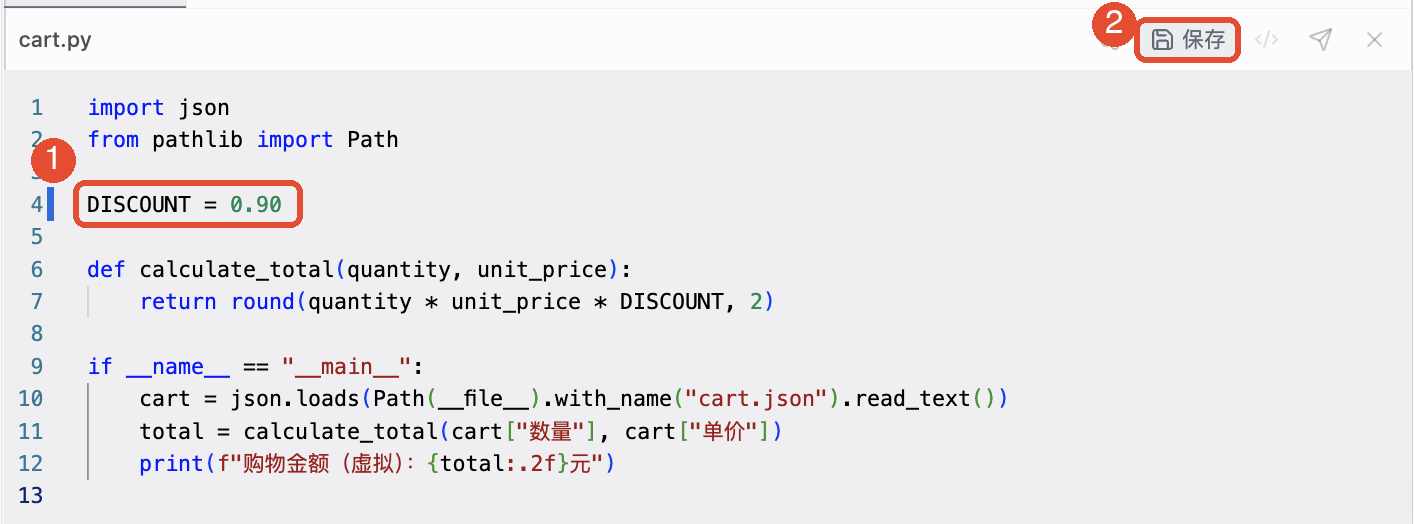
Un clic simple sert généralement à l’aperçu temporaire ; un double-clic conserve l’onglet. Pour Markdown, vous pouvez aussi basculer entre Source et un Aperçu : Source pour modifier, Aperçu pour contrôler le rendu.
4. Examiner les modifications
Git enregistre les versions des fichiers.Dans un projet Git, vous pouvez comparer les fichiers actuels aux versions enregistrées.
Si le répertoire est un dépôt Git, ouvrez le fichier et cliquez sur Afficher les modifications pour comparer avant et après ; vous pouvez aussi utiliser en bas Changes pour consulter tous les fichiers modifiés.
Dans l’exemple, 0.95 doit devenir 0.90. Vérifiez que seuls les fichiers et passages prévus ont changé avant de décider d’un commit. Sans référence Git, rouvrez simplement le fichier pour vérifier l’enregistrement.
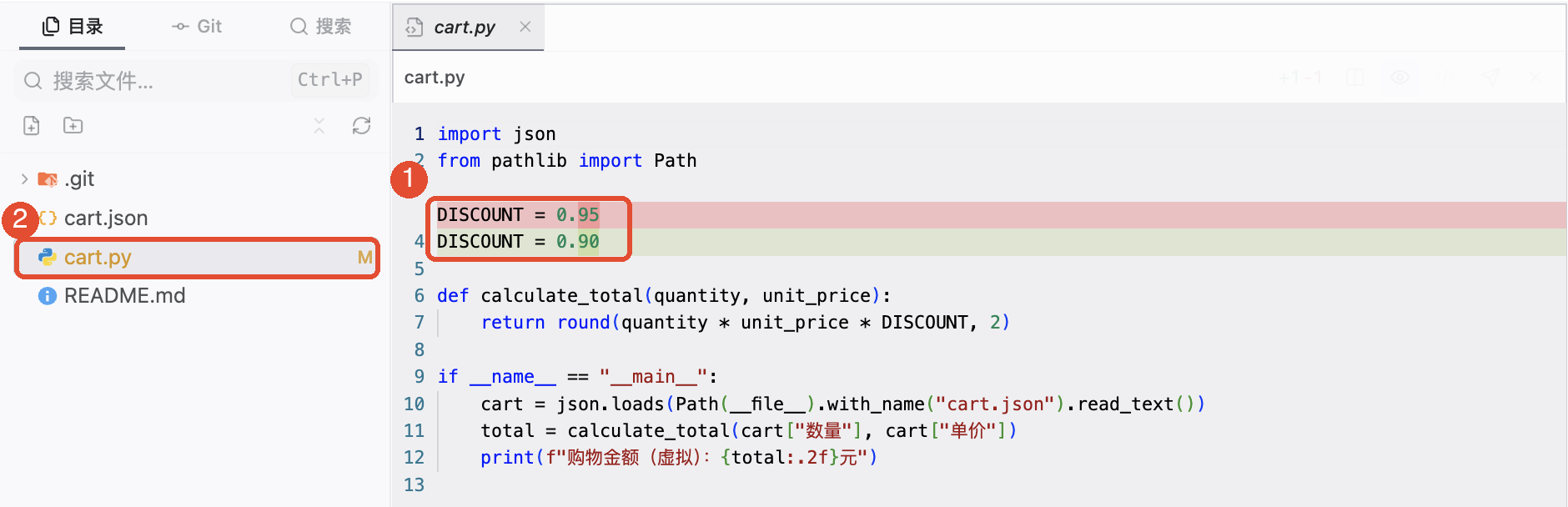
Enregistrer écrit dans le fichier local ; faire un commit consigne les modifications sélectionnées comme version. Ce sont deux étapes distinctes.
5. Transmettre un fichier ou un extrait à l’IA
- Pour discuter du fichier entier, utilisez dans l’aperçu de code Envoyer à l’Agent.
- Pour quelques lignes seulement, sélectionnez-les et cliquez dans la barre flottante sur Ajouter à la conversation, ou utilisez dans la barre du fichier Citer la sélection dans la conversation.
- Dans la conversation, vérifiez chemin et périmètre, saisissez les instructions et envoyez.
Par exemple : « Explique le calcul des remises. Passe de 95 % à 90 % du prix initial en modifiant uniquement le paramètre de remise et indique le résultat pour 200 yuans. » Revenez ensuite au fichier pour vérifier les changements et testez selon le projet.
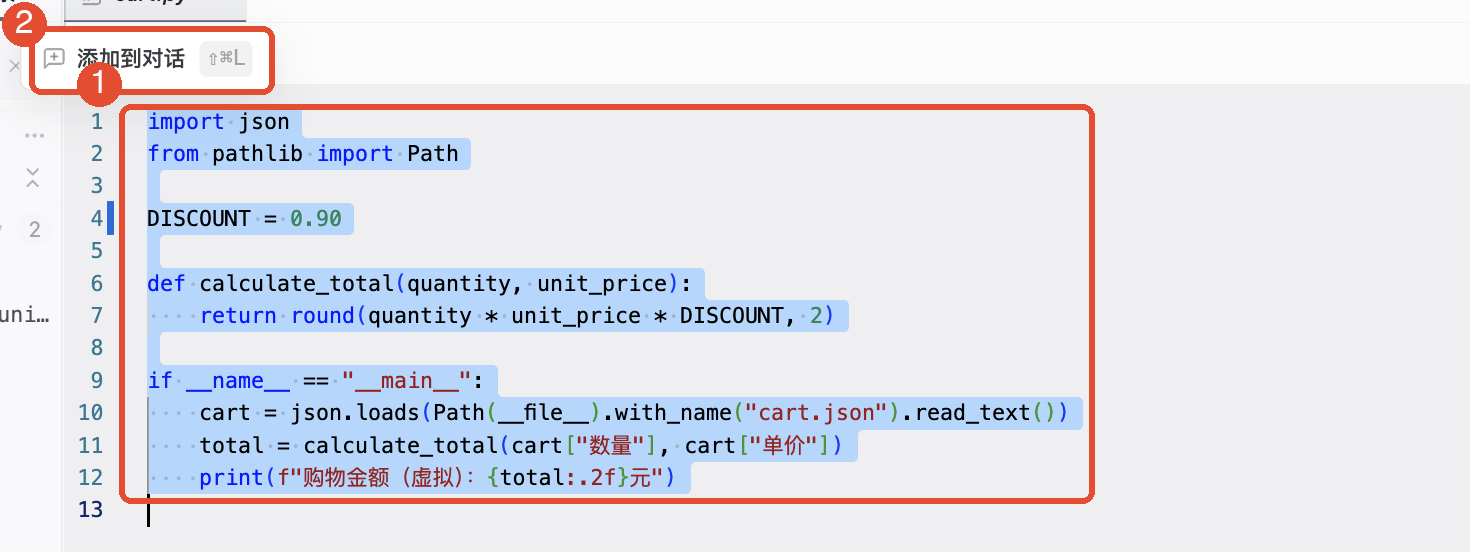
La référence du fichier entier et celle d’une sélection n’ont pas la même portée. Un extrait ne signifie pas que tout le répertoire a été lu ; ajouter une référence n’envoie pas la tâche.
Autres fonctions courantes
Créer, renommer et organiser les fichiers
La barre du répertoire propose Nouveau fichier, Nouveau dossier, Actualiser, Copier le chemin, Ouvrir dans le gestionnaire de fichiers et d’autres actions. Vérifiez le répertoire avant création ; actualisez après des modifications externes.
Le menu droit permet notamment ouverture avec l’application par défaut, localisation, copie du chemin, renommage et suppression. Après renommage ou déplacement, adaptez éventuellement code, liens et commandes utilisant l’ancien chemin. La suppression touche le fichier local et non la corbeille cloud.
Faire un commit, consulter l’historique et synchroniser
Dans un dépôt Git, l’ordre courant est Modifier et enregistrer → vérifier les différences → indexer → rédiger un message et faire un commit. Indexer sélectionne les changements du commit ; désindexer conserve les modifications dans les fichiers.
History sert à consulter les versions passées. Pour synchroniser avec le distant, utilisez fetch, pull ou push selon le besoin. Push exige un distant configuré et ses droits ; un commit local n’envoie pas automatiquement le code.
Séparer les tâches avec branches et worktrees
Les branches conviennent aux modifications distinctes.Worktree (arbre de travail) permet d’éditer simultanément plusieurs branches dans des répertoires indépendants, limitant les interactions entre tâches.
Avant création ou changement, vérifiez branche et répertoire ; avant fusion, source et destination. En cas de conflit, résolvez chaque point et vérifiez le résultat avant de poursuivre la fusion.
Ajuster recherche et aperçu
La recherche de contenu se précise par casse, mot entier, expression régulière et périmètre de fichiers. La recherche sémantique dépend aussi de l’index et du service ; si elle est incomplète, recherchez d’abord par nom ou mot-clé.
Texte, code et images utilisent des aperçus différents. Pour un fichier trop gros ou non pris en charge, suivez l’indication d’application externe ou réduisez le périmètre lu.
Points à prendre en compte
- Voir un répertoire dans l’arborescence ne donne pas à l’IA les droits d’exécution ou de modification. Vérifiez espace et chemins autorisés avant son intervention.
- Enregistrement, commit et push affectent respectivement fichier local, version Git et dépôt distant.
- Après une modification par une autre application, relisez ou comparez avant de poursuivre pour éviter d’écraser du contenu récent.
- Avant suppression, écrasement ou déplacement, vérifiez chemin cible et portée.
Questions fréquentes
Pourquoi les fonctions Git sont-elles absentes ?
Vérifiez la vue de code et la validité du dépôt Git. Un dossier ordinaire reste consultable et éditable ; inutile de créer un dépôt pour lire des documents.
Pourquoi M reste-t-il affiché après l’enregistrement ?
M indique une différence avec la référence Git, pas un fichier non enregistré. Vérifiez le contenu sur disque, puis décidez d’un commit.
Que faire si le fichier est visible, mais inaccessible à l’IA ?
Vérifiez espace actuel, chemin réel et portée des autorisations de la conversation, puis suivez les indications.
Pourquoi les changements n’apparaissent-ils pas dans l’aperçu ?
Vérifiez l’enregistrement et l’identité du fichier, puis actualisez ou rouvrez. Vérifiez aussi les modifications éventuelles d’une autre application.