Workbench · 7 Min. Lesezeit · Aktualisiert am 2026-09-08
Lokale Dateien öffnen, Code ändern und Änderungen prüfen
Lokales Verzeichnis erlaubt Dateibrowsing, Vorschau und Textbearbeitung in TabTin.
Funktionsübersicht
Lokales Verzeichnis erlaubt Dateibrowsing, Vorschau und Textbearbeitung in TabTin. Die Code-Workbench ergänzt Codesuche, Bearbeitung und Git-Diffs für Skripte, Werkzeuge oder Projektcode.
Das fiktive Beispiel Einkaufsrechner ändert den zahlbaren Preisanteil von 95 % auf 90 % und prüft Speicherung und Unterschiede. Es erklärt nur Funktionen und betrifft keine realen Bestellungen.
Verwendung
Zuerst Workbench öffnen
Öffne TabTin und links Aufgaben zurück und klicke auf Neue Aufgabe. Klicke unter Schnellzugriffe unten rechts auf Neue Aufgabe auf Workbench für die Anwendungsliste.
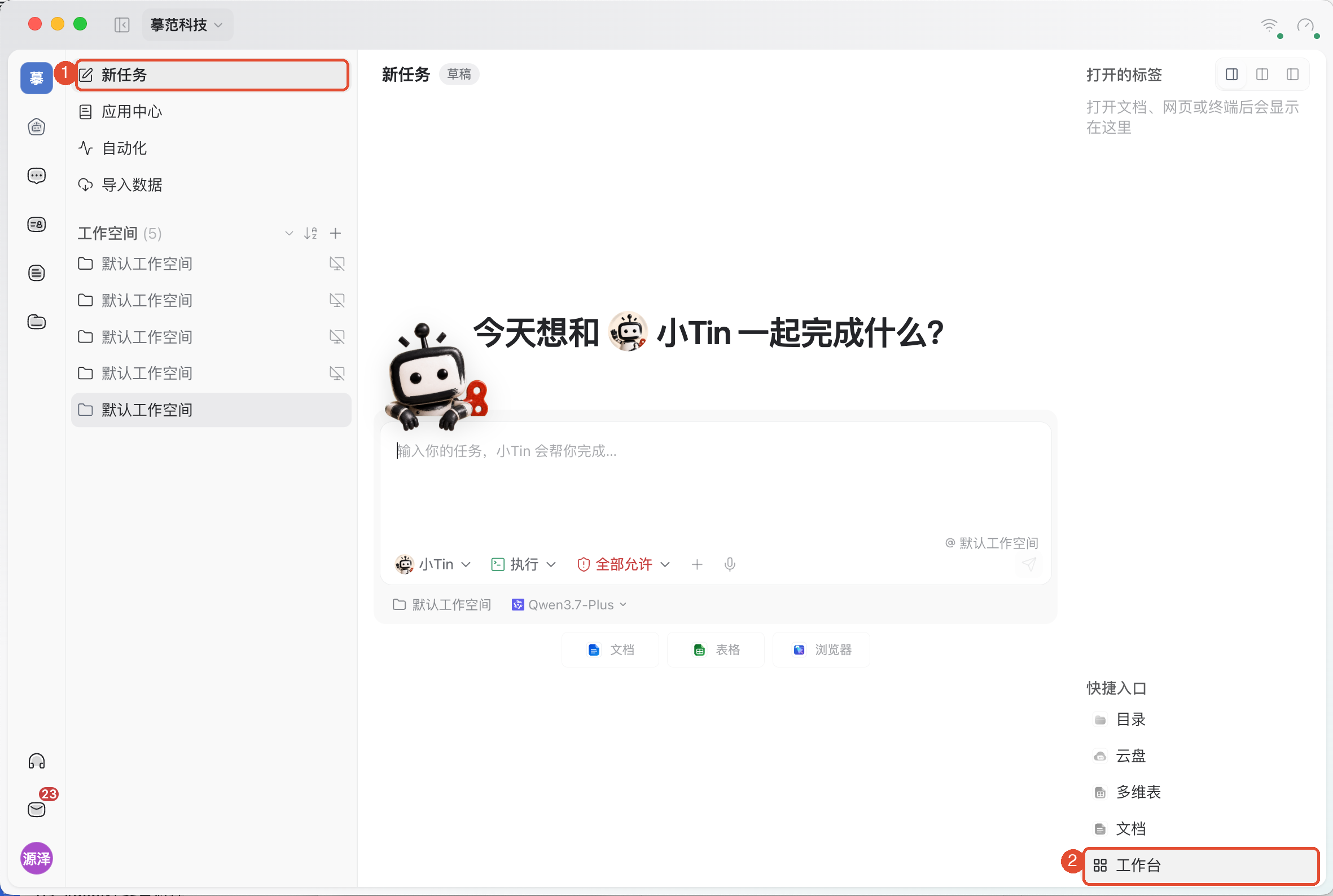
Öffne anschließend die Anwendung wie unten beschrieben. Ein vorhandener Workbench-Reiter oben führt direkt zur Anwendungsliste zurück.
1. Arbeitsordner hinzufügen
- Öffne in der Aufgabe Workbench und unter Alle Anwendungen Lokales Verzeichnis.
- Klicke auf Verzeichnis hinzufügen und im Systemdialog den Zielordner auswählen und öffnen.
- Klicke links in der Dateistruktur auf eine Datei; rechts erscheint Inhalt oder Vorschau.
Für gewöhnliches Material nutze Dateibrowsing, für Code Code-Workbench. Bei erkanntem Git-Repository erscheinen Branch- und Änderungsaktionen. Zurück zur normalen Ansicht über Mehr → Zum Dateibrowser wechseln.
Ein Verzeichniseintrag lädt nichts hoch und ändert weder Terminal- noch KI-Arbeitsverzeichnis automatisch.
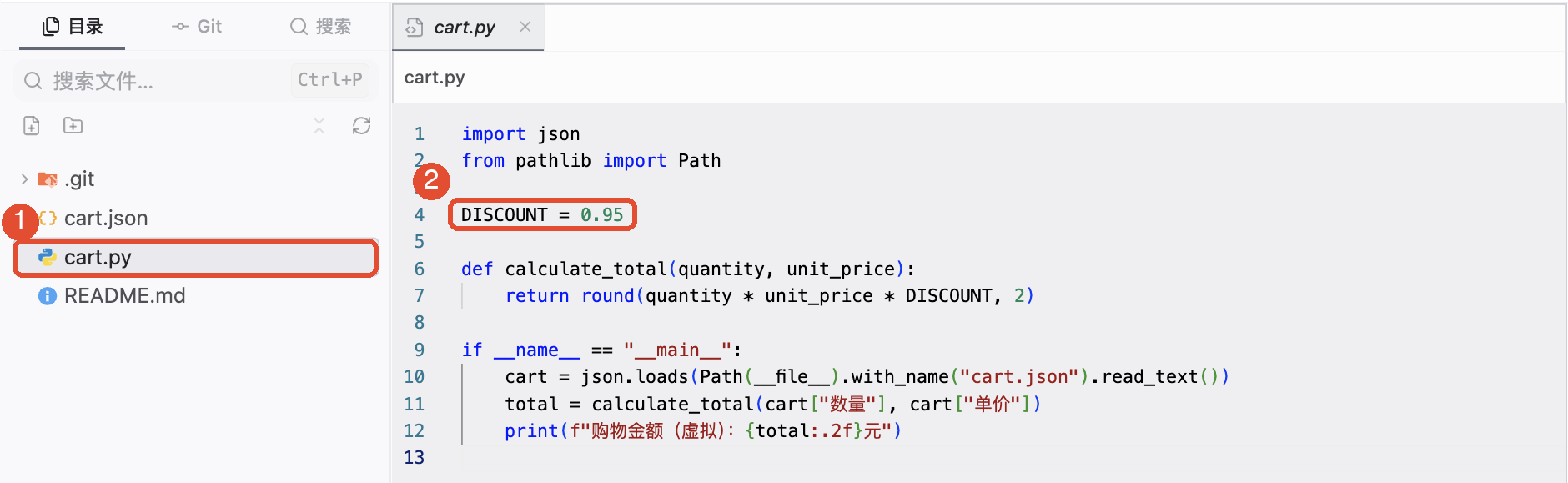
2. Datei und Änderungsstelle finden
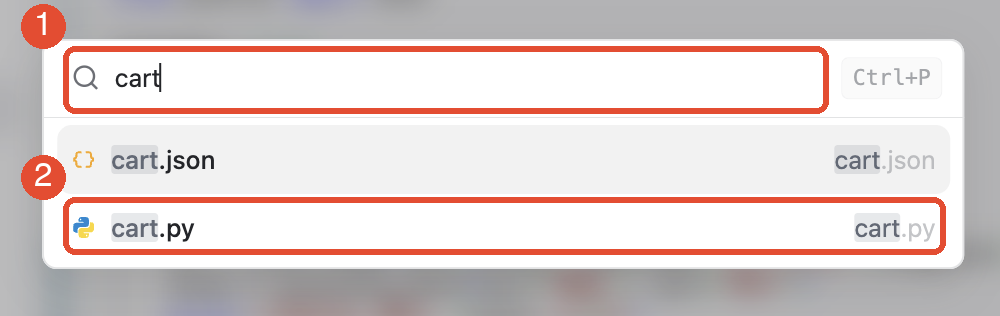
Dateiname bekannt: Klicke über der Dateistruktur auf Dateien suchen, gib etwa cart ein und wähle cart.py.
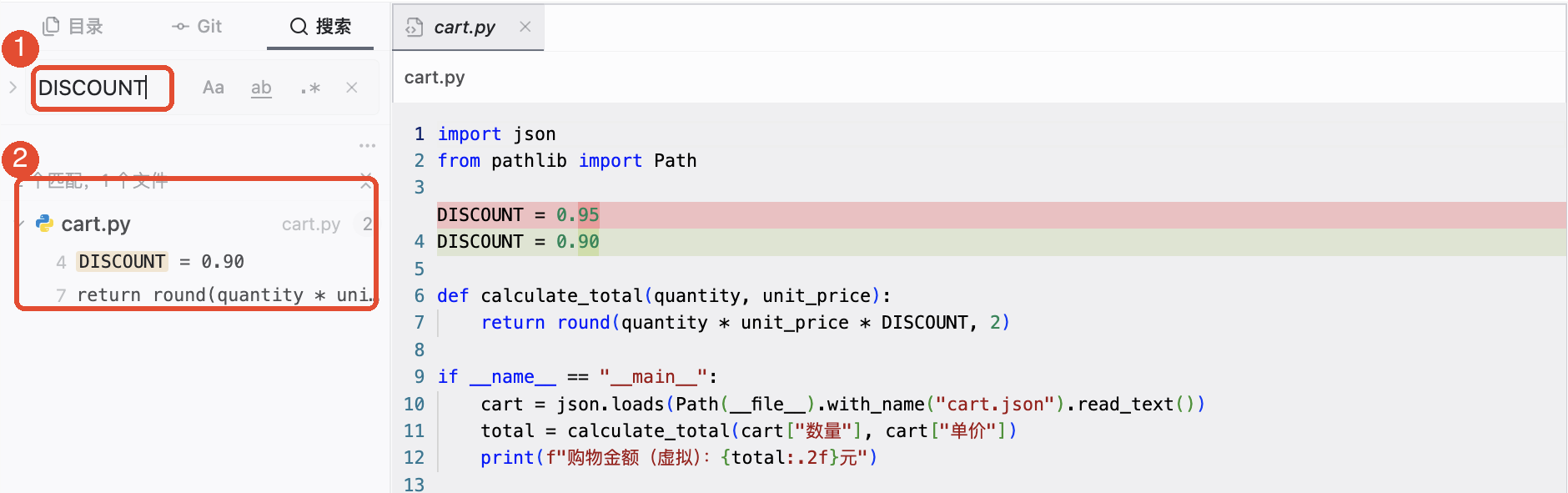
Dateiinhalt bekannt: Wechsle links zu Suchen und suche etwa DISCOUNT. Ergebnisse zeigen Datei und Zeilennummer; Anklicken springt dorthin.
Namenssuche findet Dateien, Inhaltssuche deren Text. Bei keinen Treffern Verzeichnis, Umfang und Groß-/Kleinschreibung, Ganzwort oder reguläre Ausdrücke prüfen.
3. Bearbeiten und speichern
Öffne bearbeitbaren Text oder Code und ändere die Zielstelle. Die ursprüngliche Rabattzeile lautet:
DISCOUNT = 0.95
Ändere sie zu:
DISCOUNT = 0.90
0.95 berechnet 95 % des Ursprungspreises, also 5 % Rabatt; 0.90 entspricht 10 % Rabatt. Bei 200 CNY ergeben sich 190 beziehungsweise 180 CNY.
Klicke danach auf Speichern und prüfe die Datei erneut. Für Programmnachweis nach Projektanleitung im Terminal ausführen; Speichern allein startet den Rechner nicht.
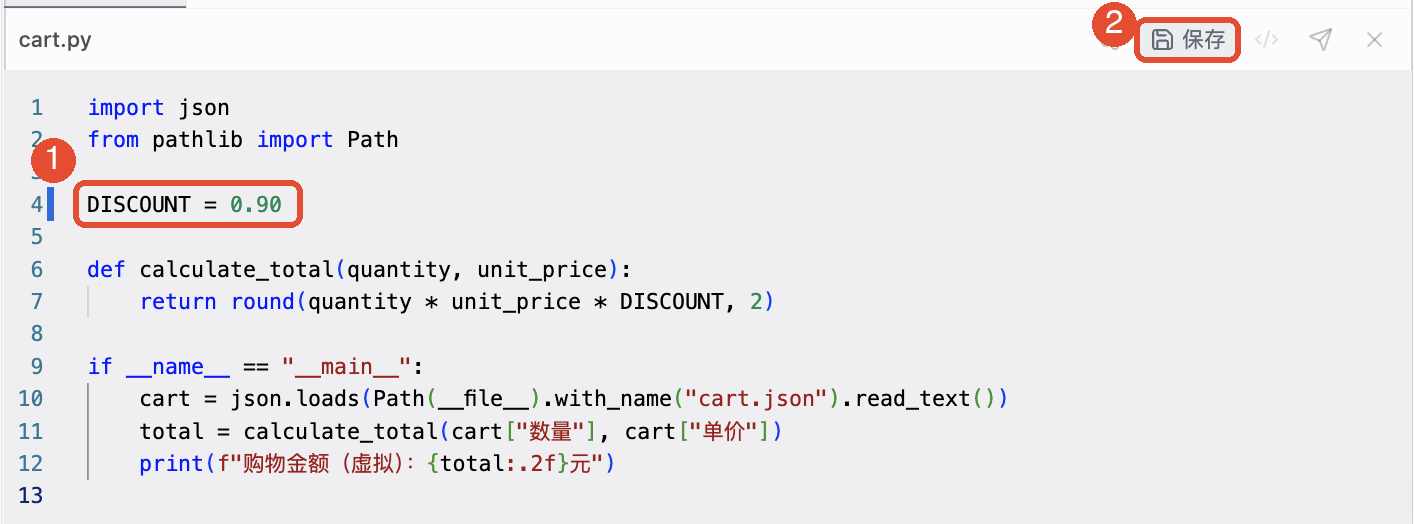
Einfachklick zeigt meist temporäre Vorschau, Doppelklick hält den Reiter offen. Bei Markdown wechselst du zwischen Quelltext und Vorschau: Quelltext zum Bearbeiten, Vorschau zur Darstellungskontrolle.
4. Eigene Änderungen prüfen
Git zeichnet Dateiversionen auf.In Git-Projekten vergleichst du aktuelle Dateien mit gespeicherten Versionen.
Bei Git-Verzeichnis öffne die Datei und klicke Änderungen anzeigen für Vorher/Nachher. Alternativ unten über Changes alle geänderten Dateien gemeinsam prüfen.
Im Beispiel muss 0.95 zu 0.90 werden. Prüfe nur beabsichtigte Dateien und Inhalte vor einem Commit. Ohne Git-Basis genügt erneutes Öffnen zur Speicherkontrolle.
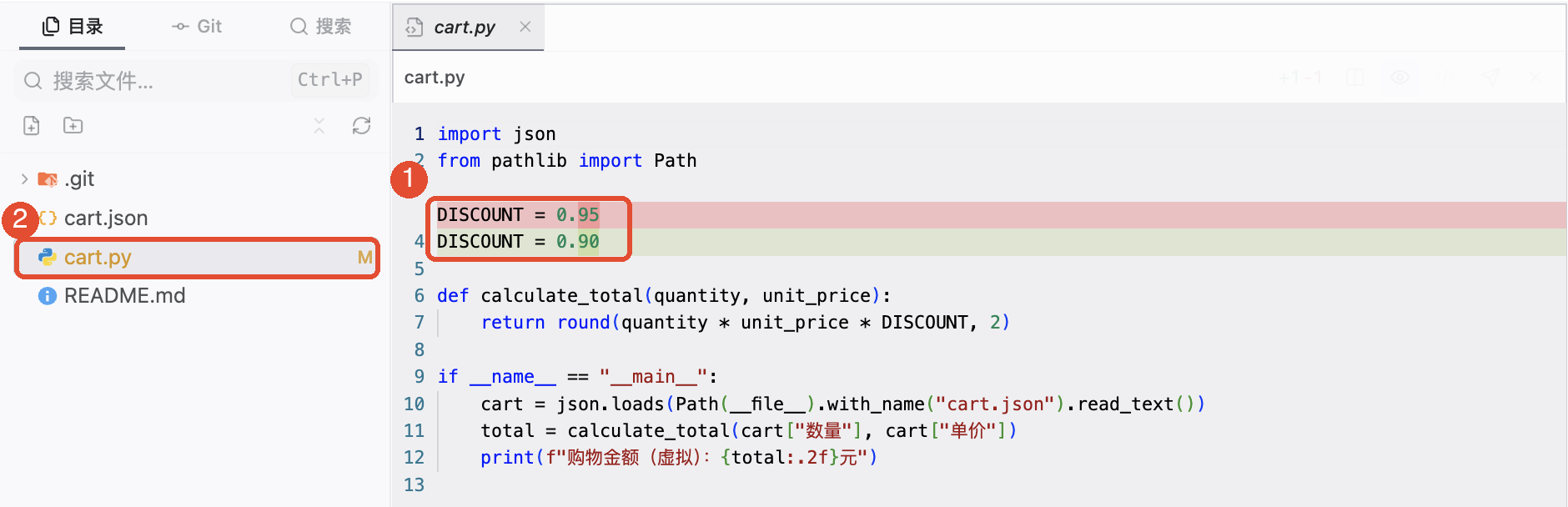
Speichern schreibt lokale Dateien; Commit zeichnet ausgewählte Änderungen als Version auf. Das sind getrennte Schritte.
5. Datei oder Codeausschnitt an KI geben
- Für die ganze Datei nutze in der Codevorschau An Agent senden.
- Für wenige Zeilen markiere Code und klicke in der schwebenden Leiste Zum Gespräch hinzufügen oder in der Dateileiste Auswahl im Gespräch referenzieren.
- Prüfe im Gespräch Dateipfad und Umfang, beschreibe die Aufgabe und sende.
Beispiel: „Erkläre die Rabattberechnung. Ändere nur den Preisfaktor von 95 % auf 90 % und erläutere das Ergebnis bei 200 CNY Ursprungspreis.“ Prüfe danach Änderungen und Ergebnisse nach Projektanleitung.
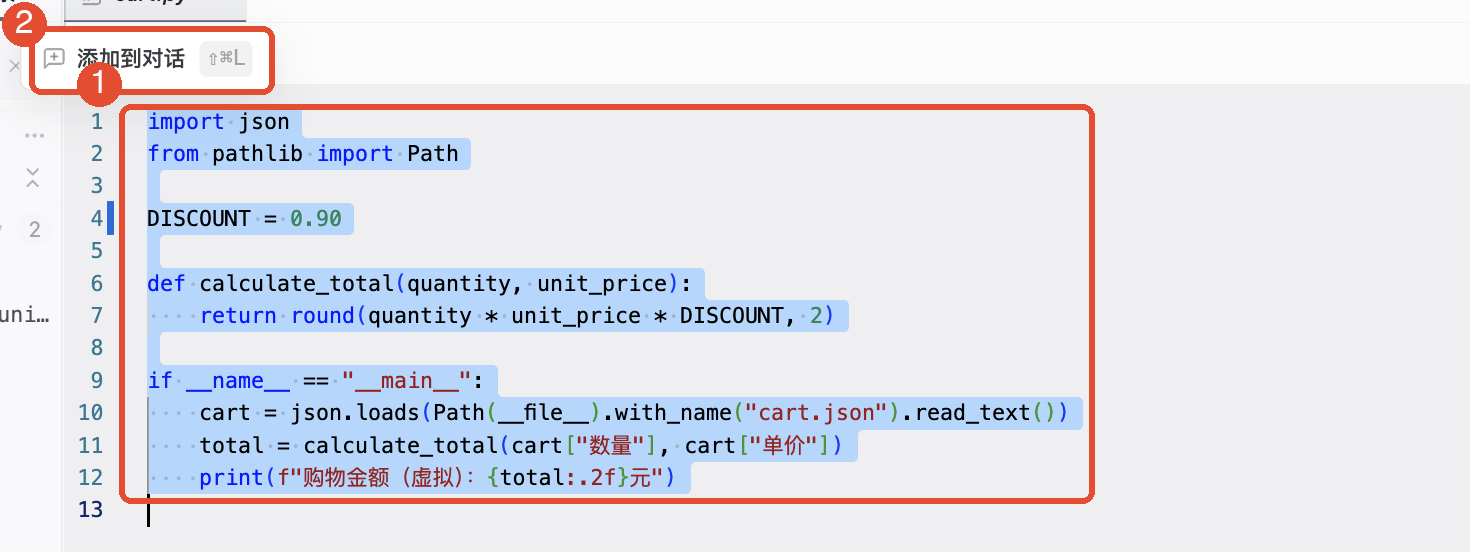
Ganzdatei- und Auswahlreferenzen haben unterschiedliche Reichweite. Ein Ausschnitt bedeutet nicht, dass das ganze Verzeichnis gelesen wurde; Hinzufügen sendet auch keine Aufgabe.
Weitere häufige Funktionen
Dateien erstellen, umbenennen und ordnen
Die Verzeichnisleiste bietet Neue Datei, Neuer Ordner, Aktualisieren, Pfad kopieren und Im Dateimanager öffnen. Vor Erstellung Verzeichnis prüfen; nach externen Änderungen Liste aktualisieren.
Rechtsklick bietet Standard-App öffnen, Anzeigen, Pfad kopieren, Umbenennen und Löschen. Nach Umbenennen oder Verschieben müssen alte Pfade in Code, Links oder Befehlen eventuell angepasst werden. Lokales Löschen nutzt nicht den Cloud-Papierkorb.
Commit, Verlauf und Codesynchronisierung
Im Git-Repository ist die übliche Reihenfolge Bearbeiten und speichern → Unterschiede prüfen → Vormerken → Nachricht und Commit. Vormerken wählt Änderungen für den Commit; Entfernen der Vormerkung behält Dateiänderungen.
History zeigt frühere Versionen. Für Remote-Synchronisierung nutze Abrufen, Pullen oder Pushen. Push braucht konfiguriertes Remote und Rechte. Lokale Commits senden keinen Code automatisch.
Aufgaben mit Branches und Worktrees trennen
Branches trennen verschiedene Änderungen.Worktree erlaubt parallele Bearbeitung verschiedener Branches in eigenen Verzeichnissen und reduziert gegenseitige Störungen.
Vor Erstellung/Wechsel Branch und Verzeichnis prüfen, vor Merge Quelle und Ziel. Konflikte einzeln lösen, Ergebnis testen und erst dann zusammenführen.
Such- und Vorschaumethoden anpassen
Inhaltssuche nach Groß-/Kleinschreibung, Ganzwort, regulären Ausdrücken und Dateien eingrenzen. Semantische Suche hängt von Index und Dienst ab; bei Lücken zuerst Namen oder Stichwörter nutzen.
Text, Code und Bilder haben unterschiedliche Vorschauen. Bei zu großen oder ungeeigneten Formaten Hinweise zum externen Öffnen befolgen oder Lesebereich verkleinern.
Hinweise
- Sichtbarkeit im Dateibaum gewährt KI keine Ausführungs- oder Schreibrechte. Prüfe Arbeitsbereich und autorisierte Pfade vor Aktionen.
- Speichern, Commit und Push betreffen lokale Dateien, Git-Versionen und Remote-Repository getrennt.
- Nach Änderungen anderer Apps neu lesen oder vergleichen, bevor du bearbeitest, damit neue Inhalte anderer erhalten bleiben.
- Vor Löschen, Überschreiben oder Verschieben Zielpfad und Auswirkungen prüfen.
Häufige Fragen
Warum fehlen Git-Aktionen?
Prüfe Code-Workbench und gültiges Git-Repository. Gewöhnliche Ordner lassen sich auch ohne Repository ansehen und bearbeiten.
Warum bleibt nach Speichern ein M?
M zeigt Änderungen gegenüber Git, nicht fehlendes Speichern. Prüfe Festplatteninhalt und entscheide dann über Commit.
Datei gefunden, aber KI hat keinen Zugriff?
Prüfe Arbeitsbereich, echten Pfad und Gesprächsautorisierung und folge den Rechtehinweisen.
Warum fehlen Änderungen in der Vorschau?
Prüfe Speicherung und identische Datei, dann aktualisieren oder neu öffnen. Auch Änderungen anderer Apps kontrollieren.