工作台 · 约 7 分钟 · 更新于 2026-09-08
在 TabTin 里打开本地文件、修改代码,检查改了哪里
本地目录用于在 TabTin 中浏览电脑文件、预览资料和编辑文本。
功能概述
本地目录用于在 TabTin 中浏览电脑文件、预览资料和编辑文本。代码工作台在此基础上提供代码搜索、编辑和 Git 变更查看,适合修改脚本、小工具或项目代码。
本文用一个虚拟的“购物金额计算器”举例:把折扣从 95 折改成 9 折,再检查保存和差异。它只用于说明功能,不涉及真实订单。
如何使用
先进入工作台
打开 TabTin,进入左侧的任务页面,点击新任务。在新任务页面右下角的“快捷入口”中点击工作台,即可打开应用入口列表。
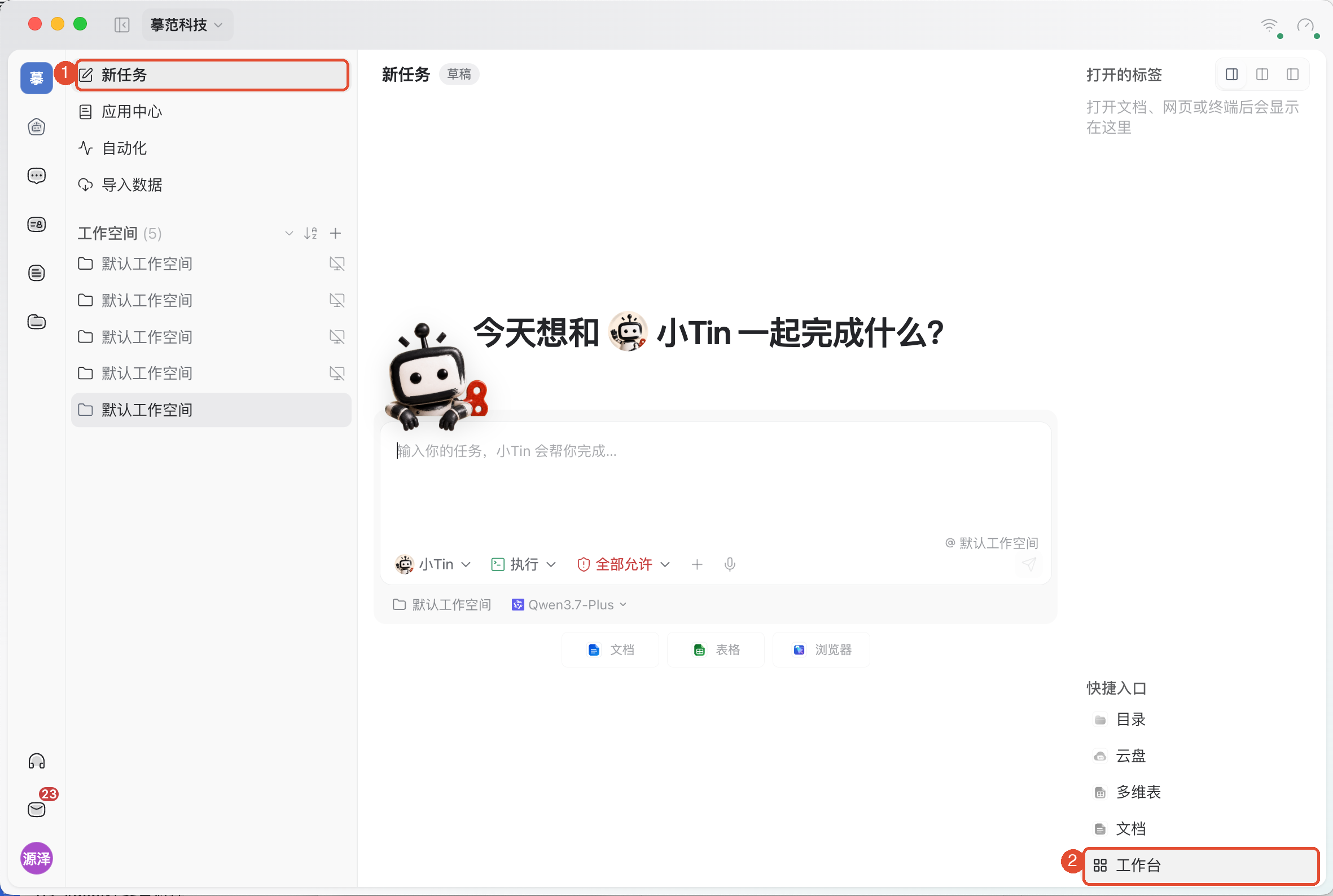
进入后,按下文步骤打开对应应用。如果已经看到顶部的“工作台”标签,直接点击该标签即可返回应用入口列表。
1. 添加要处理的文件夹
- 进入任务的工作台,在“全部应用”中打开本地目录。
- 点击添加目录,在系统选择框中选中目标文件夹并打开。
- 在左侧文件树中点击文件,右侧会显示内容或预览。
普通资料可以使用文件浏览视图。处理代码时切换到代码工作台;检测到 Git 仓库后,还会提供分支和变更入口。需要回到普通视图时,打开代码工作台的更多 → 切换到文件浏览。
添加目录只是建立本地浏览入口,不会把文件上传到云盘,也不会自动更换终端或 AI 的工作目录。
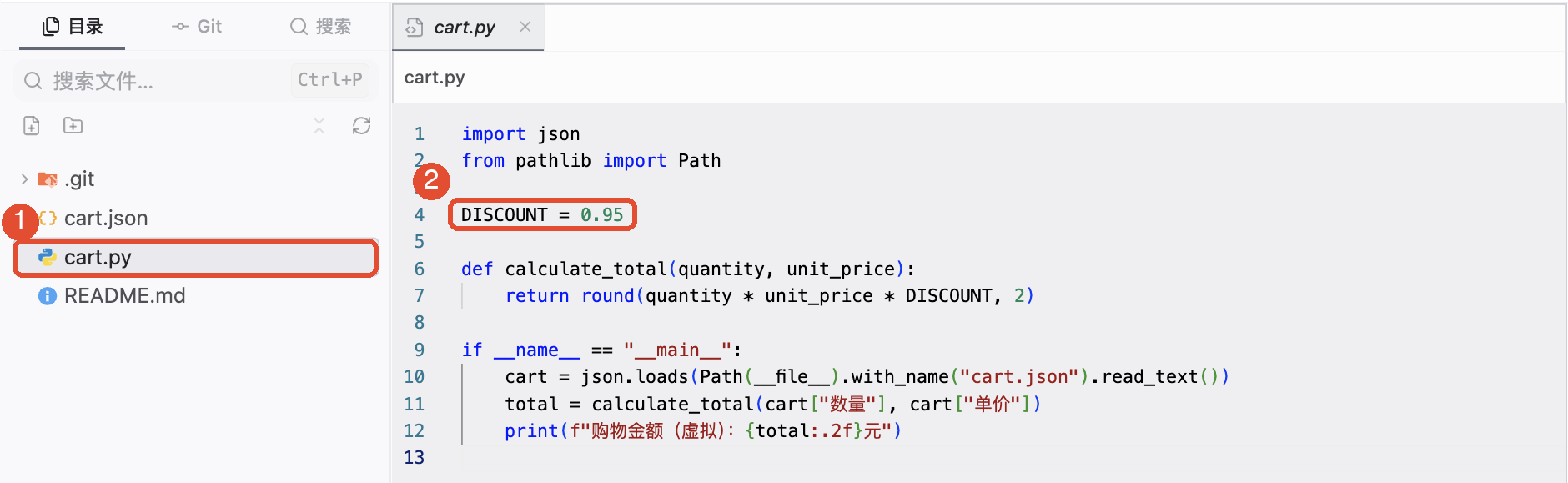
2. 找到文件和要修改的位置
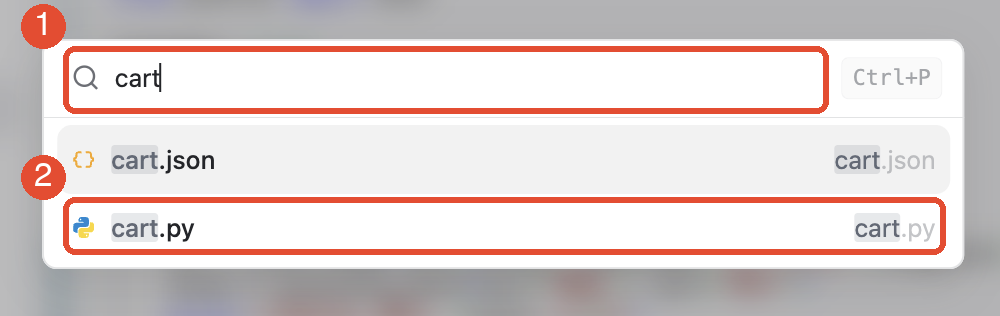
知道文件名:点击文件树上方的搜索文件,输入名称的一部分,例如“cart”,再选择 cart.py。
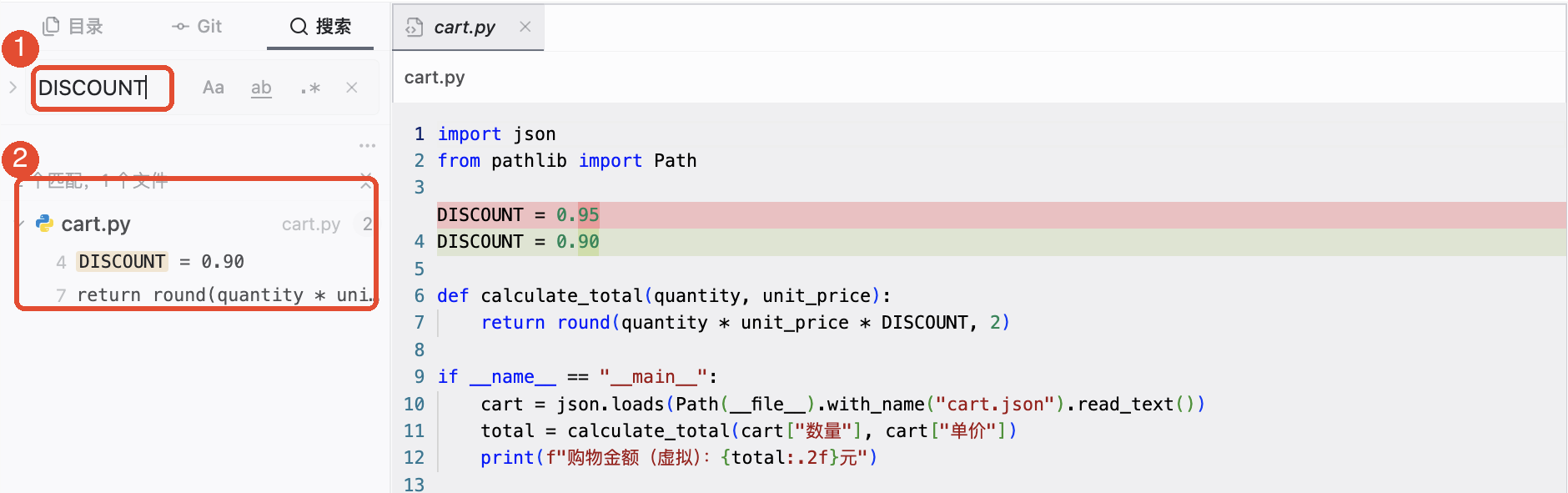
知道文件里的文字:切换左侧搜索,输入关键词,例如“DISCOUNT”。结果会按文件列出,并显示行号;点击结果即可跳到对应位置。
文件名搜索用于找文件,内容搜索用于找文件中的文字。没有结果时,先检查当前目录、搜索范围,以及是否启用了大小写、全词或正则表达式等条件。
3. 编辑内容并保存
打开可编辑文本或代码,在编辑区修改目标内容。以计算器中的折扣为例,原来的一行是:
DISCOUNT = 0.95
把它改为:
DISCOUNT = 0.90
0.95 表示按原价的 95% 计算,也就是 95 折;0.90 表示 9 折。原价 200 元时,两种折扣对应 190 元和 180 元。
修改后点击保存,再重新查看文件,确认目标值已经写入。若需要验证程序结果,按项目说明在终端中运行;只保存代码不会自动运行计算器。
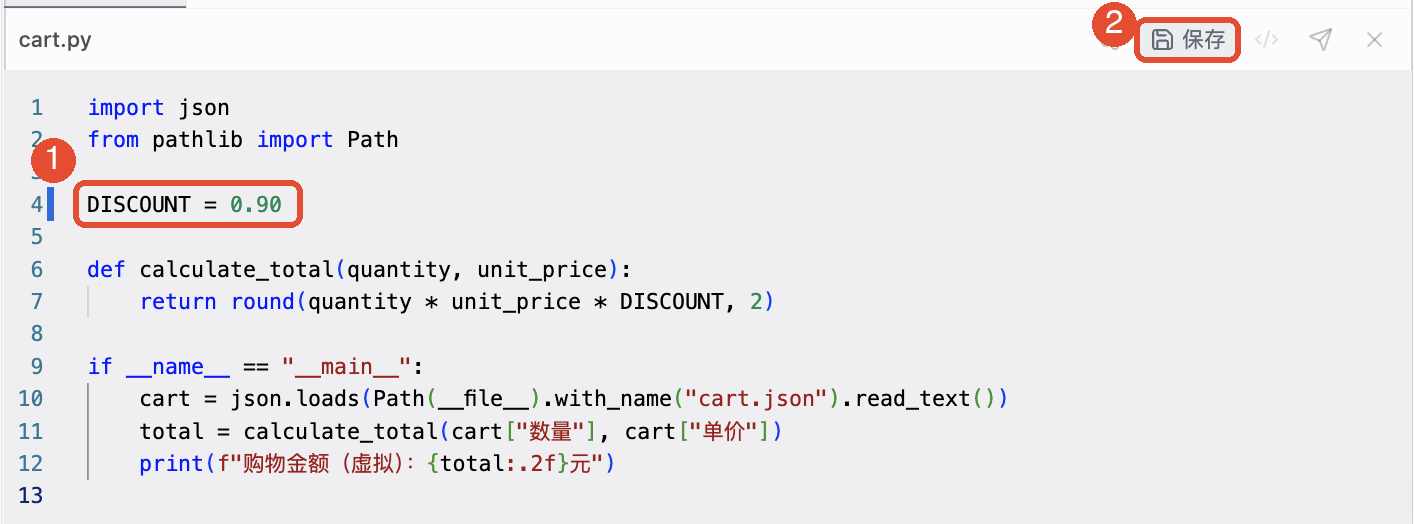
单击文件通常用于临时预览,双击可保留打开的标签,方便来回对照。Markdown 文件还可以在源码和预览之间切换:源码用于编辑,预览用于检查显示效果。
4. 检查自己改了什么
Git 是记录文件版本的工具。代码项目使用 Git 时,可以把当前文件与已记录的版本进行比较。
如果目录是 Git 仓库,打开文件后点击显示变更,对照修改前后的内容;也可以从底部Changes集中查看变更文件。
在折扣示例中,应看到 0.95 被改为 0.90。逐项检查是否只改了计划中的文件和内容,再决定是否继续提交。普通目录没有 Git 基准时,可以直接重新打开文件检查保存结果。
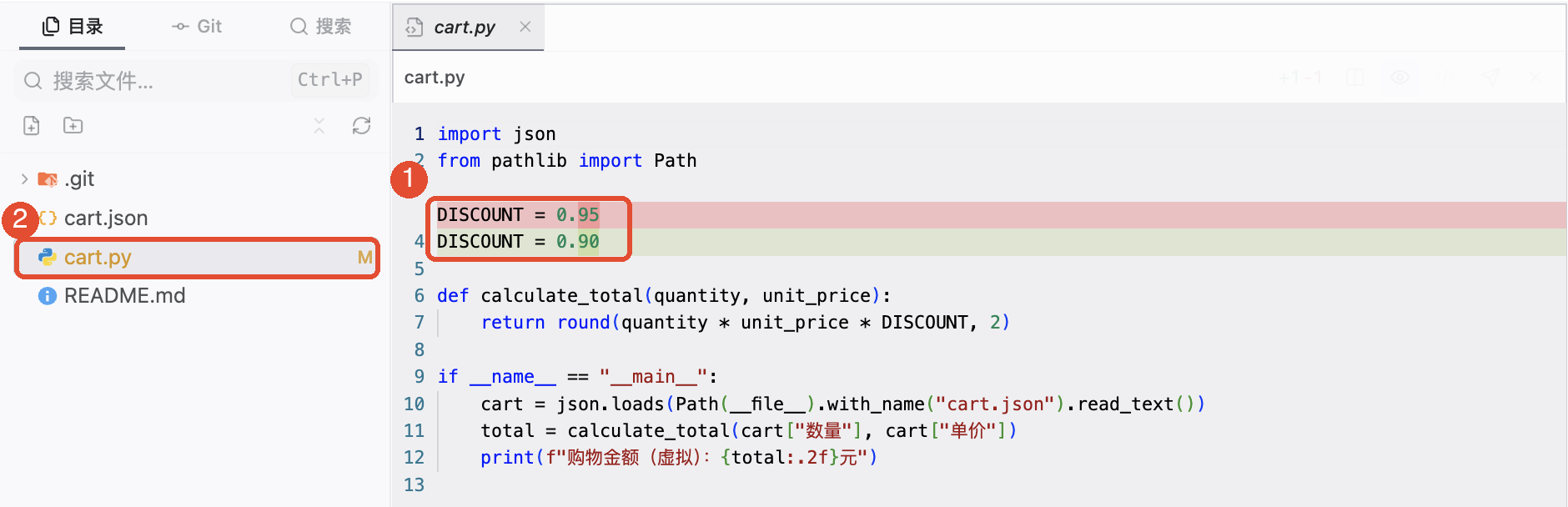
保存把修改写到电脑文件中;提交则把选定修改记成一个版本,两者不是同一步。
5. 把文件或代码片段交给 AI
- 需要讨论整份文件时,使用代码预览中的发送给 Agent入口。
- 只需要讨论几行代码时,先选中代码,再点击浮动工具栏的添加到对话,或使用文件工具栏的引用选区到对话。
- 在对话中检查引用的文件路径和范围,写清要求后发送。
例如:“解释这个购物计算器如何计算折扣金额。把折扣从 95 折改成 9 折,只修改折扣参数,并说明原价 200 元时的结果。”完成后回到文件检查改动,再按项目说明验证结果。
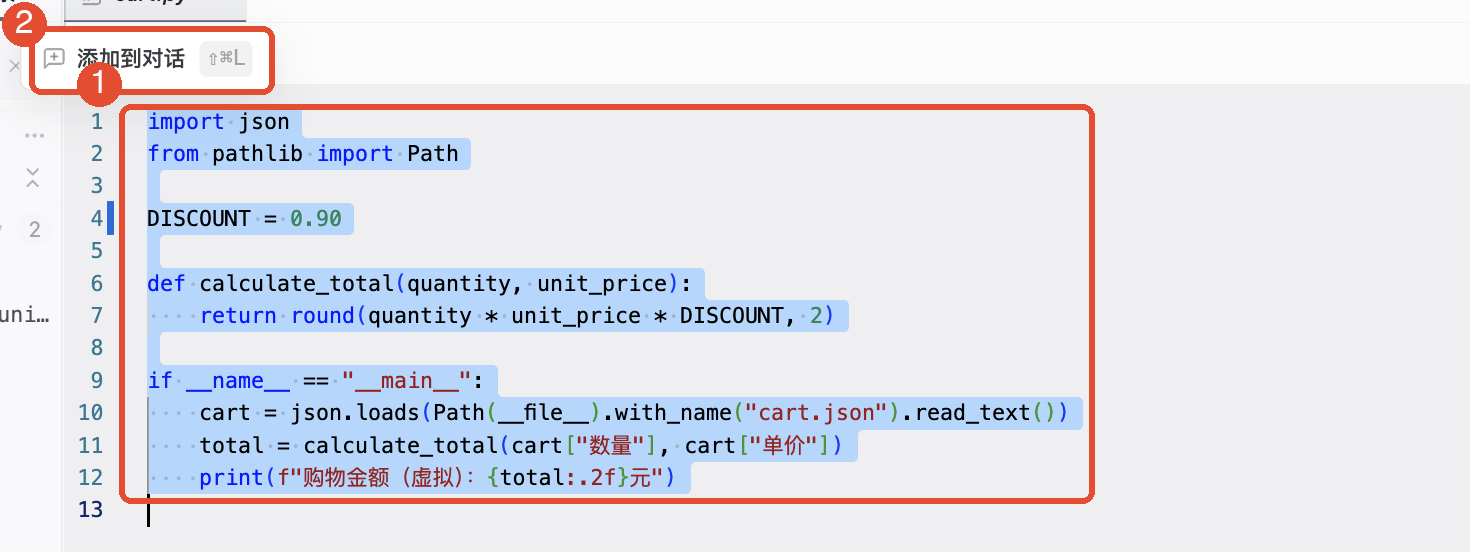
整文件引用和选区引用的范围不同。引用一个片段不等于整个目录都已被读取,加入引用也不等于已经发送任务。
其他常用功能
新建、重命名和整理文件
目录工具栏提供新建文件、新建文件夹、刷新、复制路径、在文件管理器中打开等入口。新建前先确认当前目录;外部应用改过文件后,可刷新列表。
右键文件可以查看默认应用打开、定位、复制路径、重命名和删除等操作。重命名或移动后,引用旧路径的代码、链接和命令也可能需要调整。删除作用于本机文件,不会进入云盘回收站。
提交、查看历史和同步代码
在 Git 仓库中,常用顺序是编辑并保存 → 检查差异 → 暂存 → 填写说明并提交。暂存表示选择哪些修改进入这次提交;取消暂存会保留文件中的修改。
History用于查看历史版本。需要同步远端代码时,使用相应的获取、拉取或推送操作;推送需要已配置远端和访问权限。本地提交不会自动把代码发送到远端。
用分支和工作树分开处理任务
分支适合分别处理不同改动。Worktree(工作树)可让不同分支放在独立目录中同时编辑,减少不同任务相互影响。
创建或切换前确认分支与目录;合并前确认来源和目标。发生冲突时,先逐项处理冲突并验证结果,再继续合并。
调整搜索方式和预览方式
内容搜索可按大小写、完整词语、正则表达式和文件范围缩小结果。语义搜索还依赖索引与服务状态,结果不完整时可先用文件名或关键词搜索定位。
文本、代码、图片等文件使用不同预览方式。文件过大或格式不支持时,按提示使用外部应用查看,或缩小读取范围。
注意事项
- 能在文件树中看到目录,不代表 AI 对该目录已有执行或修改权限。让 AI 操作前核对工作空间和授权路径。
- 保存、提交和推送是三个不同步骤,分别影响本机文件、Git 版本和远端仓库。
- 文件被其他应用修改后,先重新读取或比较,再继续编辑,避免覆盖他人的新内容。
- 在文件管理中删除、覆盖或移动内容前,确认目标路径和影响范围。
常见问题
为什么没有 Git 入口?
确认打开的是代码工作台,且目录本身是有效 Git 仓库。普通目录仍可浏览和编辑,不必为了查看资料先创建仓库。
保存后为什么仍显示 M?
M 表示文件相对 Git 基准有修改,不表示没有保存。检查磁盘内容后,再决定是否提交。
文件找得到,AI 却无法访问怎么办?
核对当前工作空间、文件的实际路径和会话授权范围,按权限提示处理。
修改没有出现在预览里怎么办?
确认已经保存、预览的是同一个文件,然后刷新或重新打开;同时检查是否有其他应用修改了该文件。