Agent et tâches · 5 min de lecture · Mis à jour le 2026-09-08
Configurer un avatar IA adapté : personnalité, compétences et outils
Un avatar IA est un partenaire de travail réutilisable.
Présentation de la fonction
Un avatar IA est un partenaire de travail réutilisable. Choisissez des avatars différents pour l’écriture, les documents ou l’analyse de données, avec leurs propres règles, compétences et outils, pour éviter de répéter les consignes.
Cet article utilise l’exemple fictif « Assistant de compte rendu hebdomadaire ». Le « Petit Tin rédacteur » des captures est un modèle similaire que vous pouvez utiliser ou remplacer par votre propre avatar.
Utilisation
1. Ouvrir les avatars IA
Dans la navigation principale à gauche, cliquez sur l’icône Profil d’Agent pour ouvrir la liste. Sélectionnez un avatar pour consulter personnalité, compétences, outils, mémoire et tâches récentes. Pour en créer un, cliquez en haut à gauche sur Créer un profil d’Agent.
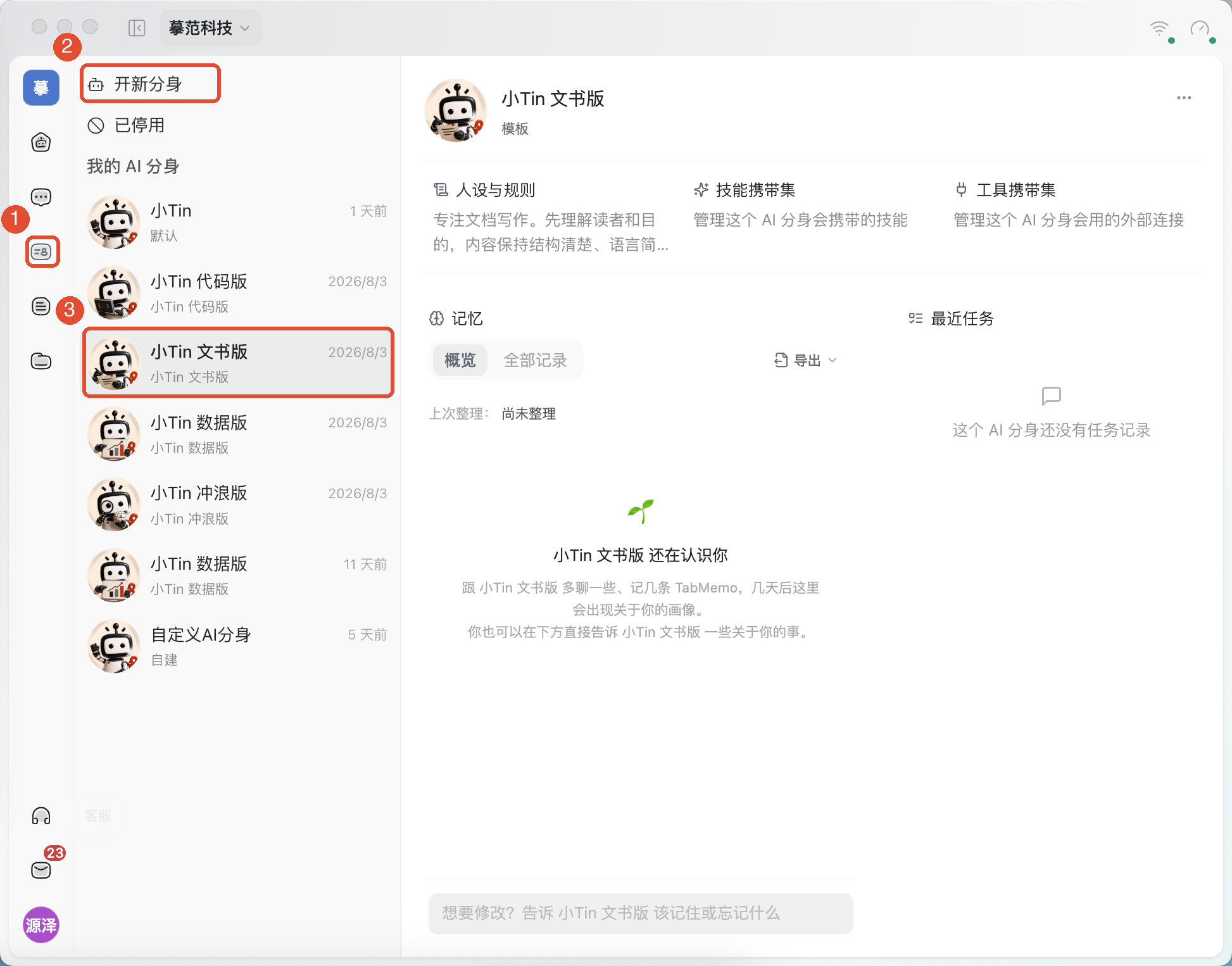
2. Choisir un modèle et créer l’avatar
- Dans la fenêtre de création, choisissez un modèle adapté. Pour les comptes rendus, vous pouvez sélectionner Petit Tin rédacteur.
- Vérifiez le nom ou remplacez-le par « Assistant de compte rendu hebdomadaire ». Pour une configuration personnelle, choisissez Créer à partir d’une page vierge et définissez le nom et l’avatar.
- Cliquez sur Créer, puis ouvrez le nouvel avatar dans la liste à gauche.
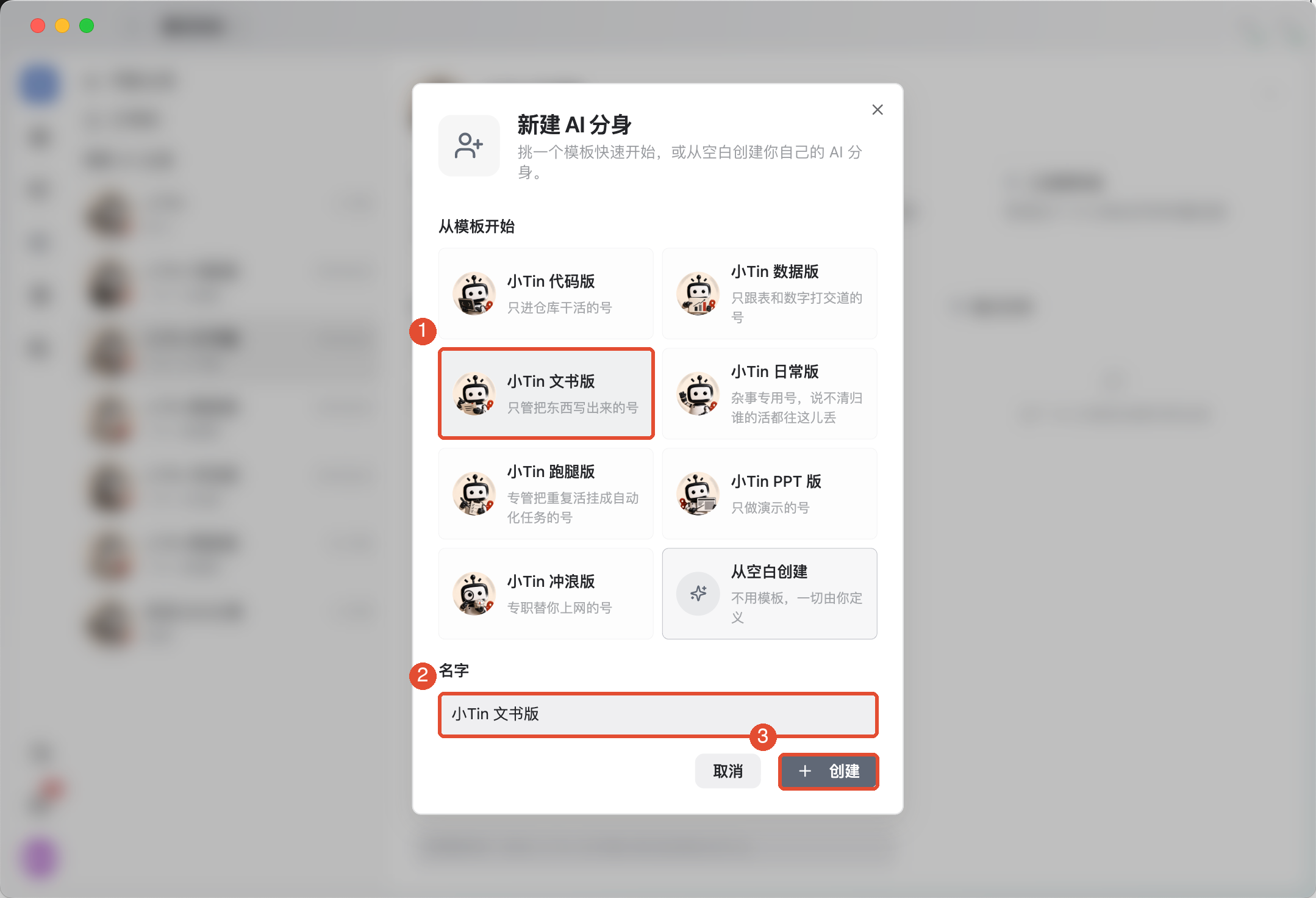
Créer un avatar ajoute seulement une identité IA sélectionnable ; cela ne lance ni tâche ni espace de travail.
3. Définir clairement la personnalité et les règles
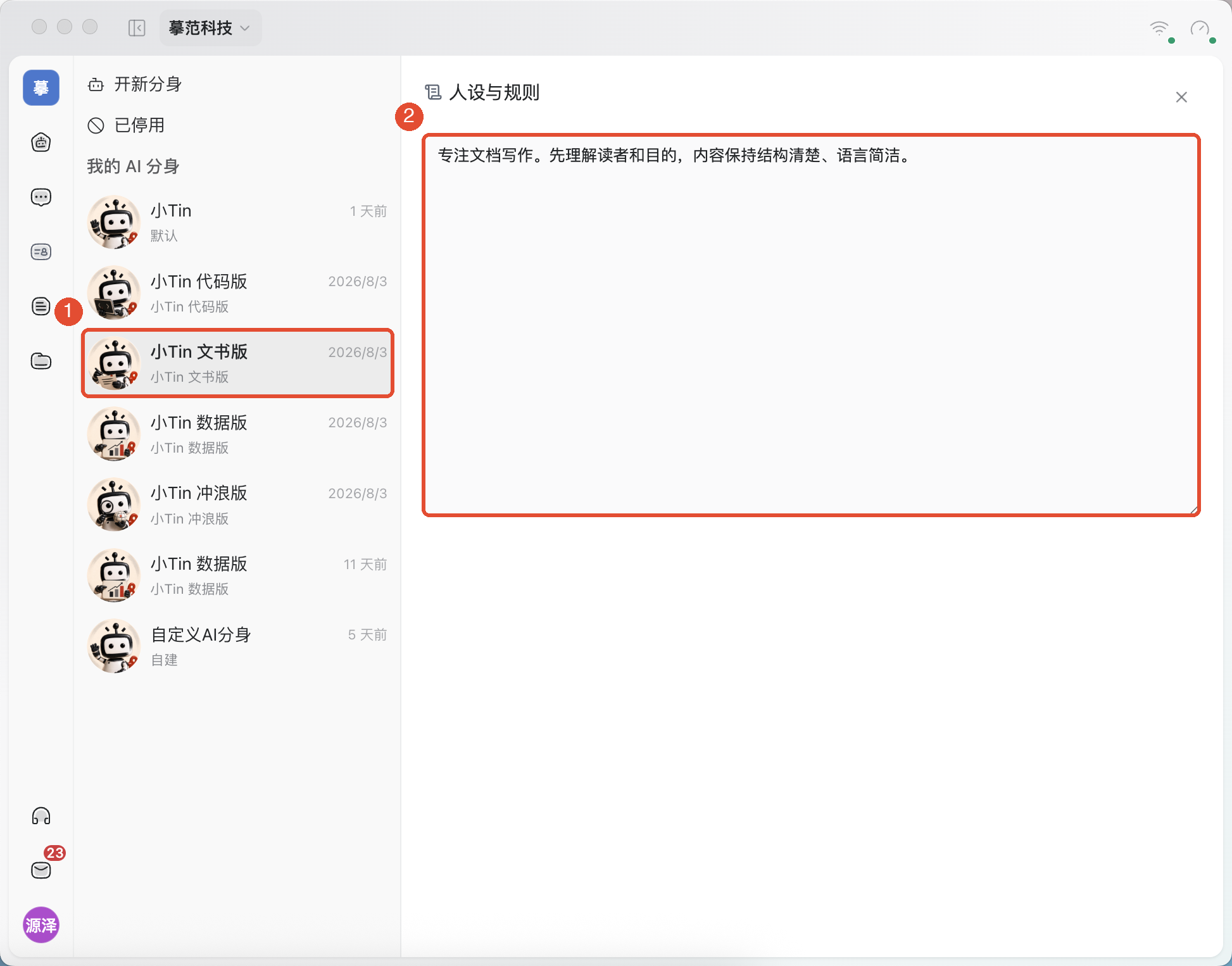
- Sélectionnez l’avatar et, dans l’aperçu, cliquez sur Persona et règles.
- Précisez les responsabilités, le style d’expression et les règles impératives.
- Après modification, cliquez sur le bouton qui apparaît,Enregistrer, puis vérifiez que le contenu est conservé.
Par exemple : « Rédige les comptes rendus hebdomadaires par décisions confirmées, actions et questions ouvertes. Pour les actions, indique responsable et échéance. Si une information manque dans la source, marque-la Non précisé, sans la compléter toi-même. »
4. Utiliser l’avatar dans une nouvelle tâche
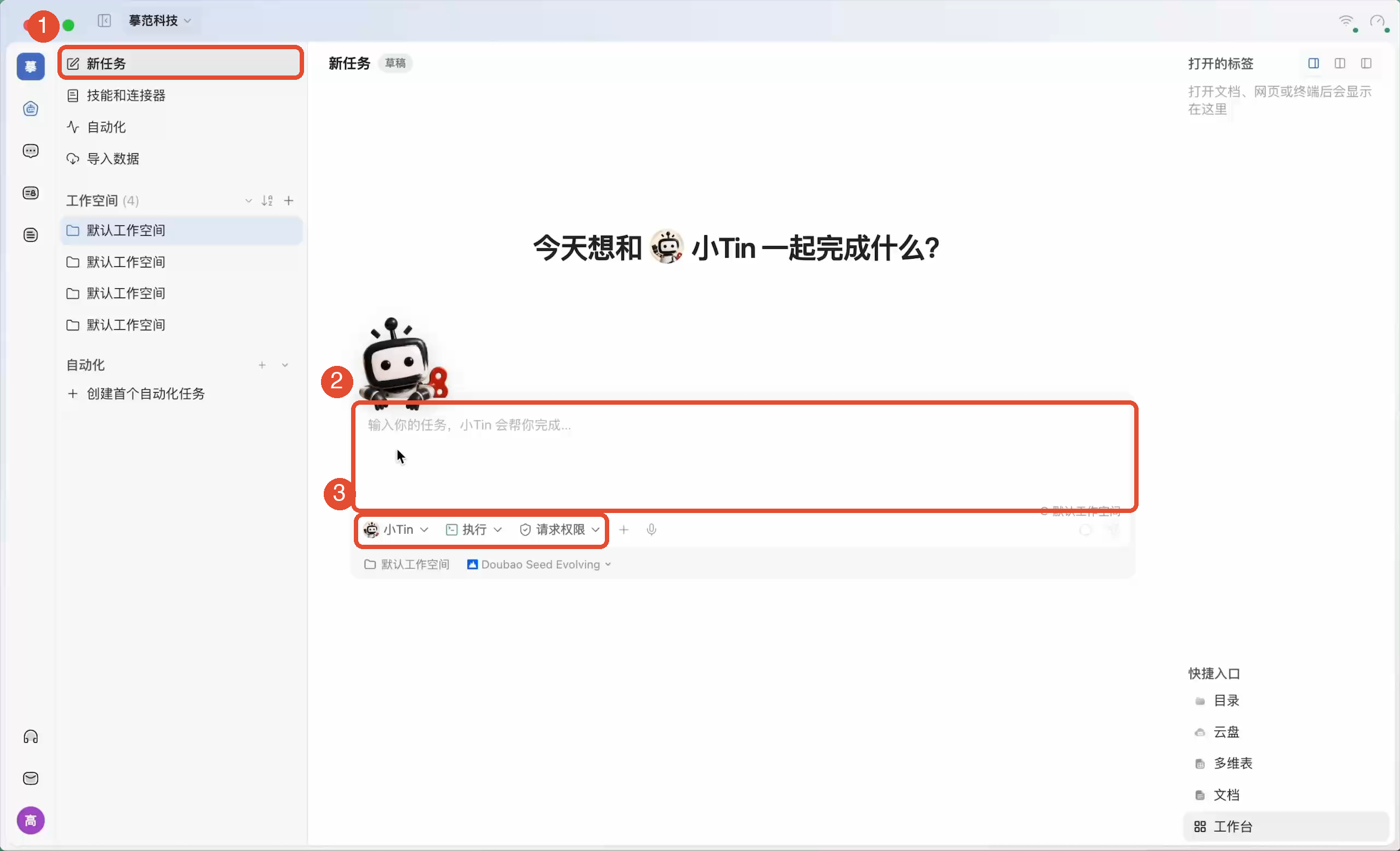
- Revenez à gauche à la page Tâche et cliquez sur Nouvelle tâche.
- Cliquez sur le nom de l’IA sous le champ et sélectionnez votre « Assistant de compte rendu hebdomadaire ».
- Vérifiez mode, autorisations et espace, puis ajoutez les notes de réunion, saisissez les instructions et envoyez.
- Ouvrez le compte rendu et vérifiez points, responsables et dates. Poursuivez les ajustements dans la tâche d’origine.
Exemple : « Transforme les notes hebdomadaires jointes en compte rendu, enregistre-le comme document et fournis son accès. Pour les actions sans responsable ou date, indique Non précisé. »
Autres fonctions courantes
Ajouter ou ajuster des compétences
Dans l’aperçu de l’avatar, cliquez sur Compétences embarquées. Choisissez une compétence et lisez ce qu’elle fait, quand elle intervient et comment l’appeler. Pour en ajouter, cliquez sur Ajouter une compétence, recherchez-la et ajoutez-la à l’avatar actuel.
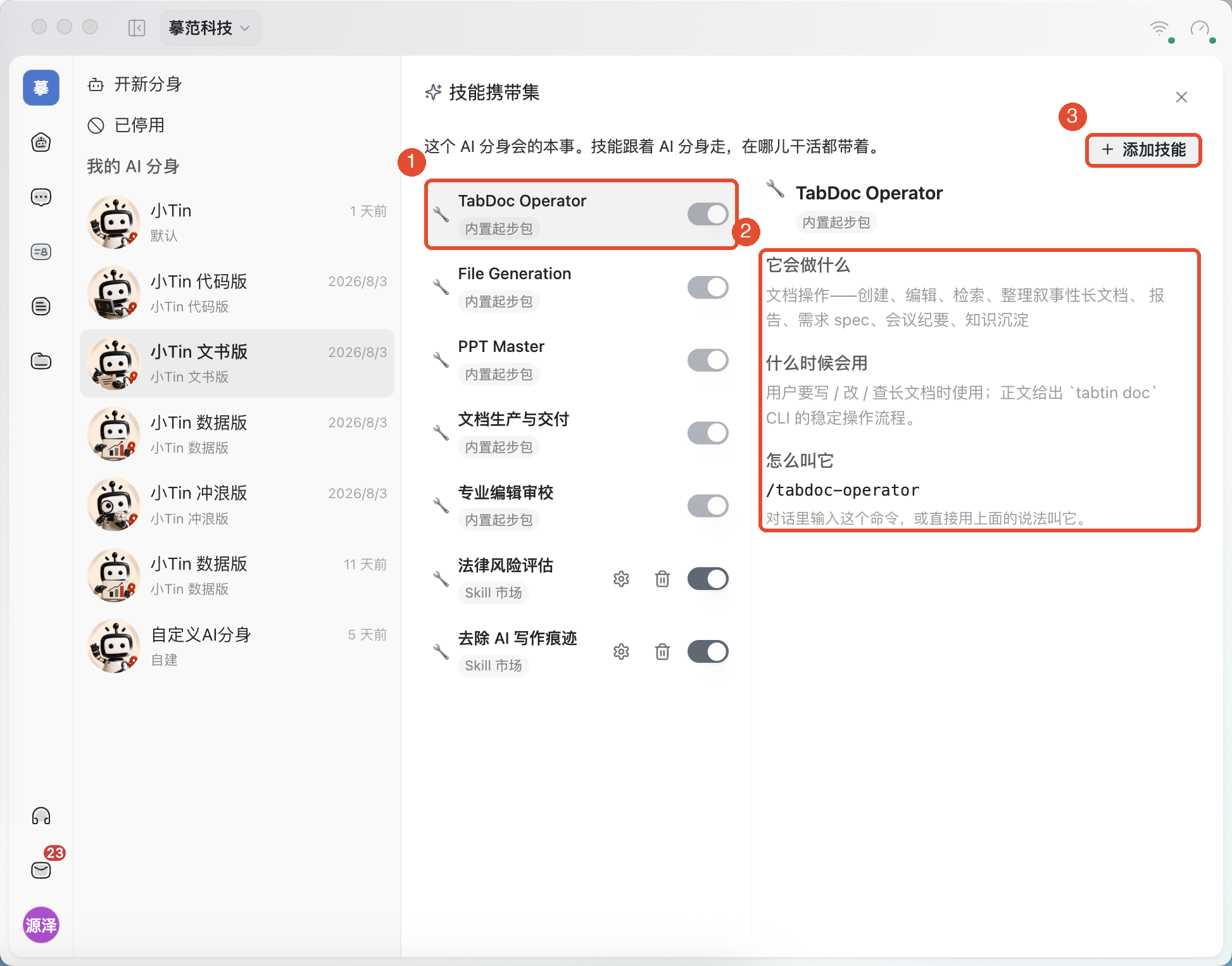
Les compétences ajoutées peuvent être activées, désactivées, configurées ou retirées selon les options disponibles. Les compétences par défaut des avatars système sont protégées et ne peuvent être désactivées ni retirées.
Ajouter des outils ou connecteurs
Dans l’aperçu, cliquez sur Ensemble d’outils → Ajouter un outil et choisissez un connecteur ou une application disponible. Si la liste est vide, vérifiez d’abord la configuration de l’application ou du connecteur dans le centre d’applications, puis revenez.
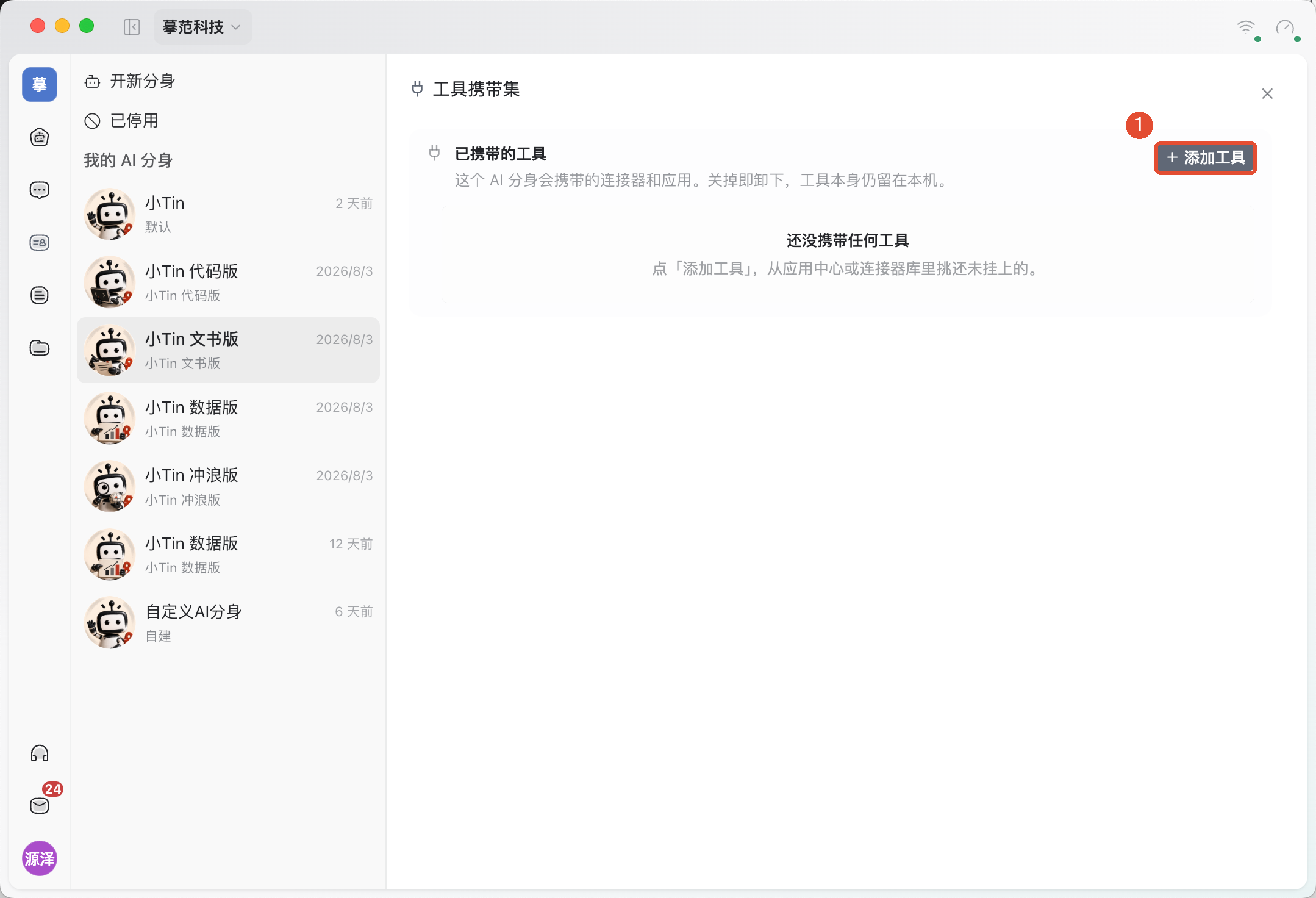
Retirer une compétence ou un outil modifie seulement l’avatar actuel, sans supprimer l’élément original de la bibliothèque. L’utilisation réelle dépend aussi de la connexion, des autorisations et de l’appareil d’exécution.
Consulter et corriger la mémoire
Dans l’aperçu de l’avatar, ouvrez Mémoire et choisissez Vue d’ensemble ou Tous les enregistrements. L’aperçu présente une compréhension globale ; Tous les enregistrements permet une consultation détaillée, filtrable par À propos de vous, Observations, Bilans de collaboration et Journal.
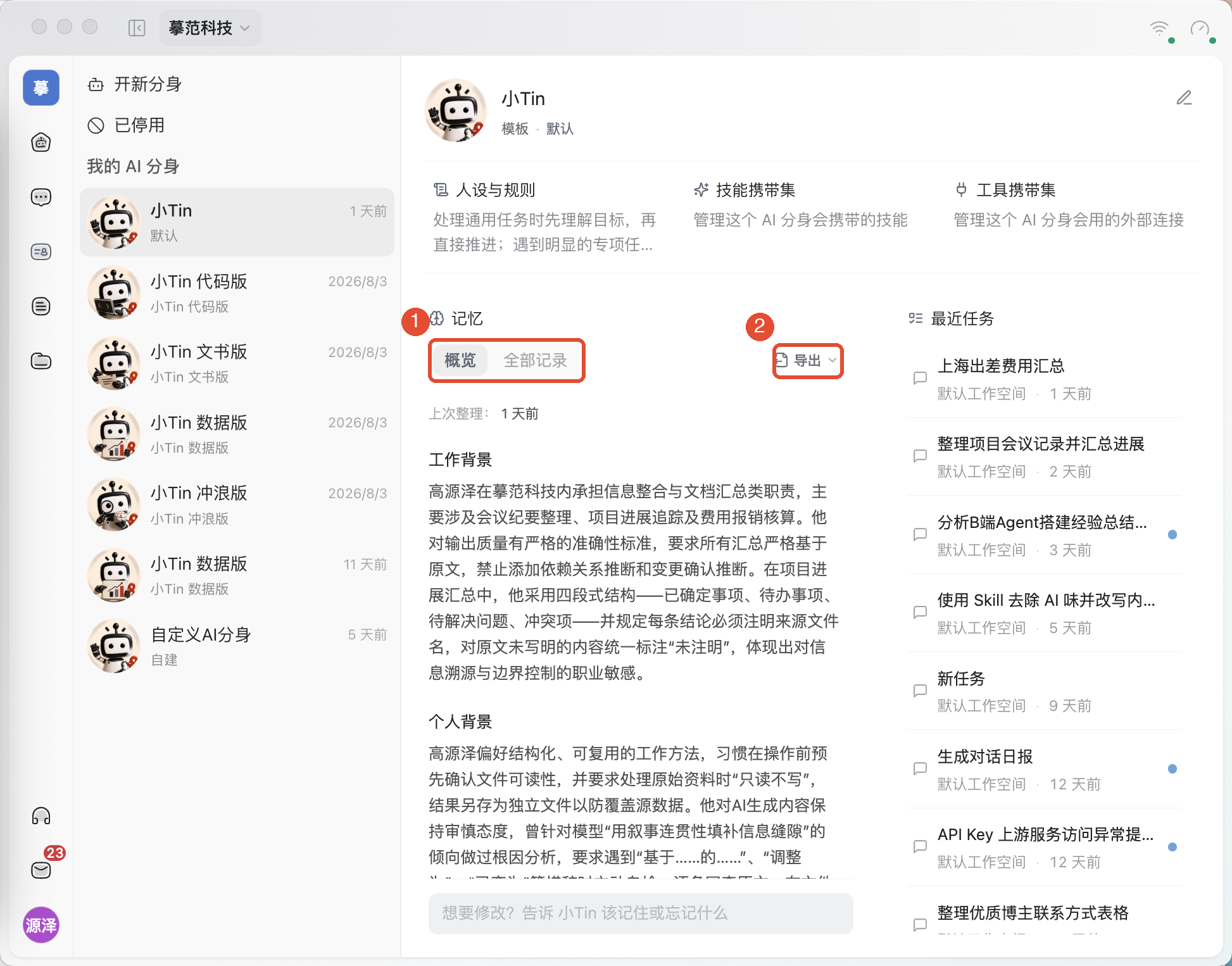
Pour une information inexacte, utilisez la correction de l’enregistrement concerné. Pour ne plus la conserver, utilisez / oublié et lisez la confirmation. La compréhension globale sera actualisée lors d’une synthèse ultérieure. Si la mémoire est vide, utilisez simplement l’avatar ; inutile de la remplir avant de commencer.
Retrouver des tâches, renommer ou désactiver
Dans l’aperçu, sous Tâches récentes, cliquez sur une entrée pour retrouver une tâche de cet avatar. Le renommage, la modification de l’image et la désactivation se trouvent en haut à droite dans Plus d’actions.
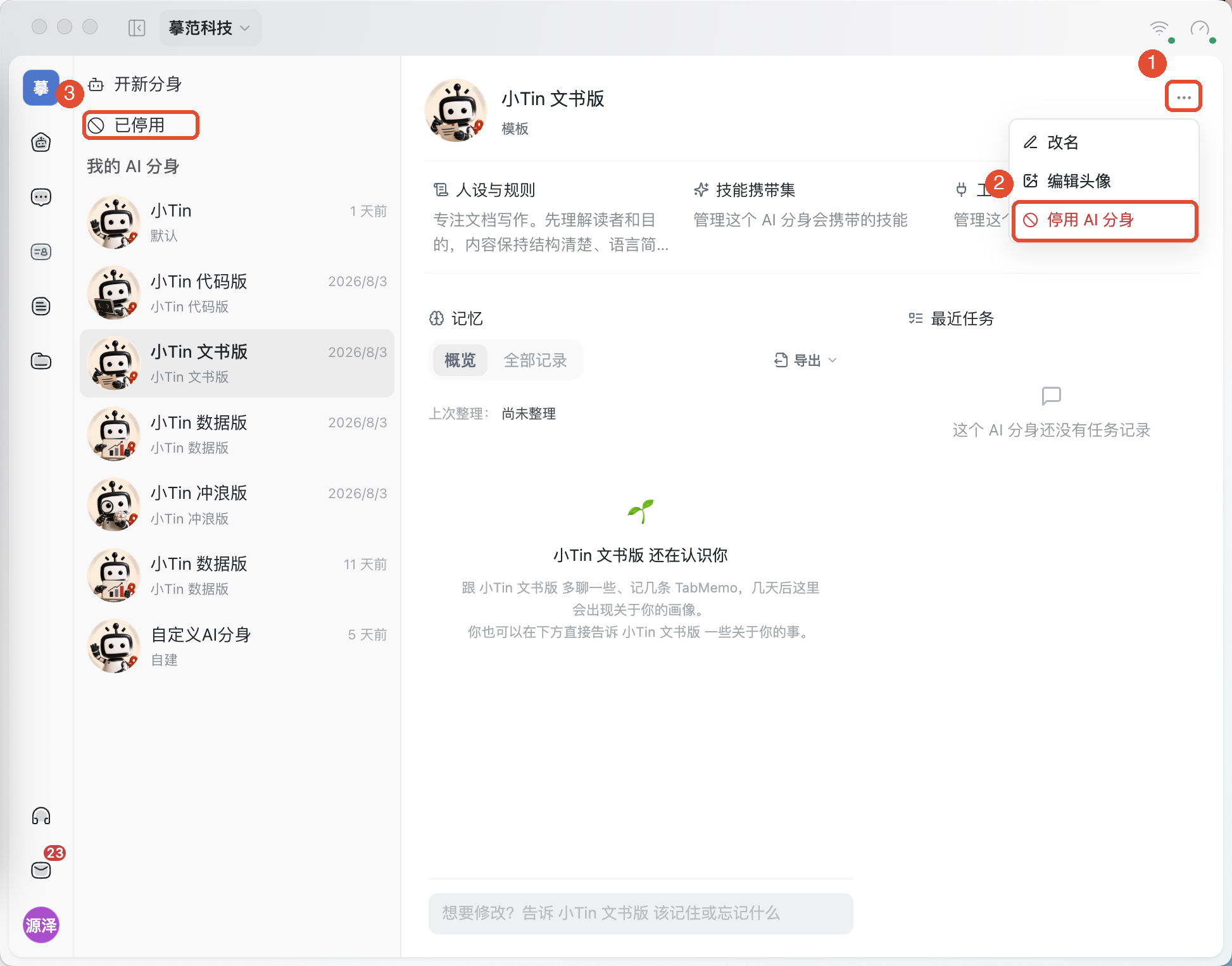
Points à prendre en compte
- L’avatar définit qui traite le travail et selon quelles règles ; l’espace définit l’environnement local d’exécution. Choisissez-les séparément.
- Personnalité et mémoire n’accordent pas l’accès aux fichiers. La tâche nécessite toujours des documents accessibles, des outils connectés et un appareil disponible.
- L’avatar par défaut ne peut pas être désactivé. Suppression définitive et désactivation temporaire diffèrent ; lisez la confirmation avant d’agir.
Questions fréquentes
Pourquoi l’avatar créé ne commence-t-il pas à travailler ?
Revenez à Nouvelle tâche, sélectionnez l’avatar dans le champ et envoyez des instructions concrètes.
Pourquoi le bouton d’enregistrement des règles n’apparaît-il pas ?
Vérifiez que le texte a réellement changé : sans modification, le bouton n’apparaît pas. Après enregistrement, rouvrez les règles pour les vérifier.
Pourquoi le bouton d’une compétence est-il indisponible ?
Lisez son explication. Les compétences par défaut des avatars système sont protégées et ne peuvent être désactivées ou retirées. Pour les autres, vérifiez leur disponibilité.
Puis-je ajouter l’avatar dans IM pour traiter les tâches d’un groupe ?
L’intégration des Agents dans IM n’est pas encore disponible. Choisissez l’avatar sur la page des tâches, puis partagez les résultats selon leurs droits.