Agent 與任務 · 約 5 分鐘 · 更新於 2026-09-08
配一個適合你的 AI 分身:人設、技能和工具怎麼設置?
AI 分身是可以反復使用的 AI 工作夥伴。
功能概述
AI 分身是可以反復使用的 AI 工作夥伴。你可以為寫作、資料整理或資料分析選擇不同分身,設置各自的做事規則、技能和工具,減少每次重復說明要求的工作。
本文以“周會紀要助手”為虛擬例子,說明從創建到使用的流程。螢幕截圖中的“小Tin 文書版”是同類模板,你可以沿用它,也可以創建自己的分身。
如何使用
1. 打開 AI 分身
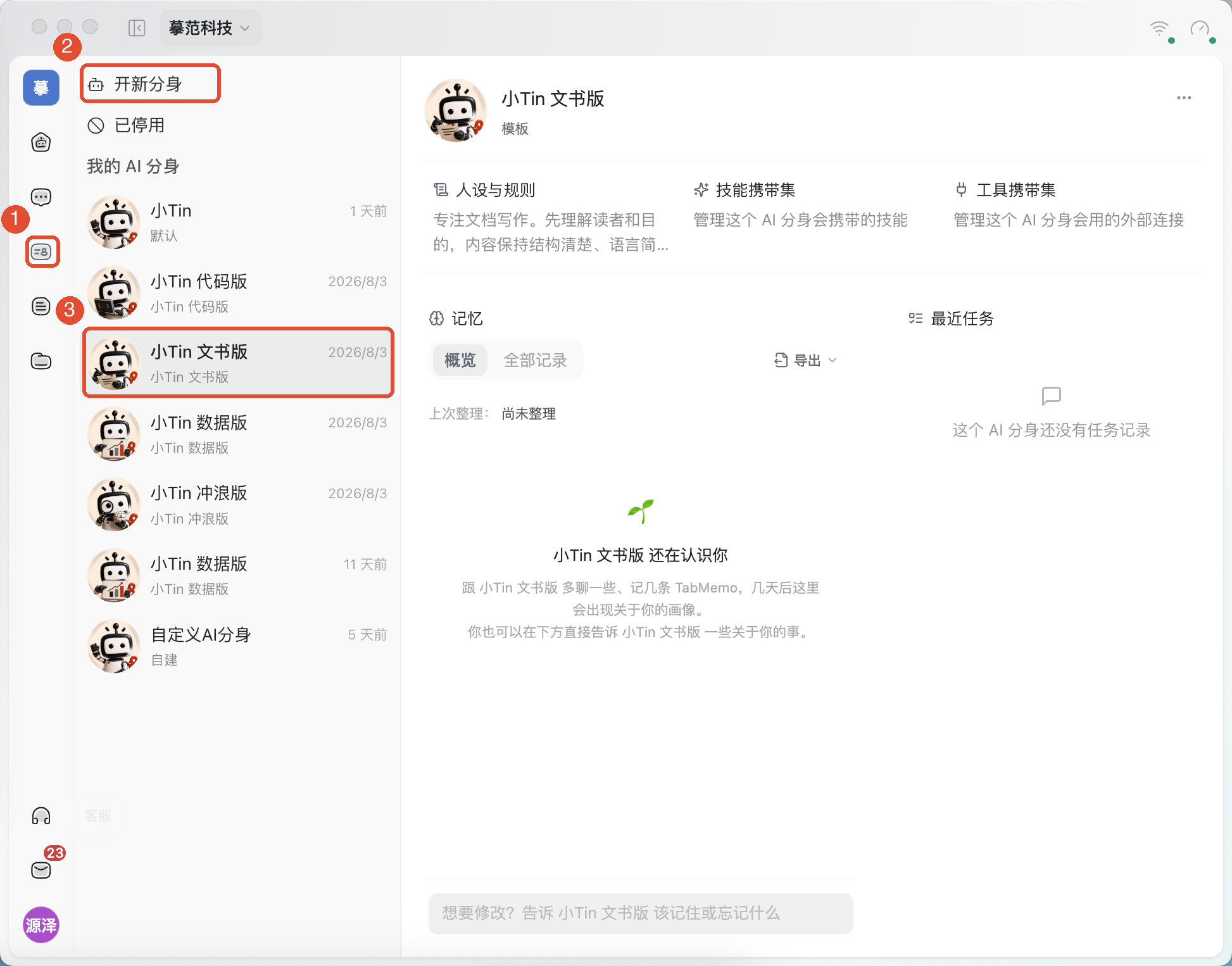
點選客戶端左側主導航中的AI 分身圖標,進入分身列表。點選已有分身,可以查看它的人設、技能、工具、記憶和最近任務;需要新建時,點選左上角開新分身。
2. 選擇模板並創建
- 在新建窗口選擇適合工作的模板。例如,整理會議紀要可以選擇小Tin 文書版。
- 確認名稱,也可以改為“周會紀要助手”。希望自行配置時,選擇從空白建立並設置名稱和頭像。
- 點選建立,再從左側列表打開新分身。
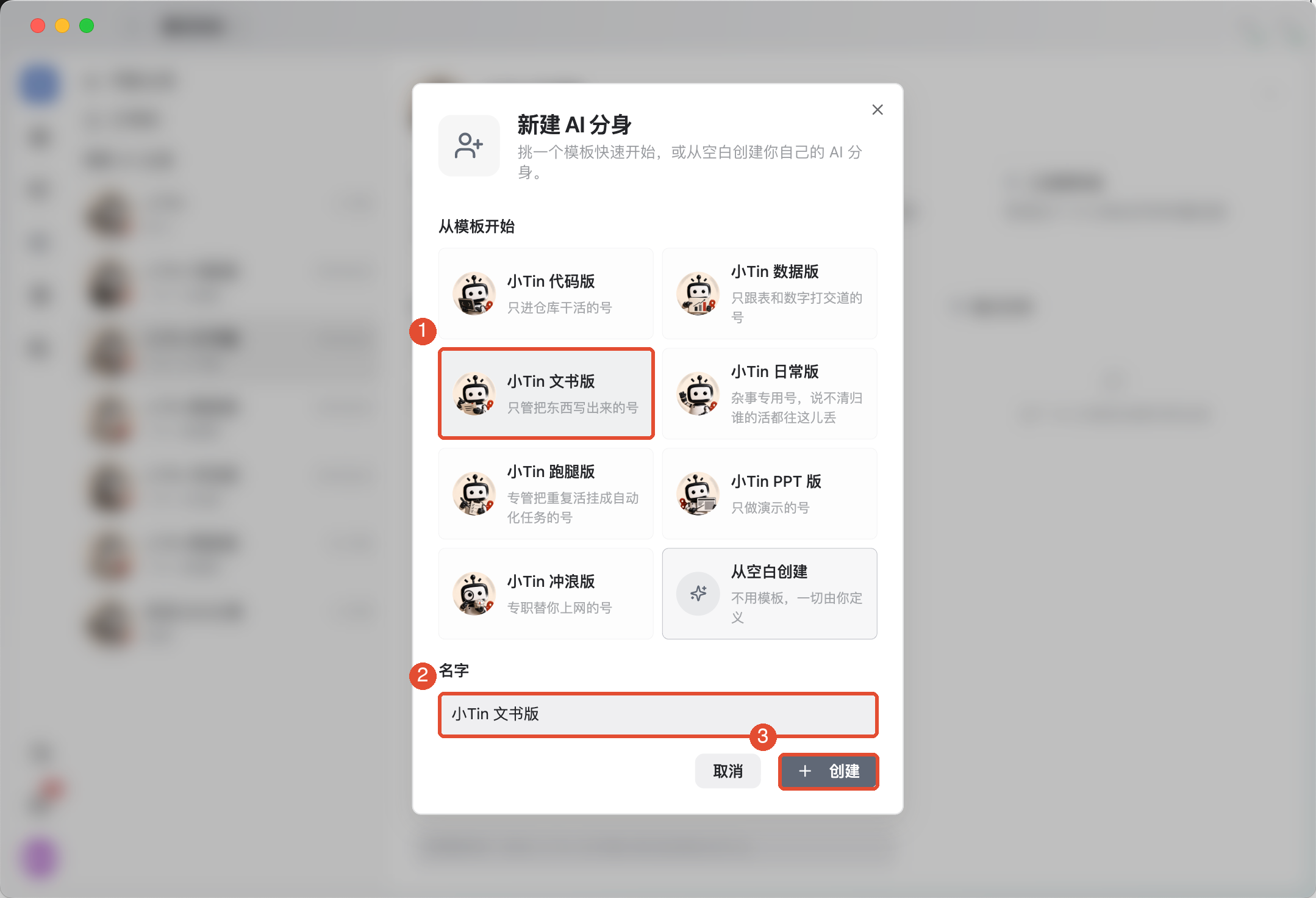
創建分身只建立一個可選的 AI 身份,不會自動開始任務或創建工作空間。
3. 寫清人設與規則
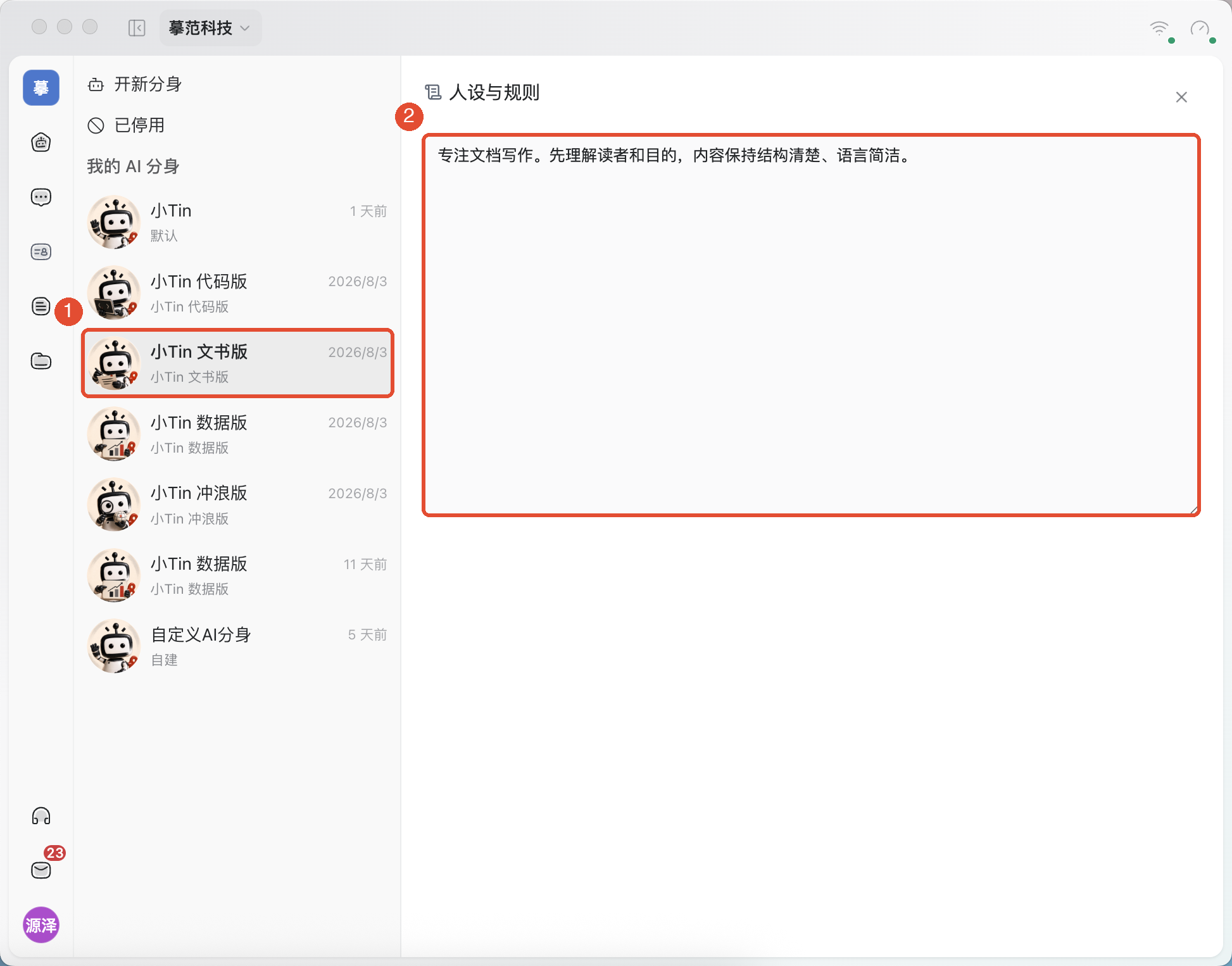
- 選擇分身,在概覽中點選人設與規則。
- 寫清職責、表達方式和必須遵守的要求。
- 修改後點選出現的儲存,再檢查內容是否保留。
例如,可以填寫:“負責整理周會紀要。按已確認事項、待辦事項、待解決問題輸出;待辦列出負責人和截止時間。原文未說明的內容標記為未注明,不自行補寫。”
4. 在新任務中使用分身
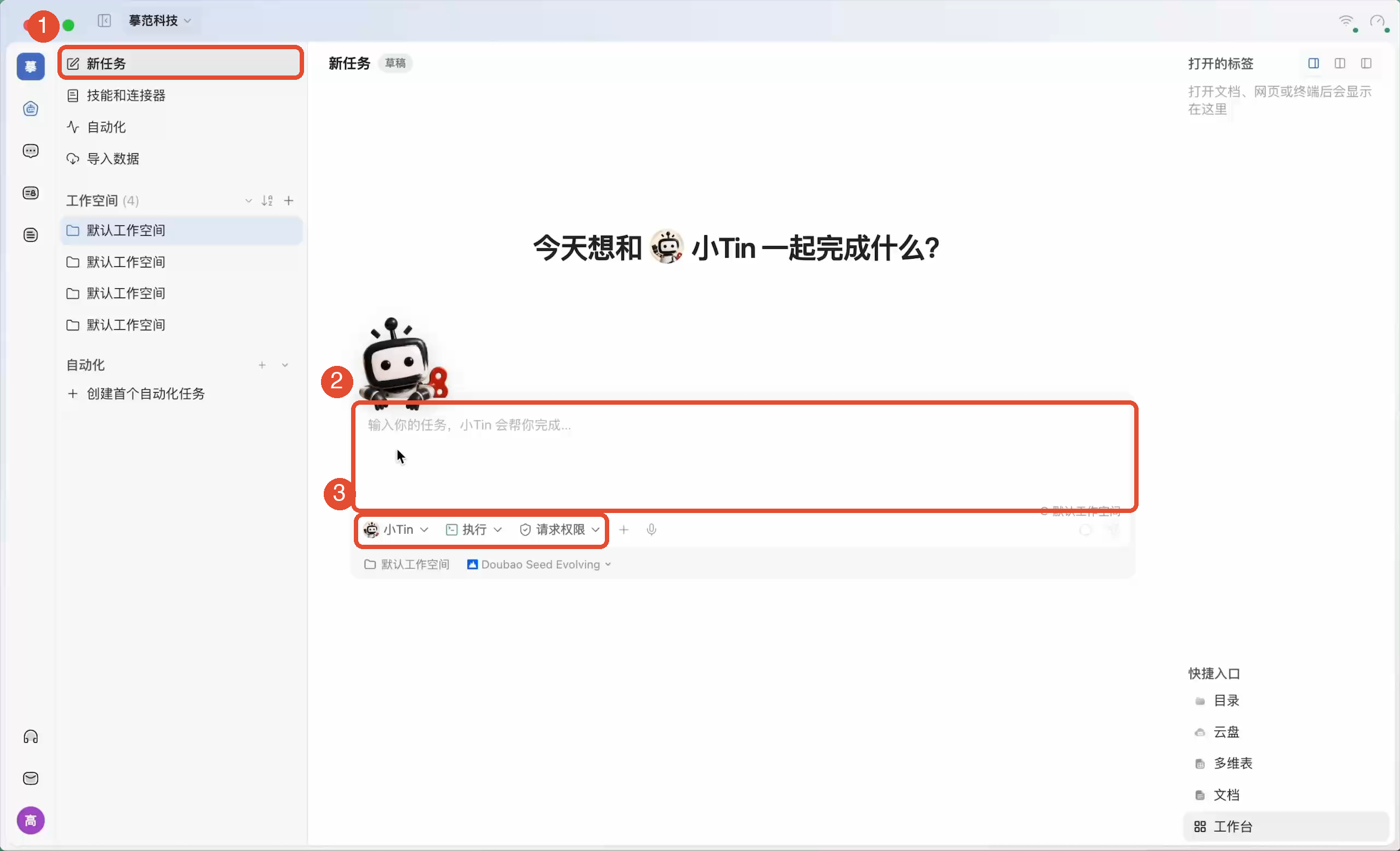
- 回到左側任務頁面,點選新任務。
- 點選輸入框下方的 AI 名稱,選擇剛創建的“周會紀要助手”。
- 確認工作模式、權限和工作空間,再添加會議記錄、輸入要求併發送。
- 打開生成的紀要,檢查事項、負責人和日期。需要調整時,在原任務里繼續說明。
可以這樣發起任務:“請把附件中的周會記錄整理成會議紀要,儲存為文檔並提供打開入口。缺少負責人或日期的待辦請標記未注明。”
其他常用功能
添加或調整技能
在分身概覽點選Skill 集。先選擇一項技能,閱讀“它會做什麼”“什麼時候會用”和調用方式;需要補充時,點選添加技能,搜索後添加到當前分身。
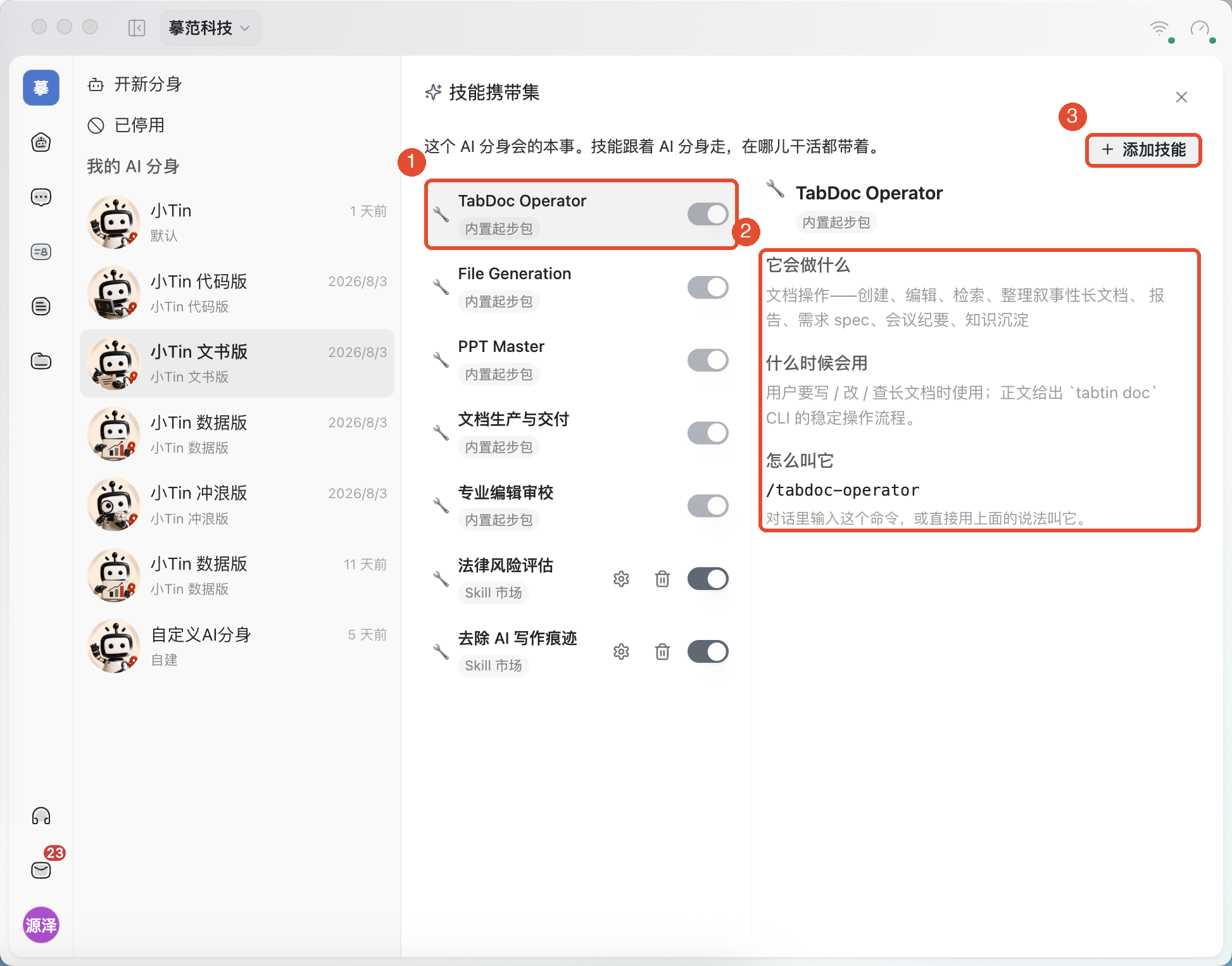
已添加的技能可按界面提供的操作啓停、配置或收回。系統預置分身的預設技能受保護,不能關閉或收回。
添加工具或連接器
在概覽點選工具攜帶集 → 添加工具,選擇可用的連接器或應用。列表為空時,先到應用中心檢查相應應用或連接器是否已配置,再回來添加。
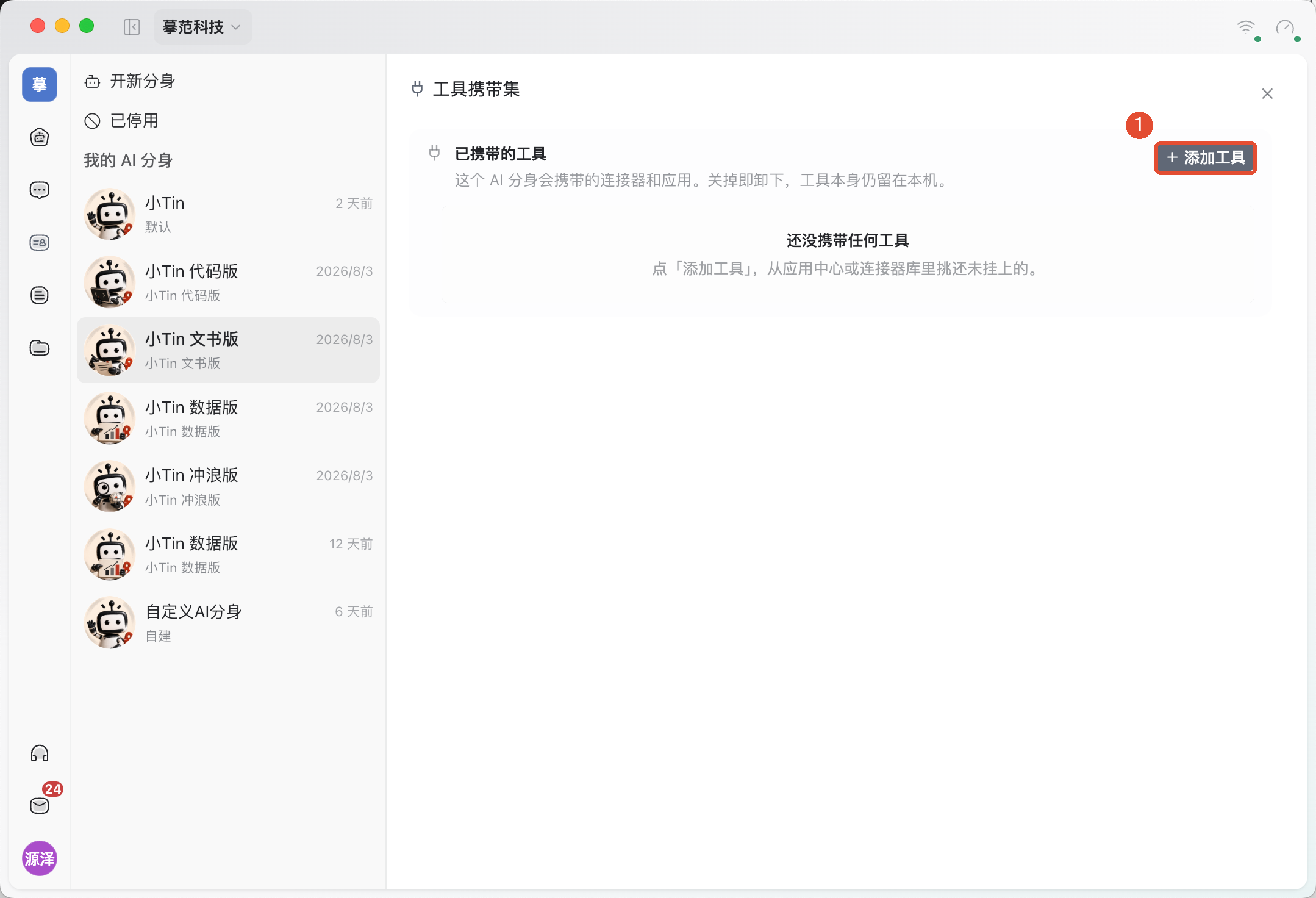
收回技能或卸下工具只改變當前分身的配置,不等於刪除庫中的原項目。工具實際能否使用,還取決於連接、授權和執行設備。
查看和修正記憶
回到分身概覽,在記憶中選擇概覽或全部記錄。概覽展示綜合理解,全部記錄用於逐條查看,也可按關於你、洞察、協作小結、日記篩選。
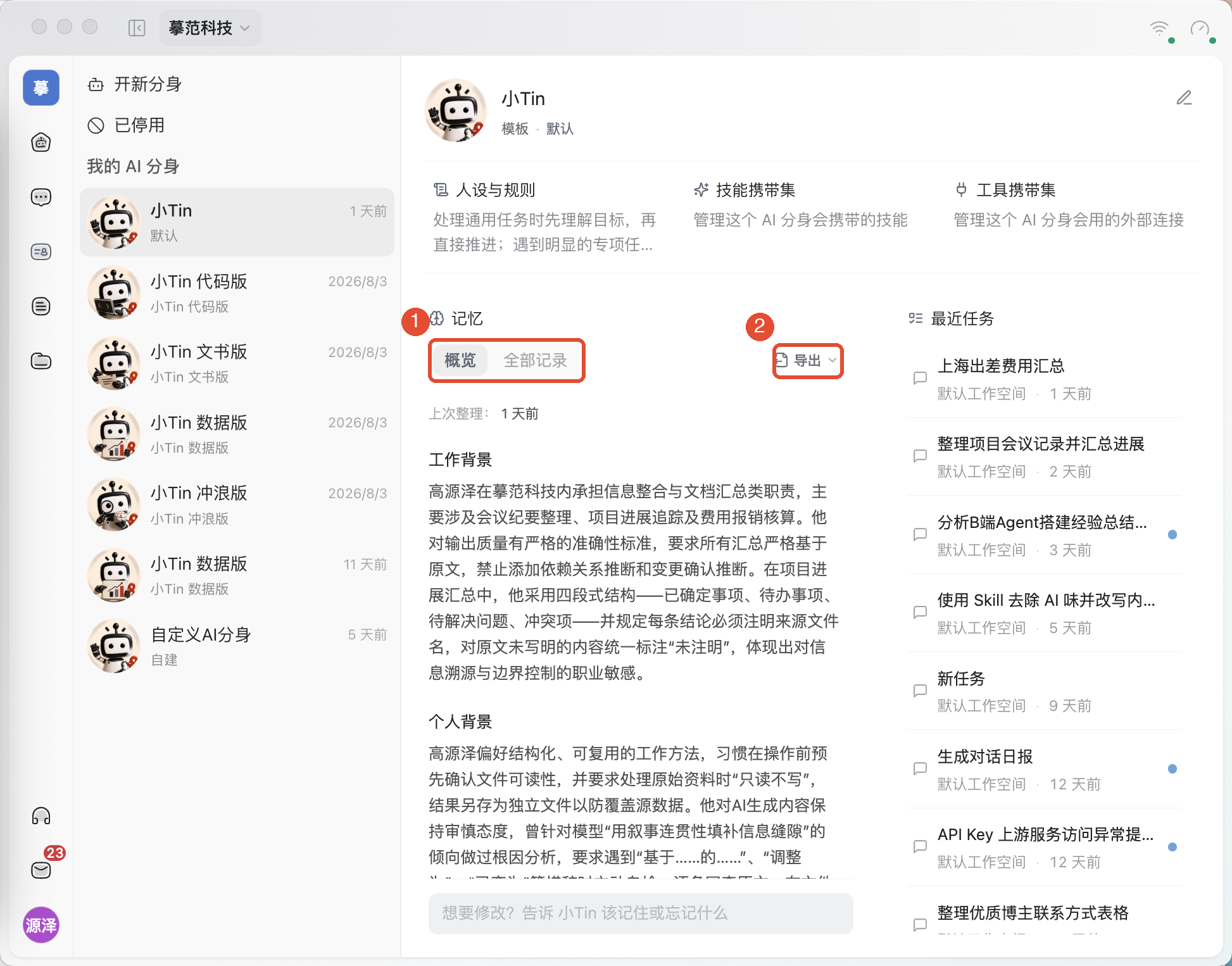
發現內容不準確時,使用對應記錄的糾正入口;不希望繼續保留時,使用忘記並閱讀確認提示。概覽中的綜合理解會在後續整理時更新。沒有記錄時,先正常使用分身,不必為了開始任務而預先填滿記憶。
回看任務、改名或停用
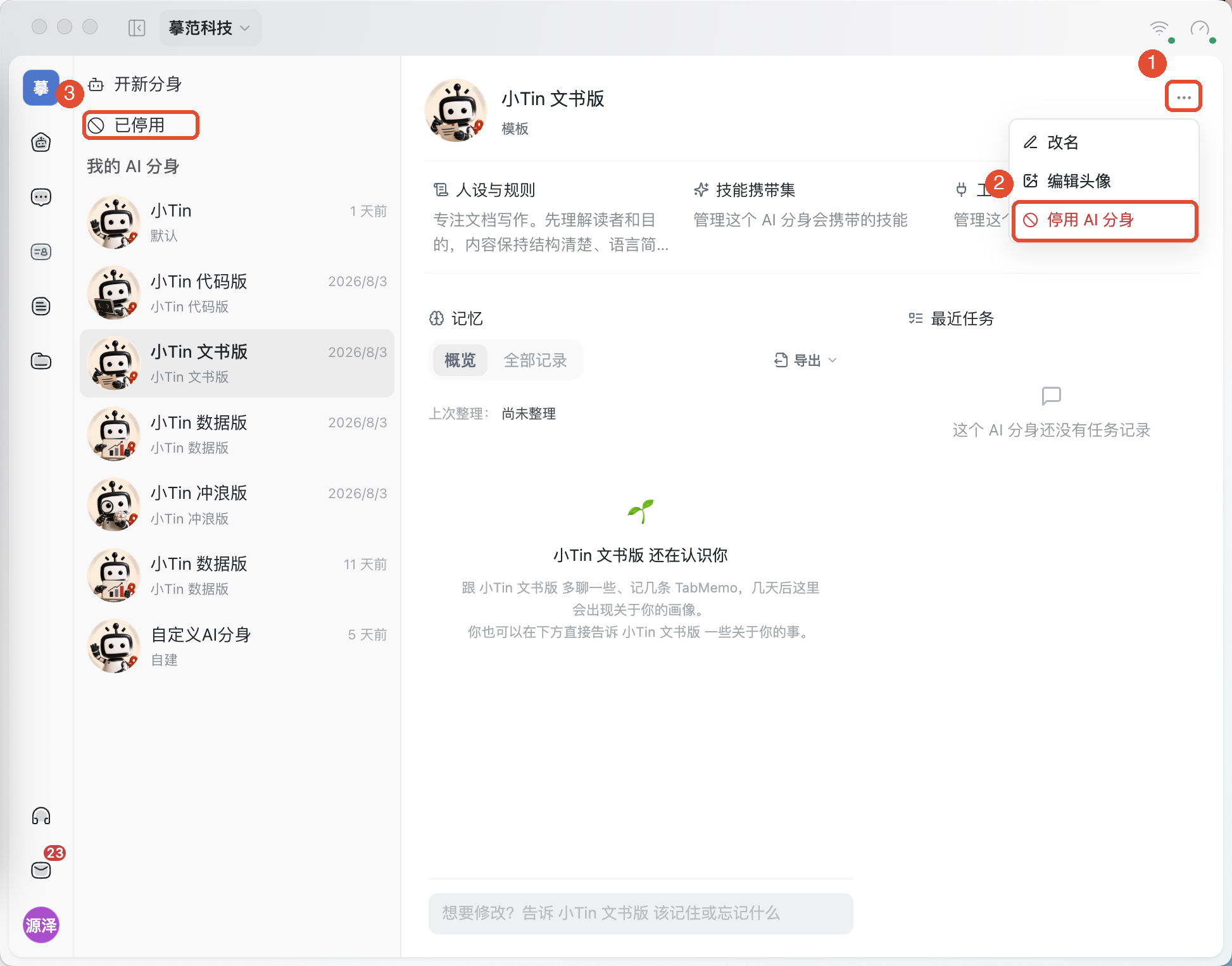
在概覽的最近任務中點選記錄,可以回到該分身參與過的任務。改名、編輯頭像和停用入口位於右上角更多操作。
注意事項
- 分身決定由誰處理、按什麼規則處理;工作空間決定本地任務的執行環境,兩者需要分別選擇。
- 人設和記憶不會授予檔案訪問權限。任務仍需有可訪問的資料、已連接的工具和可用設備。
- 預設分身不能停用;徹底刪除與暫時停用不同,操作前看清確認提示。
常見問題
創建了分身,為什麼沒有開始工作?
創建完成後還需要回到新任務,在輸入區選擇該分身併發送具體要求。
為什麼修改規則後沒看到儲存按鈕?
先確認正文確實發生了變化;未修改時不會顯示儲存入口。儲存後重新打開規則核對內容。
為什麼技能開關點不了?
先看開關旁的說明。系統預置分身的預設技能受保護,不能關閉或收回;其他技能還需檢查其可用狀態。
能直接把分身加入 IM,讓它在群里處理任務嗎?
IM 引入 Agent 尚未上線。當前請在任務頁面選擇分身執行,完成後按資源權限分享結果。