Agent und Aufgaben · 5 Min. Lesezeit · Aktualisiert am 2026-09-08
Deine KI-Persona einrichten: Profil, Skills und Tools
Eine KI-Persona ist ein wiederverwendbarer KI-Arbeitspartner.
Funktionsübersicht
Eine KI-Persona ist ein wiederverwendbarer KI-Arbeitspartner. Für Schreiben, Materialordnung oder Datenanalyse kannst du verschiedene Personas mit eigenen Regeln, Skills und Tools einrichten und so wiederholte Anweisungen sparen.
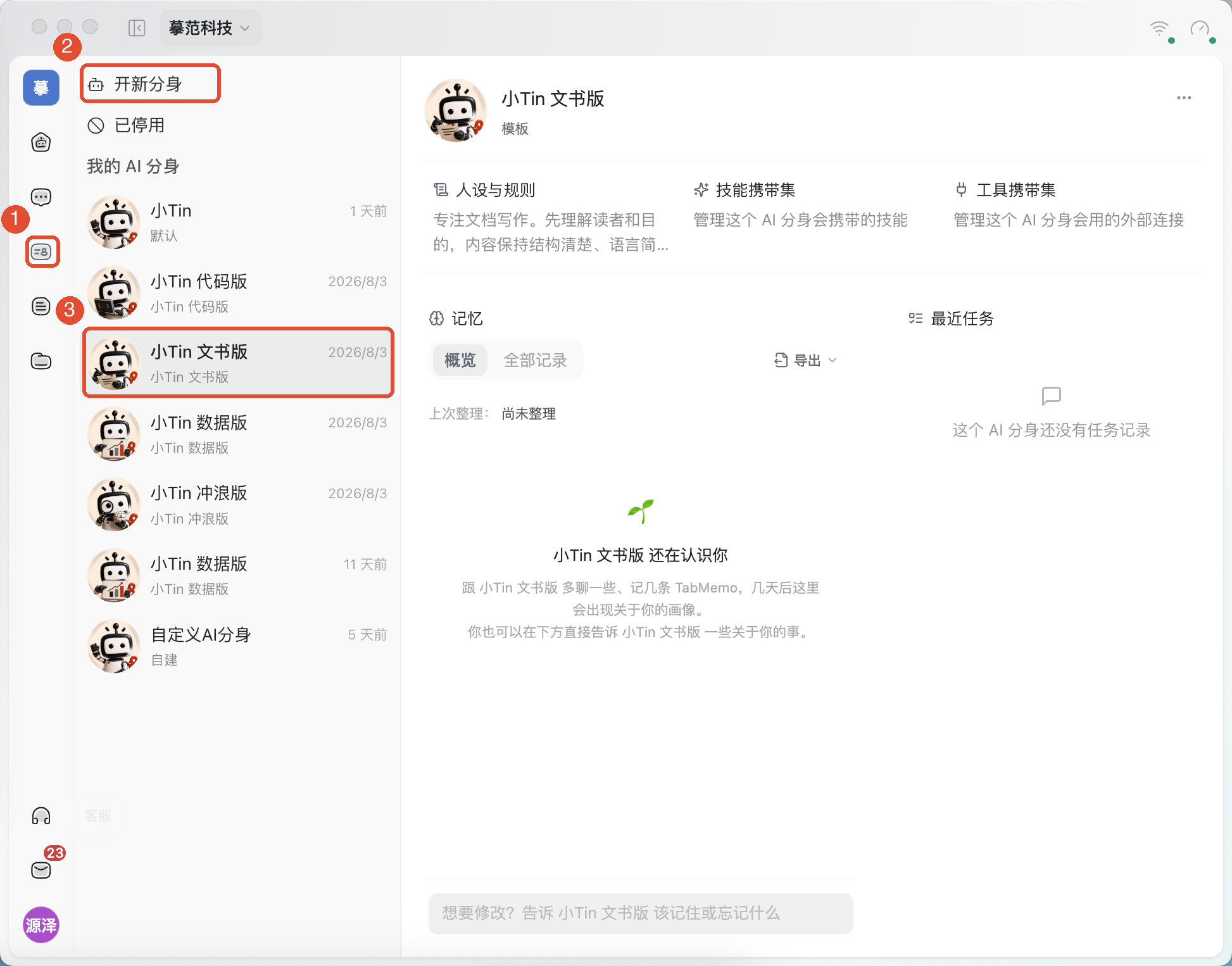
Das fiktive Beispiel „Wochenprotokoll-Assistent“ zeigt Erstellung und Nutzung. „XiaoTin Schreibversion“ im Screenshot ist eine ähnliche Vorlage, die du übernehmen oder durch eine eigene Persona ersetzen kannst.
Verwendung
1. KI-Personas öffnen
Klicke links in der Hauptnavigation auf das Agent-Profil-Symbol. Wähle eine vorhandene Persona, um Profil, Skills, Tools, Erinnerungen und letzte Aufgaben anzusehen. Für eine neue klicke oben links auf Agent-Profil anlegen.
2. Vorlage wählen und erstellen
- Wähle im Erstellungsfenster eine passende Vorlage, etwa für Protokolle XiaoTin Schreibversion.
- Bestätige den Namen oder ändere ihn zu Wochenprotokoll-Assistent. Für eigene Einstellungen wähle Ohne Vorlage erstellen und lege Namen sowie Avatar fest.
- Klicke auf Erstellen und öffne anschließend die neue Persona links in der Liste.
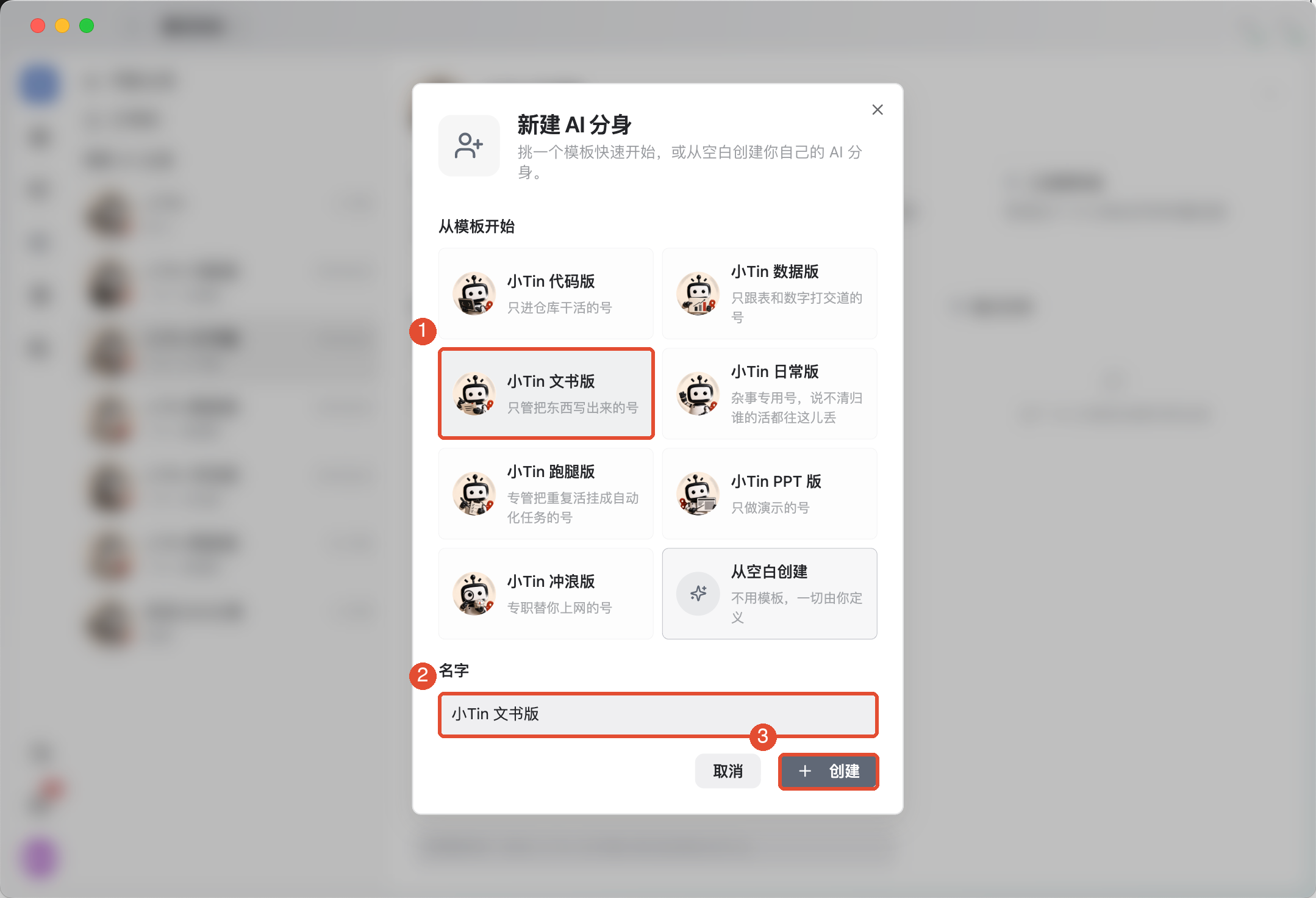
Die Erstellung legt nur eine auswählbare KI-Identität an; sie startet weder Aufgabe noch Arbeitsbereich automatisch.
3. Profil und Regeln klar beschreiben
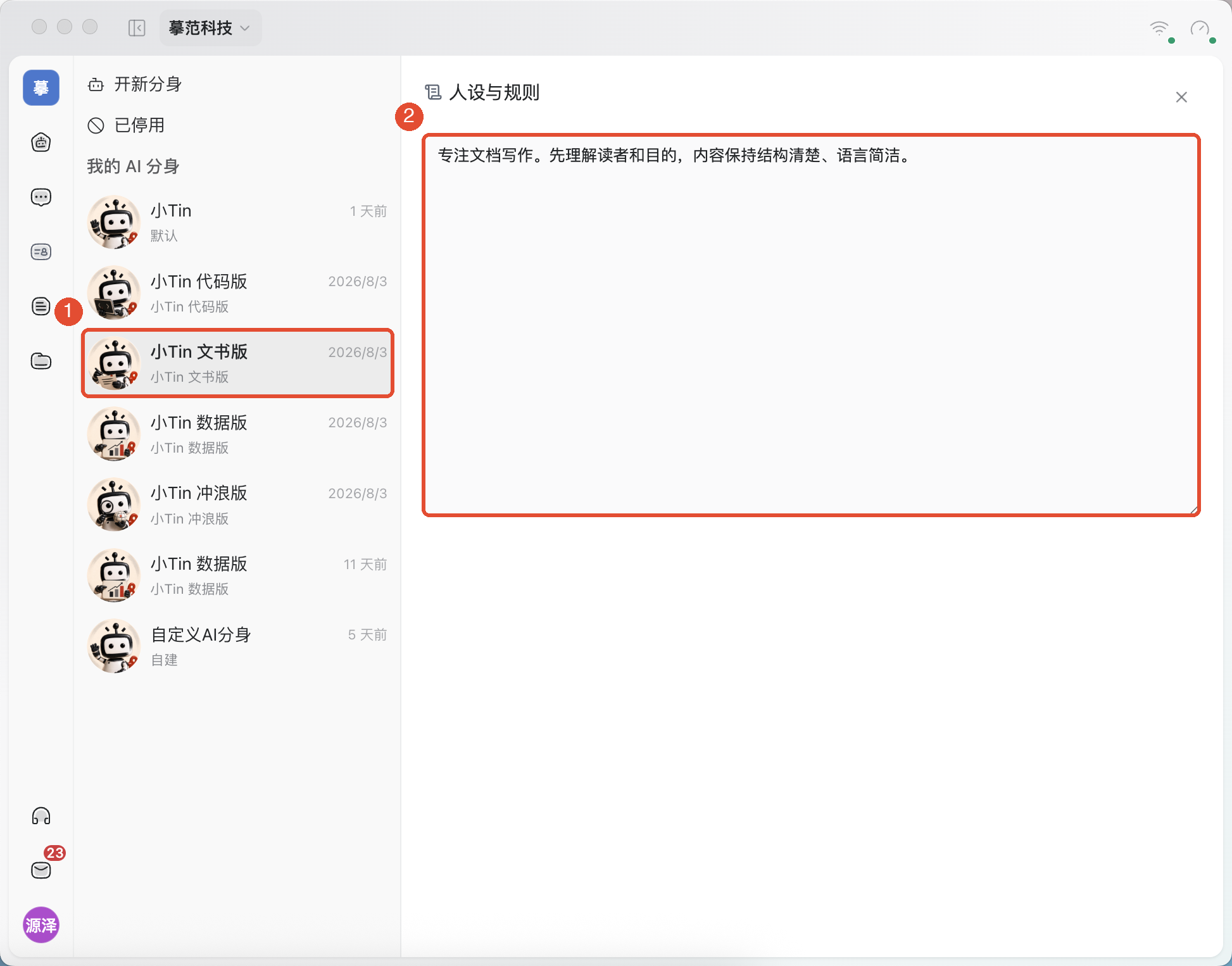
- Wähle die Persona und klicke in der Übersicht auf Profil und Regeln.
- Beschreibe Aufgaben, Ausdrucksweise und verbindliche Regeln.
- Klicke nach der Änderung auf die erscheinende Schaltfläche Speichern und prüfe, ob der Inhalt erhalten bleibt.
Beispiel: „Wochenprotokolle unter bestätigten Entscheidungen, Aufgaben und offenen Fragen ordnen. Aufgaben mit Verantwortlichen und Fristen aufführen. Fehlende Originalangaben als Nicht angegeben kennzeichnen, nicht ergänzen.“
4. Persona in neuer Aufgabe verwenden
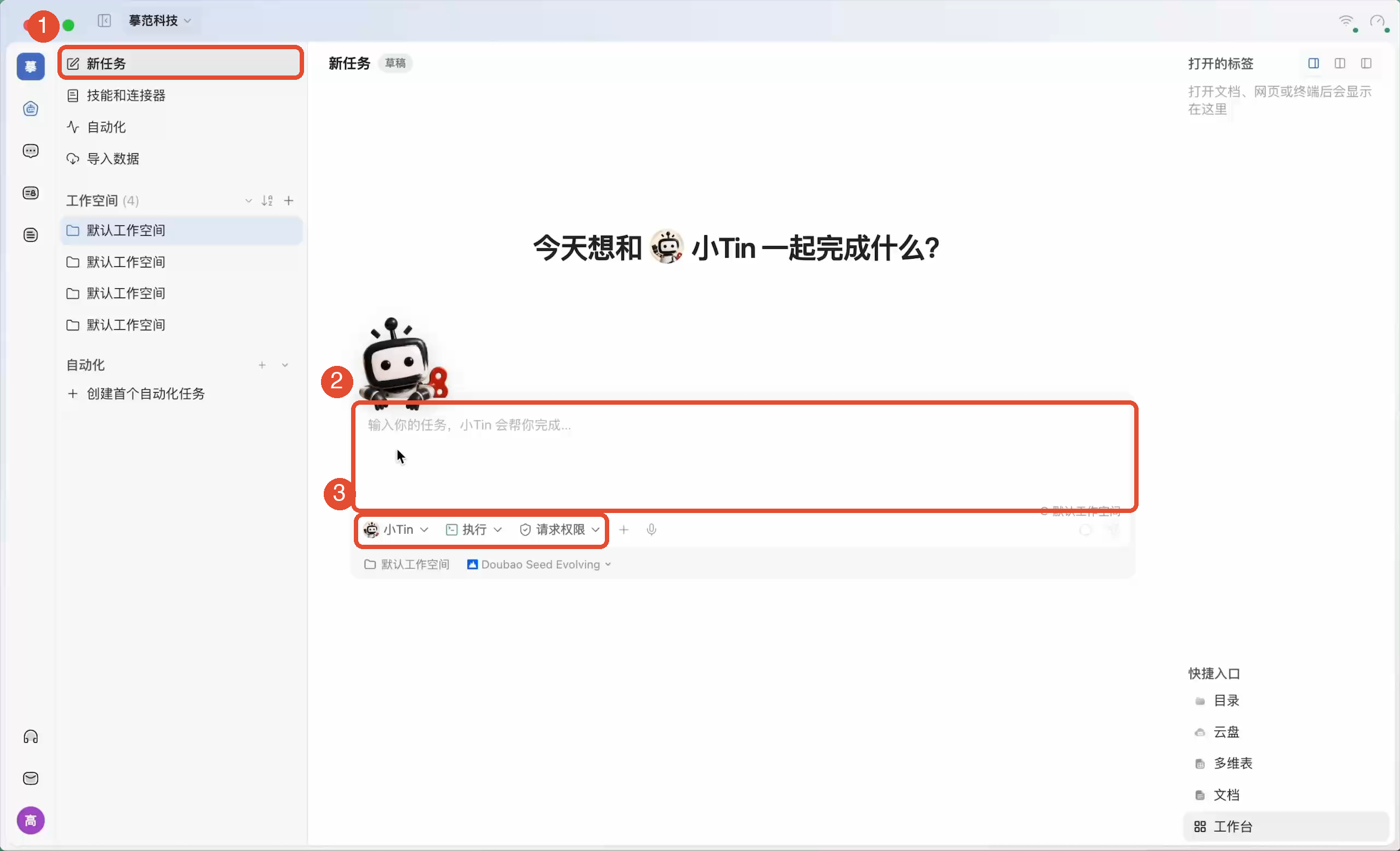
- Kehre links zur Seite Aufgaben zurück und klicke auf Neue Aufgabe.
- Klicke unter der Eingabe auf den KI-Namen und wähle den erstellten Wochenprotokoll-Assistenten.
- Prüfe Modus, Rechte und Arbeitsbereich, füge Notizen hinzu, beschreibe die Aufgabe und sende.
- Öffne das Protokoll und prüfe Punkte, Verantwortliche und Daten. Änderungen in derselben Aufgabe anfordern.
Beispiel: „Erstelle aus dem angehängten Wochenprotokoll Besprechungsnotizen, speichere ein Dokument und gib den Öffnungslink. Fehlende Verantwortliche oder Termine als Nicht angegeben markieren.“
Weitere häufige Funktionen
Skills hinzufügen oder anpassen
Klicke in der Persona-Übersicht auf Zugewiesene Skills. Wähle einen Skill und lies Zweck, Einsatzzeitpunkt und Aufrufmethode. Zum Ergänzen klicke Skill hinzufügen, suche und füge ihn der aktuellen Persona hinzu.
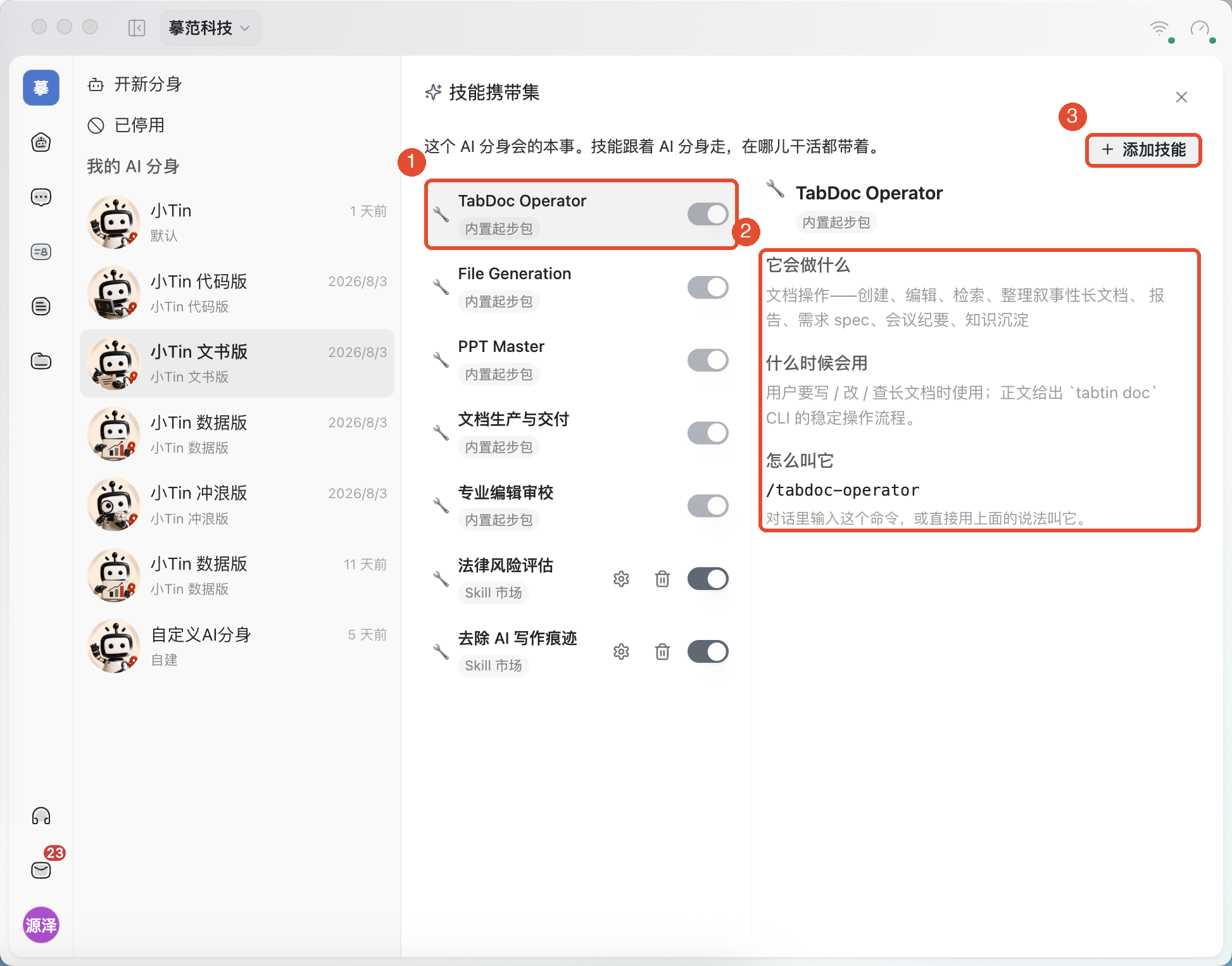
Hinzugefügte Skills lassen sich je nach Oberfläche aktivieren, deaktivieren, konfigurieren oder entziehen. Standardskills vorinstallierter System-Personas sind geschützt und lassen sich nicht deaktivieren oder entziehen.
Tools oder Connectoren hinzufügen
Klicke in der Übersicht auf Tool-Sammlung → Tool hinzufügen und wähle verfügbare Connectoren oder Apps. Bei leerer Liste prüfe zuerst im App-Center deren Einrichtung und kehre dann zurück.
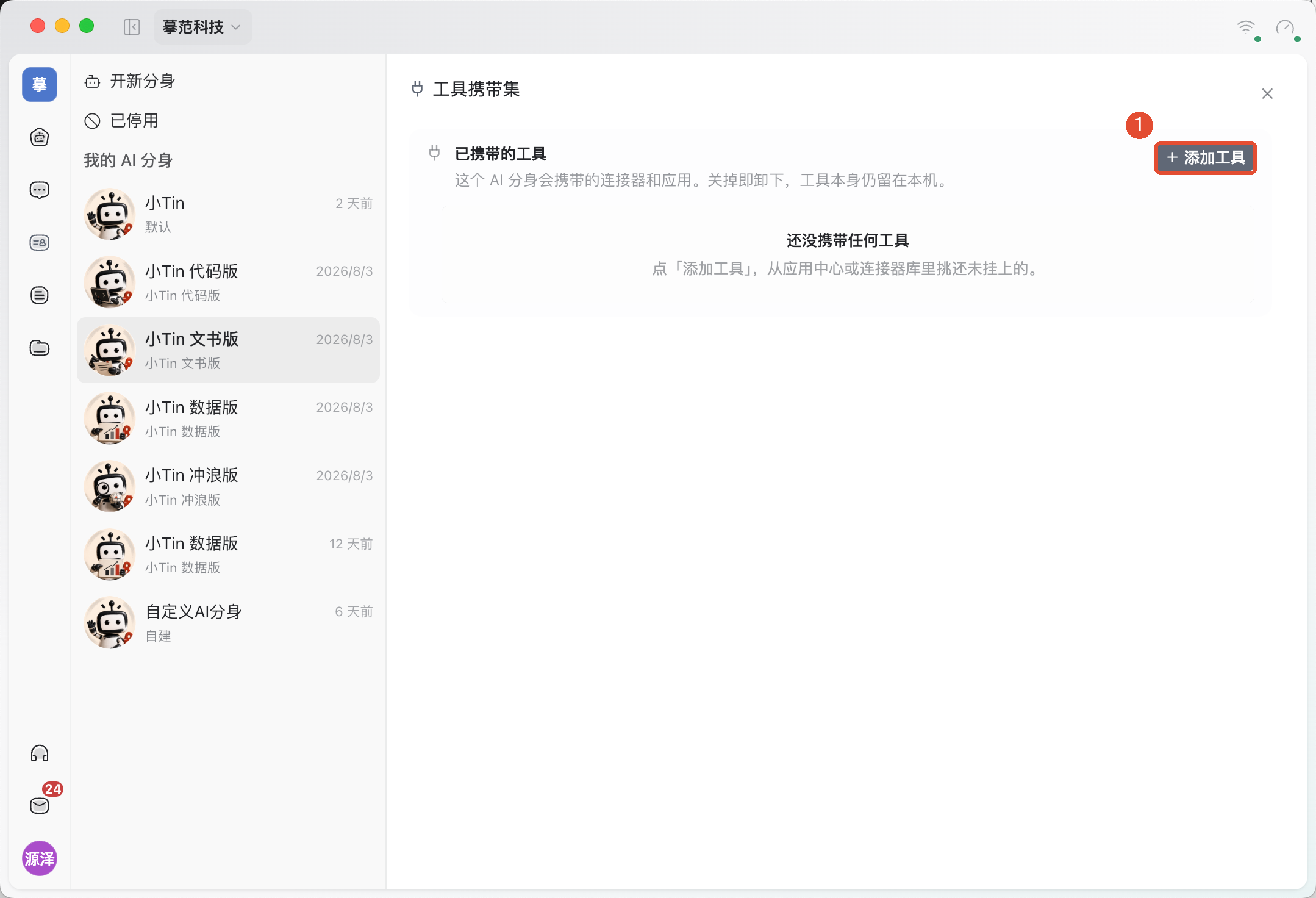
Entfernen eines Skills oder Tools ändert nur diese Persona-Konfiguration, nicht das Original in der Bibliothek. Nutzbarkeit hängt zusätzlich von Verbindung, Autorisierung und Ausführungsgerät ab.
Erinnerungen ansehen und korrigieren
Wähle in der Persona-Übersicht unter Gedächtnis die Option Übersicht oder Alle Einträge. Übersicht zeigt zusammengefasstes Verständnis; Alle Einträge erlaubt Einzelprüfung und Filter nach Über dich, Erkenntnisse, Zusammenarbeit und Tagebuch.
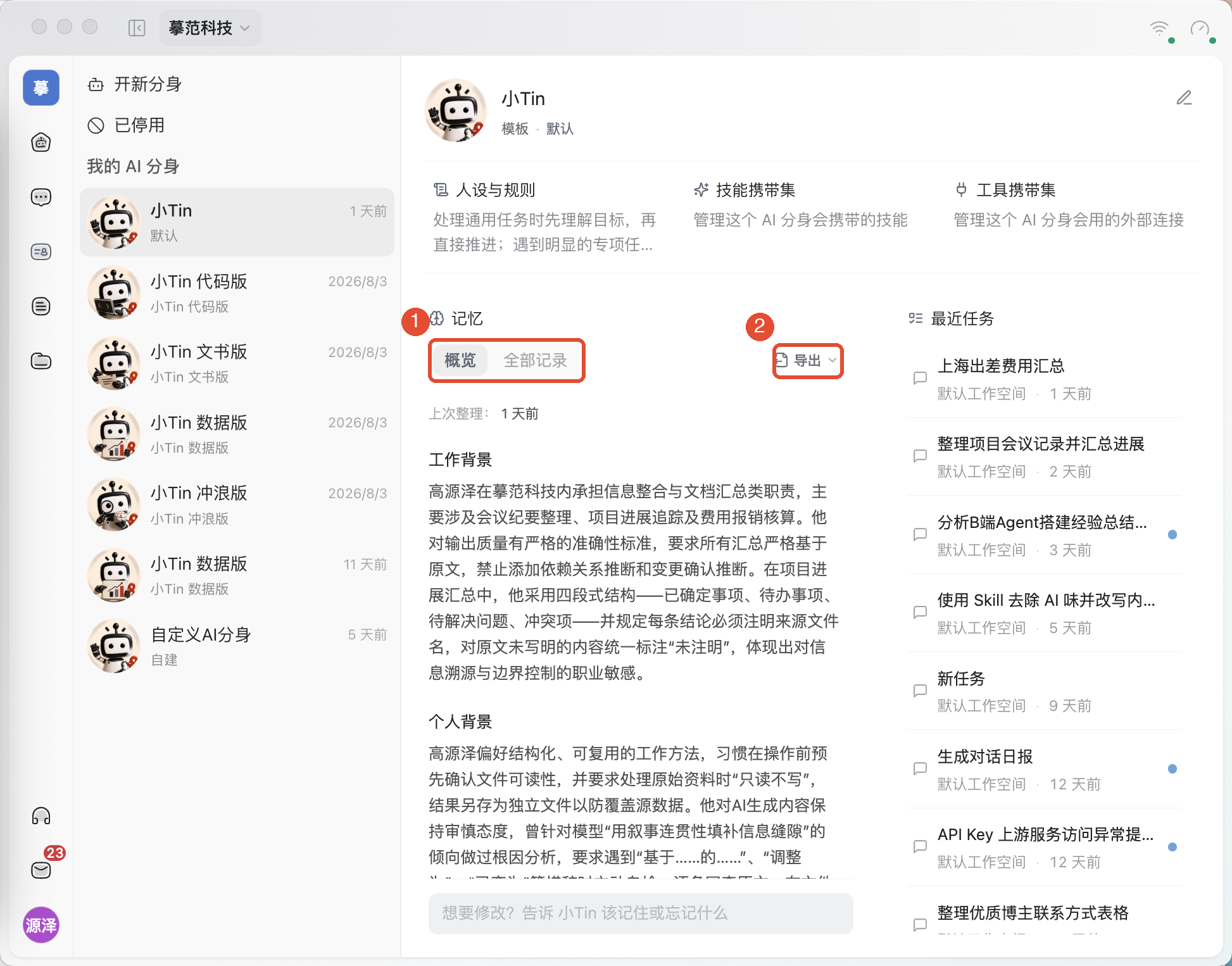
Korrigiere ungenaue Einträge über die jeweilige Aktion. Soll etwas nicht bleiben, nutze vergessen lassen und lies die Bestätigung. Das zusammengefasste Verständnis aktualisiert sich bei späterer Aufbereitung. Ohne Einträge nutze die Persona einfach normal; Erinnerungen müssen nicht vor der ersten Aufgabe gefüllt sein.
Aufgaben ansehen, umbenennen oder deaktivieren
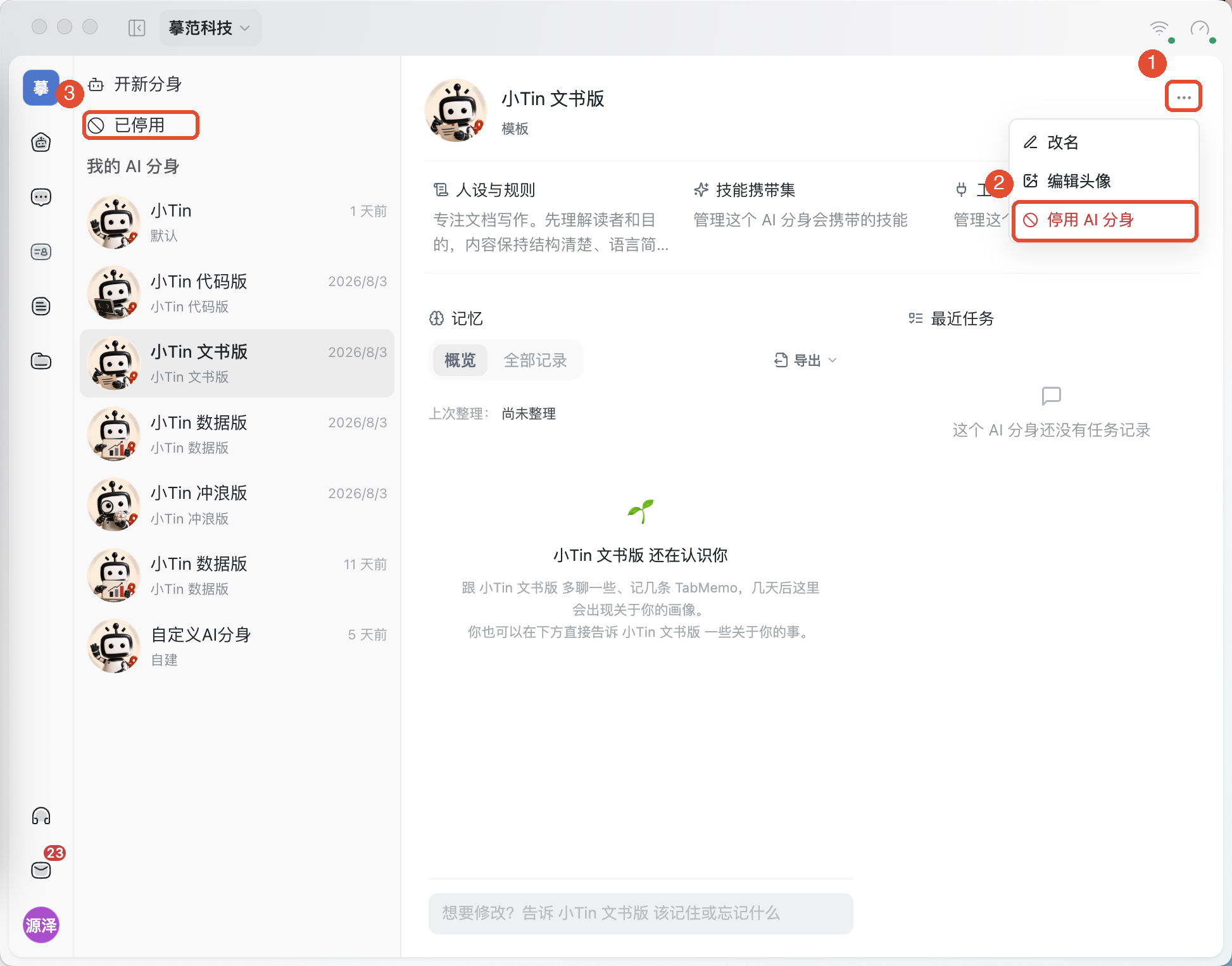
Klicke in der Übersicht unter Letzte Aufgaben auf einen Eintrag, um eine frühere Aufgabe dieser Persona zu öffnen. Umbenennen, Avatar bearbeiten und Deaktivieren befinden sich oben rechts unter Weitere Aktionen.
Hinweise
- Die Persona bestimmt Ausführenden und Regeln; der Arbeitsbereich die lokale Umgebung. Beides getrennt wählen.
- Profil und Erinnerungen vergeben keinen Dateizugriff. Aufgaben brauchen zugängliche Materialien, verbundene Tools und verfügbare Geräte.
- Die Standard-Persona kann nicht deaktiviert werden. Endgültiges Löschen unterscheidet sich von Deaktivieren; lies die Bestätigung.
Häufige Fragen
Warum arbeitet die erstellte Persona noch nicht?
Öffne eine neue Aufgabe, wähle sie in der Eingabe und sende eine konkrete Anweisung.
Warum erscheint beim Ändern der Regeln kein Speichern?
Prüfe, ob sich der eigentliche Text geändert hat; erst dann erscheint Speichern. Öffne die Regeln danach erneut zur Kontrolle.
Warum lässt sich ein Skill-Schalter nicht bedienen?
Lies den Hinweis daneben. Standardskills von System-Personas sind geschützt. Bei anderen Skills prüfe deren Verfügbarkeit.
Kann ich die Persona direkt in IM-Gruppen Aufgaben erledigen lassen?
Agenten in IM sind noch nicht verfügbar. Wähle die Persona auf der Aufgabenseite und teile danach Ergebnisse mit passenden Ressourcenrechten.